Remarque
L’accès à cette page requiert une autorisation. Vous pouvez essayer de vous connecter ou de modifier des répertoires.
L’accès à cette page requiert une autorisation. Vous pouvez essayer de modifier des répertoires.
Les applications sont essentielles pour la productivité et la collaboration dans Teams. Toutefois, certaines applications peuvent ne pas répondre aux exigences de sécurité et de conformité de votre organization. Pour vous assurer que les utilisateurs peuvent utiliser uniquement les applications approuvées par votre organization, vous pouvez les consulter pour les approuver et les bloquer.
Les applications bloquées dans votre organization peuvent affecter la productivité et la collaboration des utilisateurs. Les utilisateurs ne peuvent pas utiliser les applications bloquées, mais peuvent afficher ces applications et informations sur les applications dans le magasin Teams. Teams permet aux utilisateurs de demander une approbation aux administrateurs pour autoriser l’utilisation d’applications bloquées. Vous pouvez évaluer ces applications et choisir d’approuver également les applications bloquées .
La fonctionnalité d’approbation d’application vous fournit un signal sur la demande d’une application au sein de votre organization. Vous pouvez facilement afficher le nombre agrégé de demandes pour chaque application demandée. Il vous aide à prendre une décision éclairée sur les applications à évaluer pour autoriser.
Voici les options de gestion des demandes utilisateur :
Lorsqu’un utilisateur demande une application, la demande est envoyée au centre d’administration Teams. Vous pouvez afficher les demandes des utilisateurs et approuver et refuser les demandes.
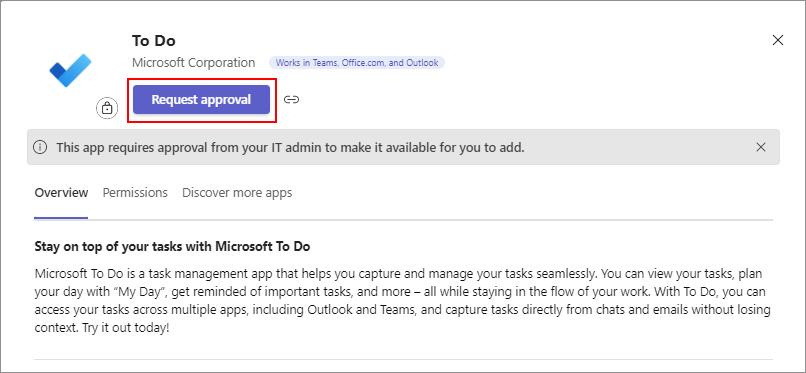
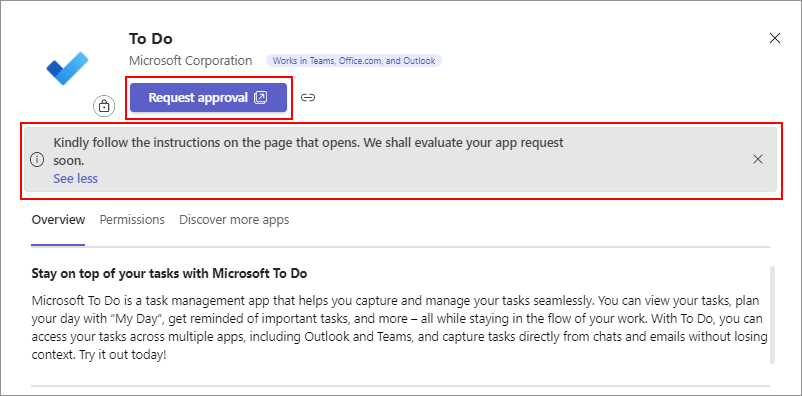
Administration center vous permet de configurer éventuellement l’expérience de requête utilisateur la mieux adaptée à votre organization. Vous pouvez fournir un message personnalisé pour obtenir des instructions supplémentaires qui s’affichent pour chaque application bloquée, et/ou une URL personnalisée qui acheminera les utilisateurs vers le lien externe.
Remarque
La fonctionnalité n’est pas prise en charge dans les locataires Government Community Cloud (GCC), GCC-High et Department of Defense (DoD). Il n’est pas pris en charge pour les applications personnalisées.
Afficher les demandes des utilisateurs dans le Centre d’administration Teams
Vous pouvez afficher les demandes des utilisateurs dans le Centre d’administration Teams à partir des emplacements suivants :
- Widget de tableau de bord
- Widget Gérer les applications
- Tableau Toutes les applications (page Gérer les applications)
- Onglet Demandes utilisateur (page Détails de l’application)
Widget de tableau de bord
Dans le tableau de bord du Centre d’administration Teams, le widget Examiner les demandes d’application utilisateur* affiche les applications demandées.
Cliquez sur Afficher toutes les demandes d’application pour atteindre la page Gérer les applications avec le carte Applications les plus demandées.
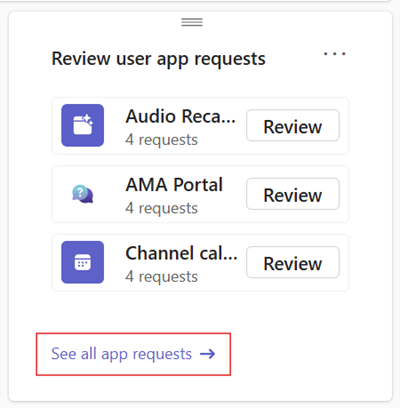
Cliquez sur Afficher toutes les demandes d’application pour afficher la liste des applications demandées.
*Si vous ne parvenez pas à voir le widget Examiner les demandes d’application utilisateur , vous pouvez l’ajouter à votre tableau de bord en cliquant sur l’icône  .
.
Widget Gérer les applications
Toute demande d’utilisateurs pour une application atterrit sur une application la plus demandée carte sur votre tableau de bord du Centre d’administration Teams.
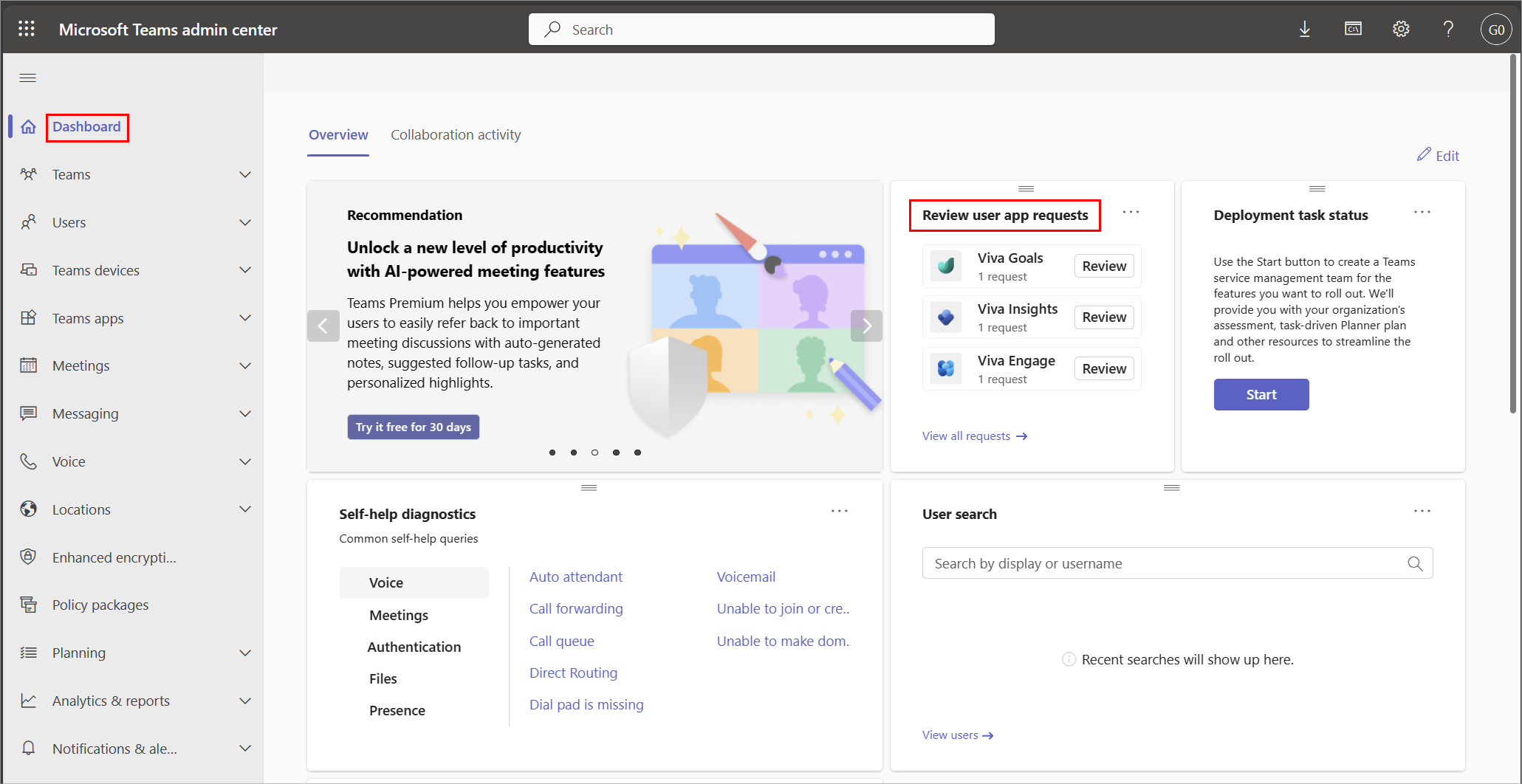
Sélectionnez Afficher toutes les demandes d’application pour afficher la liste des applications demandées. Vous pouvez trier la liste des applications par nom, par status d’application ou par nombre de demandes. La liste est triée par défaut dans l’ordre décroissant.
Vous pouvez également cliquer sur Vérifier pour commencer à agir sur la demande de l’utilisateur.
Tableau Toutes les applications (page Gérer les applications)
Dans la page Gérer les applications , vous pouvez afficher la liste des applications demandées sous le tableau Toutes les applications . L’option Filtrer par action est définie sur Tous par défaut.
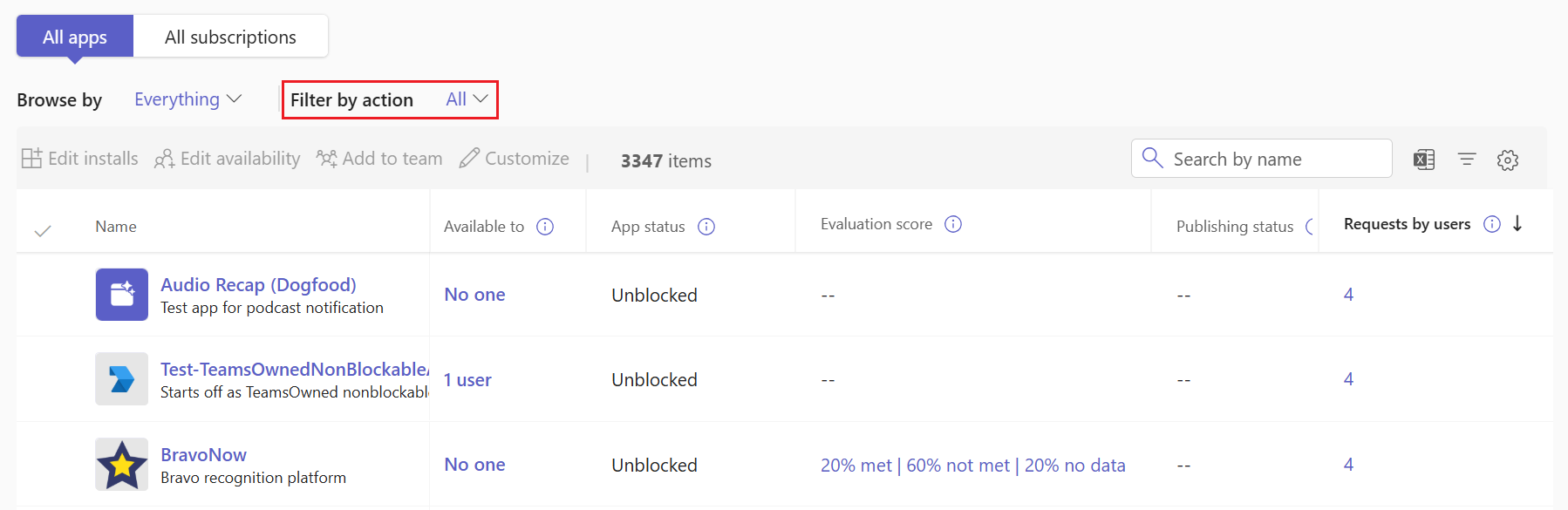
Vous pouvez modifier l’option Filtrer par action en Demandes d’applications pour afficher la liste des applications demandées. Vous pouvez trier la liste des applications par nom, par status d’application ou par nombre de demandes. La liste est triée par défaut dans l’ordre décroissant.
Lorsque vous remplacez l’option Filtrer par action pardemandes d’applications, une nouvelle option s’affiche. Vous pouvez l’utiliser pour configurer une règle d’envoi d’une notification lorsqu’un utilisateur demande une application. Pour plus d’informations, consultez Configurer des notifications pour les demandes des utilisateurs.
Onglet Demandes utilisateur (page Détails de l’application)
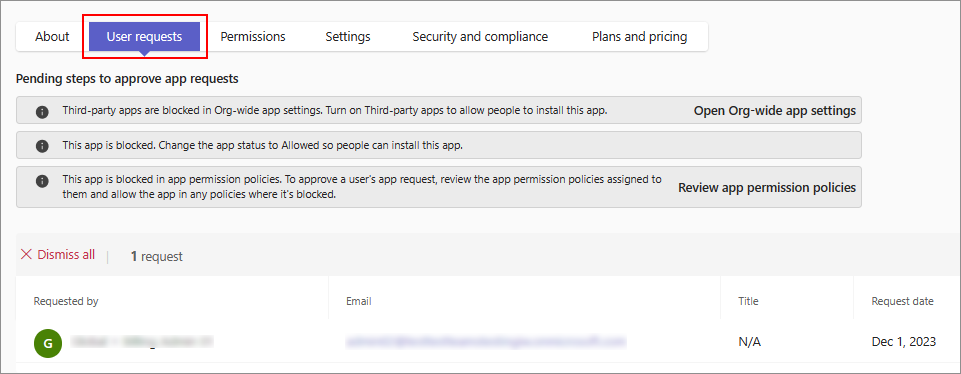
Vous pouvez afficher les demandes d’application et le contact par e-mail de chaque demandeur d’une application en accédant à l’onglet Demandes de l’utilisateur dans la page des détails de l’application.
Configurer des notifications pour les demandes des utilisateurs
Dans la page Gérer les applications , vous pouvez configurer une règle pour recevoir des notifications lorsqu’un utilisateur demande une application. Un utilisateur peut également déclencher un flux similaire à partir de la page Règles .
Pour configurer la notification, procédez comme suit :
Accédez à Afficher toutes les demandes d’application. Une liste des applications demandées s’affiche, ainsi qu’une notification Pour faciliter l’affichage des demandes d’application, configurez une alerte de canal Teams dans Règles.
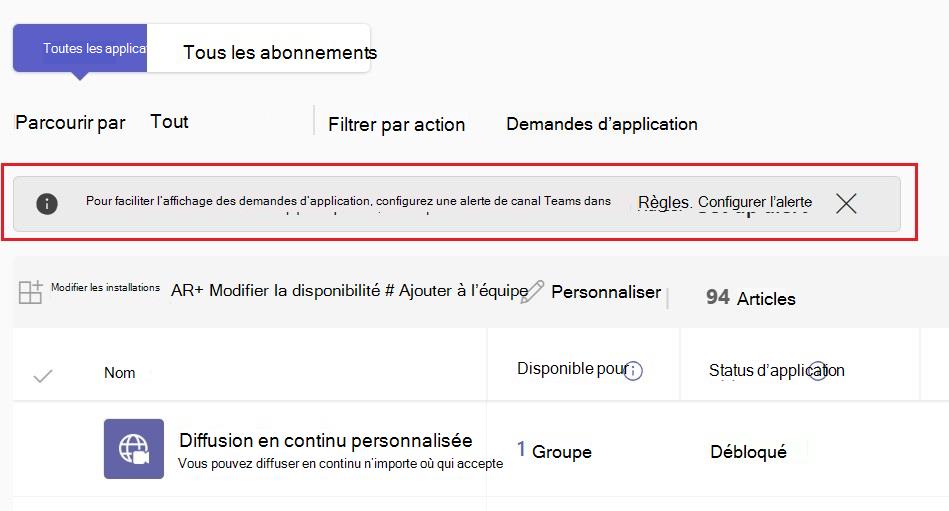
Sélectionnez Configurer l’alerte. La page Règles s’affiche avec une liste de règles existantes.
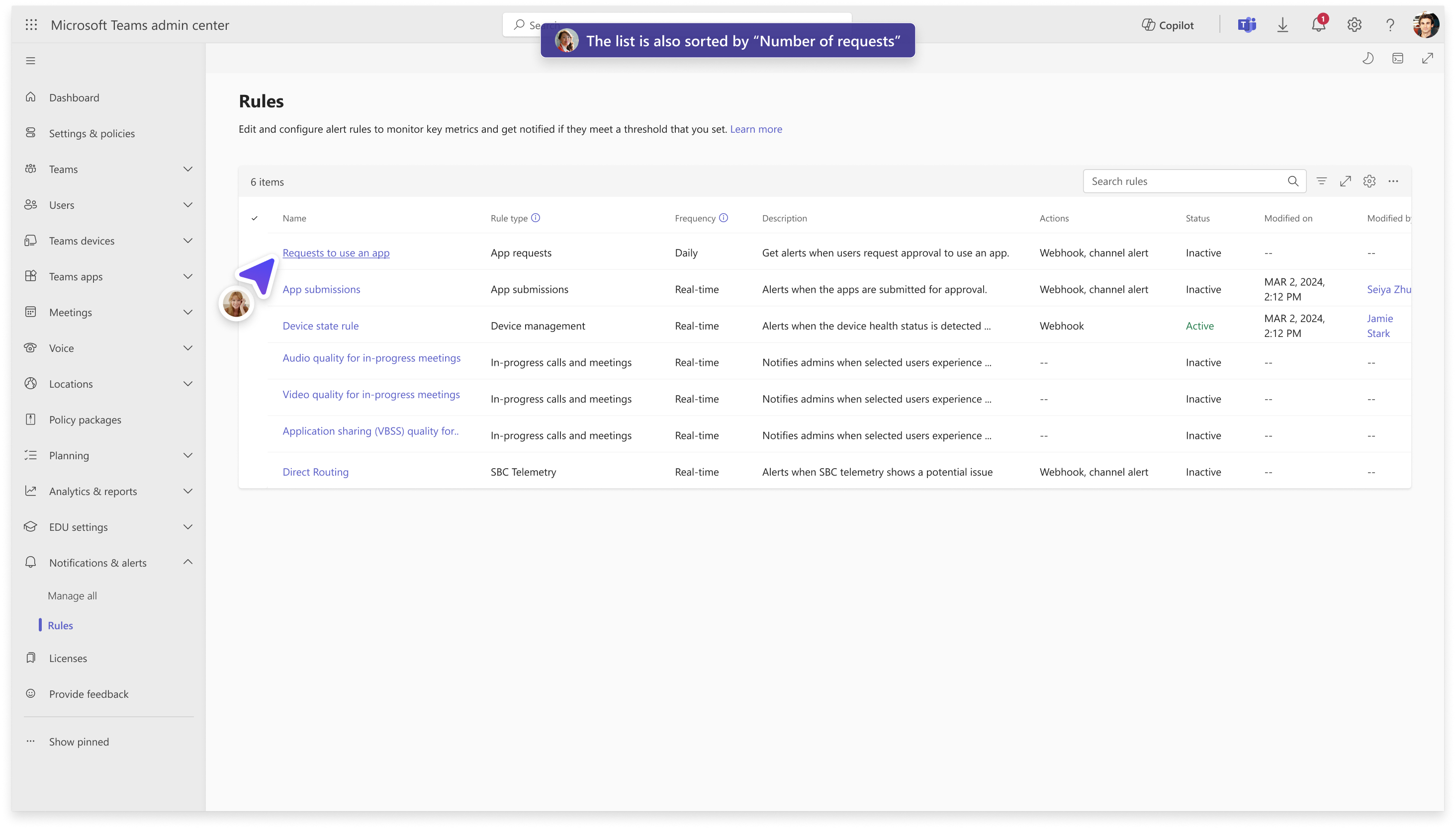
Sélectionnez Demandes d’utilisation d’une application. La page Règle des demandes d’application s’affiche. Ici, vous pouvez configurer les conditions de règle pour recevoir de nouvelles notifications d’application dans un canal Teams.
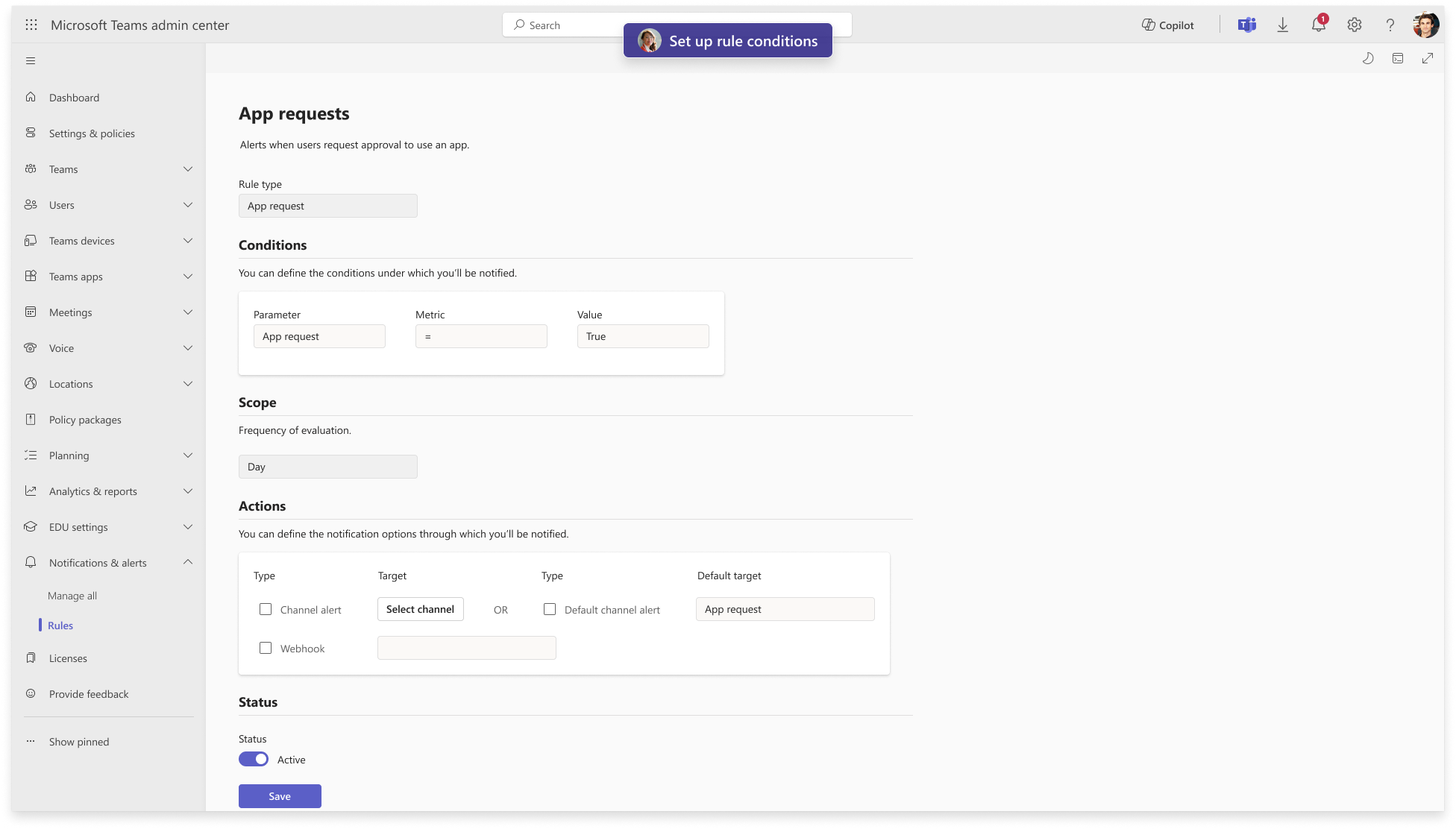
Une fois votre règle configurée, vous recevez des notifications dans le canal Teams spécifié chaque fois qu’un utilisateur demande une application. La notification inclut le nom de l’application demandée et le nombre de demandes reçues pour cette application.
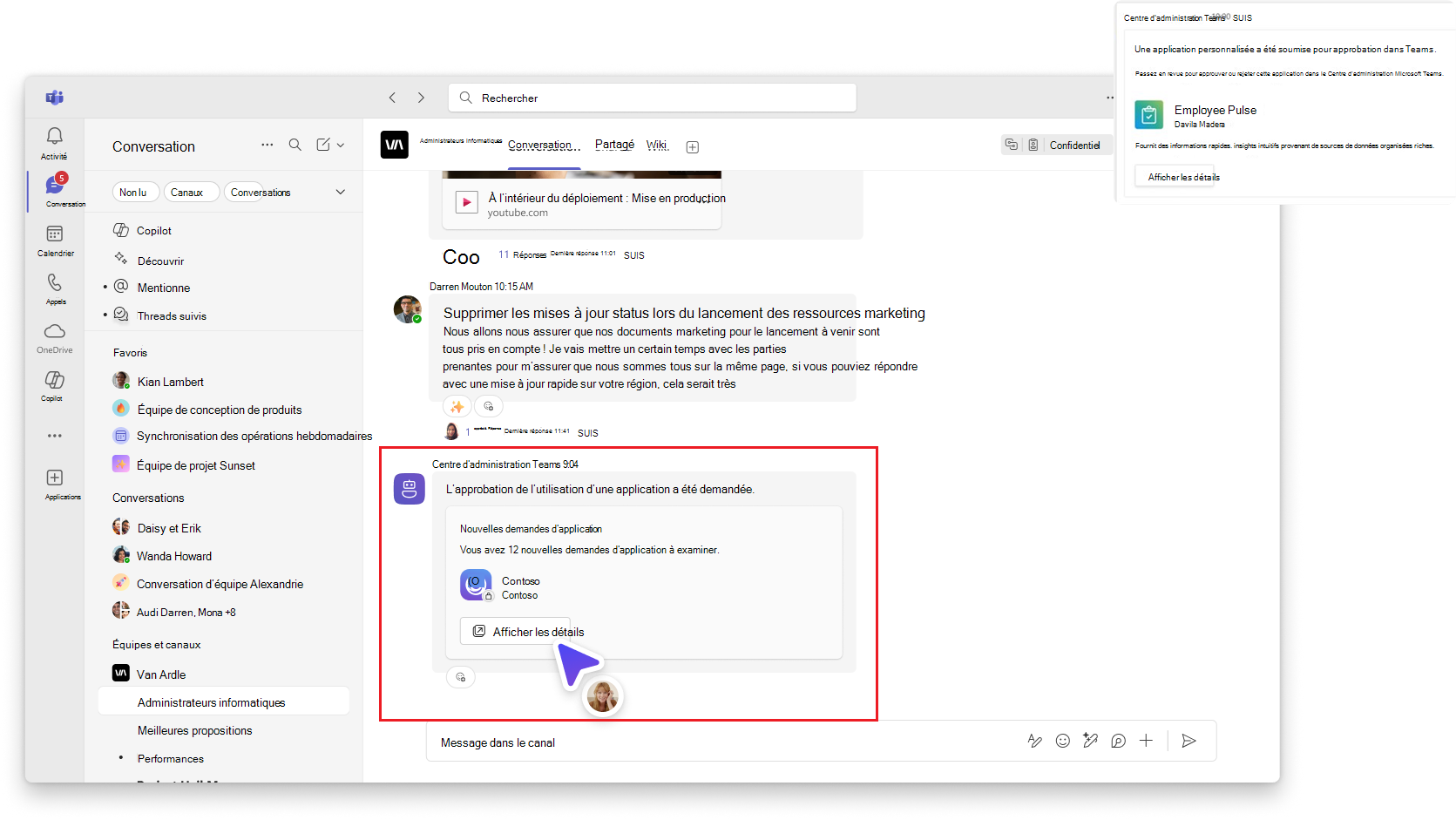
Agir sur les demandes de l’utilisateur pour approuver ou refuser les applications disponibles
Après avoir évalué une application, vous pouvez approuver ou refuser les demandes.
Approuver une seule demande
Pour approuver une seule demande pour une application :
Dans gérer les applications, les applications les plus demandées carte, sélectionnez Vérifier. La page détails de l’application s’affiche avec l’onglet Demandes de l’utilisateur mis en évidence. Cet onglet répertorie les noms et adresses e-mail de tous les demandeurs de l’application.
Les actions disponibles à ce stade sont Approuver tout et Refuser tout.
Sélectionnez la case d’option disponible pour la demande que vous souhaitez approuver. Les actions disponibles à ce stade passent à Approuver et Refuser.
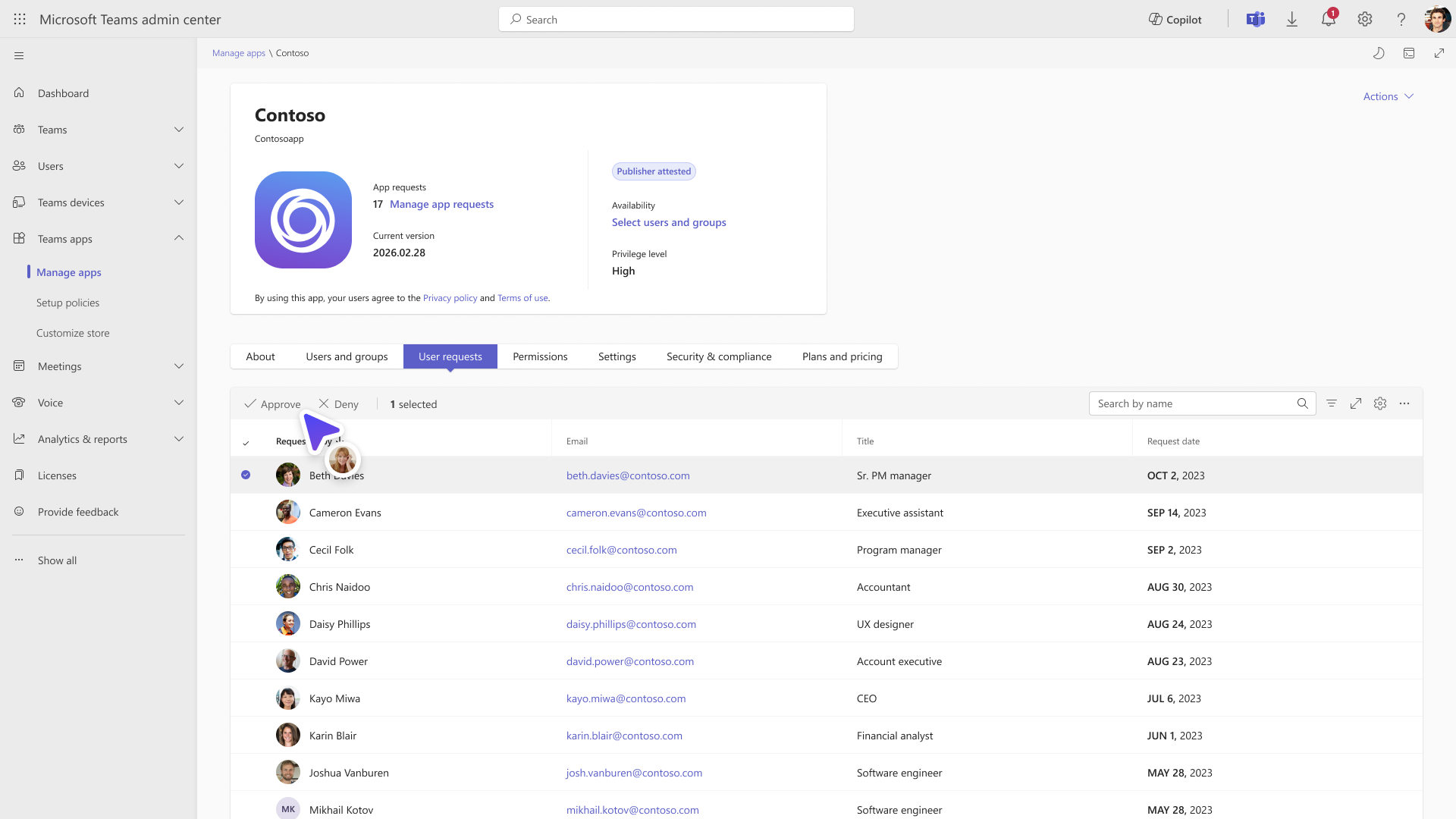
Sélectionnez Approuver pour approuver la demande.
Approuver plusieurs demandes
Pour approuver plusieurs demandes pour une application, répétez les étapes ci-dessus. Toutefois, sélectionnez les cases d’option disponibles pour les demandes spécifiques que vous souhaitez approuver avant de sélectionner Approuver.
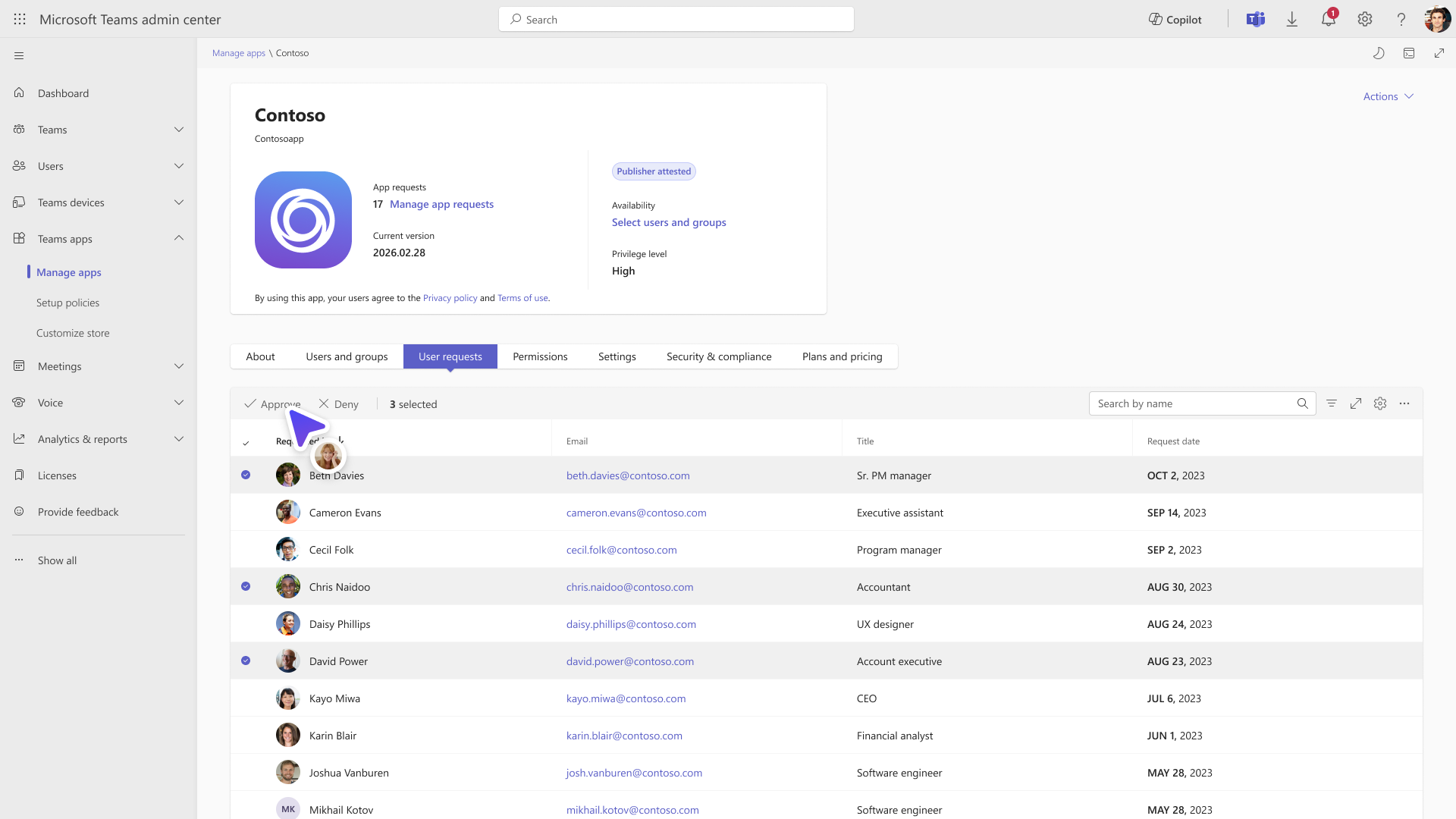
Approuver toutes les demandes
Pour approuver toutes les demandes d’une application ou approuver l’application pour l’ensemble de l’organization :
Dans gérer les applications, les applications les plus demandées carte, sélectionnez Vérifier. La page détails de l’application s’affiche avec l’onglet Demandes de l’utilisateur mis en évidence. Cet onglet répertorie les noms et adresses e-mail de tous les demandeurs de l’application.
Les actions disponibles à ce stade sont Approuver tout et Refuser tout.
Sélectionnez Approuver tout. Une fenêtre contextuelle s’affiche avec les options permettant d’approuver toutes les demandes ou d’approuver l’application pour l’ensemble de la organization.
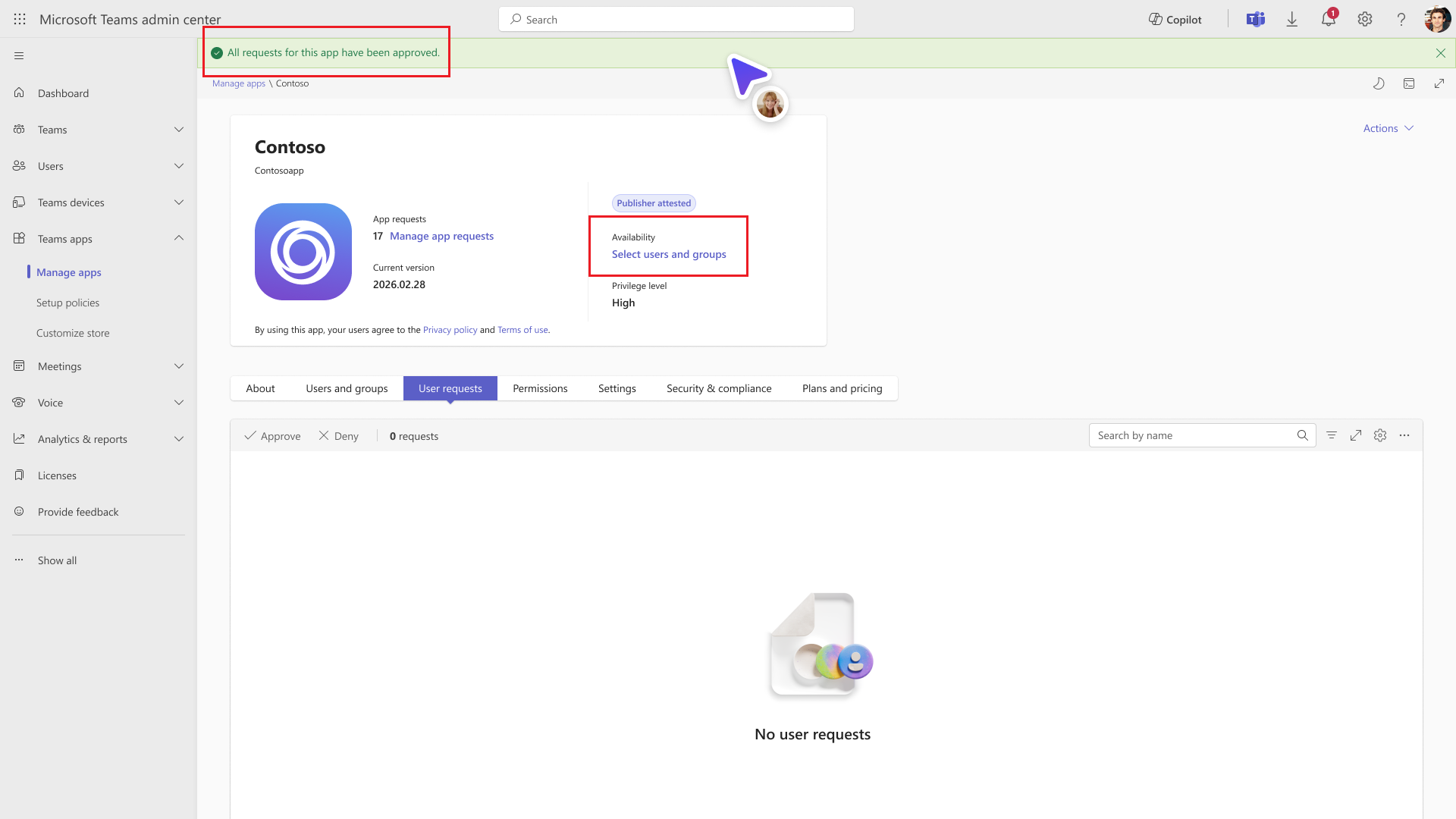
Si vous sélectionnez Approuver, toutes les demandes d’application sont approuvées et la liste disponible est effacée.
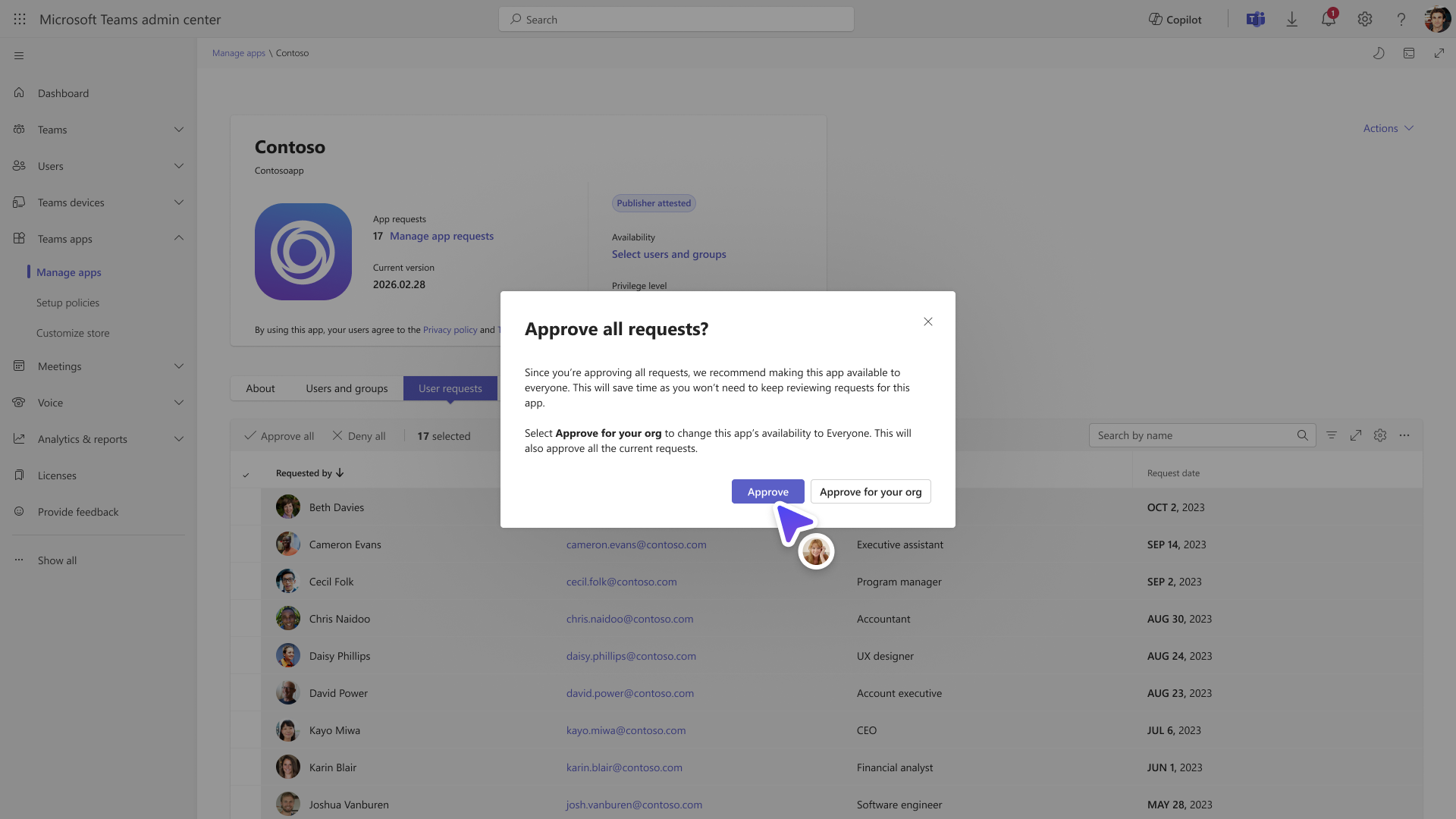
La disponibilité des applications passe à Sélectionner des utilisateurs et des groupes.
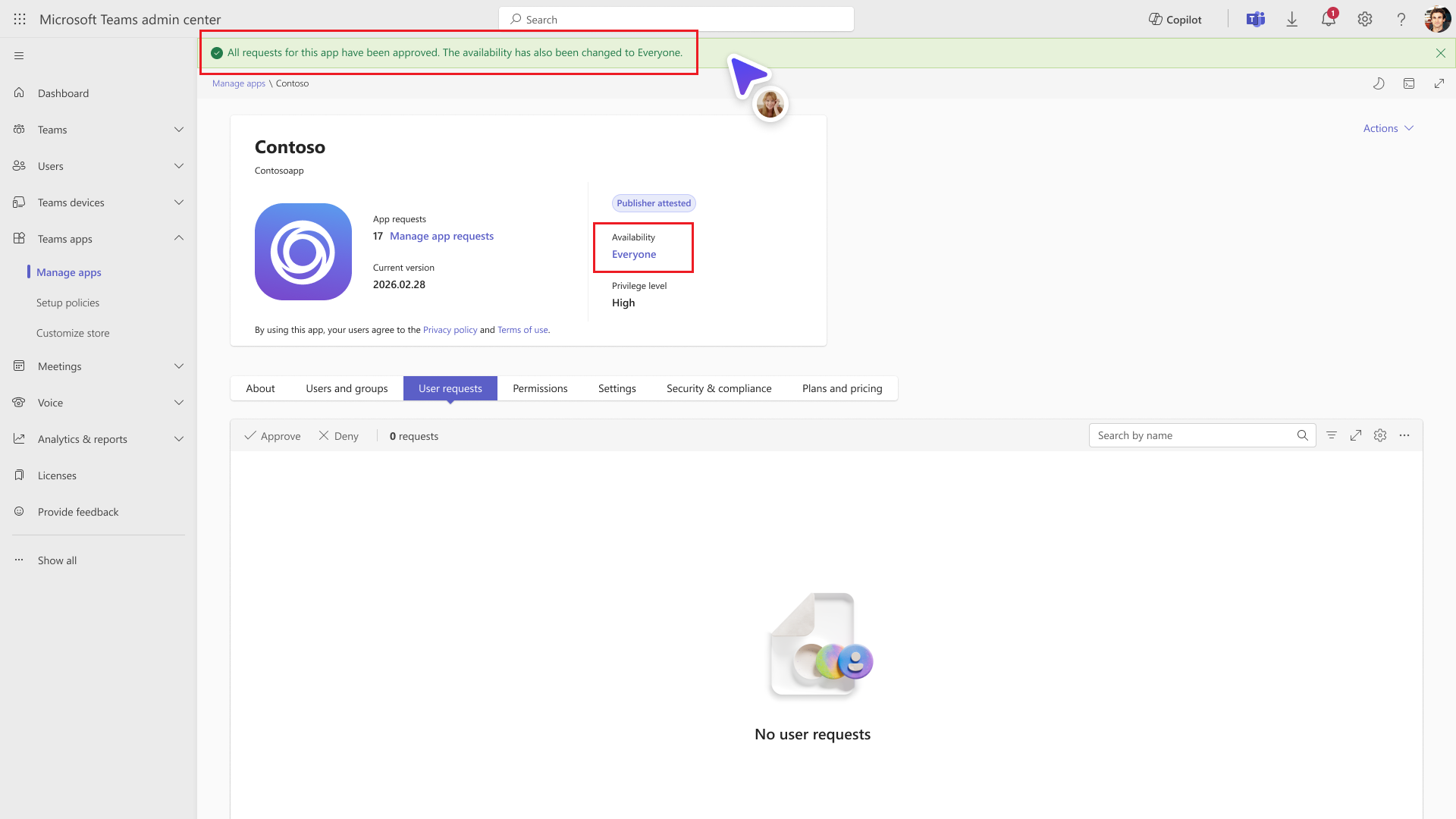
Si vous sélectionnez Approuver pour le organization, l’application est approuvée pour tous les utilisateurs de votre organization et la liste disponible est effacée.
La disponibilité des applications passe à Tout le monde.
Une fois que vous avez approuvé une application, les événements suivants se produisent :
- Les utilisateurs peuvent voir l’option Ajouter pour l’application approuvée dans l’App Store Teams.
- Les utilisateurs reçoivent une notification sur leur Teams lorsque leur demande est approuvée.
- L’onglet Utilisateurs et groupes affiche « tout le monde » s’il est approuvé pour votre organisation, ou le groupe général auquel tous les utilisateurs sont ajoutés une fois leur demande approuvée.
Refuser une seule demande pour une application
Pour refuser une seule demande pour une application :
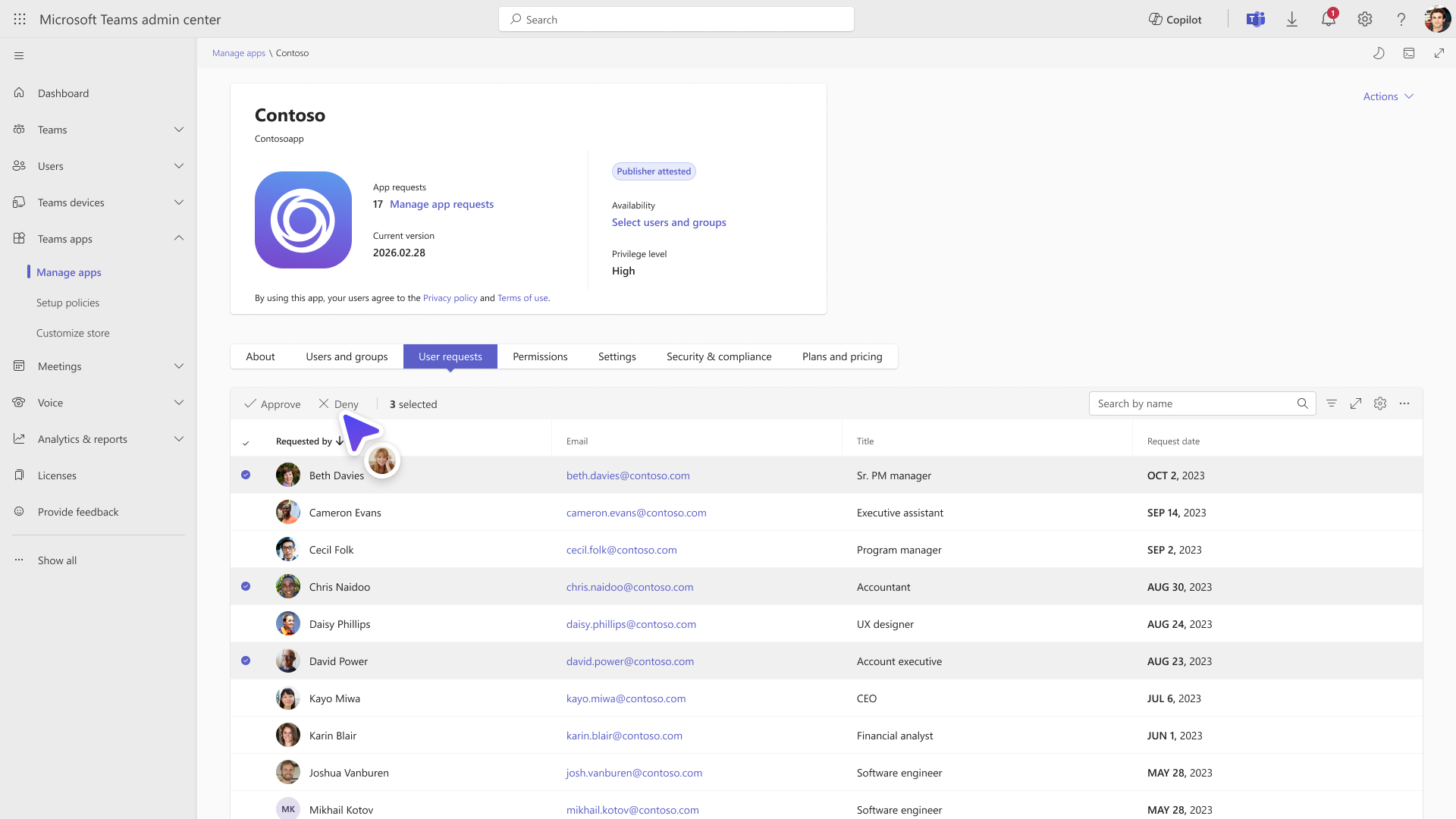
Dans gérer les applications, les applications les plus demandées carte, sélectionnez Vérifier. La page détails de l’application s’affiche avec l’onglet Demandes de l’utilisateur mis en évidence. Cet onglet répertorie les noms et adresses e-mail de tous les demandeurs de l’application.
Les actions disponibles à ce stade sont Approuver tout et Refuser tout.
Sélectionnez la case d’option disponible pour la demande que vous souhaitez refuser. Les actions disponibles à ce stade passent à Approuver et Refuser.
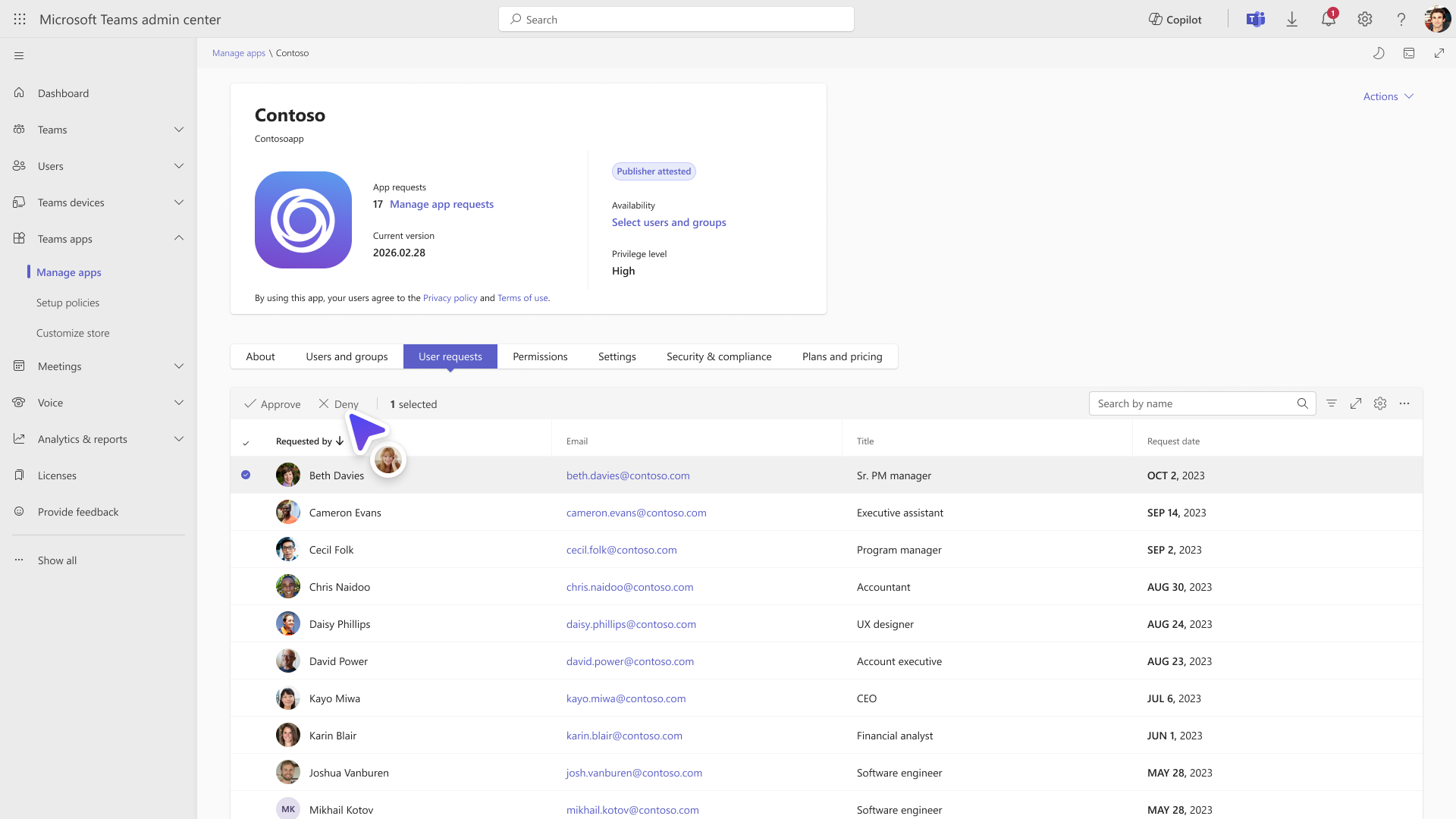
Sélectionnez Refuser pour refuser la demande.
Refuser plusieurs demandes pour une application
Pour refuser plusieurs demandes pour une application, répétez les étapes ci-dessus. Toutefois, sélectionnez les cases d’option disponibles pour les demandes spécifiques que vous souhaitez refuser avant de sélectionner Refuser.
Refuser toutes les demandes pour une application
Pour refuser toutes les demandes pour une application :
Dans gérer les applications, les applications les plus demandées carte, sélectionnez Vérifier. La page détails de l’application s’affiche avec l’onglet Demandes de l’utilisateur mis en évidence. Cet onglet répertorie les noms et adresses e-mail de tous les demandeurs de l’application.
Les actions disponibles à ce stade sont Approuver tout et Refuser tout.
Sélectionnez Refuser tout. Les options permettant de sélectionner Refuser ou Annuler l’action s’affichent.
- Si vous sélectionnez Refuser, toutes les demandes d’application sont refusées et la liste est effacée.
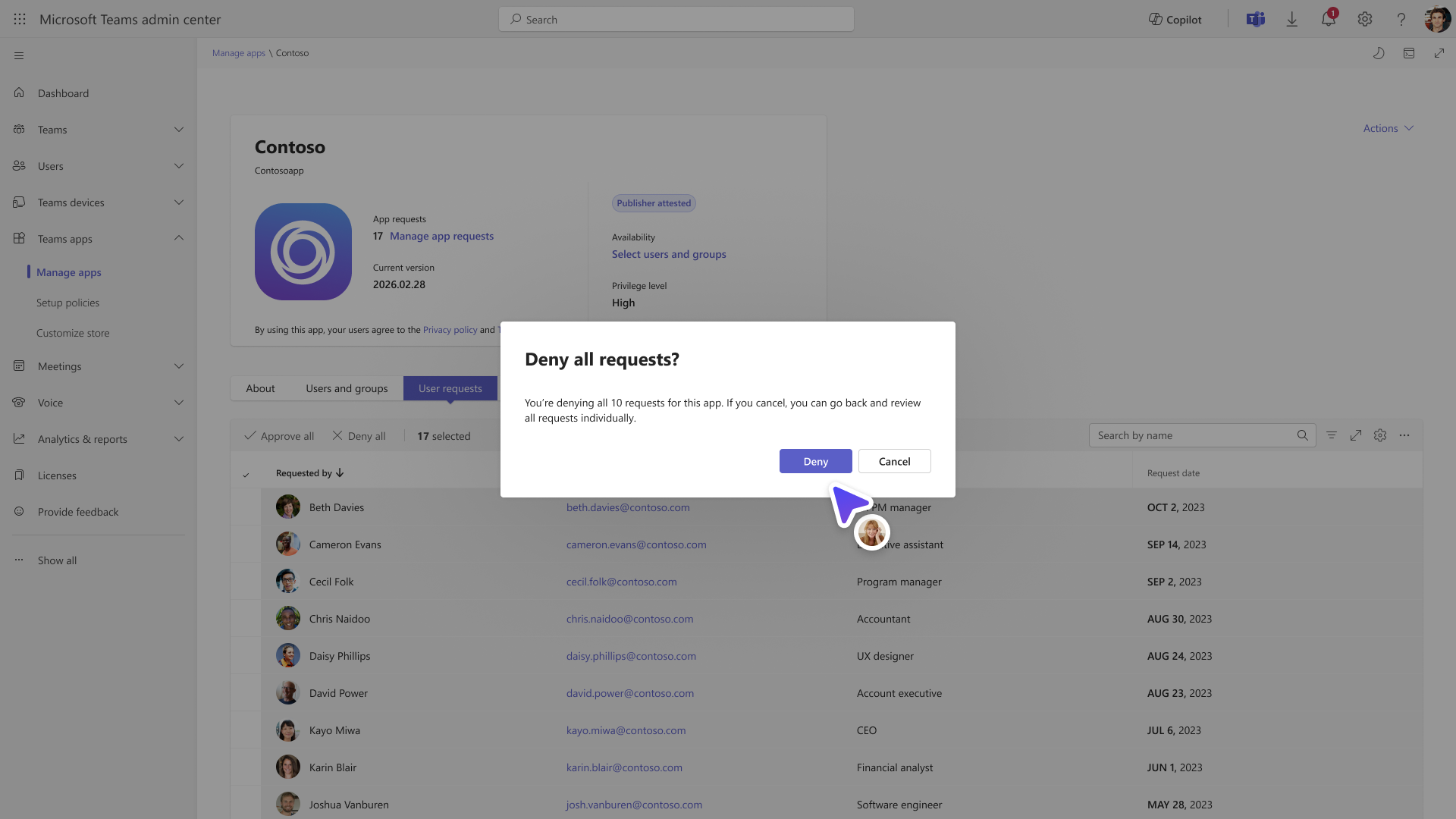
- Si vous sélectionnez Annuler, vous pouvez examiner toutes les demandes individuellement.
Une fois que vous avez refusé une application, les événements suivants se produisent :
- Les utilisateurs peuvent voir l’option Demander une approbation pour l’application refusée dans l’App Store Teams.
- Teams informe les demandeurs que leur demande a été rejetée.
- Les utilisateurs peuvent à nouveau demander l’autorisation de la même application, après quelques heures d’abandon des demandes.
Agir sur les demandes des utilisateurs pour approuver les applications bloquées
Pour les applications qui sont bloquées pour une organization, en plus d’approuver les demandes, les administrateurs doivent débloquer les applications pour les rendre disponibles et utilisables par les utilisateurs. Si la demande est approuvée, mais que l’application reste dans un état bloqué, l’utilisateur ne peut pas utiliser l’application.
Approuver une demande unique pour une application bloquée
Dans gérer les applications, les applications les plus demandées carte, sélectionnez Vérifier. La page détails de l’application s’affiche avec l’onglet Demandes de l’utilisateur mis en évidence. Cet onglet répertorie les noms et les adresses e-mail de tous les demandeurs pour l’application bloquée.
Les actions disponibles à ce stade sont Approuver tout et Refuser tout.
Sélectionnez la case d’option disponible pour la demande que vous souhaitez approuver. Les actions disponibles à ce stade passent à Approuver et Refuser.
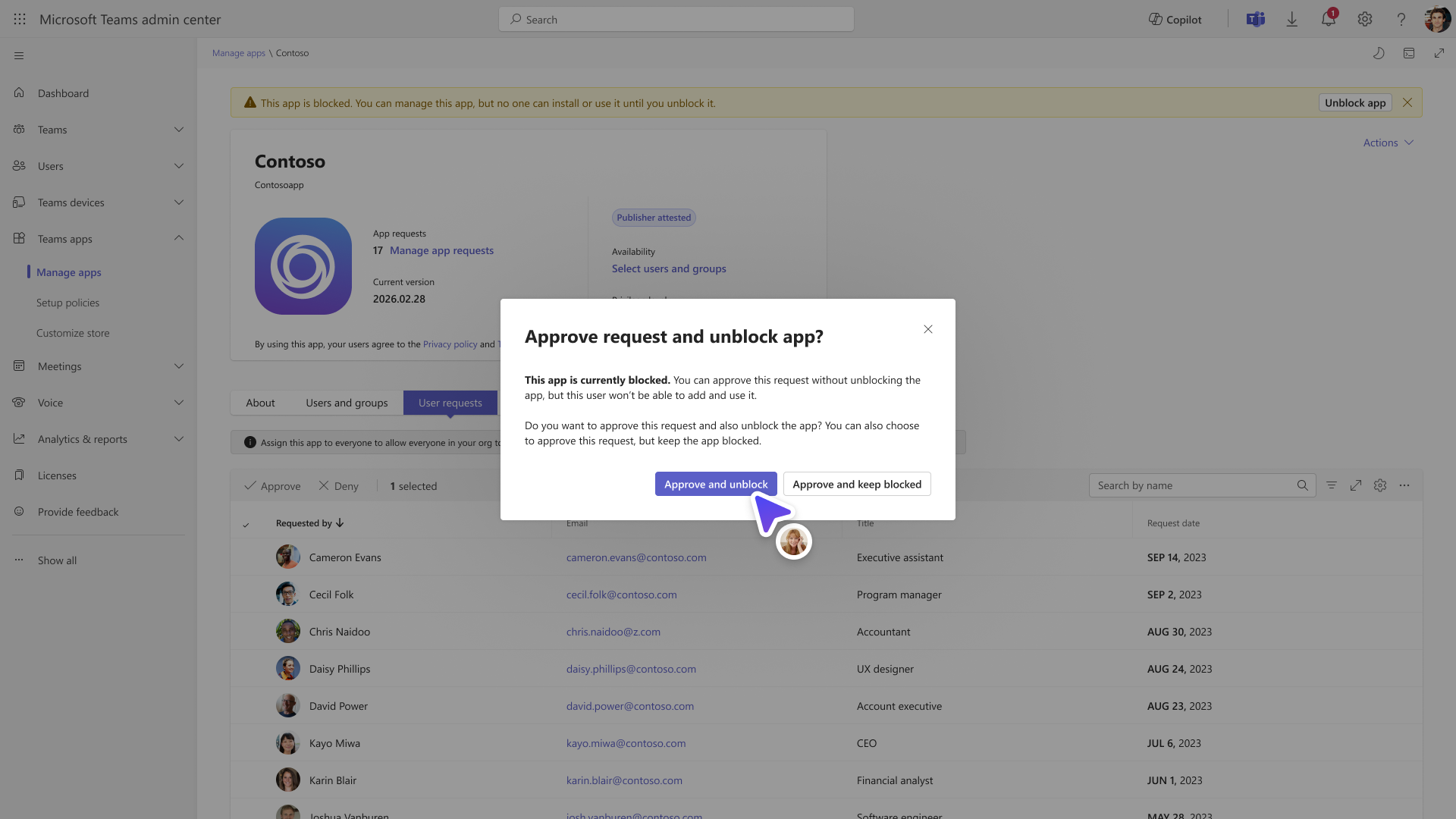
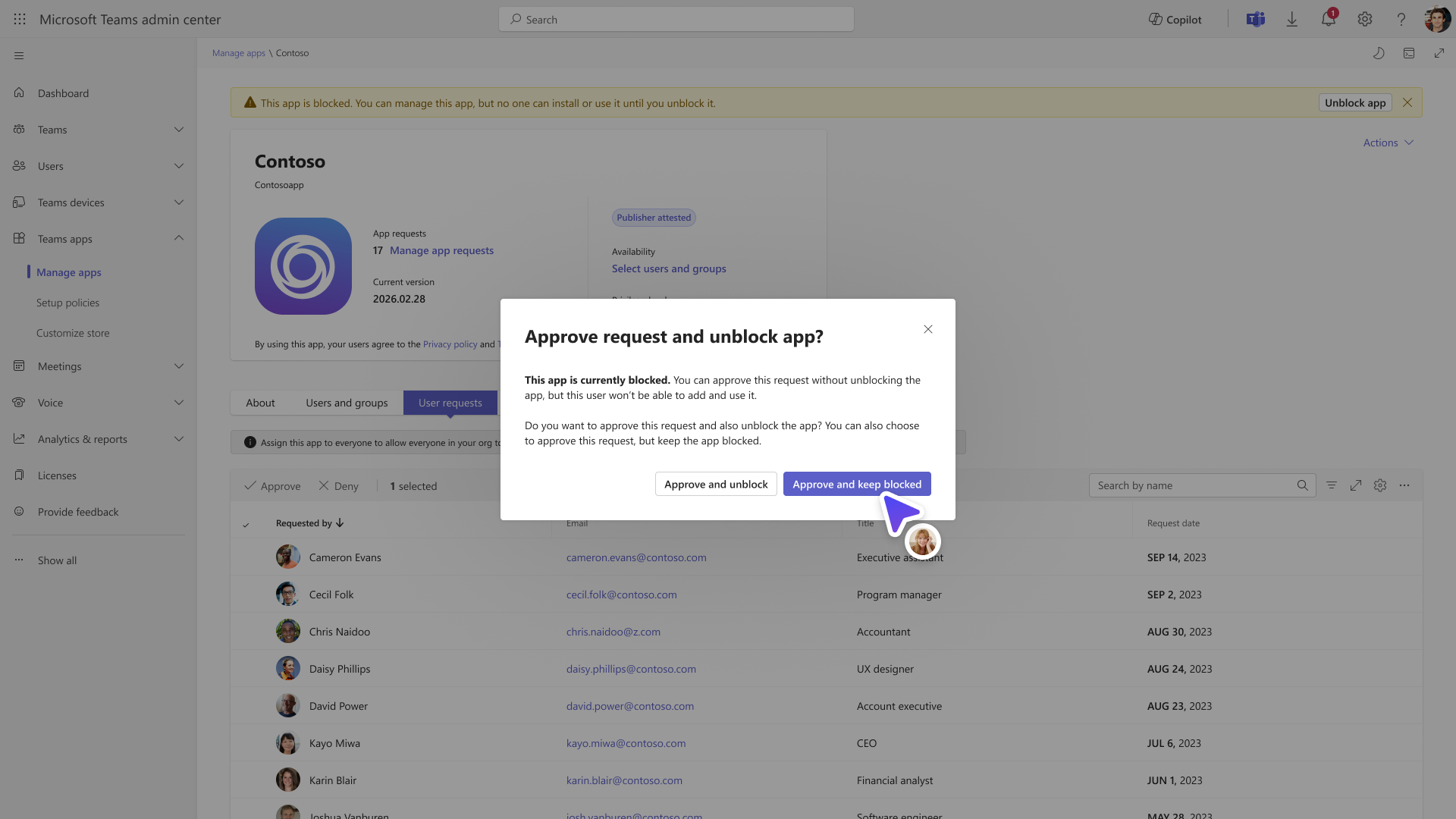
Sélectionnez Approuver. Une fenêtre contextuelle s’affiche avec les options Approuver et débloquer et Approuver et maintenir bloqué.
- Sélectionnez Approuver et débloquer pour approuver la demande et débloquer l’application pour l’utilisateur. L’utilisateur est averti sur Teams.
- Sélectionnez Approuver et conserver bloqué pour approuver la demande, mais laissez l’application bloquée pour l’utilisateur. Les notifications de l’utilisateur final sont refusées jusqu’à ce que l’application soit débloquée.
Approuver toutes les demandes pour une application bloquée
La procédure et le résultat final de l’approbation de toutes les demandes pour une application bloquée sont similaires à l’approbation d’une demande unique pour une application bloquée. La seule différence est que vous sélectionnez Approuver tout à l’étape 2 au lieu de sélectionner une seule demande.
Recevoir les demandes des utilisateurs sur votre page web personnalisée
Teams fournit un message par défaut permettant aux utilisateurs de demander l’approbation d’une application. Vous pouvez modifier le paramètre par défaut pour ajouter un message personnalisé avec des instructions, une URL spécifique à l’organisation ou les deux. Les modifications sont affichées pour chaque application dans le Magasin Teams.
Pour configurer un message personnalisé et rediriger les utilisateurs vers une URL spécifique à l’organisation, procédez comme suit :
Connectez-vous au Centre d’administration Teams et accédez à Applications> TeamsGérer les applications.
En haut à droite, sélectionnez Paramètres de l’application à l’échelle de l’organisation.
Pour afficher un message ou une instruction personnalisée dans le magasin Teams, entrez un sms dans le champ de texte sous Configuration des demandes de l’utilisateur. Le champ a une limite de 300 caractères.
Pour fournir une URL spécifique à l’organisation afin de collecter les demandes des utilisateurs, procédez comme suit :
Activez le bouton bascule Redirection des demandes vers un lien externe .
Indiquez votre URL spécifique à l’organisation.
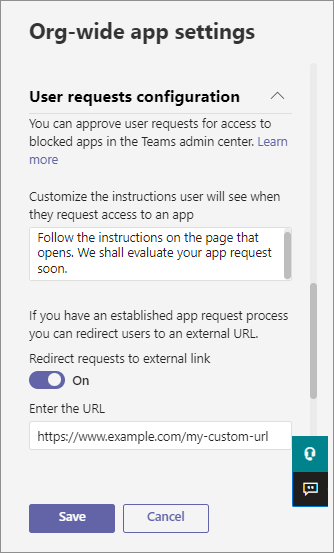
Cliquez sur Enregistrer.
Si vous choisissez d’utiliser cette méthode personnalisée pour recevoir des demandes, les méthodes permettant d’évaluer les applications et de régir les applications demandées restent les mêmes.