Remarque
L’accès à cette page requiert une autorisation. Vous pouvez essayer de vous connecter ou de modifier des répertoires.
L’accès à cette page requiert une autorisation. Vous pouvez essayer de modifier des répertoires.
Le Centre d’administration Teams comprend des pages et des expériences d’interface utilisateur dédiées pour la gestion des agents et des applications. Vous pouvez afficher et gérer tous les agents et applications disponibles dans Teams pour votre organisation à partir des pages Gérer les applications et Agents Teams intégrés.
Les agents et les applications Microsoft 365 peuvent être gérés à partir du Centre d’administration Teams et du Centre d’administration Microsoft 365.
À partir de la page Gérer les applications, vous pouvez examiner les agents et les applications avant de les autoriser, accéder aux informations de support et contrôler leur disponibilité au sein de votre organisation, soit par utilisateur, soit par application. À compter d’avril 2025, les clients sont automatiquement migrés vers la gestion centrée sur l’application.
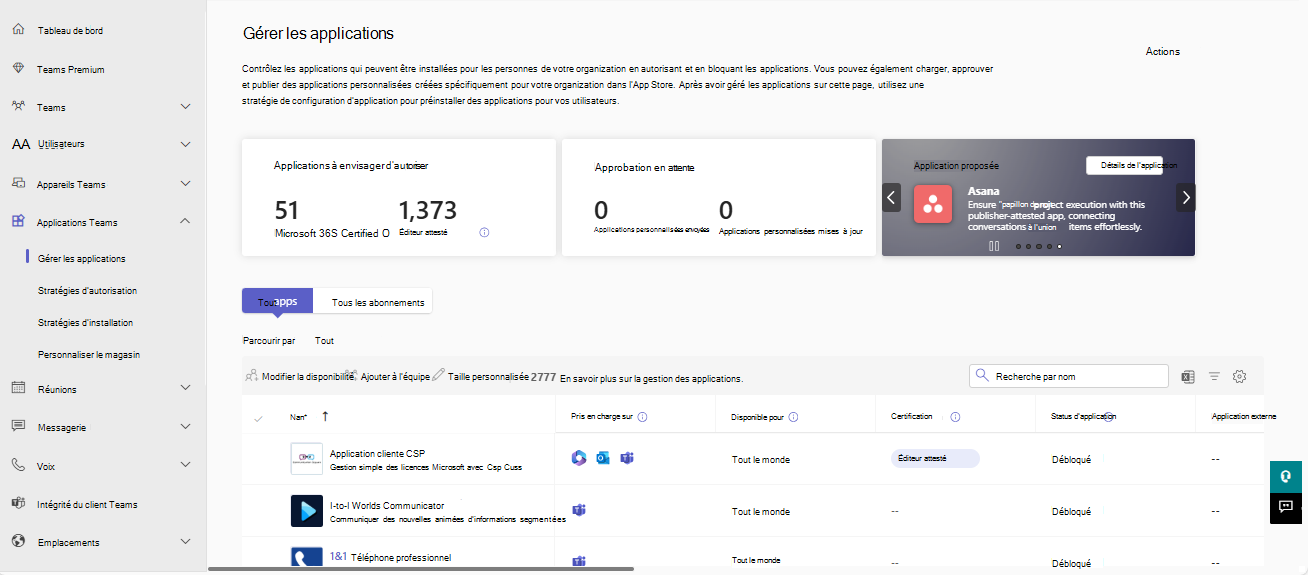
Le Centre d’administration Teams inclut désormais les applications à envisager d’autoriser les vignettes sur la page Gérer les applications. Cette vignette affiche le nombre d’agents et d’applications certifiés Microsoft 365 et attestés par Publisher , ce qui permet aux administrateurs d’identifier rapidement les agents et applications approuvés. Sélectionnez un nombre pour filtrer la liste et simplifier la gestion.
Un nouvel onglet Sécurité et conformité sur la page de détails de chaque application affiche son status de certification, son attestation d’éditeur, ses attributs de sécurité clés, etc. Pour plus d’informations, consultez Programme de conformité des applications pour la sécurité, la gestion des données et la confidentialité.
Pour utiliser le Centre d’administration Teams, vous devez disposer d’un rôle Administrateur Teams. Certains administrateurs disposant d’un rôle à privilèges plus élevés peuvent accomplir des tâches de gouvernance d’agent et d’application, mais nous vous recommandons d’utiliser le rôle à privilèges inférieurs lorsque cela est possible. Pour plus d’informations, consultez Rôles d’administrateur Teams et Rôles d’administrateur Microsoft 365.
Remarque
Vous pouvez uniquement afficher et gérer les agents et les applications qui sont déployés dans le même canal de publication que votre client. Par exemple, si votre client est dans la version générale, vous ne pouvez pas gérer les agents et les applications qui sont déployés dans les canaux de préversion privés ou publics. Il ne s’agit pas d’un problème pour les agents et les applications publiés sur le canal de publication générale.
Cas d’utilisation de la gestion des agents et des applications et interfaces disponibles
Les tâches de gestion prises en charge dans le Centre d’administration sont répertoriées comme suit.
| Cas d’utilisation de la gestion | Lien vers l’interface | Documentation |
|---|---|---|
| Contrôlez les agents et les applications disponibles pour les utilisateurs de votre organisation en les autorisant et en les bloquant. Vous pouvez également charger et approuver des agents et des applications personnalisés. Après avoir géré les agents et les applications sur cette page, vous pouvez utiliser les stratégies d’autorisation et de configuration des applications pour configurer les agents et les applications disponibles pour des utilisateurs spécifiques dans l’agent et l’App Store de votre organisation. | Gérer les applications dans le Centre d’administration Teams | Article actuel |
| Des utilisateurs et des groupes spécifiques que vous sélectionnez peuvent accéder à l’agent ou à l’application. Les types de groupes pris en charge incluent les groupes de sécurité, les groupes Microsoft 365, les groupes d’appartenance dynamique d’utilisateurs, les groupes imbriqués et les listes de distribution. Les utilisateurs invités ne peuvent pas accéder à l’agent ou à l’application, même s’ils y sont affectés. | Tableau de bord TAC | Access Control pour les applications |
| Vous pouvez personnaliser l’agent Teams et le magasin d’applications avec le logo, l’arrière-plan personnalisé ou la couleur de votre organisation. | Personnaliser le magasin | Personnaliser le magasin d’applications de votre organisation |
| Le rapport d’utilisation de l’agent Teams et de l’application fournit des informations sur les agents et les applications utilisés, les utilisateurs actifs et d’autres informations d’utilisation. | Rapports d’utilisation | Rapport d’utilisation des applications Teams |
| Vos utilisateurs peuvent ajouter des agents et des applications lorsqu’ils hébergent des réunions ou des conversations avec des invités. Ils peuvent également utiliser des agents et des applications partagés par des invités lorsqu’ils rejoignent des réunions ou des conversations hébergées en externe. Les stratégies de données de l’organisation de l’utilisateur hôte et les pratiques de partage de données de tous les agents et applications tiers partagés par l’organisation de cet utilisateur sont appliquées. | Accès externe | Comportement des applications en fonction des types d’utilisateurs |
| Avec l’accès invité, vous pouvez fournir l’accès aux applications et à d’autres fonctionnalités Teams aux personnes extérieures à votre organisation, tout en conservant le contrôle sur vos données d’entreprise. | Accès invité | Accès invité dans Teams |
| Les stratégies de mise à jour de Teams permettent de gérer les utilisateurs des préversions de Teams et d’Office qui peuvent voir les fonctionnalités d’avant-version ou de préversion dans l’application Teams. | Stratégies de mise à jour Teams | Préversion publique de Teams |
Gouvernance des agents et des applications
Gérer les paramètres d’application à l’échelle de l’organisation
Utilisez les paramètres de l’agent et de l’application à l’échelle de l’organisation pour contrôler si les utilisateurs disposant d’une licence F bénéficient de l’expérience personnalisée de l’agent de première ligne et de l’application. Vérifiez si les utilisateurs peuvent installer des agents et des applications tiers, ou charger des agents et des applications personnalisés dans votre organisation. Si aucun administrateur n’a configuré de paramètres pour l’agent ou l’application, les paramètres à l’échelle de l’organisation sont définis par défaut.
Dans la page Gérer les applications , sous le menu Actions , sélectionnez Paramètres d’application à l’échelle de l’organisation. Vous pouvez ensuite configurer les paramètres dans le volet.
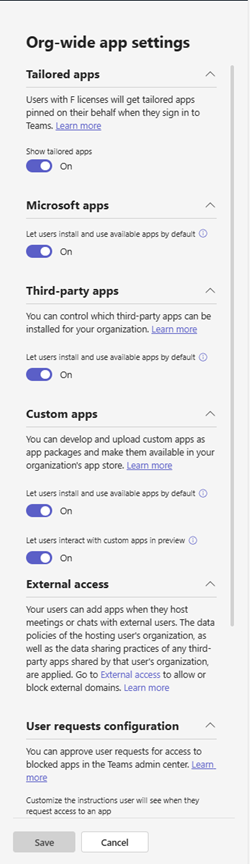
Sous Applications personnalisées, désactivez ou activez Afficher les applications personnalisées. Lorsque ce paramètre est activé, les utilisateurs disposant d’une licence F bénéficient de l’expérience d’agent et d’application de première ligne personnalisée. Cette expérience épingle les agents et applications les plus pertinents dans Teams pour les employés de première ligne. Pour en savoir plus, consultez Personnaliser les applications Teams pour vos employés de première ligne. Cette fonctionnalité est disponible pour les licences F.
Sous les applications Microsoft, un contrôle unique permet automatiquement aux utilisateurs d’installer et d’utiliser tous les agents et applications disponibles par défaut.
Remarque
Les agents Teams intégrés sont intégrés directement dans les expériences Teams de base et ne nécessitent pas d’installation à partir de l’App Store. Par exemple, l’agent de canal, l’animateur et d’autres agents intégrés. Ces agents ne sont plus contrôlés par le paramètre des applications Microsoft. Vous pouvez désormais les gérer depuis la page dédiée des agents Teams intégrés dans le centre d’administration Teams.
Sous les applications tierces, un contrôle unique gère la disponibilité en bloc des agents et applications tiers nouveaux et existants.
Sous Applications personnalisées, désactivez ou activez l’option Permettre aux utilisateurs d’installer et d’utiliser les applications disponibles par défaut . Ce paramètre détermine si les utilisateurs peuvent installer et utiliser les agents et applications personnalisés que vous mettez à leur disposition. Pour en savoir plus sur les agents et les applications personnalisés, découvrez comment gérer les applications personnalisées.
Cliquez sur Enregistrer. Les paramètres prennent effet après quelques heures.
Les paramètres du Centre d’Administration peuvent permettre à vos utilisateurs de collaborer avec des utilisateurs d’autres organisations. Pour comprendre comment les agents et les applications fonctionnent avec les utilisateurs externes dans les réunions, consultez Applications Teams pour les participants externes.
Installer ou autoriser les utilisateurs à installer et désinstaller
Les administrateurs informatiques peuvent installer des agents et des applications Teams pour certains ou tous les utilisateurs de leur organisation. Les développeurs peuvent créer des agents ou des applications Teams pour travailler sur Outlook et Microsoft 365 Apps (anciennement office.com). Vous pouvez facilement les préinstaller sur tous les hôtes pris en charge. Vous pouvez également permettre aux utilisateurs d’installer eux-mêmes les agents et les applications. Quelques agents et applications pris en charge peuvent également être installés automatiquement si un utilisateur les utilise en dehors de Teams. Pour plus d’informations, consultez comment préinstaller des applications.
Gérer les paramètres d’application à l’échelle de l’organisation pour Microsoft 365 secteur public
Dans un déploiement Microsoft 365 Government – GCC, GCCH et DoD de Teams, tous les agents et applications tiers sont bloqués par défaut. Dans GCC, vous voyez la note suivante sur la gestion des agents et applications tiers sur la page des stratégies d’autorisation des applications dans le Centre d’administration Microsoft Teams.

Gérer les applications dans les environnements cloud 21Vianet et isolés
Dans Microsoft 365 géré par 21Vianet et les environnements cloud isolés, vous obtenez une vue d’ensemble des applications sur la page Gérer les applications> Teams.
Pour afficher plus de détails sur un agent ou une application, sélectionnez le nom de l’agent ou de l’application pour accéder à la page des détails de l’application. Vous pouvez autoriser ou bloquer l’agent ou l’application pour vos utilisateurs.
Autoriser ou bloquer
En tant qu’administrateur, vous contrôlez l’accès à tous les types d’agents et d’applications utilisés au sein de votre organisation. Connaissez les différents types d’applications auxquelles vous pouvez accéder. Teams fournit des contrôles granulaires pour configurer l’accès pour chaque agent et application, et pour chaque utilisateur. Pour autoriser un agent ou une application, vous devez effectuer l’ensemble des paramètres suivants. Pour bloquer un agent ou une application, utilisez l’un des paramètres suivants :
| Méthode | Étendue | Cas d’utilisation |
|---|---|---|
| Paramètres de l’application à l’échelle de l’organisation | Au niveau de l’organisation | Utilisez ce paramètre pour autoriser l’utilisation d’applications pertinentes dans votre organisation. |
| Gestionnaires centrés sur l’application | Niveau utilisateur | Permettre à tous les utilisateurs ou à des utilisateurs spécifiques d’utiliser une application. |
Vous pouvez autoriser ou bloquer des agents et des applications spécifiques sur la page Gérer les applications ou sur la page Détails de l’application. Si votre organization n’est pas migrée vers la gestion unifiée des applications, autorisez ou bloquez l’agent ou l’application dans le Centre d’administration Teams et sous la page Applications intégrées dans Centre d’administration Microsoft 365. Si votre organization est migrée vers la gestion unifiée des applications, autorisez ou bloquez l’agent ou l’application dans le Centre d’administration Teams ou sous la page Applications intégrées dans Centre d’administration Microsoft 365. Voir Gestion unifiée des agents et des applicationspour comprendre comment unifier la disponibilité des agents et des applications dans les deux centres d’administration.
La page Gérer les applications affiche tous les agents et applications disponibles, ainsi que l’état actuel de l’application au niveau de l’organisation. Pour autoriser ou bloquer un agent ou une application dans TAC, procédez comme suit :
Connectez-vous au Centre d’administration Teams et accédez aux applications> TeamsGérer les applications.
Sélectionnez l’application dans la page Gérer les applications , puis sélectionnez l’option Autoriser ou Bloquer .
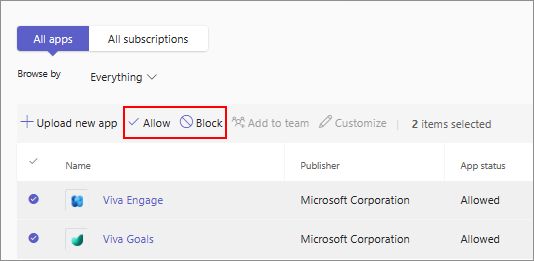
Vous pouvez également cliquer sur le nom de l’agent ou de l’application pour ouvrir sa page de détails. Modifiez le status entre Autorisé et Bloqué.


Utilisez l’affectation d’agents et d’applications via la gestion centrée sur l’application pour définir l’accès utilisateur des agents et des applications. Les stratégies d’autorisation d’application précédentes sont déconseillées.
Lorsqu’un développeur publie un agent ou une application dans Teams Store, certains peuvent avoir besoin d’un administrateur pour le configurer. Avant qu’un administrateur autorise un agent ou une application, il s’affiche comme Bloqué par l’éditeur dans le Centre d’administration. Avant de l’autoriser pour les utilisateurs, suivez les instructions de l’éditeur pour le configurer.
Pour bloquer tous les agents et applications tiers, ouvrez les paramètres de l’application à l’échelle de l’organisation sur la page Gérer les applications et interdisez l’utilisation d’applications tierces. Avec l’attribution centrée sur l’application, vous pouvez également bloquer les applications créées par Microsoft.
Remarque
À partir du client Teams, vos utilisateurs peuvent vous demander d’autoriser les agents et les applications qui ne sont pas disponibles pour eux. Vous recevez des notifications et vous pouvez l’autoriser. Pour plus d’informations, reportez-vous à la rubrique Afficher et gérer les demandes utilisateur. Si votre organization est migrée vers la gestion unifiée des applications, vous pouvez autoriser les agents et les applications dans le Centre d’administration Teams ou sous la page Applications intégrées dans Centre d’administration Microsoft 365. Pour plus d’informations, consultez Gestion unifiée des agents et des applications. En attendant la migration de votre client vers la gestion unifiée des applications, assurez-vous que les paramètres des deux centres d’administration, tels que les applications bloquées ou les paramètres d’application à l’échelle de l’organisation, restent synchronisés. Cette mesure permet d’éviter des interruptions ou des problèmes inattendus liés aux fonctionnalités de l’agent et de l’application.
Exporter l’agent et le catalogue d’applications au format CSV
En tant qu’administrateur, vous pouvez exporter l’intégralité du catalogue d’agents et d’applications de votre organisation à partir du Centre d’administration Teams. Il peut vous aider à coordonner avec les équipes d’administration et de sécurité pour évaluer les agents et les applications, vérifier la disponibilité, vérifier l’état du status, etc.


Gérer les agents Teams intégrés
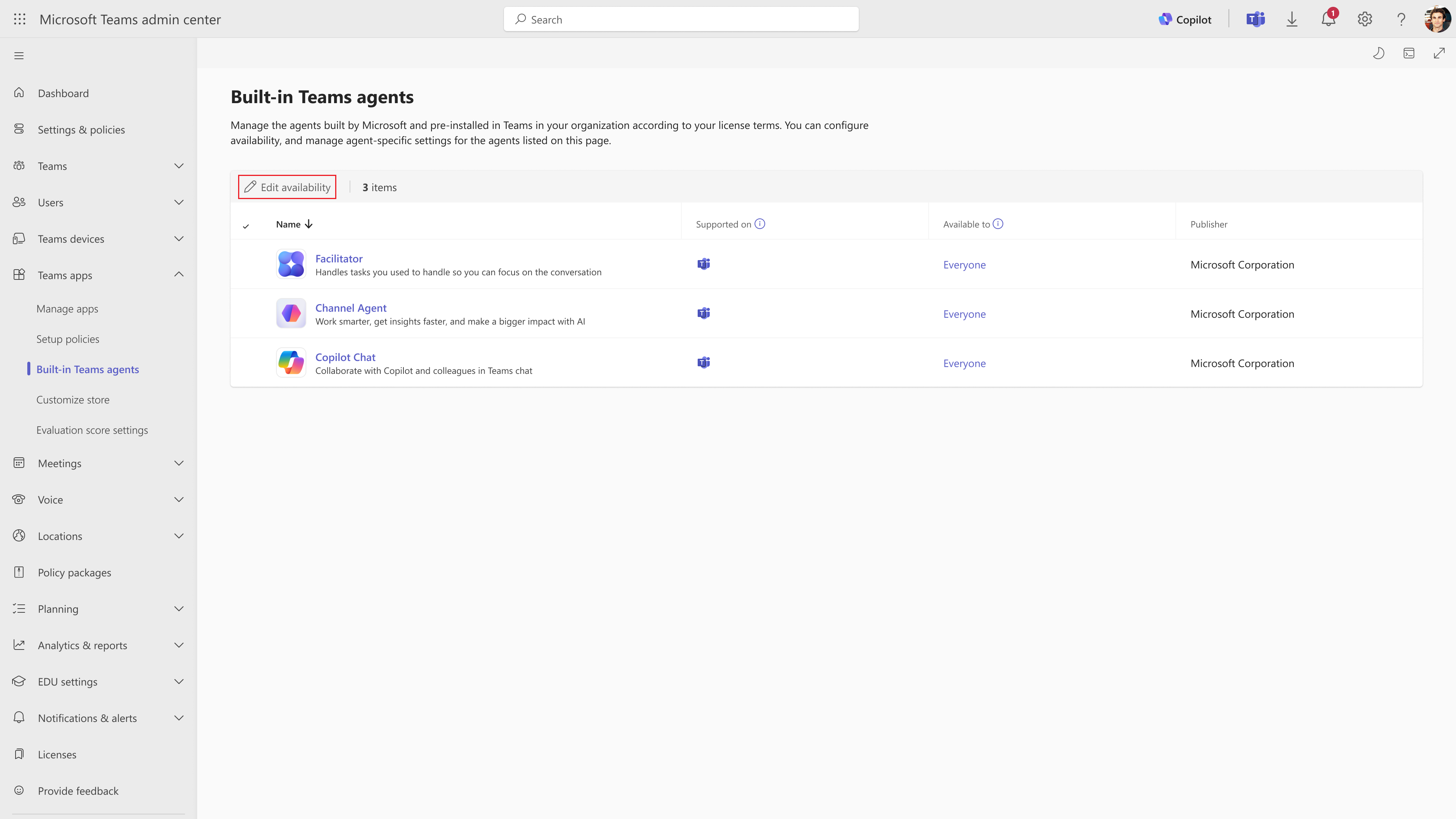
Les agents Teams intégrés tels que l’agent de canal, l’animateur et d’autres agents intégrés disponibles dans les conversations, les canaux et les réunions sont gérés à partir de la page des agents Teams intégrés , et non de la page Gérer les applications . Pour afficher et gérer les agents intégrés :
Connectez-vous au Centre d’administration Teams et accédez aux applications> TeamsAgents Teams intégrés.
Pour modifier qui peut utiliser un agent, sélectionnez un ou plusieurs agents et choisissez Modifier la disponibilité. Vous pouvez mettre un agent à la disposition de tout le monde, d’utilisateurs ou de groupes spécifiques, ou de personne.
Informations de support pour les agents et les applications
Vous pouvez avoir des questions sur les paramètres ou la configuration de l’administrateur, les flux d’utilisateurs, les fonctionnalités d’agent et d’application, la résolution des problèmes, etc. Vous pouvez recevoir des informations de support sur les agents et les applications auprès des deux sources suivantes :
Nous ne fournissons pas de support client direct pour les agents et les applications Teams, mais nous fournissons les garanties, les contrôles d’intégrité et les méthodes de certification suivants pour les applications :
Nous case activée de manière proactive les agents et les applications Teams en cas de problèmes et informons le développeur de mettre à jour son agent ou son application. Les scénarios couverts sont liés à l’intégrité de l’agent ou de l’application, aux problèmes fonctionnels signalés par les utilisateurs à Microsoft, aux problèmes de sécurité, etc. Pour plus d’informations, consultez Actions d’application de Microsoft pour les applications publiées.
Pour les agents et applications attestés par Publisher et certifiés Microsoft 365, Microsoft fournit des informations sur la sécurité et la conformité. Si les développeurs d’applications y consentent, Microsoft offre aux administrateurs la possibilité de télécharger les preuves détaillées soumises par les développeurs lors des audits de certification des agents ou des applications.
Nous testons tous les agents et applications dans le cadre de son programme de validation d’applications pour nous assurer que tous les agents et applications fonctionnent comme annoncé. Si elles ne fonctionnent pas comme suggéré dans la description dans le Store, nous contactons les développeurs d’applications pour demander une mise à jour de l’agent ou de l’application. Si les développeurs d’applications n’apportent pas les mises à jour demandées après quelques rappels, nous supprimons de manière proactive l’agent ou l’application de Teams.
La certification d’agents ou d’applications à l’aide du programme de conformité des applications Microsoft 365 garantit que les agents et les applications sont conformes aux infrastructures standard du secteur.
Informations, support et documentation sur l’agent et l’application fournis par le développeur
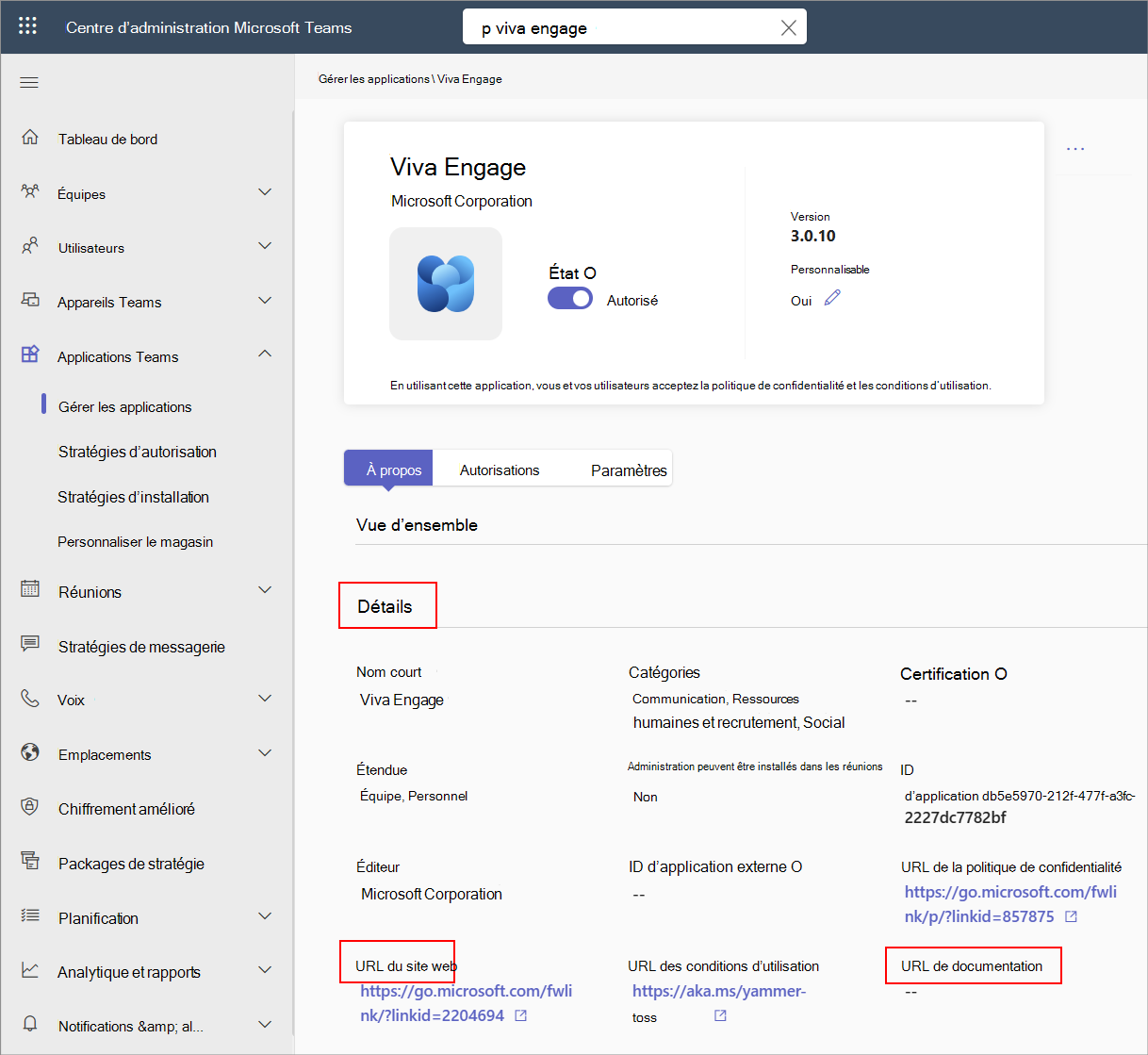
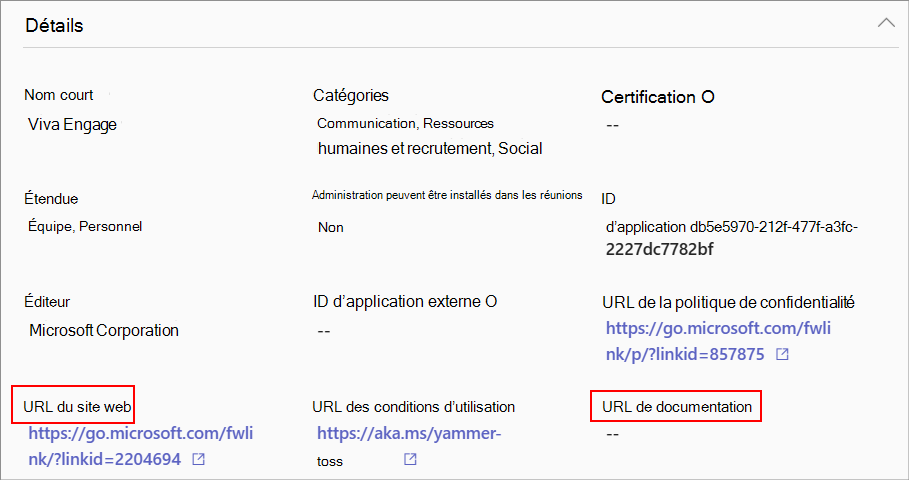
Les développeurs d’applications fournissent un support client, publient des mises à jour et des correctifs, et partagent la sécurité, la conformité et les détails des accords de service via la page de l’application du Centre d’administration. Pour les demandes de support direct et les demandes de renseignements sur les mises à jour d’agents ou d’applications, contactez le développeur de l’application à l’adresse de son site web disponible aux deux endroits suivants :
- Page de détails de l’application dans la page Gérer les applications du Centre d’administration Teams.
- Détails + onglet Support de la page AppSource de l’agent ou de l’application.
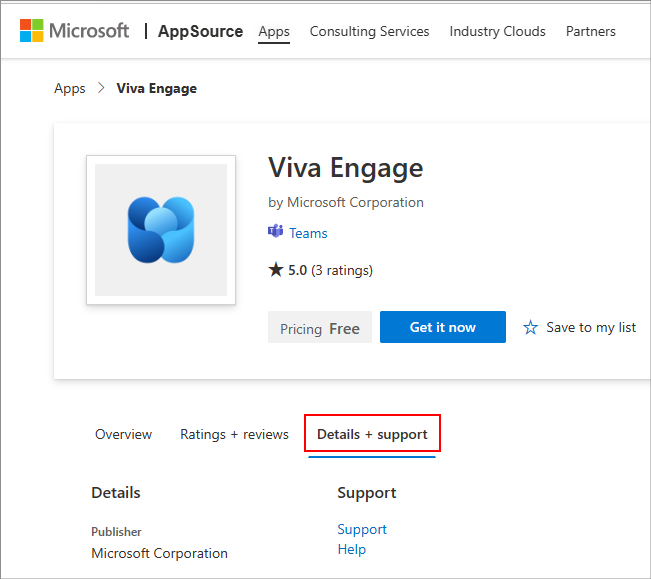
Considérations relatives à la confidentialité et à l’accès aux données : Dans les conditions d’utilisation et la politique de confidentialité de tout agent ou application, le développeur de l’application divulgue les données utilisées par son agent ou son application et la manière dont il traite les données. Ces informations sont disponibles sur le site web du développeur de l’application et vous pouvez accéder aux URL dans la page des détails de l’application dans le Centre d’administration Teams. De nombreux développeurs d’applications choisissent de suivre le programme de conformité des applications Microsoft 365. Le programme vérifie et audite un agent ou une application par rapport à des contrôles dérivés d’infrastructures de pointe liées aux normes de l’industrie. Des informations détaillées sur chacun de ces agents ou applications sont disponibles sur la page Sécurité et conformité des applications Teams.
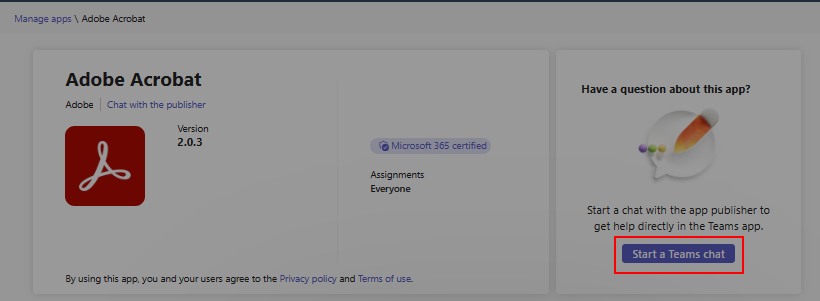
Les développeurs d’applications peuvent fournir leurs coordonnées que vous pouvez utiliser pour discuter avec eux. Il vous permet d’évaluer rapidement un agent ou une application et d’obtenir les informations nécessaires auprès des développeurs de l’application avant de l’adopter et de la déployer. Il s’agit, par exemple, d’informations de conformité, de certifications, de pratiques de traitement des données, de détails sur la tarification des applications payantes et d’instructions d’installation. Vous pouvez démarrer une conversation avec les développeurs d’applications en sélectionnant Démarrer une conversation Teams , mais uniquement si le développeur de l’application a fourni ses coordonnées. Nous vous recommandons de ne pas partager d’informations personnelles et sensibles dans la conversation