Remarque
L’accès à cette page requiert une autorisation. Vous pouvez essayer de vous connecter ou de modifier des répertoires.
L’accès à cette page requiert une autorisation. Vous pouvez essayer de modifier des répertoires.
Les opérations de données vous permettent de manipuler des données à mesure que vous créez vos flux de cloud. Utilisez-les pour créer, trier et réorganiser des données à l’aide de raccourcis qui vous aident à obtenir vos résultats plus facilement et rapidement. Cette approche vous permet de gagner du temps et des efforts. Lorsque vous utilisez des opérations sur les données, vous pouvez augmenter l’efficacité de vos flux, réduire le nombre d’erreurs et faciliter l’analyse des données.
Cet article explique comment vous pouvez utiliser des opérations sur les données, telles que la composition, pour créer une sortie unique à partir de plusieurs entrées, y compris des expressions. Vous pouvez également utiliser des opérations sur les données pour joindre ou sélectionner des données, filtrer des tableaux, créer des tables et analyser JSON. Dans cet article, chaque section fournit une brève description de l’opération de données, suivie d’une procédure étape par étape pour vous aider à l’utiliser dans votre flux de cloud.
Prérequis
- Accès à Power Automate
- Un outil pour envoyer des requêtes HTTP POST avec un tableau JSON à votre flux.
- Flux de cloud nouveau ou existant auquel vous pouvez ajouter des opérations sur les données.
Afficher un flux de cloud dans le concepteur
Pour utiliser les opérations de données décrites dans cet article, vous devez ouvrir le concepteur avec votre flux cloud nouveau ou existant.
Power Automate vous permet d’utiliser soit le nouveau concepteur, soit le concepteur classique pour configurer votre flux de cloud. Les captures d’écran suivantes utilisent le nouveau concepteur, mais les étapes sont similaires dans les deux concepteurs. Pour obtenir plus d’informations (avec des exemples), consultez Identifier les différences entre le nouveau concepteur et le concepteur classique.
Créer un nouveau flux cloud
Pour créer un flux cloud, procédez comme suit :
Se connecter à Power Automate.
Dans le volet de navigation à gauche, sélectionnez Créer.
Sélectionnez l’un des types de flux de cloud dans Démarrer à partir de zéro : Flux de cloud automatisé, Flux de cloud instantané, Flux de cloud planifié ou Décrivez-le pour le concevoir.

Pour Flux de cloud automatisé, Flux de cloud instantané et Flux de cloud planifié, suivez les instructions et sélectionnez Créer.
Pour Le décrire pour le concevoir :
Entrez une description du flux que vous souhaitez créer et sélectionnez Envoyer, ou sélectionnez l’une des descriptions de flux suggérées générées par l’IA.
Si vous êtes satisfait du flux suggéré, sélectionnez Conserver et continuer.
Passez en revue vos applications et services connectés, puis sélectionnez Créer un flux.
Le flux s’ouvre dans le concepteur.
Sélectionner un flux de cloud existant
Pour sélectionner un flux cloud existant, procédez comme suit :
Se connecter à Power Automate.
Sur le volet de navigation à gauche, sélectionnez Mes flux.
Dans l’onglet Flux de cloud, sélectionnez le flux que vous souhaitez ouvrir.
Sur la barre de commandes supérieure, sélectionnez Modifier.
Le flux s’ouvre dans le concepteur.
Utiliser l’action Composer
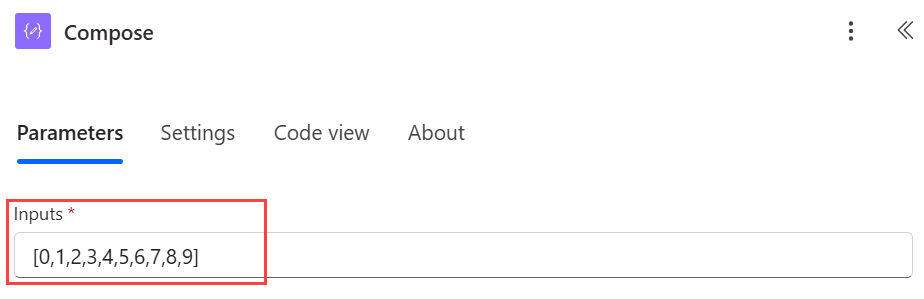
Utilisez l’action Opérations sur les données - Composer pour éviter de saisir plusieurs fois les mêmes données lors de la conception d’un flux de cloud. Dans cet exemple, vous devez entrer un tableau de chiffres [0,1,2,3,4,5,6,7,8,9] plusieurs fois pendant que vous concevez votre flux. Vous pouvez utiliser l’action de composition pour enregistrer le tableau, comme décrit dans la procédure suivante.
Ajouter l’action de composition
Dans votre flux, ajoutez une action en sélectionnant le signe plus (+).
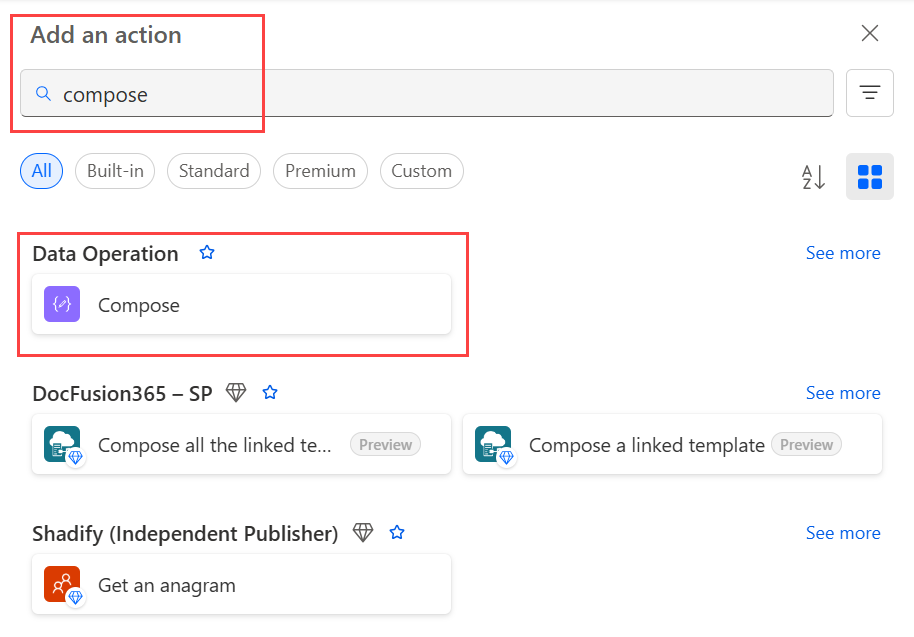
Dans le champ de recherche Ajouter une action, tapez Compose.
Sous Opération de données, sélectionnez Composer.
Dans le champ Entrées, saisissez le tableau que vous souhaitez référencer plus tard.
Fermez le volet de configuration en sélectionnant les flèches vers la gauche (<<) dans le coin supérieur droit.
Astuce
Pour trouver plus facilement la carte Composer ultérieurement, renommez-la en sélectionnant le texte Composer dans la barre de titre de la carte et en saisissant un nom facile à retenir.
Utiliser les sorties de l’action Composer
Utilisez le contenu de l’action de composition que vous avez créée dans cette section dans une nouvelle action. Dans cet exemple, vous utilisez les sorties de l’action de composition dans une action Opérations de données - Joindre. L’action Joindre prend un tableau et le joint en une seule chaîne avec un séparateur de votre choix.
Dans votre flux, ajoutez une action en sélectionnant le signe plus (+).
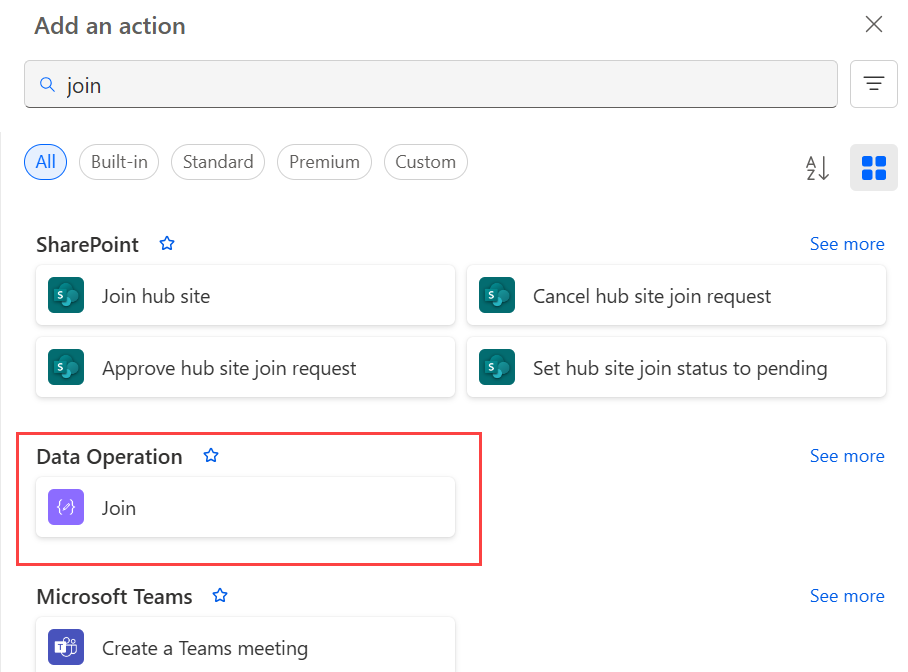
Dans le champ de recherche Ajouter une action, tapez joindre.
Sous Opération de données, sélectionnez Joindre.
Dans le champ De, sélectionnez l’icône représentant un éclair, puis sélectionnez la valeur dynamique Sorties.
Outputsapparaît dans le champ De.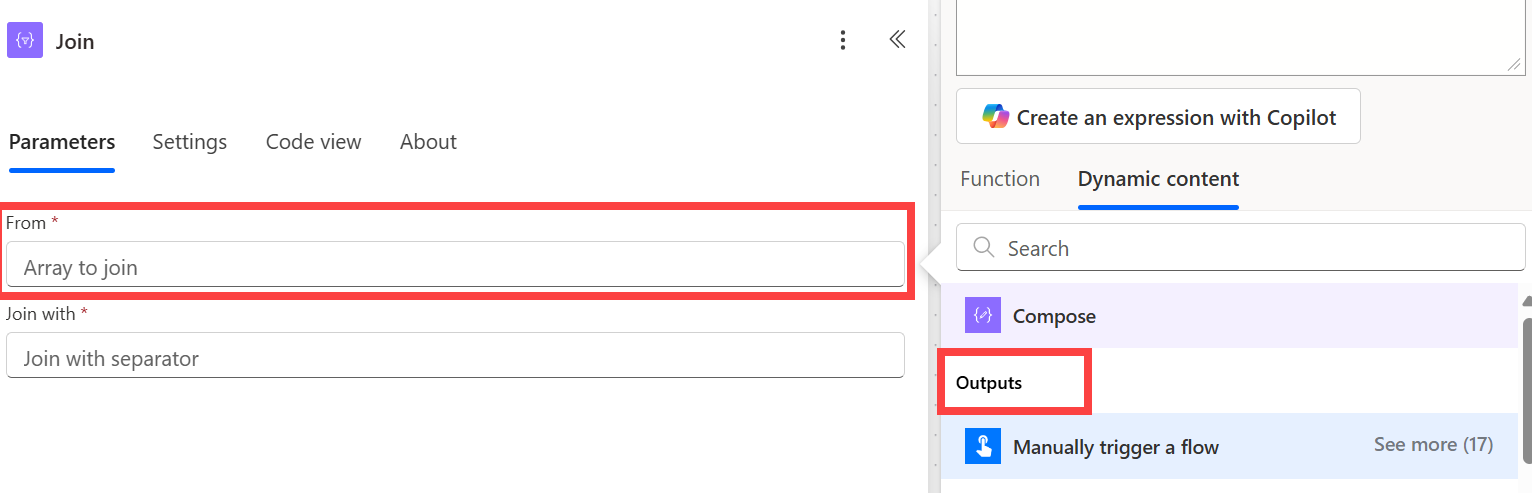
Dans le champ Joindre avec, entrez une virgule (
,) ou le séparateur souhaité.Fermez le volet de configuration en sélectionnant les flèches vers la gauche (<<) dans le coin supérieur droit.
Utiliser l’action Joindre
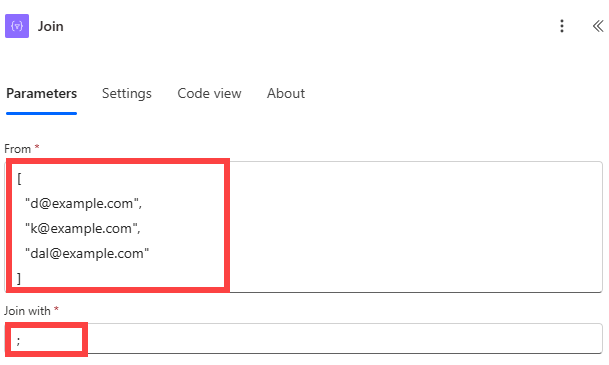
Utilisez l’action Opération sur les données – Joindre pour délimiter un tableau avec un séparateur de votre choix. Par exemple, supposons que votre flux reçoit une requête web qui inclut le tableau suivant composé d’adresses de courrier : ["d@example.com", "k@example.com", "dal@example.com"]. Toutefois, dans votre programme de messagerie, les adresses doivent être fournies sous la forme d’une chaîne unique dont les valeurs sont séparées par des points-virgules. Vous utilisez l’action Opérations sur les données - Joindre pour remplacer la virgule (,) par un point-virgule (;) comme séparateur, en procédant comme suit :
Ajoutez une nouvelle action, recherchez Joindre, puis sélectionnez Opérations sur les données - Joindre.
Dans le champ De, saisissez le tableau et, dans le champ Joindre avec, saisissez un point-virgule (;).
Enregistrez votre flux, puis exécutez-le.
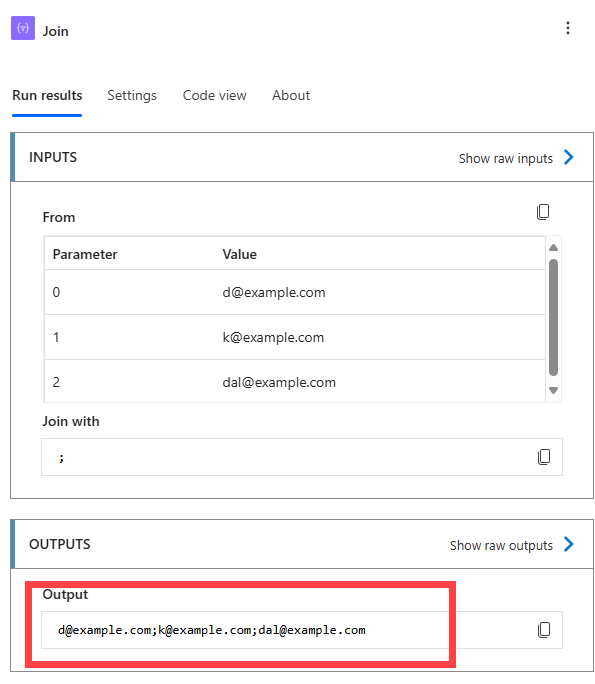
Une fois votre flux exécuté, la sortie de l’action Opérations sur les données - Joindre est une chaîne avec les adresses jointes par des points-virgules, comme illustré dans la capture d’écran suivante.
Utiliser l’action de sélection
Utilisez l’opération de données : sélectionnez l’action pour modifier la forme d’objets d’un tableau. Par exemple, vous pouvez ajouter, supprimer ou renommer des éléments dans chaque objet d’un tableau.
Note
Même si vous pouvez ajouter ou supprimer des éléments à l’aide de l’action « sélectionner », vous ne pouvez pas modifier le nombre d’objets dans le tableau.
Dans cet exemple, les données entrent dans votre flux via une requête Web dans ce format :
[ { "first": "Eugenia", "last": "Lopez" }, { "first": "Elizabeth", "last": "Moore" } ]
Dans cet exemple, les données entrent dans votre flux via une requête web au format suivant :
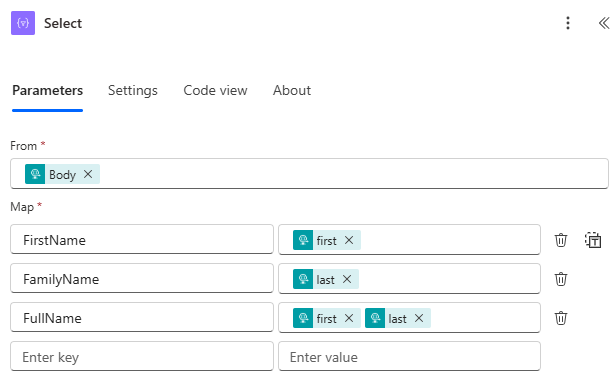
[ { "FirstName": "Eugenia", "FamilyName": "Lopez", "FullName": "Eugenia Lopez" }, { "FirstName": "Elizabeth", "FamilyName": "Moore", "FullName": "Elizabeth Moore" } ]
Pour ce faire :
Pour supprimer le déclencheur existant, cliquez avec le bouton droit sur le déclencheur et sélectionnez Supprimer, ou sélectionnez les points de suspension verticaux (⋮) dans le volet de configuration, puis sélectionnez Supprimer.
Ajoutez le déclencheur Lors de la réception d’une demande HTTP à votre flux.
Sélectionnez Utiliser un exemple de charge utile pour générer un schéma.
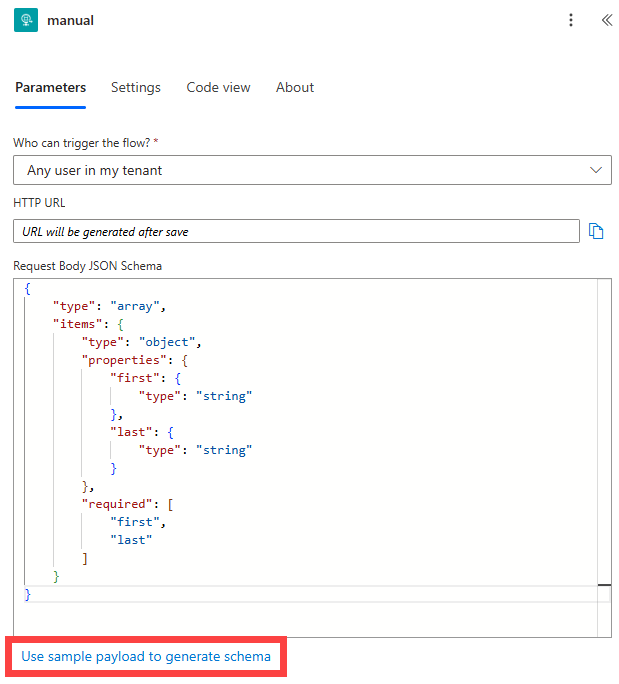
Dans la zone qui s’affiche, collez un exemple de votre tableau de données source, puis sélectionnez Terminé.
Ajoutez l’action Opérations de données - Sélectionner, puis configurez-la comme illustré dans la capture d’écran suivante.
> La sortie de l’action de sélection est un tableau qui contient les objets qui viennent d’être mis en forme. Vous pouvez ensuite utiliser ce tableau dans toute autre action, comme l’action Composer, décrite précédemment.
Utilisez l’action Filtrer un tableau
Utilisez l’action Opérations sur les données – Filtrer un tableau afin de réduire le nombre d’objets d’un tableau en un sous-ensemble qui correspond aux critères que vous fournissez.
Note
- Vous ne pouvez pas utiliser l’action Filtrer un tableau pour modifier la forme des objets dans le tableau.
- Le texte que vous utilisez comme filtre respecte la casse.
Dans cet exemple, vous utilisez l’action Filtrer un tableau sur ce tableau :
[ { "first": "Eugenia", "last": "Lopez" }, { "first": "Elizabeth", "last": "Moore" } ]
Cet exemple crée un tableau contenant uniquement des objets où first est défini sur Eugenia.
Recherchez et ajoutez l’action Filtrer un tableau à votre flux.
Dans la section Requête de filtre, configurez l’action de filtrage d’un tableau. En suivant l’exemple de cette section, sélectionnez
first>est égal à>Eugenia.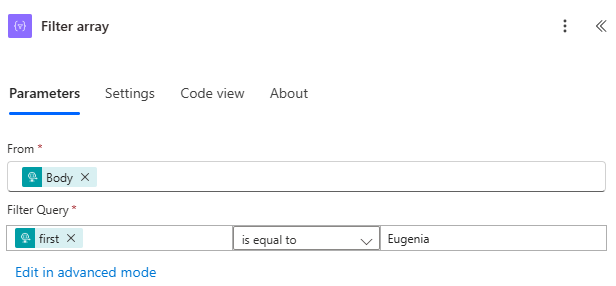
Enregistrez et exécutez votre flux.
Utiliser l’action de création d’un tableau CSV
Utilisez l’action Opération sur les données – Créer un tableau CSV pour convertir une entrée de tableau JSON en tableau CSV (valeurs séparées par des virgules). Conservez les en-têtes visibles dans la sortie CSV. Dans cet exemple, vous convertissez le tableau suivant en tableau CSV :
[ { "first": "Eugenia", "last": "Lopez" }, { "first": "Elizabeth", "last": "Moore" } ]
Trouvez, ajoutez, puis configurez l’action Opération sur les données – Créer un tableau CSV comme dans l’image suivante.
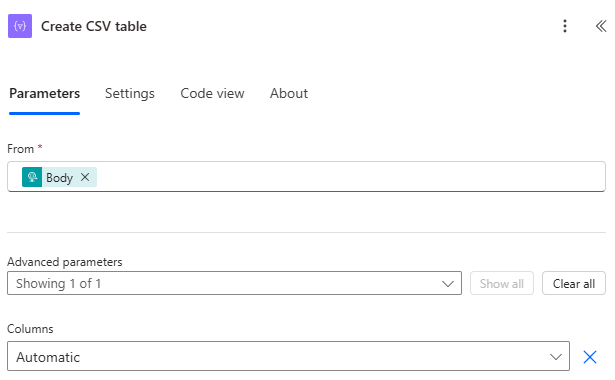
Le jeton Corps de cette image provient d’une action Lorsqu’une requête HTTP est reçue . Toutefois, vous pouvez obtenir l’entrée de l’action Créer une table CSV à partir de la sortie de n’importe quelle action précédente dans votre flux, ou vous pouvez l’entrer directement dans la zone De .
Enregistrez et exécutez votre flux.
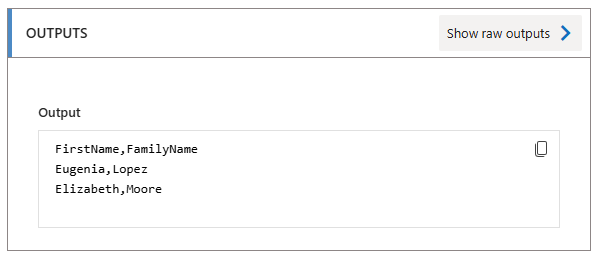
Lorsque votre flux s’exécute, l’action Créer un tableau CSV affiche la sortie indiquée dans la capture d’écran suivante.
Utiliser l’action de création d’un tableau HTML
Utilisez l’action Opération sur les données – Créer un tableau HTML pour convertir une entrée de tableau JSON en tableau HTML. Conservez les en-têtes visibles dans la sortie HTML.
Pour ce faire, suivez les étapes de la section précédente Utiliser l’action de création d’un tableau CSV, mais utilisez l’action Opération sur les données – Créer un tableau HTML au lieu de l’action Créer un tableau CSV.
Astuce
Si vous envisagez d’envoyer le tableau HTML par courrier, pensez à sélectionner IsHtml dans l’action de messagerie.