Remarque
L’accès à cette page requiert une autorisation. Vous pouvez essayer de vous connecter ou de modifier des répertoires.
L’accès à cette page requiert une autorisation. Vous pouvez essayer de modifier des répertoires.
Power BI Desktop vous permet de vous connecter aux données de nombreuses sources différentes. Pour obtenir la liste complète des connecteurs disponibles, consultez Connecteurs dans Power Query.
Power BI Desktop offre deux modes d'accès aux données :
- Nouvelle expérience de Power Query (préversion) : interface repensée avec une navigation simplifiée, une accessibilité améliorée et une expérience de Power Query cohérente sur Power BI Desktop, la modélisation web et d’autres produits Fabric.
- Expérience héritée : boîte de dialogue Obtenir des données d’origine avec sélection de source de données basée sur des catégories.
Cet article fournit une vue d’ensemble des deux expériences et décrit comment trouver une source de données. Il décrit également comment exporter ou utiliser des sources de données en tant que fichiers PBIDS pour faciliter la génération de nouveaux rapports à partir des mêmes données.
Pour connaître les limitations connues, les solutions de contournement et un espace où partager vos commentaires, consultez Limitations connues et solutions de contournement de la nouvelle expérience Power Query.
Remarque
L’équipe Power BI enrichit en permanence les sources de données disponibles pour Power BI Desktop et le service Power BI. Par conséquent, vous voyez souvent les premières versions des sources de données marquées comme bêta ou préversion. Une source de données marquée de la mention Bêta ou Préversion présente un support et des fonctionnalités limités et ne doit pas être utilisée dans les environnements de production. En outre, toute source de données marquée comme Beta ou Preview pour Power BI Desktop peut ne pas être utilisée dans le service Power BI ou d’autres services Microsoft tant que la source de données n’est pas disponible en disponibilité générale (GA).
Obtenir des données
L’expérience Power Query Obtenir des données remplace la boîte de dialogue Obtenir des données héritée par une interface repensée qui offre une expérience de Power Query cohérente dans Power BI Desktop, la modélisation web et d’autres produits Fabric.
Remarque
L’expérience Power Query est en aperçu.
Prerequisites
Power BI Desktop avec la préversion de la fonctionnalité nouvelle expérience Power Query activée.
Pour activer l’expérience de Power Query :
Démarrez Power BI Desktop.
Accédez aux options de fichier>et aux paramètres>.
Sélectionnez les fonctionnalités Preview, puis cochez la case nouvelle expérience de Power Query.
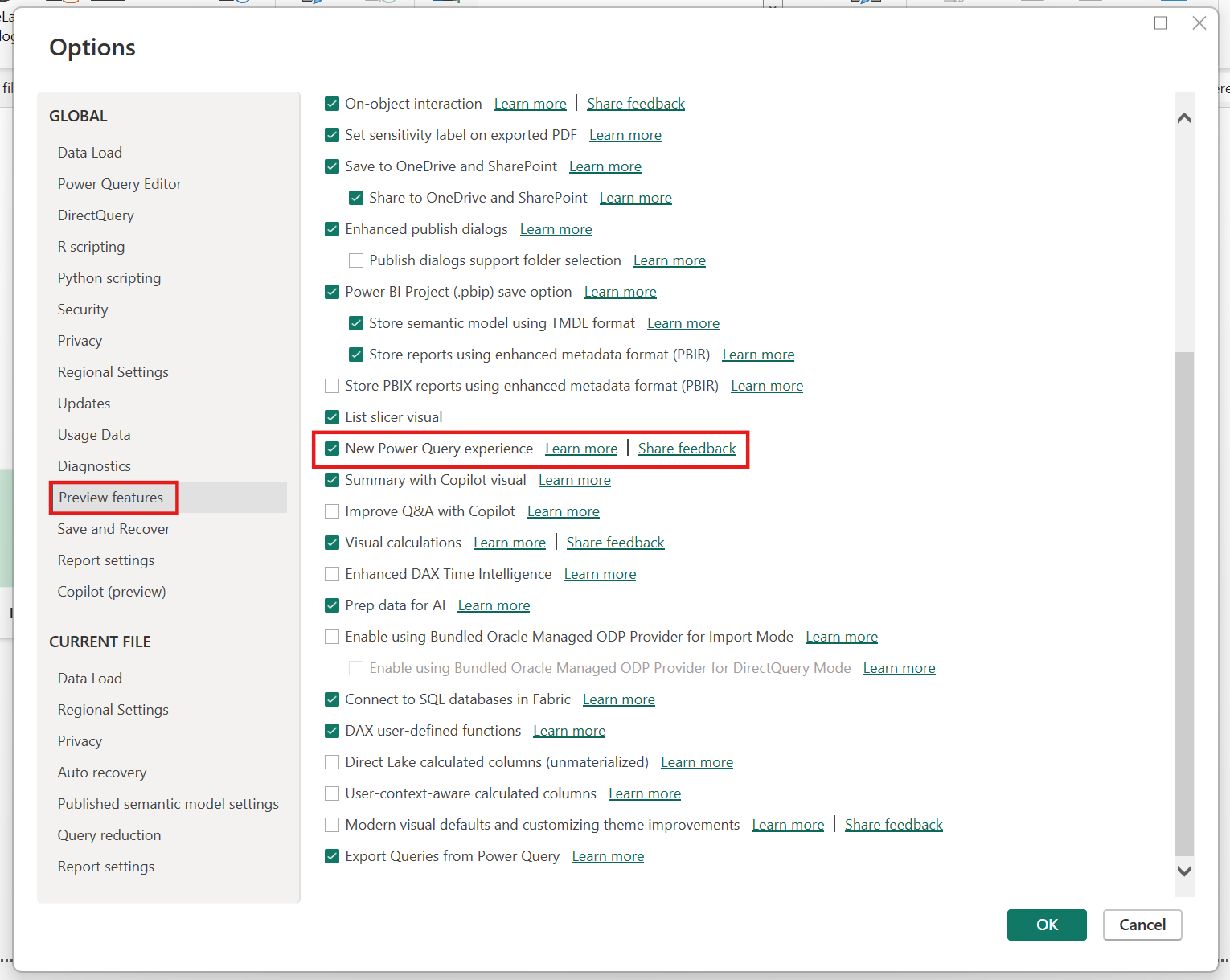
Sélectionnez OK.
Sélectionnez Obtenir les données pour commencer.
Obtenir des données (Power Query)
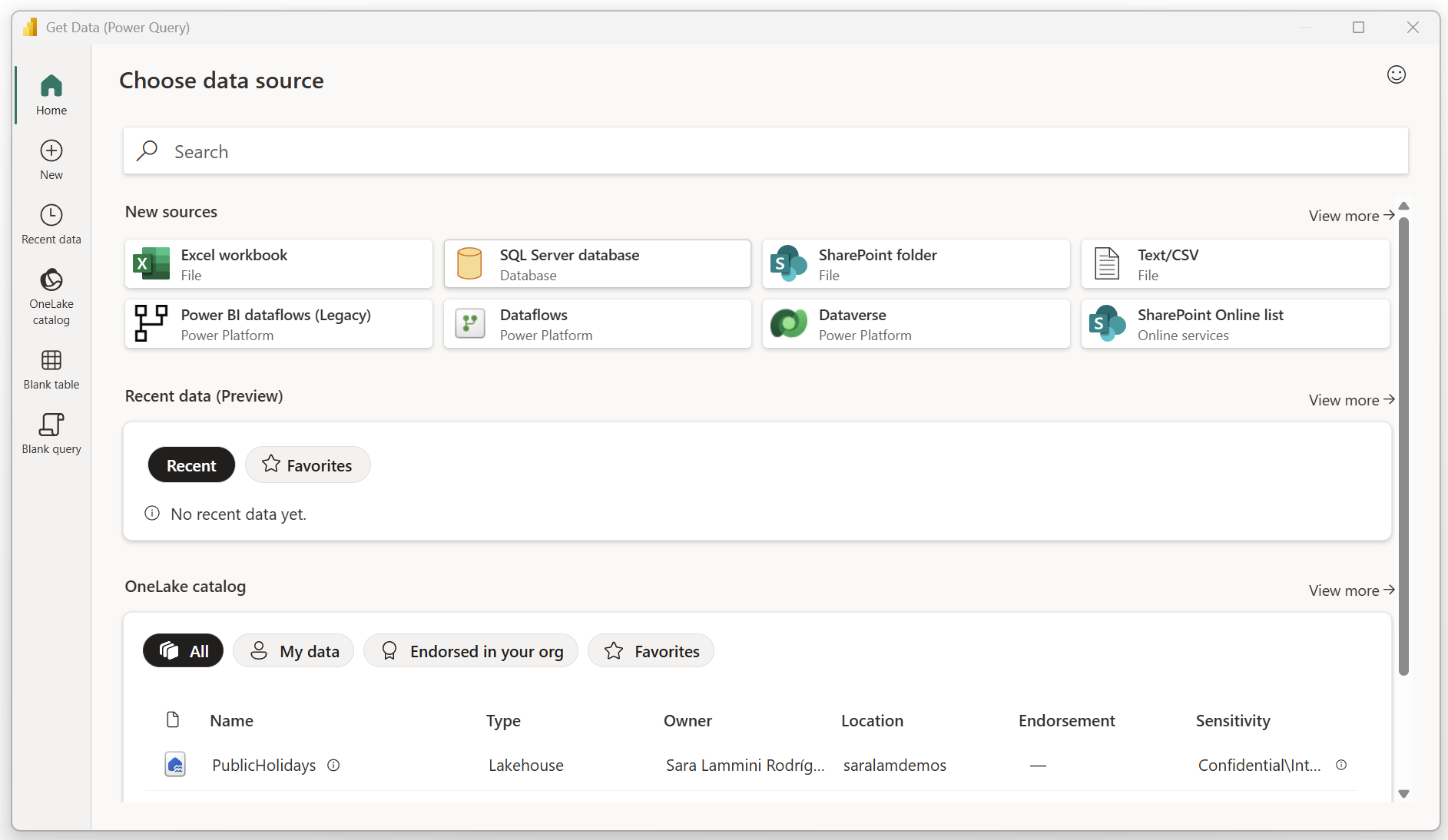
L’expérience Get (Power Query) affiche un volet de navigation de gauche qui vous permet de trouver et de sélectionner la source de données appropriée. L’expérience est séparée dans les sections suivantes :
- Accueil
- Nouveau
- Données récentes
- Catalogue OneLake
- Tableau vide
- Requête vide
Accueil
La page d’accueil récapitule toutes les autres sections et vous présente des options rapides pour vous connecter à vos données. Sur cette page, vous pouvez rechercher un connecteur dans toutes les catégories à l’aide de la barre de recherche en haut de la page. Dans la page d’accueil, sélectionnez Afficher plus en regard des nouvelles sources, récents ou catalogue OneLake pour visiter ces sections.
Nouveau
Dans la section Nouvelle , vous pouvez afficher une liste complète des connecteurs de données. Sur cette page, vous pouvez rechercher un connecteur dans toutes les catégories à l’aide de la barre de recherche en haut de la page. Vous pouvez également parcourir les catégories pour trouver un connecteur spécifique à intégrer. La sélection d’un connecteur ouvre la fenêtre des paramètres de connexion, qui commence le processus de connexion. Pour plus d’informations sur l’utilisation des connecteurs, consultez Vue d’ensemble de l’obtention de données.
Récent
Dans la section Récente , vous pouvez rechercher et vous reconnecter à vos sources de données les plus récentes.
Catalogue OneLake
Dans la section OneLake catalog, vous pouvez rechercher, explorer et utiliser les éléments de données Fabric dans votre organisation auxquels vous avez accès. Il fournit des informations sur les éléments et les points d’entrée pour travailler avec eux. Ce module vous permet également de choisir votre mode de connectivité préféré. Pour plus d’informations sur le catalogue OneLake, accédez au catalogue OneLake.
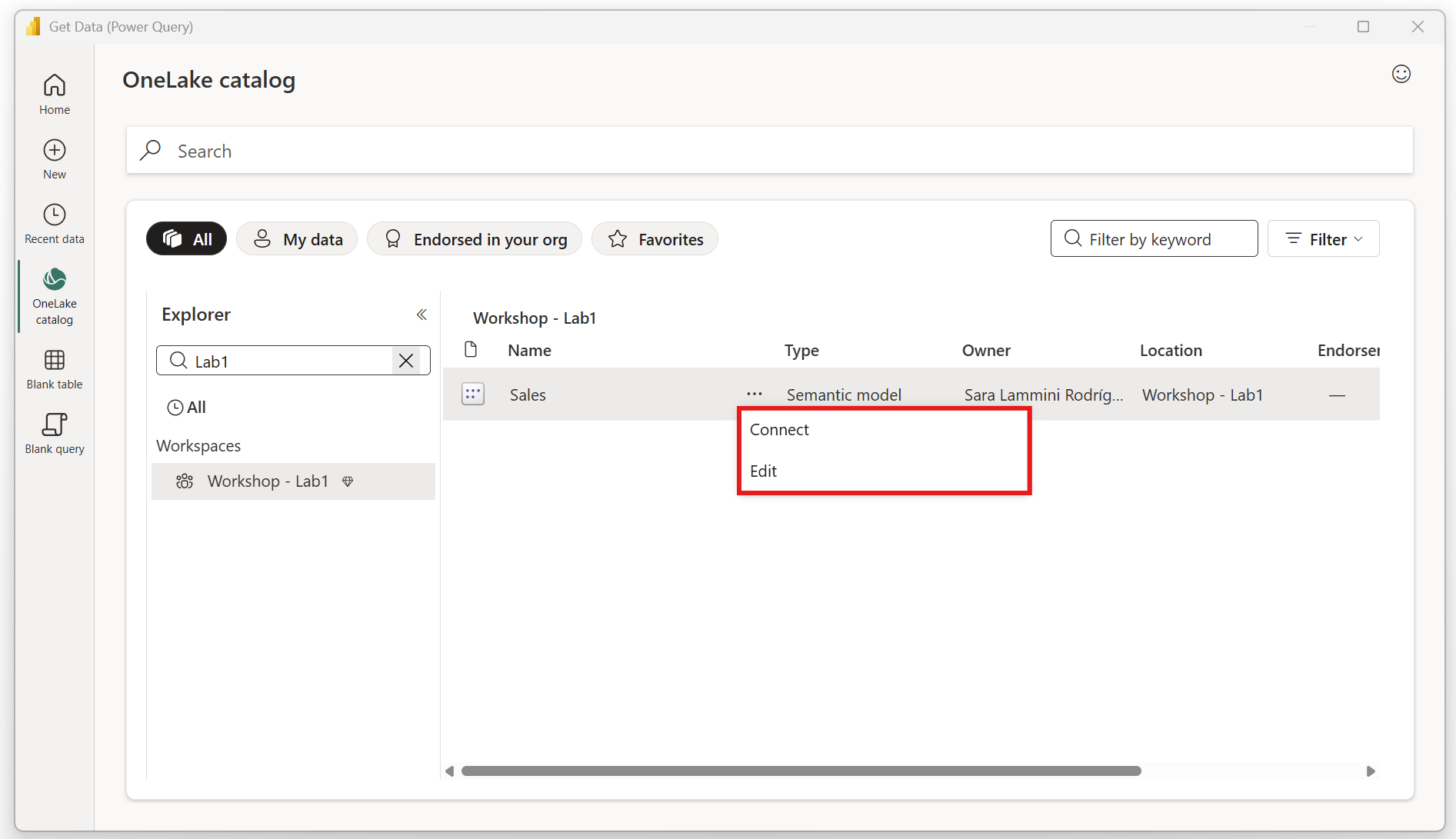
Table vide
Dans la section Table vide , vous pouvez copier et coller des données ou les entrer manuellement dans une nouvelle table.
Requête vide
Dans la section Requête vide , vous pouvez écrire ou coller votre propre script M pour créer une requête.
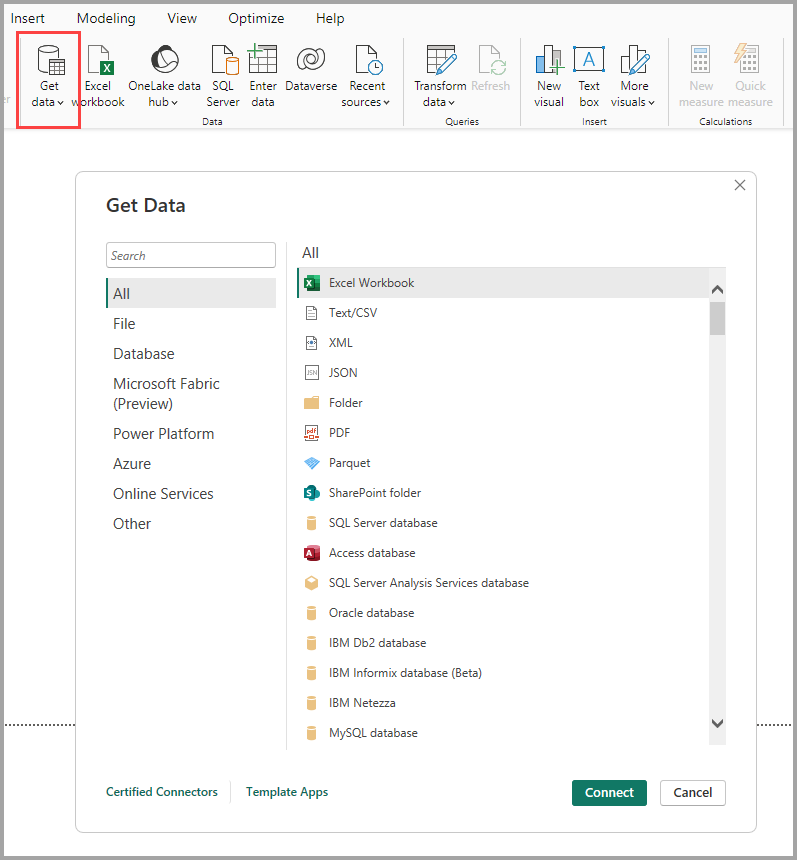
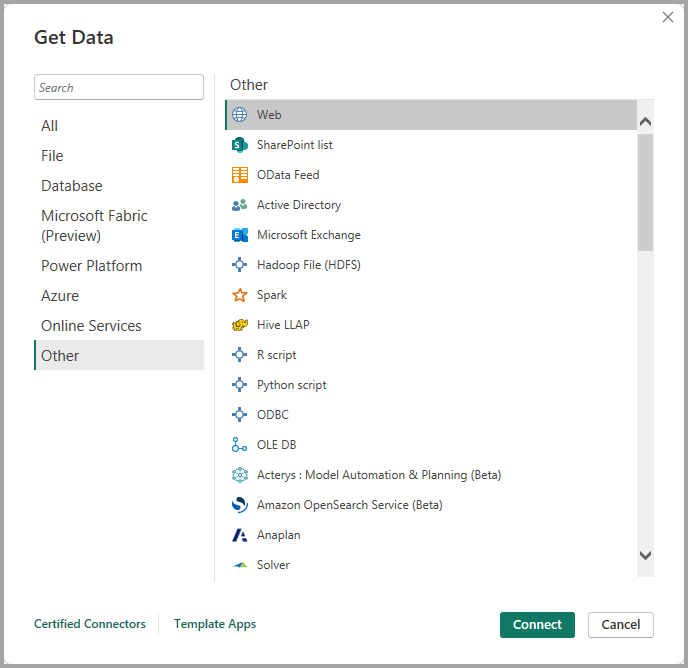
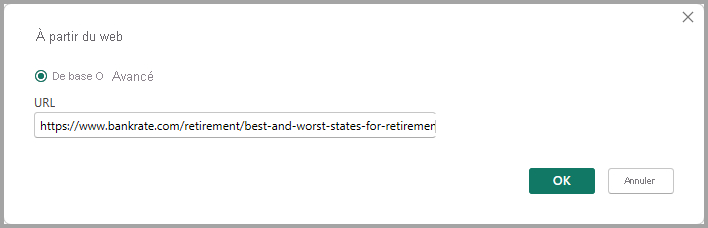
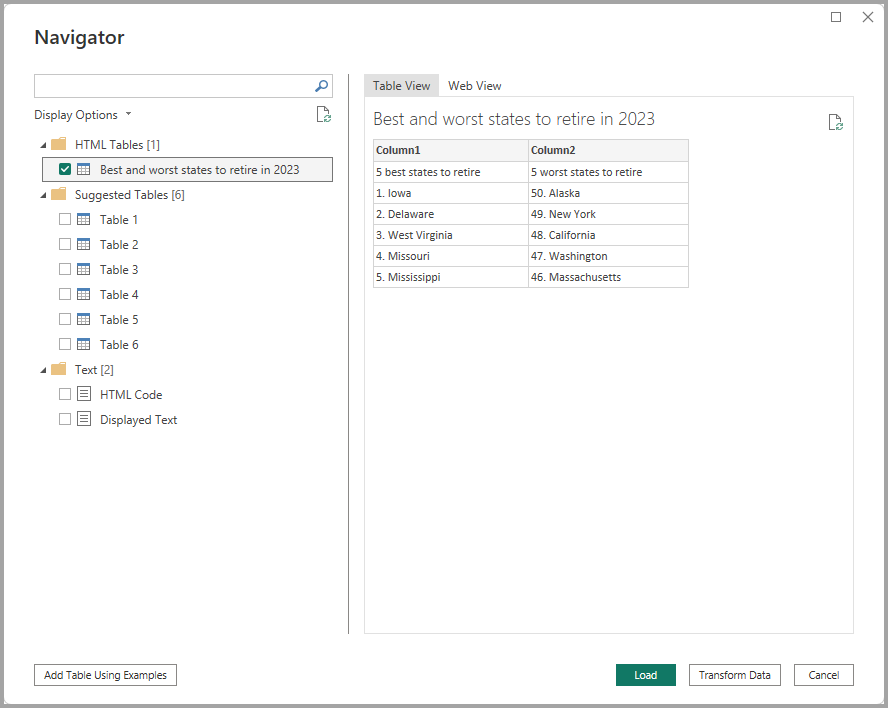
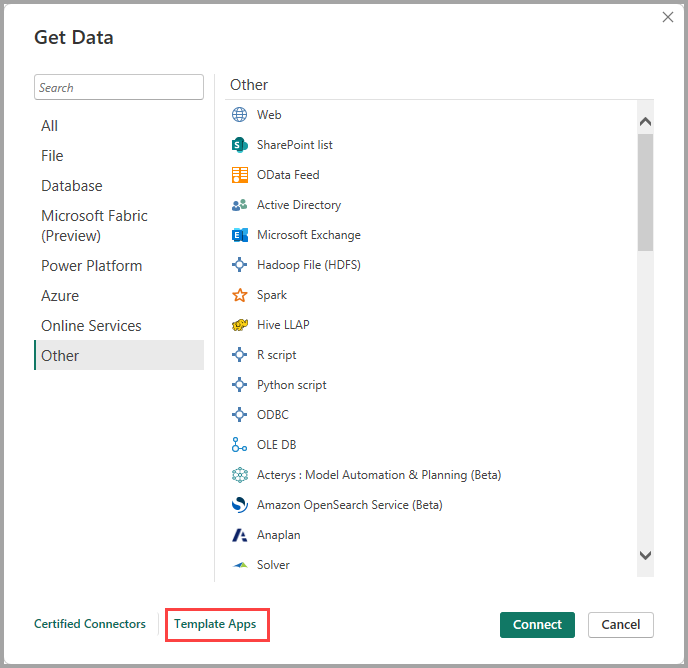
Rechercher une source de données
Power BI Desktop utilise Power Query pour se connecter aux données. Pour obtenir la liste complète et actuelle des connecteurs et de leurs fonctionnalités, notamment la prise en charge de DirectQuery, les types d’authentification et les prérequis, consultez Connecteurs dans Power Query.
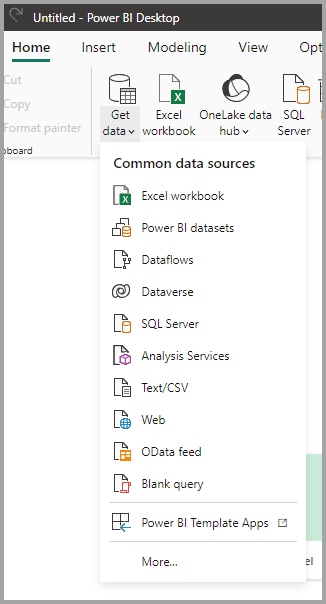
Dans la nouvelle expérience Obtenir des données, parcourez les connecteurs dans le nouveau module ou recherchez un connecteur à partir de la page d’accueil . Dans l’expérience héritée, les connecteurs sont organisés par catégorie dans la boîte de dialogue Obtenir des données .
Remarque
Certains connecteurs doivent être activés avant de pouvoir les utiliser. Accédez à Fichier>Options et paramètresOptions>> et activez le connecteur. Toute source de données marquée comme bêta ou préversion a une prise en charge et des fonctionnalités limitées et ne doit pas être utilisée dans les environnements de production.
Remarque
Actuellement, vous ne pouvez pas vous connecter à des sources de données personnalisées sécurisées via Microsoft Entra ID.
Utiliser des fichiers PBIDS pour l’obtention de données
Les fichiers PBIDS sont des fichiers Power BI Desktop qui ont une structure spécifique et une extension .pbids indiquant qu’il s’agit de fichiers de source de données Power BI.
Vous pouvez créer un fichier PBIDS afin de simplifier l’expérience Obtenir des données pour les créateurs de rapports nouveaux ou débutants de votre organisation. Si vous créez le fichier PBIDS à partir de rapports existants, il est plus facile pour les créateurs de rapports de commencer de générer de nouveaux rapports à partir des mêmes données.
Quand un auteur ouvre un fichier PBIDS, Power BI Desktop invite l’utilisateur à fournir des informations d’identification pour s’authentifier et se connecter à la source de données spécifiée dans le fichier. La boîte de dialogue Navigateur s’affiche et l’utilisateur doit sélectionner les tables de cette source de données à charger dans le modèle. Les utilisateurs peuvent également sélectionner la base de données et le mode de connexion si ces informations n’ont pas été précisées dans le fichier PBIDS.
Il peut alors commencer à créer des visualisations ou à sélectionner Sources récentes pour charger un nouvel ensemble de tables dans le modèle.
Actuellement, les fichiers PBIDS ne gèrent qu’une seule source de données dans un même fichier. La spécification de plusieurs sources de données génère une erreur.
Comment créer un fichier de connexion PBIDS
Si vous disposez déjà d’un fichier PBIX de bureau Power BI connecté aux données souhaitées, vous pouvez exporter les fichiers de connexion à partir de Power BI Desktop. Cette méthode est recommandée, car Power BI Desktop peut générer automatiquement le fichier PBIDS. Vous pouvez également modifier ou créer manuellement le fichier dans un éditeur de texte.
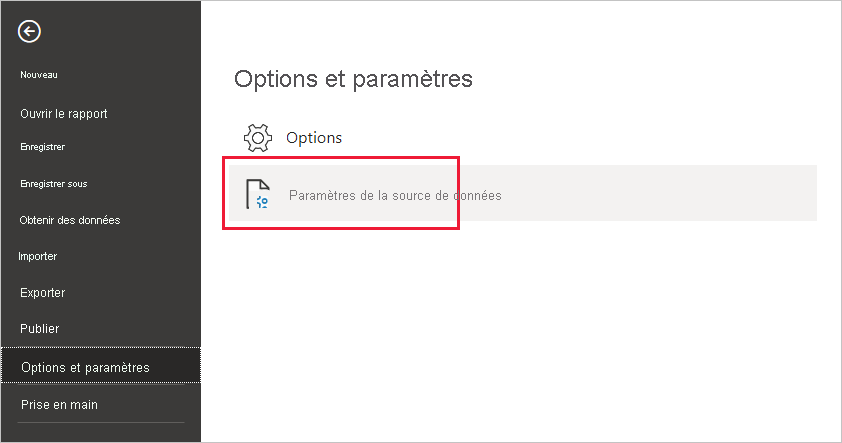
Pour créer le fichier PBIDS, sélectionnez Fichier>Options et paramètres>Paramètres de source de données.
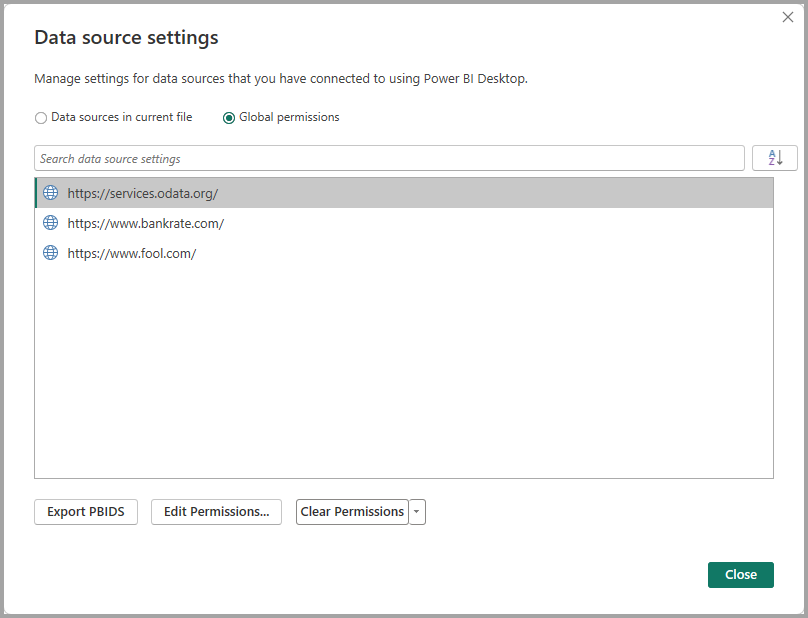
Dans la boîte de dialogue qui s’affiche, sélectionnez la source de données que vous souhaitez exporter en tant que fichier PBIDS, puis sélectionnez Exporter PBIDS.
Dans la boîte de dialogue Enregistrer sous, entrez un nom pour le fichier, puis sélectionnez Enregistrer. Power BI Desktop génère le fichier PBIDS. Vous pouvez le renommer, l’enregistrer dans votre répertoire et le partager avec d’autres personnes.
Vous pouvez également ouvrir le fichier dans un éditeur de texte et modifier le fichier plus loin, notamment en spécifiant le mode de connexion dans le fichier lui-même. L’image suivante montre un fichier PBIDS ouvert dans un éditeur de texte.
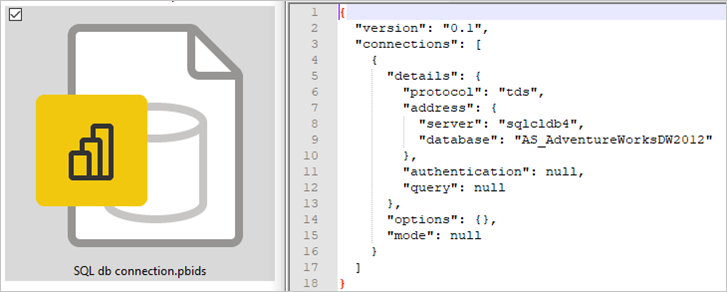
Si vous préférez créer manuellement vos fichiers PBIDS dans un éditeur de texte, vous devez spécifier les entrées requises pour une seule connexion et enregistrer le fichier avec l’extension .pbids. Vous pouvez également spécifier la connexion mode soit DirectQuery ou Import. Si le mode est absent ou null dans le fichier, l’utilisateur qui ouvre le fichier dans Power BI Desktop est invité à sélectionner DirectQuery ou Importation.
Important
Certaines sources de données retournent une erreur si les colonnes sont chiffrées dans la source de données. Par exemple, si deux colonnes ou plus d’une Azure SQL Database sont chiffrées pendant une action d’importation, une erreur est retournée. Pour plus d’informations, consultez la page SQL Database.
Exemples de fichiers PBIDS
Cette section fournit des exemples de sources de données couramment utilisées. Le type de fichier PBIDS prend uniquement en charge les connexions de données qui Power BI Desktop prennent également en charge, à l’exception suivante : URL Wiki, Live Connect et Requête vide.
Le fichier PBIDS n’inclut pas d’informations d’authentification ni de table et d’informations de schéma.
Les extraits de code suivants montrent plusieurs exemples courants de fichiers PBIDS, mais ils ne sont pas complets ni exhaustifs. Pour d’autres sources de données, consultez le format de référence de source de données git (DSR) pour les informations de protocole et d’adresse.
Si vous modifiez ou créez manuellement les fichiers de connexion, utilisez ces exemples uniquement pour des raisons pratiques. Ils ne sont pas destinés à être complets et n’incluent pas tous les connecteurs pris en charge au format DSR.
Azure AS
{
    "version": "0.1",
    "connections": [
    {
        "details": {
        "protocol": "analysis-services",
        "address": {
            "server": "server-here"
        },
        }
    }
    ]
}
Dossier
{
  "version": "0.1",
  "connections": [
    {
      "details": {
        "protocol": "folder",
        "address": {
            "path": "folder-path-here"
        }
      }
    }
  ]
}
OData
{
  "version": "0.1",
  "connections": [
    {
      "details": {
        "protocol": "odata",
        "address": {
            "url": "URL-here"
        }
      }
    }
  ]
}
SAP BW
{
  "version": "0.1",
  "connections": [
    {
      "details": {
        "protocol": "sap-bw-olap",
        "address": {
          "server": "server-name-here",
          "systemNumber": "system-number-here",
          "clientId": "client-id-here"
        },
      }
    }
  ]
}
SAP HANA
{
  "version": "0.1",
  "connections": [
    {
      "details": {
        "protocol": "sap-hana-sql",
        "address": {
          "server": "server-name-here:port-here"
        },
      }
    }
  ]
}
Liste SharePoint
L’URL doit pointer vers le site SharePoint proprement dit, et non vers une liste au sein du site. Les utilisateurs obtiennent un navigateur qu’ils peuvent utiliser pour sélectionner une ou plusieurs listes à partir de ce site. Chaque liste devient une table dans le modèle.
{
  "version": "0.1",
  "connections": [
    {
      "details": {
        "protocol": "sharepoint-list",
        "address": {
          "url": "URL-here"
        },
       }
    }
  ]
}
SQL Server
{
  "version": "0.1",
  "connections": [
    {
      "details": {
        "protocol": "tds",
        "address": {
          "server": "server-name-here",
          "database": "db-name-here (optional) "
        }
      },
      "options": {},
      "mode": "DirectQuery"
    }
  ]
}
Fichier texte
{
  "version": "0.1",
  "connections": [
    {
      "details": {
        "protocol": "file",
        "address": {
            "path": "path-here"
        }
      }
    }
  ]
}
Web
{
  "version": "0.1",
  "connections": [
    {
      "details": {
        "protocol": "http",
        "address": {
            "url": "URL-here"
        }
      }
    }
  ]
}
Dataflow
{
  "version": "0.1",
  "connections": [
    {
      "details": {
        "protocol": "powerbi-dataflows",
        "address": {
          "workspace":"workspace id (Guid)",
          "dataflow":"optional dataflow id (Guid)",
          "entity":"optional entity name"
        }
       }
    }
  ]
}
Contenu connexe
- Qu’est-ce que Power BI ?
- Connecteurs dans Power Query
- Sources de données Power BI
- Vue d’ensemble de l’obtention des données
- Obtenir des modules d’interface utilisateur de données
- Présentation des requêtes dans Power BI Desktop
- Types de données dans Power BI Desktop
- Tutoriel : Mettre en forme et combiner des données dans Power BI Desktop
- Effectuer des tâches de requête courantes dans Power BI Desktop