Remarque
L’accès à cette page requiert une autorisation. Vous pouvez essayer de vous connecter ou de modifier des répertoires.
L’accès à cette page requiert une autorisation. Vous pouvez essayer de modifier des répertoires.
S’APPLIQUE À : Power BI Desktop Service Power BI
Lors de la surveillance des événements critiques, vous voulez que les données soient actualisées dès que les données sources sont mises à jour. Par exemple, dans le secteur de la fabrication, vous devez savoir quand un ordinateur ne fonctionne pas correctement ou est sur le point de connaître une défaillance. Si vous surveillez des signaux comme un sentiment sur les réseaux sociaux, vous souhaitez connaître les changements soudains dès qu’ils se produisent.
L’actualisation automatique de la page de Power BI permet à votre page de rapport active de rechercher de nouvelles données, à une cadence prédéfinie, pour les sources DirectQuery. En outre, l’actualisation automatique de la page prend également en charge les modèles de proxy.
Types d'actualisation
Lorsque vous utilisez l’actualisation automatique de la page, deux types d’actualisation sont disponibles : intervalle fixe et détection des modifications.
Intervalle fixe
Ce type d’actualisation met à jour tous les visuels d’une page de rapport en fonction d’un intervalle constant tel qu’une seconde ou cinq minutes. Lorsque cet intervalle spécifique est atteint, tous les visuels de cette page envoient une requête de mise à jour à la source de données et se mettent à jour en conséquence.
Détection des changements
Ce type d’actualisation actualise les visuels d’une page en fonction de la détection des modifications dans les données plutôt que d’un intervalle d’actualisation spécifique. Plus précisément, cette mesure interroge les modifications apportées à votre source DirectQuery. Outre définir une mesure, vous devez également sélectionner la fréquence à laquelle Power BI Desktop vérifie les modifications. Lors de la publication sur le service, ce type d’actualisation est uniquement pris en charge dans les espaces de travail qui font partie d’une capacité Premium. Les sources LiveConnect comme les modèles sémantiques Analysis Services et Power BI ne sont pas prises en charge.
Créer des rapports avec actualisation automatique des pages dans Power BI Desktop
L’actualisation automatique des pages est disponible pour les sources DirectQuery et certains scénarios LiveConnect. Vous ne pouvez utiliser cette fonctionnalité que lorsque vous êtes connecté à une source de données prise en charge. Cette restriction s’applique aux deux types d’actualisation automatique des pages.
Important
Impossible de trouver l’option d’actualisation de page ? La carte d’actualisation de page s’affiche uniquement dans le volet Mise en forme lorsque votre rapport est connecté à une source DirectQuery. Si votre rapport utilise le mode Importation, l’option d’actualisation de la page n’est pas disponible. Pour utiliser l’actualisation automatique de la page, vous devez modifier votre connexion de données à DirectQuery.
Pour utiliser l’actualisation automatique de page dans Power BI Desktop, sélectionnez la page de rapport dans laquelle vous souhaitez activer l’actualisation automatique de la page. Dans le volet Visualisations, sélectionnez le bouton Mise en forme (un rouleau de peinture) et recherchez la section Actualisation de la page en bas du volet.
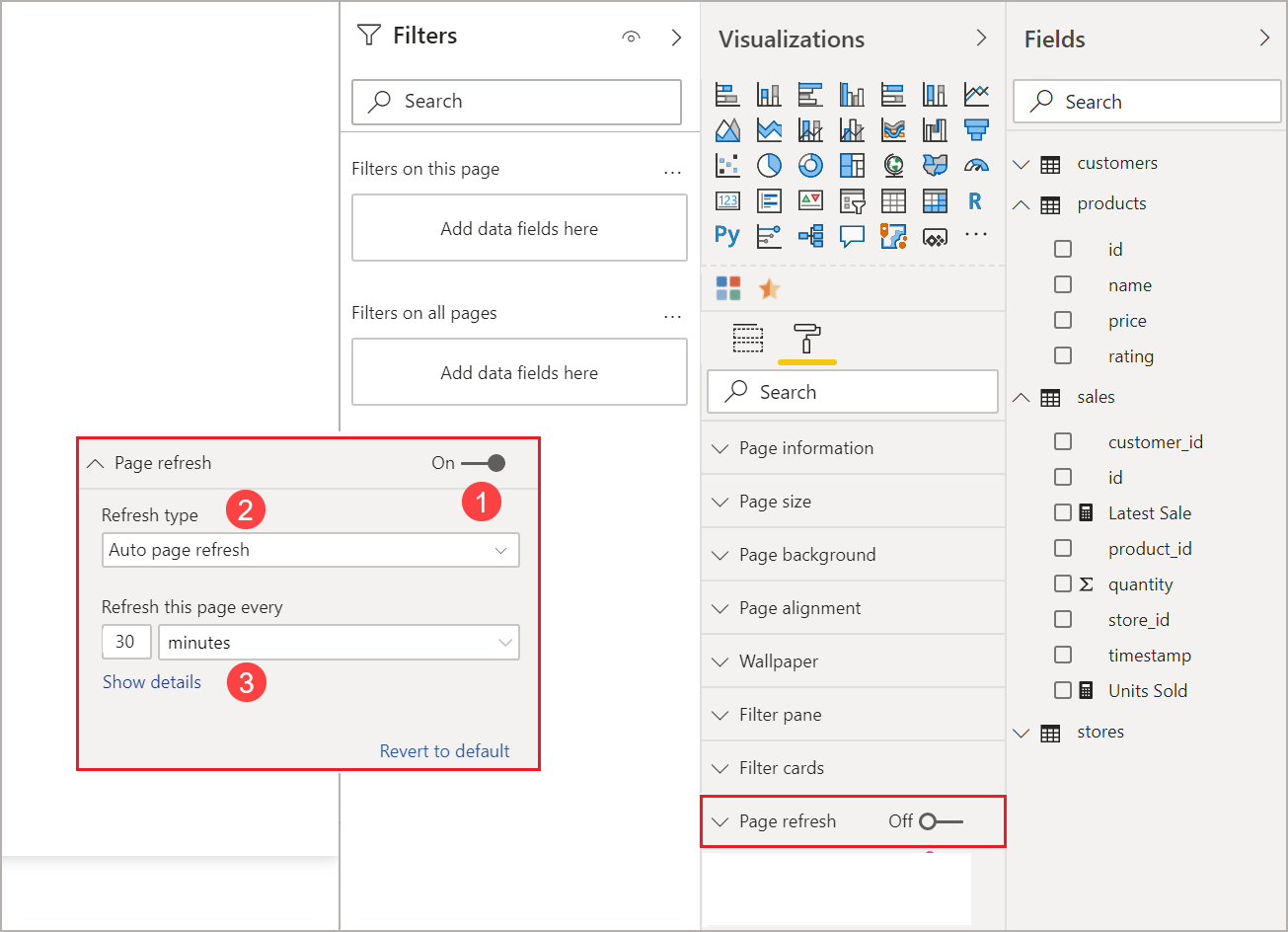
- Active ou désactive l’actualisation des pages.
- Type d’actualisation
- Entrées et informations (selon le type d’actualisation)
La carte d’actualisation de page s’affiche uniquement si vous êtes connecté à une source DirectQuery. Pour activer l'actualisation automatique de la page, basculez le commutateur sur Marche. Les entrées nécessaires et les informations fournies dépendent du type d’actualisation que vous sélectionnez.
Configuration d’un intervalle fixe
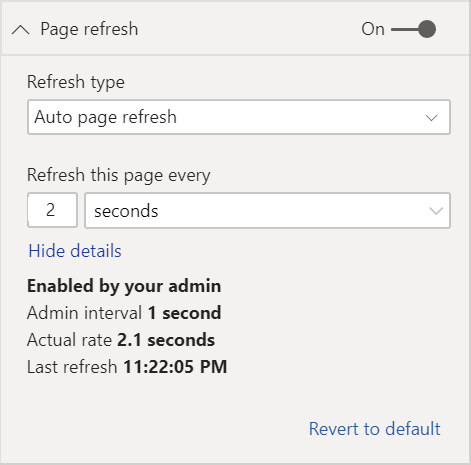
Lorsque vous sélectionnez Actualiser automatiquement la page comme type d’actualisation, entrez l’intervalle d’actualisation souhaité. La valeur par défaut est 30 minutes. L’intervalle d’actualisation minimal est d’une seconde. Votre rapport commence à s’actualiser à l’intervalle que vous définissez.
Si vous êtes l’administrateur et que vous devez modifier l’intervalle d’actualisation, consultez Configurer les charges de travail dans une capacité Premium.
Lorsque vous sélectionnez Afficher les détails, Power BI fournit plus d’informations sur :
- Si votre administrateur active la fonctionnalité (uniquement lorsque vous vous connectez à votre compte Power BI).
- L’intervalle minimal que votre administrateur autorise (uniquement lorsque vous vous connectez à votre compte Power BI).
- Le taux d’actualisation réel (généralement plus long que l’intervalle sélectionné).
- Heure de la dernière actualisation.
Configuration de la détection des changements
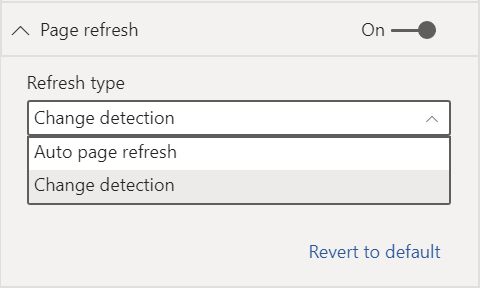
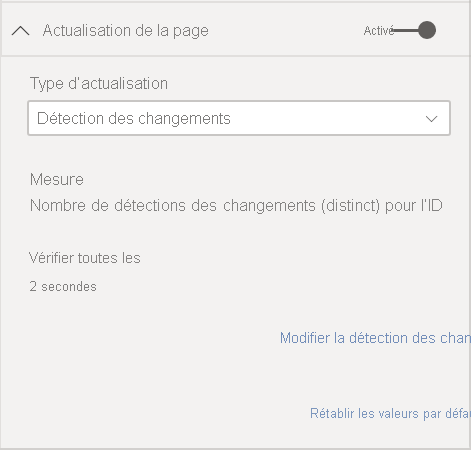
Lorsque vous sélectionnez Détection des modifications en tant que type d’actualisation, vous voyez un lien vers Ajouter une détection des modifications. Vous pouvez également accéder à la fenêtre Détection des changements à partir de l’onglet Modélisation du ruban. Sélectionnez l’icône De détection des modifications dans la section Actualisation de la page . Enfin, vous pouvez cliquer avec le bouton droit ou sélectionner la flèche déroulante en regard de toute valeur dans la zone valeurs, puis sélectionner Détection des changements dans le menu.
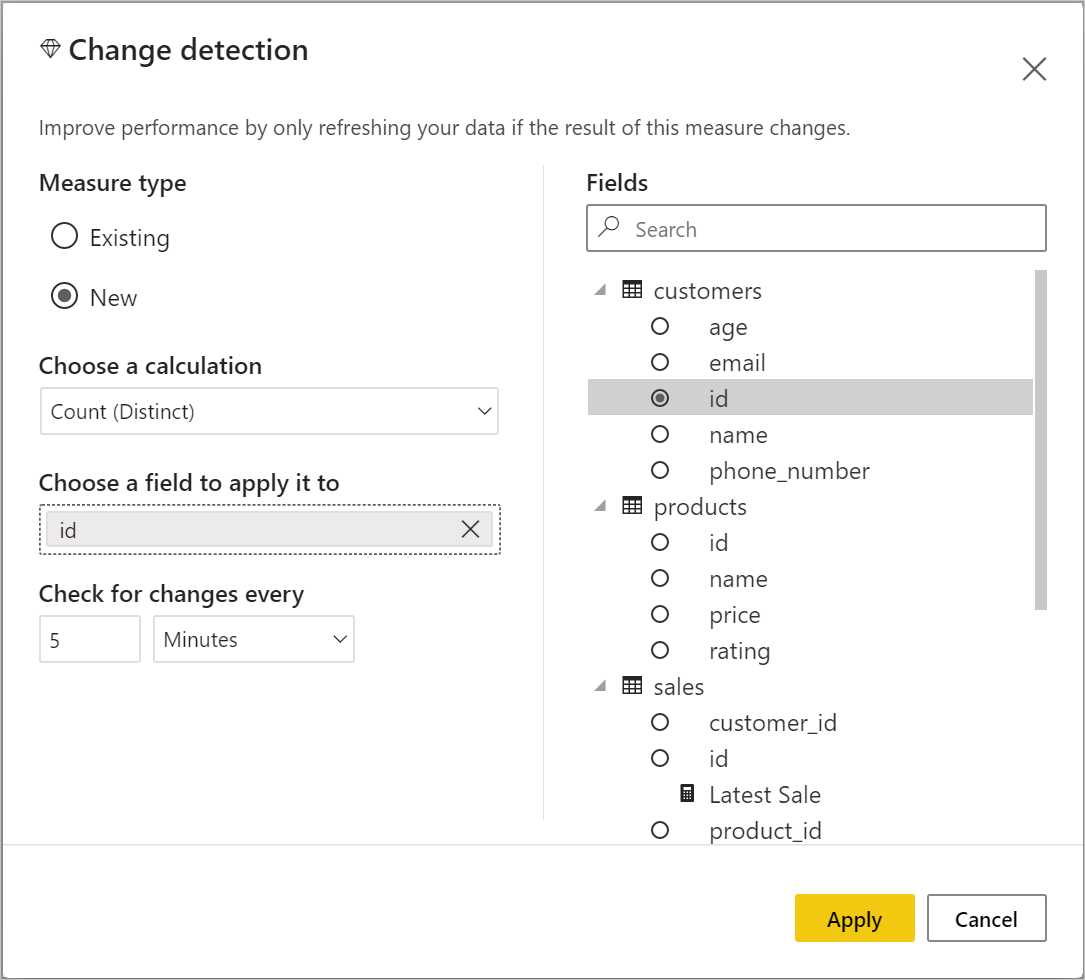
Lorsque la fenêtre s’ouvre, vous voyez l’option Type de mesure dans laquelle vous pouvez sélectionner une mesure existante ou en créer une nouvelle. Pour sélectionner une mesure existante, sélectionnez la mesure souhaitée dans la liste des champs ou faites-la glisser-déplacer dans la section Choisir une mesure existante . Pour créer une nouvelle mesure, choisissez un calcul pour la mesure entre le nombre, le nombre distinct, le minimum, le maximum et la somme. Par exemple, vous pouvez utiliser count distinct pour compter les ID de client et actualiser uniquement lorsqu’un nouveau client est ajouté à la liste. Après avoir sélectionné une mesure, définissez la fréquence à laquelle Power BI recherche les modifications. Cet intervalle contrôle la fréquence à laquelle Power BI calcule la mesure et interroge les modifications. Lorsque vous sélectionnez Appliquer, une nouvelle mesure avec l’icône de détection des modifications apparaît dans votre liste de champs.
De retour dans la section d’actualisation de la page, vous voyez les informations sur la mesure utilisée pour la détection des modifications et l’intervalle défini pour votre référence.
Notes
Vous ne pouvez avoir qu’une seule mesure de détection des modifications par modèle.
Détermination de l’intervalle d’actualisation
Lorsque vous activez l’actualisation automatique de la page, Power BI Desktop envoie constamment des requêtes à votre source DirectQuery. Après l’envoi de la requête, il y a un délai avant que les données ne retournent. Pour les intervalles d’actualisation courts, vérifiez que les requêtes retournent correctement les données interrogées dans l’intervalle configuré. Si les données ne retournent pas dans l’intervalle, les visuels sont mis à jour moins fréquemment que configurés.
Ces considérations s’appliquent aux deux types d’actualisation d’intervalle fixe et de détection des changements. La principale différence est que pour la détection des modifications, une seule requête revient à la source à intervalle fixe. L’actualisation des visuels se déclenche uniquement lorsque la valeur de la mesure de détection des modifications change.
En guise de meilleure pratique, faites correspondre l’intervalle d’actualisation à votre nouveau taux d’arrivée de données attendu :
- Si de nouvelles données arrivent à la source toutes les 20 minutes, votre intervalle d’actualisation ne peut pas être inférieur à 20 minutes.
- Si de nouvelles données arrivent chaque seconde, définissez l’intervalle sur une seconde.
Pour les intervalles d’actualisation faibles comme une seconde, prenez en considération les facteurs suivants :
- Le type de la source de données DirectQuery
- La charge que vos requêtes créent.
- La distance entre vos visionneuses de rapports et le centre de données de la capacité.
Vous pouvez estimer les temps de retour à l’aide de l’analyseur de performances dans Power BI Desktop et le menu Afficher les détails dans la section Actualisation de la page pour le type d’actualisation à intervalle fixe. L’analyseur de performances vous permet de vérifier si chaque requête visuelle a suffisamment de temps pour revenir avec les résultats de la source. Il vous permet également de déterminer où le temps est passé. En fonction des résultats de l’analyseur de performances, vous pouvez ajuster la source de données, ou vous pouvez faire des essais avec d’autres visuels et mesures dans votre rapport.
L’image suivante montre les résultats d’une source DirectQuery dans Performance Analyzer :
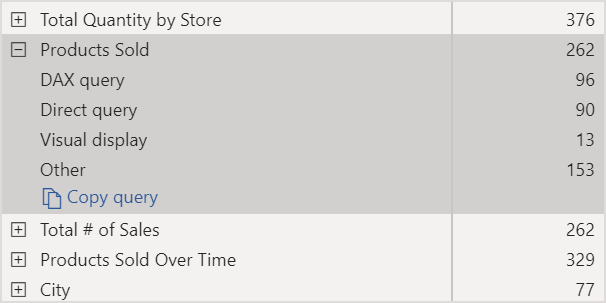
Voici d’autres caractéristiques de cette source de données :
- Les données arrivent avec un rythme de 2 secondes.
- L’analyseur de performances affiche une durée maximale de requête et d’affichage d’environ 4,9 secondes (4 688 millisecondes).
- La source de données est configurée pour gérer environ 1 000 requêtes simultanées par seconde.
- Environ 10 utilisateurs peuvent afficher le rapport simultanément.
Ces caractéristiques aboutissent à l’équation suivante :
- 5 visuels x 10 utilisateurs = environ 50 requêtes
Le résultat de ce calcul indique une charge supérieure à celle que la source de données peut prendre en charge. Les données arrivent à un taux de deux secondes, de sorte que la valeur doit être votre taux d’actualisation. Cependant, étant donné que l’exécution de la requête prend environ cinq secondes, vous devez la définir sur plus de cinq secondes.
Notez également que ce résultat peut différer lorsque vous publiez votre rapport sur le service. Cette différence est due au fait que le rapport utilise l’instance Azure Analysis Services hébergée dans le cloud. Vous souhaiterez peut-être ajuster vos taux d’actualisation en conséquence.
Pour prendre en compte les requêtes et la cadence de l’actualisation, Power BI exécute uniquement la requête d’actualisation suivante lorsque toutes les requêtes d’actualisation restantes sont terminées. Par conséquent, même si l’intervalle d’actualisation est plus faible que le temps de traitement de vos requêtes, Power BI n’est actualisé qu’une fois les requêtes restantes terminées.
Dans le cas du type d’actualisation Détection des changements, ces considérations s’appliquent toujours. En outre, l’analyseur de performances affiche les résultats de la requête de mesure de détection des modifications, même si elle ne correspond à aucun visuel dans votre rapport. Cette fonctionnalité vous aide à résoudre ce type de mesure en suivant les mêmes instructions mentionnées précédemment. La principale différence pour ce type d’actualisation est qu’une seule requête accède à la source de données au lieu de toutes les requêtes de tous les visuels. Cette condition est toujours vraie si plusieurs utilisateurs consultent le rapport.
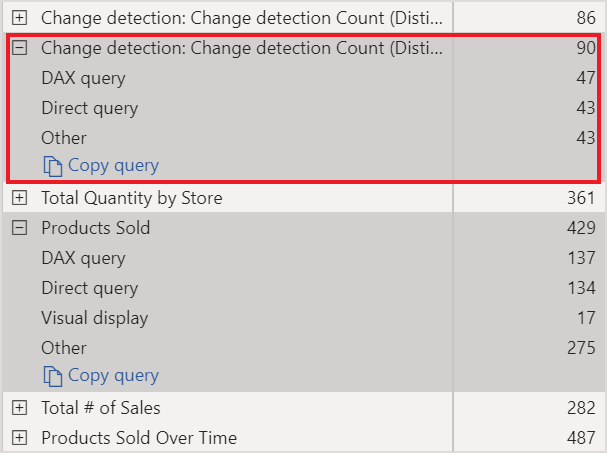
Pour le même scénario, nous avons abordé les sujets suivants :
Une requête de mesure de détection des modifications pour cinq visuels ne génère qu’une seule requête pour un nombre quelconque de visionneuses.
Lorsque la mesure de détection des modifications déclenche une mise à jour, en supposant le même scénario que précédemment, avec cinq visuels multipliés par 10 utilisateurs, ce qui équivaut à environ 50 requêtes.
Pour résumer, lors de l’utilisation de la détection des changements, une seule requête est envoyée à la source de données jusqu’à ce qu’une modification soit détectée. Lorsque cette condition se produit, la même logique utilisée pour un type d’actualisation à intervalle fixe s’applique à la mise à jour de tous les visuels pour tous les utilisateurs générant le même nombre de requêtes. Cette approche devrait être la plus efficace à long terme.
Pour plus de questions et de réponses sur les performances et la résolution des problèmes, consultez la section Questions fréquemment posées plus loin dans cet article.
Actualisation automatique de la page dans le service Power BI
Vous pouvez également définir l’actualisation automatique des pages pour les rapports que vous publiez sur le service Power BI tant que la source de données est DirectQuery.
Lorsque vous configurez l’actualisation automatique des pages pour les rapports dans le service Power BI, les étapes sont similaires à celles de Power BI Desktop. Lorsque vous configurez l’actualisation automatique des pages dans le service Power BI, elle prend également en charge le contenu Power BI incorporé . Cette illustration montre la configuration d’actualisation de la page pour le service Power BI :
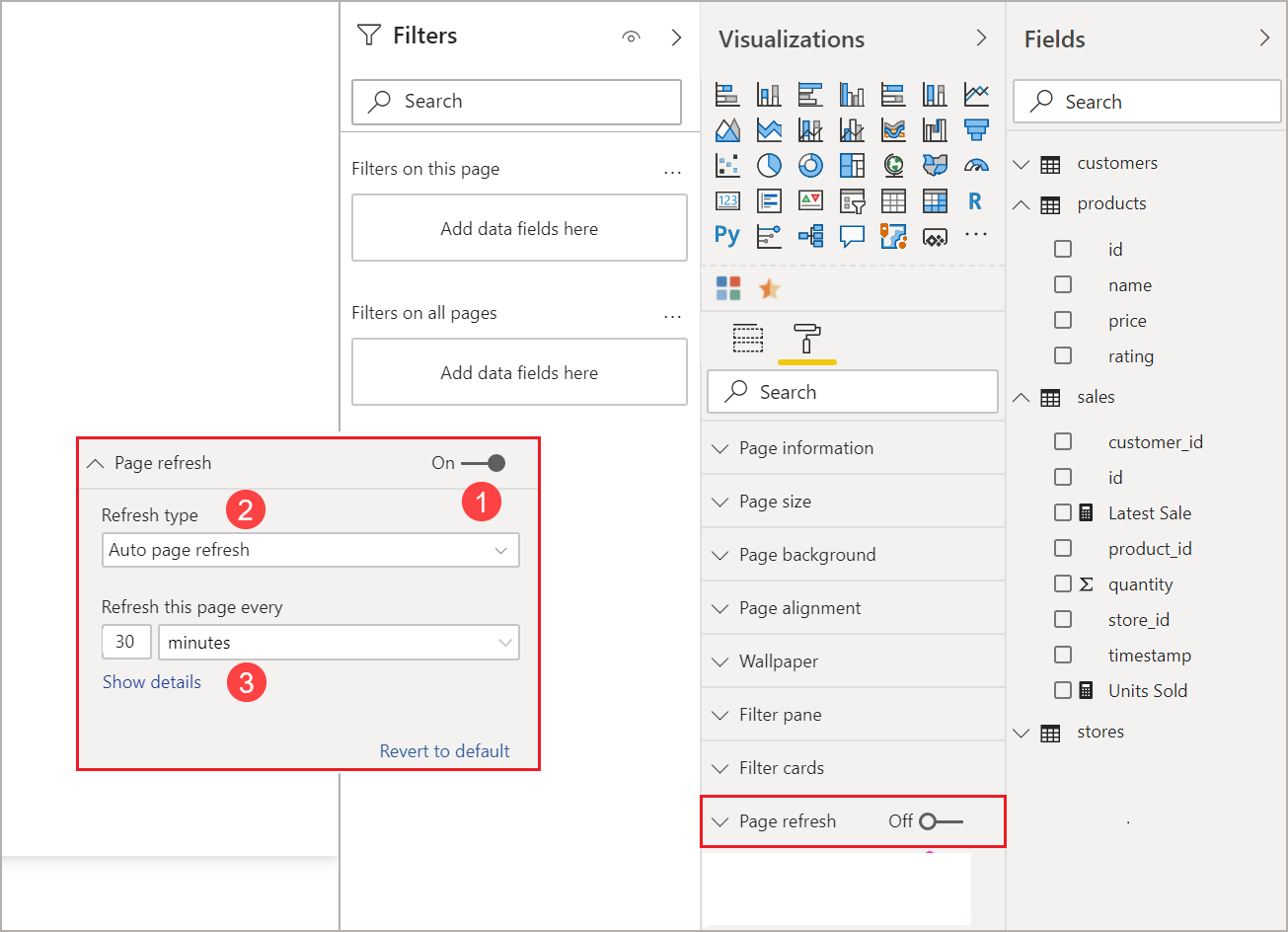
- Active ou désactive l’actualisation des pages.
- Type d’actualisation.
- Entrées et informations (selon le type d’actualisation).
Notes
Lorsque vous publiez votre rapport d’actualisation automatique de page à partir de Power BI Desktop sur le service, vous devez fournir les informations d’identification de la source de données DirectQuery dans le menu paramètres du modèle sémantique. Vous pouvez configurer les informations d’identification afin que les visionneuses de rapports accèdent à cette source de données avec leurs propres identités, en respectant la configuration de sécurité à la source. Une mesure de détection des modifications est évaluée à l’aide des informations d’identification de l’auteur.
Intervalles d’actualisation de la page
Le type d’espace de travail du rapport affecte les types et intervalles d’actualisation de page que le service Power BI autorise. Cet effet s’applique à ces scénarios :
- Publication d’un rapport dans un espace de travail pour lequel l’actualisation automatique de la page est activée.
- Modification d’un intervalle d’actualisation de page se trouvant déjà dans un espace de travail.
- Création d’un rapport directement dans le service.
Power BI Desktop n’a aucune restriction pour l’intervalle d’actualisation, et peut être aussi fréquent que chaque seconde. Toutefois, lorsque vous publiez des rapports sur le service Power BI, certaines restrictions s’appliquent, que les sections suivantes décrivent.
Restrictions sur les intervalles d’actualisation
Dans le service Power BI, les restrictions sur l’actualisation automatique des pages s’appliquent en fonction de l’espace de travail dans lequel vous publiez le rapport, que vous utilisiez des services Premium, les paramètres d’administrateur de capacité Premium et le type de source de données.
Pour clarifier le fonctionnement de ces restrictions, commençons par des informations générales sur les capacités et les espaces de travail.
Les capacités représentent un ensemble de ressources (stockage, processeur et mémoire) qui hébergent et fournissent du contenu Power BI. Les capacités sont partagées ou réservées. Une capacité partagée est partagée avec d’autres clients Microsoft. Une capacité réservée est réservée à un seul client. Pour une présentation des capacités réservées, consultez Gestion des capacités Premium.
Dans une capacité partagée, les charges de travail s’exécutent sur des ressources de calcul partagées avec d’autres clients. Étant donné que la capacité doit partager des ressources, elle impose des limitations pour garantir le fair-play, comme la définition d’une taille de modèle maximale (1 Go) et la fréquence d’actualisation quotidienne maximale (huit fois par jour).
Les espaces de travail Power BI résident sur des capacités. Ils représentent des conteneurs de sécurité, de collaboration et de déploiement. Chaque utilisateur Power BI dispose d’un espace de travail personnel nommé Mon espace de travail. Vous pouvez créer des espaces de travail supplémentaires pour activer la collaboration et le déploiement. Par défaut, vous créez des espaces de travail, y compris des espaces de travail personnels, dans la capacité partagée.
Voici des détails sur les deux scénarios d’espace de travail :
Espaces de travail partagés (capacité partagée /Pro). Pour les espaces de travail standard (espaces de travail qui ne font pas partie d’une capacité dédiée), l’actualisation automatique de page a un intervalle minimal de 30 minutes (intervalle le plus bas autorisé). Le type d’actualisation de détection des modifications n’est pas disponible dans les capacités partagées.
Espaces de travail de capacité dédiés (Fabric F/ Premium P / PPU). La disponibilité de l’actualisation automatique des pages dans les espaces de travail de capacité dédiés (à la fois pour l’intervalle fixe et la détection des modifications) dépend des paramètres de charge de travail que votre administrateur de capacité configure pour cette capacité. Deux variables peuvent affecter votre capacité à configurer l’actualisation automatique de la page :
Notes
Les espaces de travail Premium par utilisateur (PPU) se comportent comme une capacité dédiée pour les limites d’actualisation automatique des pages. Traitez PPU de la même façon que Fabric F/ Premium P lors de la planification des intervalles d’actualisation.
Fonctionnalité activée/désactivée. Si votre administrateur de capacité désactive la fonctionnalité, vous ne pouvez pas configurer de type d’actualisation de page dans votre rapport publié. L’intervalle fixe et la détection des changements peuvent être activés et désactivés séparément.
Intervalle minimal d’actualisation. Lors de l’activation de l’actualisation automatique de la page pendant un intervalle fixe, votre administrateur de capacité configure un intervalle d’actualisation minimal (la valeur par défaut est de cinq minutes). Si votre intervalle est inférieur au minimum, le service Power BI remplace votre intervalle pour respecter l’intervalle minimal défini par votre administrateur de capacité.
Intervalle d'exécution minimal. Lors de l’activation de la détection des modifications, votre administrateur de capacité configure un intervalle d’exécution minimal (la valeur par défaut est de cinq secondes). Si votre intervalle est inférieur au minimum, le service Power BI remplace votre intervalle pour respecter l’intervalle minimal défini par votre administrateur de capacité.
Avertissement
Quand elle est activée dans votre modèle sémantique, la mesure de détection des modifications ouvre une connexion à votre source de données DirectQuery pour calculer la mesure et interroger les modifications. Cette connexion est différente des connexions d’actualisation à basse priorité que Power BI effectue déjà.
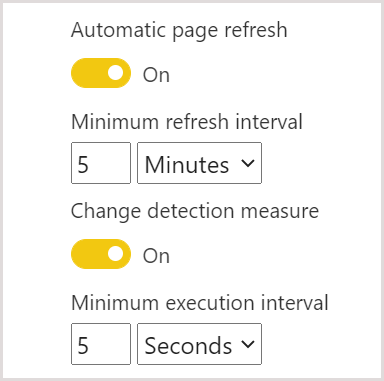
Ce tableau décrit de façon plus détaillée où cette fonctionnalité est disponible, et les limites de chaque type de capacité et du mode de stockage :
| Mode de stockage | Capacité dédiée | Capacité partagée |
|---|---|---|
| DirectQuery |
Prise en charge de FI : oui Prise en charge de CD : oui Minimum : une seconde Remplacement par l’administrateur : Oui |
Prise en charge de FI : oui Prise en charge de CD : non Minimum : 30 minutes Remplacement par l’administrateur : Non |
| Direct Lake |
Prise en charge de FI : oui Prise en charge de CD : oui Minimum : une seconde Remplacement par l’administrateur : Oui |
Prise en charge de FI : oui Prise en charge de CD : non Minimum : 30 minutes Remplacement par l’administrateur : Non |
| Importer |
Prise en charge de FI : non Prise en charge de CD : non Minimum : N/A Remplacement par l’administrateur : N/A |
Prise en charge de FI : non Prise en charge de CD : non Minimum : N/A Remplacement par l’administrateur : N/A |
| Mode mixte (DirectQuery + autres sources de données) |
Prise en charge de FI : oui Prise en charge de CD : oui Minimum : une seconde Remplacement par l’administrateur : Oui |
Prise en charge de FI : oui Prise en charge de CD : non Minimum : 30 minutes Remplacement par l’administrateur : Non |
| Azure Analysis Services (Azure et local) |
Prise en charge de FI : oui Prise en charge de CD : non Minimum : 30 minutes Remplacement par l’administrateur : Oui |
Prise en charge de FI : oui Prise en charge de CD : non Minimum : 30 minutes Remplacement par l’administrateur : Non |
| Modèles sémantiques Power BI (connectés en direct) |
Prise en charge de FI : oui Prise en charge de CD : non Minimum : une seconde Remplacement par l’administrateur : Oui |
Prise en charge de FI : oui Prise en charge de CD : non Minimum : 30 minutes Remplacement par l’administrateur : Non |
| Modèle composite Power BI |
Prise en charge de FI : oui Prise en charge de CD : oui Minimum : une seconde Remplacement par l’administrateur : Oui |
Prise en charge de FI : oui Prise en charge de CD : non Minimum : 30 minutes Remplacement par l’administrateur : Non |
| Modèles sémantiques en mode Push Power BI |
Prise en charge de FI : oui Prise en charge de CD : non Minimum : 30 minutes Remplacement par l’administrateur : Oui |
Prise en charge de FI : oui Prise en charge de CD : non Minimum : 30 minutes Remplacement par l’administrateur : Non |
| Modèles sémantiques de diffusion en continu Power BI |
Prise en charge de FI : non Prise en charge de CD : non Minimum : N/A Remplacement par l’administrateur : N/A |
Prise en charge de FI : non Prise en charge de CD : non Minimum : N/A Remplacement par l’administrateur : N/A |
Légende du tableau :
- FI : Intervalle fixe
- CD : Détection des changements
Important
Le remplacement par l’administrateur ne peut qu’augmenter l’intervalle d’actualisation et ne peut pas être utilisé pour le définir en dessous de l’intervalle minimum.
Avertissement
Il existe un problème connu lors de la connexion de Power BI Desktop à Analysis Services ou des modèles sémantiques Power BI, et l’intervalle d’actualisation est de 30 minutes ou plus. Il peut arriver que les visuels d’une page de rapport affichent une erreur au bout de 30 minutes.
Important
L’ajout d’un jeu de données Push (jeu de données de streaming avec l’historique ON) en tant que source à un modèle sémantique existant avec APR entraîne une augmentation de la limite minimale de 30 minutes.
Le paramètre le plus restrictif entre les sources de données sous-jacentes régit l’actualisation automatique pour les modèles composites. Par exemple, lorsqu’une table incluse dans un modèle composite a un intervalle d’actualisation automatique d’une heure et que vous configurez le modèle composite pour une actualisation de 30 minutes, le modèle composite respecte l’intervalle d’une heure en raison de la contrainte d’actualisation plus restrictive de la source de données sous-jacente. Par conséquent, si aucune des sources de données sous-jacentes n’active l’actualisation automatique, le modèle composite ne peut pas tirer parti de l’actualisation automatique. Pour résoudre ce problème, l’administrateur de capacité de l’espace de travail où résident les données doit mettre à jour les paramètres sur toutes les données sous-jacentes pour garantir que le modèle composite peut utiliser l’actualisation automatique.
Impact de l’actualisation du modèle sur les rapports ouverts lors de l’utilisation du mode Importation
Lorsque vous ouvrez une page de rapport et actualisez un modèle sémantique, la page de rapport ouverte s’actualise pour afficher les données les plus récentes. En affichant les données actualisées pour les rapports ouverts, Power BI résout les problèmes liés aux données obsolètes. Ce comportement est similaire à l’actualisation automatique de la page. Seuls les utilisateurs disposant d’autorisations d’écriture voient leurs rapports ouverts mis à jour automatiquement lorsque le modèle sémantique est actualisé.
Si le modèle sémantique a un grand nombre d’utilisateurs disposant d’autorisations d’écriture, comme plus de 1 000 utilisateurs disposant d’autorisations d’écriture, l’actualisation automatique pour les rapports ouverts peut devenir non fiable.
Observations et limitations
Gardez à l’esprit les considérations et limitations suivantes lorsque vous utilisez l’actualisation automatique de page dans Power BI Desktop ou dans le service Power BI :
- Le mode d’importation de stockage ne prend pas en charge l’actualisation automatique des pages. Toutefois, ouvrez les rapports automatiquement si le modèle sémantique sous-jacent est actualisé et que l’utilisateur dispose d’autorisations d’écriture. Pour les situations où l’actualisation peut devenir non fiable, consultez la section précédente.
- Les modèles composites qui ont au moins une source de données DirectQuery sont pris en charge.
- Vous ne pouvez avoir qu’une seule mesure de détection des changements par modèle sémantique.
- Les principaux de service ne sont pas pris en charge pour les mesures de détection des modifications.
Diagnostics des performances
L’actualisation automatique de la page est utile pour la surveillance des scénarios et l’exploration de données évoluant rapidement. Toutefois, il peut mettre une charge supplémentaire sur la capacité ou la source de données.
Pour éviter une charge supplémentaire sur les sources de données, Power BI dispose des protections suivantes :
- Toutes les requêtes d’actualisation automatique de la page s’exécutent avec une priorité inférieure pour s’assurer que les requêtes interactives, comme le chargement de la page et le filtrage croisé des visuels, restent prioritaires.
- Si une requête ne se termine pas avant le prochain cycle d’actualisation, Power BI n’envoie pas de nouvelles requêtes d’actualisation tant que la requête précédente n’est pas terminée. Par exemple, si vous définissez un intervalle d’actualisation d’une seconde et que vos requêtes prennent en moyenne quatre secondes, Power BI envoie efficacement une requête toutes les quatre secondes.
Vous pouvez toujours rencontrer des goulots d’étranglement des performances dans deux domaines :
- La capacité. La requête est d'abord transmise à la capacité Premium, qui intègre et évalue la requête DAX générée à partir des visualisations de rapport pour les requêtes sources.
- La source de données DirectQuery. Les requêtes traduites lors de l’étape précédente s'exécutent sur la source. La source peut être vos instances SQL Server, vos sources SAP Hana, et ainsi de suite.
En utilisant l’application Métriques de capacité Microsoft Fabric qui est disponible pour les administrateurs, vous pouvez visualiser la quantité de capacité utilisée par les requêtes de faible priorité.
Les requêtes de faible priorité consistent en des requêtes d’actualisation automatique de la page et des requêtes d’actualisation du modèle. Actuellement, il n’existe aucun moyen de distinguer la charge entre l’actualisation automatique de la page et les requêtes d’actualisation du modèle.
Si les requêtes de faible priorité surchargent votre capacité, effectuez les actions suivantes :
- Demandez une référence SKU Premium plus grande.
- Demandez au propriétaire du rapport de réduire l’intervalle d’actualisation.
- Dans le portail d’administration de la capacité, vous pouvez :
- Désactiver l’actualisation automatique de la page pour cette capacité.
- Augmentez l’intervalle d’actualisation minimal, qui affecte tous les rapports sur cette capacité.
Forum Aux Questions
Je suis un auteur de rapport. J’ai défini mon intervalle d’actualisation de rapport sur une seconde sur Power BI Desktop, mais après la publication, mon rapport n’est pas actualisé dans le service.
- Vérifiez que l’actualisation automatique de la page est activée pour la page. Étant donné que ce paramètre est défini par page, vous devez vous assurer qu’il est activé pour chaque page du rapport que vous souhaitez actualiser.
- Vérifiez que vous avez téléchargé sur un espace de travail avec une capacité Premium attachée. Si ce n’est pas le cas, votre intervalle d’actualisation est verrouillé à 30 minutes pour un intervalle fixe, et il n’est pas disponible pour la détection des modifications.
- Si votre rapport se trouve dans un espace de travail Premium, demandez à votre administrateur si cette fonctionnalité est activée pour la capacité attachée. Vérifiez également que l’intervalle d’actualisation minimal de la capacité est égal ou inférieur à l’intervalle de votre rapport. Cette règle s’applique séparément pour l’intervalle fixe et la détection des modifications.
Je suis administrateur de capacité. J’ai modifié les paramètres de l’intervalle d’actualisation automatique de la page, mais les modifications ne sont pas reflétées. Les rapports sont toujours actualisés à un rythme qu’ils ne doivent pas être, ou ils ne sont pas actualisés même si j’ai activé l’actualisation automatique de la page.
- Il faut jusqu’à cinq minutes pour que les modifications apportées au paramètre d’actualisation automatique de page dans l’interface utilisateur de l’administrateur de capacité se propagent aux rapports.
- Outre l’activation de l’actualisation automatique de la page pour la capacité, vous devez également l’activer pour les pages des rapports de votre choix.
- Les deux types d’actualisation sont gérés séparément. Assurez-vous que le type d’actualisation que vous voulez activer est bien activé.
- Pour plus d’informations sur l’activation et la configuration des charges de travail dans une capacité Premium, consultez Configurer des charges de travail dans une capacité Premium.
Mon rapport fonctionne en mode mixte. (Le mode mixte signifie que le rapport a une connexion DirectQuery et une source de données d’importation.) Certains visuels ne sont pas actualisés.
- Si vos éléments visuels référencent des tables d’importation, ce comportement est attendu. L’actualisation automatique des pages n’est pas prise en charge pour l’importation.
- Consultez la première question de cette section.
Mon rapport s’actualisait dans le service quand il s’est arrêté soudainement.
- Essayez d’actualiser la page pour voir si le problème se résout de lui-même.
- Vérifiez auprès de votre administrateur de capacité. L’administrateur a peut-être désactivé la fonctionnalité ou augmenté l’intervalle d’actualisation minimal. Consultez la deuxième question de cette section.
Je suis un auteur de rapport. Mes visuels ne sont pas actualisés à la cadence que j’ai indiquée. Ils sont actualisés à un rythme plus lent.
- Si vos requêtes prennent plus de temps à s’exécuter, votre intervalle d’actualisation est retardé. L’actualisation automatique de la page attend la fin de l’exécution de toutes les requêtes avant d’en exécuter de nouvelles.
- Votre administrateur de capacité peut définir un intervalle d’actualisation minimal supérieur à celui que vous avez défini dans votre rapport. Demandez à votre administrateur de capacité de réduire l’intervalle d’actualisation minimal.
Les requêtes d’actualisation de page automatique sont-elles traitées à partir du cache ?
- Non. Toutes les requêtes d’actualisation automatique de la page contournent les données mises en cache.
Ma mesure de détection des modifications ne déclenche aucune mise à jour
- Vérifiez que la détection des modifications est activée pour la page. Étant donné que ce paramètre est défini par page, vous devez vous assurer qu’il est activé pour chaque page du rapport que vous souhaitez actualiser.
- Vérifiez que vous avez téléchargé sur un espace de travail avec une capacité Premium attachée. Si ce n’est pas le cas, la détection des modifications ne fonctionnera pas.
- Si votre rapport se trouve dans un espace de travail Premium, demandez à votre administrateur si cette fonctionnalité est activée pour la capacité attachée. Vérifiez également que l’intervalle d’exécution minimal de la capacité est égal ou inférieur à l’intervalle de votre rapport.
- Si vous avez vérifié tous les éléments mentionnés précédemment, vérifiez dans Power BI Desktop ou en mode édition pour voir si la mesure change réellement. Pour ce faire, faites-la glisser dans la zone de dessin et vérifiez si la valeur change. Si ce n’est pas le cas, la mesure n’est peut-être pas un bon choix pour interroger les modifications de la source de données.
- Les principaux de service ne sont pas encore pris en charge.
Quand je suis connecté à Analysis Services, je ne vois pas la bascule APR
- Vérifiez que votre modèle Analysis Services est en mode DirectQuery.
Contenu connexe
Pour plus d’informations, consultez les articles suivants :
- Utilisation de DirectQuery dans Power BI
- Utiliser des modèles composites dans Power BI Desktop
- Utiliser l’analyseur de performances pour examiner les performances des éléments de rapport
- Déployer et gérer les capacités Power BI Premium
- Sources de données dans Power BI Desktop
- Mettre en forme et combiner des données dans Power BI Desktop
- Se connecter à des classeurs Excel dans Power BI Desktop
- Entrer des données directement dans Power BI Desktop