Remarque
L’accès à cette page requiert une autorisation. Vous pouvez essayer de vous connecter ou de modifier des répertoires.
L’accès à cette page requiert une autorisation. Vous pouvez essayer de modifier des répertoires.
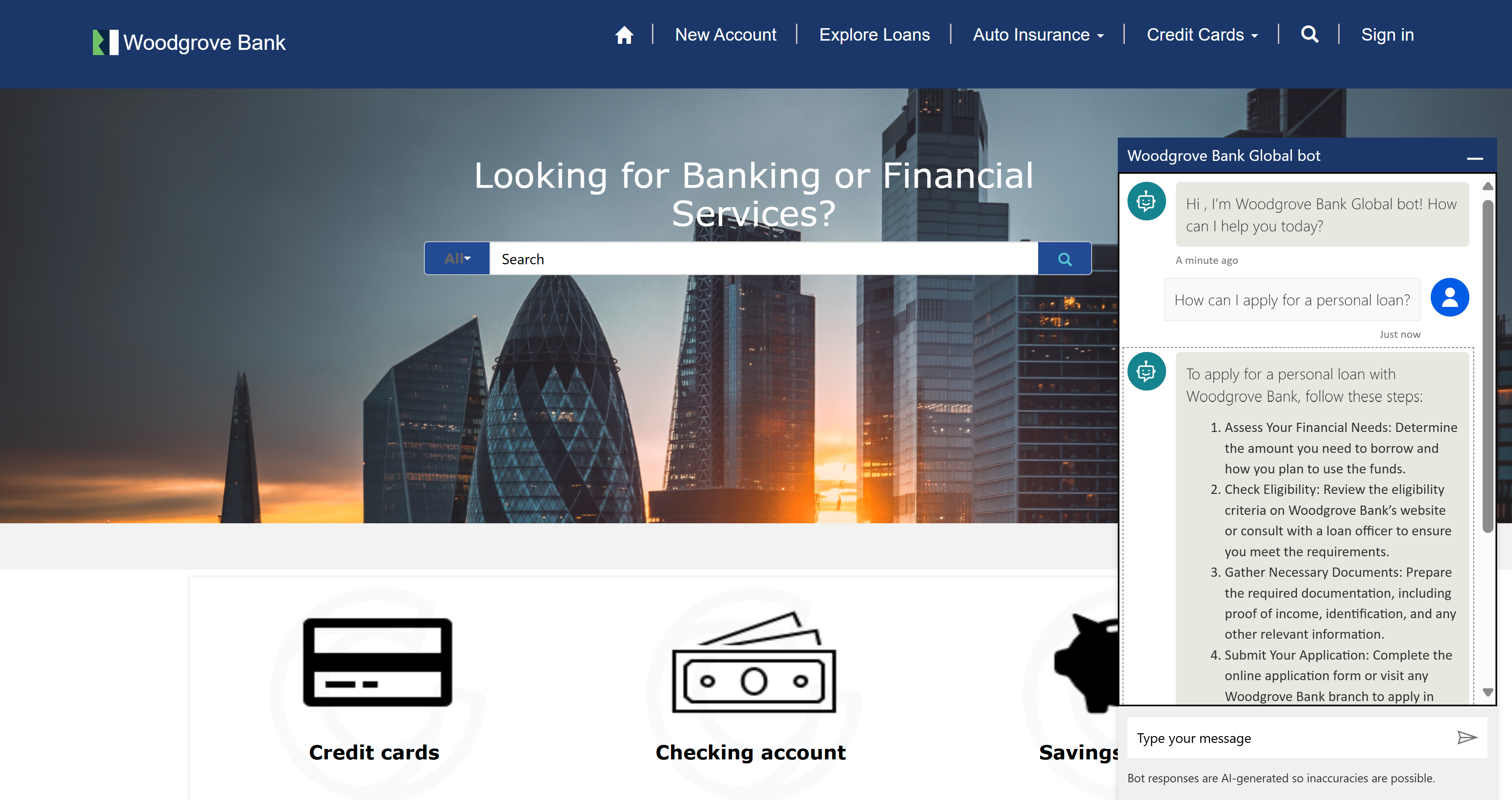
Ajoutez un agent alimenté par l’IA à votre site Power Pages pour fournir une prise en charge instantanée et conversationnelle. Cet article vous guide tout au long de l’ajout d’un agent à partir de l’espace de travail d’installation afin de pouvoir répondre aux questions, augmenter la satisfaction des utilisateurs et réduire les efforts de support. Suivez les étapes pour passer en revue les prérequis, choisir des options de configuration et comprendre les étapes suivantes.
Par défaut, l’agent an que vous ajoutez à votre site Power Pages répond aux questions à l’aide de votre contenu de site. Vous pouvez étendre ses fonctionnalités de ces manières :
- Utilisez un agent créé dans Microsoft Copilot Studio.
- Configurez un agent pour qu’il utilise la recherche Bing pour générer des réponses à partir de données publiques.
- Utilisez Omnichannel dans Dynamics 365 Customer Service avec votre agent pour remettre les clients à un agent en direct en fonction des besoins.
Prerequisites
Pour utiliser les fonctionnalités de l’agent optimisé pour l’IA dans Power Pages, vérifiez que les conditions suivantes sont remplies :
- L’administrateur du locataire active le paramètre Publier Copilots avec les fonctionnalités IA dans le Centre d’administration Power Platform.
- Les agents créés à partir de Power Pages utilisent le nœud HTTP pour communiquer avec le site. Vérifiez que le connecteur HTTP n’est pas bloqué dans l’environnement sélectionné.
- L'agent utilise les réponses génératives de Copilot Studio. Pour en savoir plus sur les quotas et les limites, consultez Quotas, limites, enregistrement d’application, certificats et valeurs de configuration pour Copilot Studio.
Ajouter un assistant
Vous pouvez créer un agent directement à partir de votre site Power Pages ou ajouter un agent existant disponible dans l’environnement actuel. Un site peut inclure plusieurs agents et vous pouvez contrôler leur visibilité en affectant des rôles web.
Créer un agent
Lorsque vous créez un agent à partir de Power Pages, l’agent prend automatiquement connaissance du contexte du site. Il peut générer des réponses adaptées aux visiteurs du site en fonction de leurs rôles web attribués.
Les agents créés à partir de Power Pages utilisent l’authentification OAuth 2 générique avec la méthode de passage de jeton. Cette configuration permet à l’agent de fonctionner en toute transparence avec tous les fournisseurs d’identité configurés pour le site, y compris la prise en charge des utilisateurs anonymes.
Procédez comme suit pour créer un agent manuellement :
Dans Power Pages, accédez à Configurer l’espace de travail.
Sous assistance IA, sélectionnez Agents.
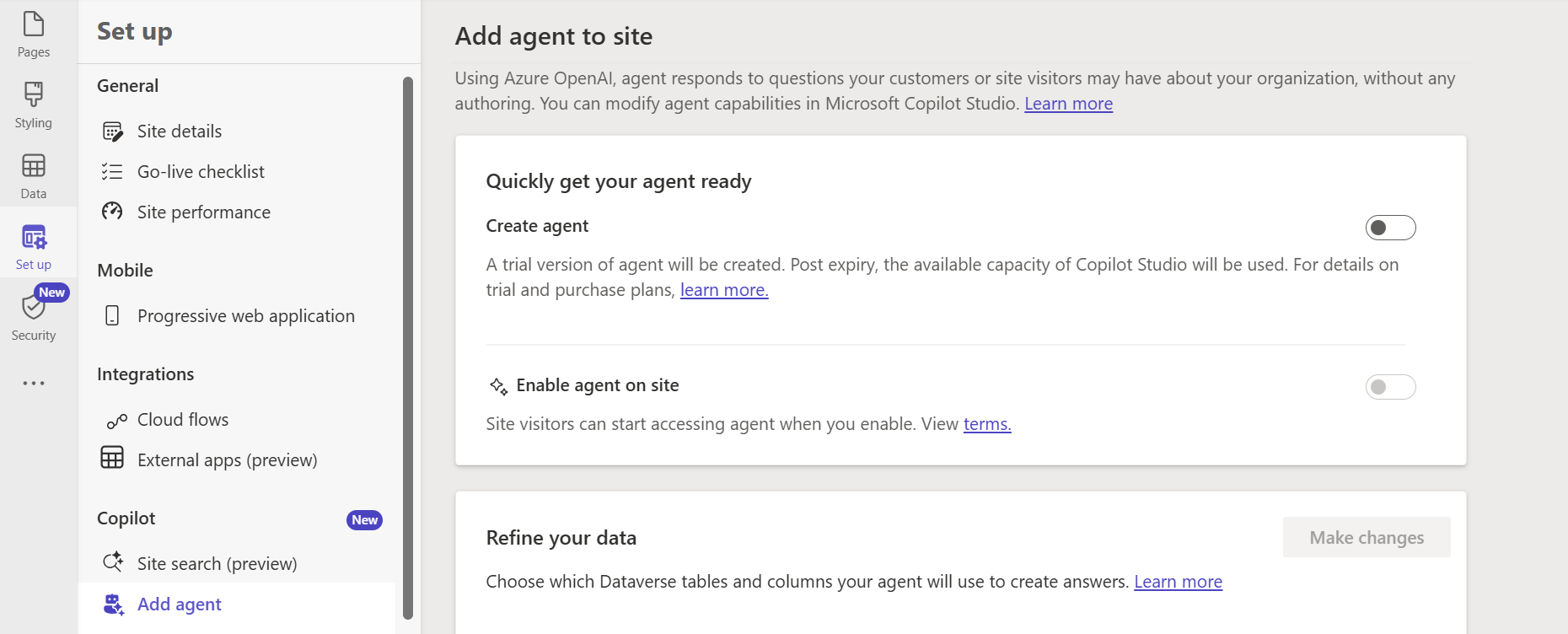
Activez l’option Agent de site .
Power Pages crée un agent avec une conversation de réponses génératives dans Copilot Studio. L’agent est initialement créé à titre d'essai. Une fois la version d’évaluation terminée, elle utilise la capacité disponible de Copilot Studio dans votre environnement.
Pour rendre un agent disponible pour les visiteurs et les utilisateurs, attribuez les rôles requis.
Ajouter un agent existant au site
Vous pouvez ajouter un agent personnalisé créé dans Microsoft Copilot Studio à votre site Power Pages en sélectionnant ajouter. Après avoir ajouté l’agent, attribuez les rôles web appropriés pour le rendre disponible pour les utilisateurs du site prévus.
Note
- Si un site remplit les conditions décrites dans la section Conditions préalables, un agent est ajouté au site lors de l’approvisionnement du site. Si vous ne souhaitez pas créer d’agent par défaut, les administrateurs de service peuvent désactiver cette fonctionnalité au niveau du locataire. Pour plus d’informations, consultez Gérer l’approvisionnement d’agents.
- Pour modifier le domaine personnalisé de votre site après avoir ajouté un agent, désactivez l’agent, mettez à jour le domaine personnalisé, puis réactivez l’agent.
- Si vous désactivez la fonctionnalité d’agent, attendez quelques minutes que les opérations en arrière-plan soient terminées avant de la réactiver.