Quotas, limites, enregistrement d’application, certificats et valeurs de configuration pour Copilot Studio
Cet article contient les quotas, les limites, l’utilisation de l’enregistrement d’application, la rotation des certificats et les valeurs de configuration pour Copilot Studio.
Quotas
Les quotas sont des contraintes par défaut appliquées aux copilotes qui limitent la fréquence d’envoi de messages au copilote. Les quotas existent principalement pour protéger contre les pics d’utilisation inattendus qui pourraient autrement avoir un impact sur la fonctionnalité de l’application.
Les quotas sont appliqués à vos copilotes parallèlement aux contraintes de capacité que vous avez acquises en achetant un plan Microsoft Copilot Studio. Voir aussi Attribuer des licences utilisateur et gérer l’accès. Les quotas par défaut Copilot Studio sont configurables et peuvent être ajustés pour vos copilotes personnalisés au cas par cas.
Les quotas suivants, définis sous forme de requêtes par minute (RPM), s’appliquent à l’environnement Dataverse de vos copilotes Copilot Studio.
| Action | Quota avec le plan payant |
|---|---|
|
Messages à un copilote (Inclut tout message d’un utilisateur ou d’intégrations, comme les compétences Azure Bot Framework, à un seul copilote.) |
8000 RPM par environnement Dataverse |
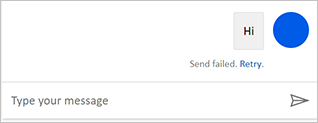
Si le quota de messages à un copilote est atteint, l’utilisateur qui converse avec le copilote voit une notification d’échec lorsqu’il tente d’envoyer un message. Il est alors invité à réessayer.
Limites
Ces limites s’appliquent à l’application web Copilot Studio et à application Copilot Studio dans Microsoft Teams. Ces limites sont configurables et peuvent être ajustées pour vos copilotes au cas par cas. Ouvrez un ticket de support avec une justification métier pour ajuster les limites de votre copilote.
Limites de taille maximales des messages de données du canal lors de l’utilisation de Copilot Studio dans Omnicanal
Copilot Studio dans Omnicanal utilise le canal ACS et la même limite de taille des messages de données du canal de 28 Ko s’applique.
Cette limite peut affecter des scénarios tels que le transfert vers Omnicanal, où toutes les variables (à la fois celles locales à la rubrique et les variables de copilote disponibles dans la conversation) sont transmises comme contexte à l’agent. Si la taille de toutes les variables transmises dépasse la limite, le canal ACS échoue avec l’erreur MessageSizeExceeded et le transfert est terminé sans que les variables soient transmises. Si vous rencontrez des scénarios dans lesquels le contexte n’est pas transmis, recherchez un grand nombre de variables et effacez-les avant d’effectuer le transfert pour éviter de dépasser la limite.
Limites des applications Web et Teams de Copilot Studio
| Fonctionnalité | Application Web | Application Teams |
|---|---|---|
| Copilotes | S.O. | 50 par équipe |
| Rubriques | 1 000 par copilote dans les environnements Dataverse | 250 par copilote dans les environnements Dataverse for Teams1 1 000 par copilote dans les environnements Dataverse (après mise à niveau) |
| Phrases de déclenchement | 200 par rubrique | 200 par rubrique |
| Compétences | 100 par copilote | 100 par copilote2 |
1 Si vous approchez des limites dans les environnements Dataverse for Teams, vous pouvez mettre à niveau Dataverse for Teams pour continuer à ajouter des rubriques.
2Vous devez disposer d’un abonnement Copilot Studio autonome pour utiliser les compétences dans un copilote créé dans l’application Teams. Les compétences ne sont pas disponibles dans le plan Teams.
Limites d’abonnement Copilot Studio
| Fonctionnalité | Abonnement standard | Teams (sélectionnez les abonnements Microsoft 365) |
|---|---|---|
| Sessions | S.O. | Les sessions de conversation instantanée sont illimitées par locataire chaque mois, mais une limite de service de 10 sessions par utilisateur toutes les 24 heures dans tous les copilotes d’un locataire est appliquée.1 |
| Demandes Power Platform2 | 250 000 toutes les 24 heures3 | 6 000 toutes les 24 heures |
1 Les sessions Copilot Studio qui sont incluses avec les abonnements Microsoft 365 ne sont pas regroupées.
2 Ces demandes sont consommées par les flux Power Automate déclenchés par les copilotes Copilot Studio. En savoir plus sur les Limites Power Automate.
3 Vous pouvez contacter votre administrateur pour augmenter les demande des limites Copilot Studio Power Platform en achetant le module complémentaire de session de discussion Copilot Studio. Pour plus d’informations, consultez le Microsoft Power PlatformGuide des licences.
Services nécessaires
Le tableau suivant répertorie les services auxquels Copilot Studio se connecte. Vérifiez qu’aucun de ces services n’est bloqué sur votre réseau.
Configurer tous les services requis pour Power Automate, en plus de Copilot Studio, pour les utiliser ensemble.
| Domaines | Requise | Protocoles | Utilisations |
|---|---|---|---|
| *.directline.botframework.com | Oui | HTTPS | Accès à la conversation web Bot Framework |
| *.directline.botframework.com | Oui | WS | Connexion par socket web pour prendre en charge la conversation |
| pipe.aria.microsoft.com | Non | HTTPS | Données de télémétrie recueillies par Microsoft (il est fortement recommandé de s’assurer que l’équipe Microsoft peut répondre de manière adéquate aux problèmes d’édition de copilote côté client) |
| *.powerva.microsoft.com | Oui | HTTPS | Expérience de création et API Copilot Studio |
| *.analysis.windows.net | Oui | HTTPS | Rapports analytiques affichés dans Copilot Studio (à travers Power BI) |
| bot-framework.azureedge.net | Oui | HTTPS | Ressources Bot framework |
| pa-guided.azureedge.net | Non | HTTPS | Conseils intégrés au produit (recommandé) |
| cci-prod-botdesigner.azureedge.net | Oui | HTTPS | Expérience de création Copilot Studio |
Comment Copilot Studio crée automatiquement un enregistrement d’application
En quoi consiste l’enregistrement d’application ?
L’enregistrement d’application est un processus qui attribue un identifiant unique et une clé secrète à un copilote, lui permettant de communiquer avec différents canaux et services. L’enregistrement d’application est un composant obligatoire des copilotes Copilot Studio, car il permet au copilote de s’identifier dans Omnicanal pour Customer Service, dans Microsoft Teams, et de s’authentifier dans d’autres canaux. L’enregistrement d’application permet également au copilote de se connecter aux compétences.
Comment Copilot Studio gère-t-il l’enregistrement d’application ?
Copilot Studio simplifie le processus d’enregistrement d’application en créant et en gérant automatiquement l’enregistrement d’application pour chaque copilote. Aucune action n’est requise de la part du client pour installer ou configurer l’enregistrement d’application. Copilot Studio gère l’enregistrement d’application en arrière-plan, en s’assurant que le copilote dispose des informations d’identification et des autorisations nécessaires pour interagir avec Omnicanal, les canaux sélectionnés et les compétences. Le client peut se concentrer sur la conception et la publication du copilote, sans se soucier des détails techniques de l’enregistrement d’application.
L’enregistrement d’application est-il sécurisé ?
L’enregistrement d’application ne pose pas de problème de sécurité pour les clients ou leurs données. L’enregistrement d’application n’est utilisé que pour identifier le copilote et activer une communication sécurisée avec les canaux et les compétences. L’enregistrement d’application ne donne accès à aucune donnée ou ressource du client, ni n’expose aucune information sensible sur le copilote. L’enregistrement d’application est stocké et géré par Copilot Studio, qui respecte les normes de sécurité et de conformité les plus élevées.
Comment Copilot Studio crée et alterne automatiquement les certificats
Résumé
Pour permettre aux copilotes de communiquer avec vos sources de données et vos services, Copilot Studio crée une application dans votre locataire Microsoft Entra ID, ainsi qu’un principal de service associé. Un principal de service est une identité qui représente une application et lui permet d’accéder aux ressources de votre locataire. Copilot Studio contrôle les informations d’identification du principal du service, qui est un certificat chiffré.
Rotation des certificats
Pour des raisons de sécurité et de conformité, Copilot Studio permet de alterner les certificats à une cadence régulière. Cette rotation des certificats signifie que le principal du service obtient un nouveau certificat et que l’ancien est révoqué. Ce processus est automatique et ne nécessite aucune action de votre part. La rotation des certificats n’affecte pas la fonctionnalité de vos copilotes, ni la sécurité de vos données. Il s’agit d’une pratique courante qui garantit que les certificats sont toujours valides et à jour.
Applicabilité
La rotation des certificats s’applique aux versions Copilot Studio classique et de production (canevas de création unifié). Les deux versions créent et alternent les certificats de la même manière et ne nécessitent aucune action de votre part.
Adresses IP
Les demandes de compétences de Copilot Studio à Bot Framework utilisent les adresses IP suivantes dans leurs régions respectives. Si vous utilisez un service Azure, nous vous recommandons d’utiliser les étiquettes de service PowerPlatformInfra et PowerPlatformPlex, qui implémentent automatiquement les adresses IP appropriées. Vous pouvez également saisir manuellement les adresses IP dans vos règles de configuration du trafic.
Configurer tous les connecteurs pour les adresses IP pour Power Automate en plus de Copilot Studio, pour les utiliser ensemble.
Pour des informations générales sur l’utilisation des étiquettes de service, reportez-vous à Balises de service du réseau virtuel.
| Région | Adresse IP sortante |
|---|---|
| États-Unis | 52.150.154.48-52.150.154.63, 52.150.154.128-52.150.154.191, 52.250.230.0-52.250.230.31, 52.241.140.217, 52.241.138.151, 52.180.102.55, 20.49.123.192-20.49.123.255, 20.49.123.176-20.49.123.191, 13.87.160.143, 13.86.254.118, 13.83.97.188, 13.83.68.60, 20.49.123.64-20.49.123.127, 20.49.123.160-20.49.123.175, 20.49.123.128-20.49.123.159, 13.87.164.30, 13.87.164.20, 13.87.161.18, 13.86.252.116, 13.83.249.34, 13.83.17.188, 13.83.145.222, 13.64.39.170, 13.64.27.44, 52.234.104.49, 20.49.123.0-20.49.123.63, 20.49.122.224-20.49.122.255, 20.49.122.208-20.49.122.223, 13.86.250.62, 13.86.194.190, 13.86.137.20, 13.83.64.166, 13.83.56.37, 13.64.38.167, 13.64.35.24, 20.49.122.96-20.49.122.127, 20.49.122.192-20.49.122.207, 20.49.122.128-20.49.122.191, 13.91.138.172, 13.87.164.205, 13.87.163.230, 13.87.162.91, 13.87.160.212, 13.86.193.65, 13.86.185.5, 13.86.139.229, 13.86.136.222, 52.250.229.240-52.250.229.255, 20.49.122.64-20.49.122.95, 20.49.122.0-20.49.122.63, 13.88.133.160, 13.88.132.123, 13.88.129.160, 13.87.167.63, 13.87.161.235, 13.87.160.104, 13.86.254.191, 13.83.147.192, 13.83.102.38, 52.250.229.224-52.250.229.239, 52.250.229.192-52.250.229.223, 52.250.229.128-52.250.229.191, 13.88.135.72, 13.88.135.67, 13.88.135.42, 13.87.216.21, 13.87.154.100, 13.86.249.98, 13.86.192.20, 13.86.185.6, 52.250.229.64-52.250.229.127, 52.250.229.32-52.250.229.63, 52.250.229.16-52.250.229.31, 52.180.96.196, 13.88.65.204, 13.88.65.140, 13.87.218.70, 13.87.167.172, 13.87.164.186, 13.86.250.244, 13.86.185.91, 13.86.177.32, 20.49.126.64-20.49.126.127, 20.49.125.184-20.49.125.187, 20.49.125.176-20.49.125.183, 20.189.142.58, 52.250.229.0-52.250.229.15, 52.250.228.192-52.250.228.255, 52.250.228.160-52.250.228.191, 40.65.49.151, 40.65.49.140, 40.65.49.103, 13.87.216.130, 13.87.154.164, 13.87.153.50, 13.86.185.81, 13.83.70.105, 52.250.231.224-52.250.231.255, 20.49.124.64-20.49.124.79, 20.49.124.0-20.49.124.63, 52.250.231.192-52.250.231.223, 52.250.231.128-52.250.231.191, 52.250.231.112-52.250.231.127, 52.250.231.96-52.250.231.111, 52.250.231.64-52.250.231.95, 52.250.231.0-52.250.231.63, 20.49.126.0-20.49.126.63, 20.49.125.136-20.49.125.143, 20.49.125.132-20.49.125.135, 13.87.167.198, 20.49.125.192-20.49.125.255, 20.49.125.160-20.49.125.175, 20.49.125.144-20.49.125.159, 13.91.136.144, 52.250.228.40-52.250.228.47, 20.49.125.64-20.49.125.127, 20.49.125.128-20.49.125.131, 13.83.66.89, 20.49.125.0-20.49.125.63, 20.49.124.96-20.49.124.111, 20.49.124.112-20.49.124.127, 13.83.23.194, 52.250.228.36-52.250.228.39, 20.49.124.80-20.49.124.95, 20.49.124.128-20.49.124.255, 13.87.217.80, 13.86.185.35, 13.83.97.180, 13.83.151.212, 52.250.230.192-52.250.230.255, 52.250.230.160-52.250.230.191, 52.250.230.144-52.250.230.159, 20.49.127.248-20.49.127.255, 13.83.249.58, 13.83.248.248, 52.250.230.64-52.250.230.127, 52.250.230.32-52.250.230.63, 52.250.230.128-52.250.230.143, 52.246.120.190, 13.88.129.116, 13.88.128.218, 13.87.157.188, 52.250.228.48-52.250.228.63, 52.250.228.128-52.250.228.159, 20.49.121.192-20.49.121.255, 20.184.251.143, 13.87.218.169, 13.87.217.75, 13.87.217.11, 13.87.167.46, 13.87.167.174, 13.87.161.241, 13.87.154.24, 13.83.66.124, 40.64.134.192-40.64.134.255, 40.64.134.144-40.64.134.159, 52.226.41.235, 52.226.41.202, 52.226.143.0, 52.188.177.124, 52.149.238.57, 52.146.75.0-52.146.75.31, 52.146.74.192-52.146.74.255, 52.146.74.176-52.146.74.191, 20.185.8.74, 104.45.174.26, 52.224.203.192, 52.224.195.119, 52.191.232.133, 52.188.222.168, 52.146.74.64-52.146.74.127, 52.146.74.160-52.146.74.175, 52.146.74.128-52.146.74.159, 52.146.26.244, 52.146.26.218, 52.146.26.125, 40.88.16.44, 20.185.73.73, 52.255.213.211, 52.224.201.114, 52.224.17.48, 52.191.237.186, 52.190.24.61, 52.188.79.60, 52.188.77.154, 52.150.35.132, 52.146.74.0-52.146.74.63, 52.146.73.224-52.146.73.255, 52.146.73.208-52.146.73.223, 52.249.201.87, 52.224.201.121, 52.191.238.79, 52.191.238.157, 52.188.181.97, 52.151.243.194, 52.151.231.104, 52.147.222.228, 52.146.73.96-52.146.73.127, 52.146.73.192-52.146.73.207, 52.146.73.128-52.146.73.191, 52.146.50.100, 52.226.148.225, 52.224.200.26, 52.224.184.205, 52.224.17.98, 52.191.239.246, 52.191.239.208, 52.146.73.64-52.146.73.95, 52.146.73.0-52.146.73.63, 52.146.72.240-52.146.72.255, 40.71.234.201, 20.185.215.62, 104.45.175.45, 52.255.221.231, 52.190.30.145, 52.190.30.136, 52.190.27.148, 52.146.72.224-52.146.72.239, 52.146.72.192-52.146.72.223, 52.146.72.128-52.146.72.191, 40.88.48.237, 40.88.18.208, 40.71.233.8, 20.185.211.94, 52.226.49.156, 52.226.49.104, 52.191.39.181, 52.188.43.247, 52.188.183.159, 52.151.246.107, 52.146.72.64-52.146.72.127, 52.146.72.32-52.146.72.63, 52.146.72.16-52.146.72.31, 20.42.24.159, 20.185.215.91, 104.45.191.89, 52.224.142.152, 52.146.79.64-52.146.79.127, 52.146.79.128-52.146.79.131, 52.146.77.168-52.146.77.175, 52.224.185.216, 52.224.184.221, 52.188.222.206, 52.188.221.237, 52.146.72.0-52.146.72.15, 52.146.24.114, 52.146.24.106, 52.142.16.162, 40.76.149.246, 20.49.111.192-20.49.111.255, 20.49.111.160-20.49.111.191, 52.146.79.0-52.146.79.63, 52.146.78.224-52.146.78.255, 52.146.78.208-52.146.78.223, 52.146.78.96-52.146.78.127, 52.146.78.192-52.146.78.207, 52.146.78.128-52.146.78.191, 52.146.78.64-52.146.78.95, 52.146.78.0-52.146.78.63, 52.146.77.176-52.146.77.191, 52.150.37.207, 52.146.77.192-52.146.77.255, 52.146.77.160-52.146.77.167, 52.146.76.188-52.146.76.191, 52.191.217.43, 52.146.77.64-52.146.77.127, 52.146.77.144-52.146.77.159, 52.146.77.128-52.146.77.143, 52.226.148.5, 52.146.77.0-52.146.77.63, 52.146.76.184-52.146.76.187, 52.146.76.176-52.146.76.183, 52.255.212.164, 52.151.238.19, 52.146.76.192-52.146.76.255, 52.146.76.160-52.146.76.175, 52.146.76.144-52.146.76.159, 52.224.150.63, 52.224.149.89, 52.224.137.160, 52.146.76.128-52.146.76.143, 52.146.76.0-52.146.76.127, 40.71.236.15, 20.49.110.84-20.49.110.87, 52.146.75.192-52.146.75.255, 52.146.75.160-52.146.75.191, 52.146.75.144-52.146.75.159, 52.152.205.65, 52.152.205.137, 20.62.129.136-20.62.129.143, 52.149.243.177, 52.149.240.75, 52.146.75.64-52.146.75.127, 52.146.75.32-52.146.75.63, 52.146.75.128-52.146.75.143, 20.42.39.188, 20.185.72.53, 52.249.204.114, 52.226.175.58, 52.224.204.110, 52.188.216.65, 52.152.194.10, 40.88.18.248, 40.76.161.168, 40.76.161.165, 40.76.161.144, 20.49.111.64-20.49.111.127, 20.49.111.48-20.49.111.63, 20.49.111.128-20.49.111.159, 13.73.254.176-13.73.254.191, 13.73.254.160-13.73.254.175, 13.73.254.128-13.73.254.159, 52.185.226.247, 40.74.183.121, 40.124.136.75, 40.124.136.2, 40.124.136.138, 40.119.1.22, 20.188.77.155, 13.73.254.96-13.73.254.127, 13.73.254.64-13.73.254.95, 13.73.254.0-13.73.254.63, 40.119.42.86, 40.119.42.85, 20.65.130.80-20.65.130.87, 52.249.63.45, 52.249.60.80, 52.249.59.157, 40.74.202.22, 40.74.201.230, 40.74.200.156, 40.74.183.82, 13.73.253.224-13.73.253.255, 13.73.253.192-13.73.253.223, 13.73.253.128-13.73.253.191 |
| Amérique du Sud1 | 191.234.138.96-191.234.138.111, 191.234.138.64-191.234.138.95, 191.234.138.112-191.234.138.127, 191.235.127.181, 191.234.138.32-191.234.138.63, 191.234.138.0-191.234.138.31, 191.234.137.192-191.234.137.255, 191.233.31.224, 191.233.31.0, 191.233.242.180, 191.233.1.175, 191.233.0.254, 191.233.0.149, 191.234.139.176-191.234.139.183, 191.233.20.43, 191.233.18.254, 191.234.137.64-191.234.137.127, 191.234.137.160-191.234.137.191, 191.234.137.128-191.234.137.159, 191.233.31.63, 191.233.30.20, 191.233.29.72, 191.233.28.145, 191.233.27.226, 191.233.25.156, 191.233.242.177 |
| Canada | 52.228.87.160-52.228.87.191, 52.228.86.178-52.228.86.179, 20.48.192.16-20.48.192.23, 20.48.192.0-20.48.192.15, 52.228.87.192-52.228.87.255, 52.228.86.184-52.228.86.191, 52.228.86.180-52.228.86.183, 40.82.187.141, 20.39.134.93, 20.39.134.9, 20.39.134.67, 52.228.87.64-52.228.87.127, 52.228.87.48-52.228.87.63, 52.228.87.128-52.228.87.159, 52.156.24.232, 40.82.173.103, 20.48.193.168-20.48.193.175, 52.228.87.32-52.228.87.47, 52.228.87.0-52.228.87.31, 52.228.86.192-52.228.86.255, 52.139.22.227, 52.139.18.243, 52.139.17.252, 52.139.17.108, 20.63.52.175, 20.39.141.50, 20.39.140.23, 20.39.139.245, 20.151.73.141, 40.89.22.96-40.89.22.127, 40.89.22.208-40.89.22.223, 40.89.22.192-40.89.22.207, 40.89.22.80-40.89.22.83, 40.89.22.128-40.89.22.191, 40.89.20.232-40.89.20.239, 40.80.249.52, 40.80.240.214, 40.80.240.191, 40.80.240.185, 40.89.22.64-40.89.22.79, 40.89.22.0-40.89.22.63, 40.89.21.224-40.89.21.255, 40.89.23.240-40.89.23.247, 40.80.241.67, 40.80.241.43, 52.155.25.157, 52.155.25.145, 52.155.25.132, 52.139.86.52, 52.139.83.184, 52.139.80.229, 40.89.21.192-40.89.21.223, 40.89.21.128-40.89.21.191, 40.89.20.240-40.89.20.255, 40.80.249.219, 40.80.249.210, 40.80.248.79 |
| Europe | 52.155.95.212, 52.155.232.15, 52.155.176.197, 52.146.128.64-52.146.128.127, 52.146.128.32-52.146.128.63, 52.146.128.16-52.146.128.31, 52.142.112.84, 52.142.112.49, 40.127.145.191, 20.54.66.198, 20.54.66.186, 20.54.66.178, 52.156.194.25, 52.155.94.139, 52.155.91.129, 52.155.222.217, 52.146.128.0-52.146.128.15, 52.142.87.183, 20.54.105.78, 20.54.105.65, 20.54.105.122, 20.50.71.192-20.50.71.255, 20.50.71.160-20.50.71.191, 52.158.24.178, 52.155.88.22, 52.155.180.156, 52.155.178.3, 52.142.121.142, 20.54.106.12, 20.54.105.72, 20.54.105.243, 20.50.71.64-20.50.71.127, 20.50.71.48-20.50.71.63, 20.50.71.128-20.50.71.159, 52.158.27.66, 52.155.236.16, 52.155.181.78, 52.155.172.184, 52.142.127.254, 20.54.4.212, 20.54.3.210, 20.54.3.143, 20.50.71.32-20.50.71.47, 20.50.71.0-20.50.71.31, 20.50.70.192-20.50.70.255, 52.155.236.8, 52.155.234.184, 52.155.173.7, 52.142.80.162, 40.127.241.36, 40.127.150.85, 40.127.148.127, 20.50.70.96-20.50.70.127, 20.50.70.80-20.50.70.95, 20.50.70.128-20.50.70.191, 52.156.204.190, 52.155.91.146, 52.155.235.153, 52.155.234.28, 52.155.234.126, 52.155.234.107, 52.155.233.8, 20.50.70.64-20.50.70.79, 20.50.70.0-20.50.70.63, 20.50.69.224-20.50.69.255, 52.155.94.157, 52.155.233.227, 52.155.232.169, 52.142.82.161, 40.127.235.247, 40.127.235.20, 40.127.234.252, 20.54.106.211, 20.50.69.192-20.50.69.223, 20.50.69.128-20.50.69.191, 20.50.69.112-20.50.69.127, 52.155.235.151, 52.155.224.132, 52.155.223.80, 52.142.86.84, 51.104.156.26, 51.104.155.233, 51.104.155.15, 51.104.152.162, 20.50.69.96-20.50.69.111, 20.50.69.64-20.50.69.95, 20.50.69.0-20.50.69.63, 52.146.130.192-52.146.130.255, 52.146.130.176-52.146.130.179, 52.142.81.115, 51.104.178.0, 51.104.177.53, 51.104.176.219, 20.50.68.136-20.50.68.143, 52.146.130.64-52.146.130.127, 52.146.130.160-52.146.130.175, 52.146.130.128-52.146.130.159, 52.146.130.0-52.146.130.63, 52.146.129.224-52.146.129.255, 52.146.129.208-52.146.129.223, 52.146.129.96-52.146.129.127, 52.146.129.192-52.146.129.207, 52.146.129.128-52.146.129.191, 52.146.129.64-52.146.129.95, 52.146.129.0-52.146.129.63, 52.146.128.240-52.146.128.255, 52.146.132.232-52.146.132.239, 51.104.150.153, 51.104.150.127, 52.158.24.140, 52.156.196.221, 52.156.193.146, 52.155.220.20, 52.146.128.224-52.146.128.239, 52.146.128.192-52.146.128.223, 52.146.128.128-52.146.128.191, 52.142.121.155, 40.127.229.37, 40.127.227.23, 40.127.224.152, 52.158.121.190, 52.158.112.171, 52.155.233.110, 52.155.162.137, 51.104.159.8, 51.104.159.21, 51.104.159.10, 20.54.37.75, 20.50.68.192-20.50.68.255, 20.50.68.160-20.50.68.191, 20.50.68.144-20.50.68.159, 51.144.190.147, 51.138.27.6, 51.138.26.201, 51.138.26.161, 51.105.206.64, 51.105.183.7, 40.74.32.24, 40.74.32.17, 40.113.182.96-40.113.182.111, 40.113.182.64-40.113.182.95, 40.113.182.0-40.113.182.63, 104.45.77.57, 52.236.152.88, 52.157.221.163, 52.142.233.149, 51.138.27.148, 51.124.83.127, 51.105.249.94, 40.113.181.192-40.113.181.255, 40.113.181.160-40.113.181.191, 40.113.181.144-40.113.181.159, 20.50.134.59, 104.45.65.67, 52.236.153.149, 52.157.221.75, 52.142.233.146, 40.74.10.193, 40.119.159.78, 40.113.181.64-40.113.181.127, 40.113.181.32-40.113.181.63, 40.113.181.128-40.113.181.143, 20.54.209.240, 20.54.209.238, 20.54.209.236, 52.157.237.175, 52.142.237.97, 52.142.233.161, 51.105.164.54, 40.74.18.24, 40.113.181.0-40.113.181.31, 40.113.180.192-40.113.180.255, 40.113.180.176-40.113.180.191, 20.54.209.175, 20.54.209.167, 20.54.209.120, 52.149.108.155, 51.144.56.64, 51.138.38.197, 51.105.165.235, 51.105.101.1, 40.113.180.64-40.113.180.127, 40.113.180.160-40.113.180.175, 40.113.180.128-40.113.180.159, 20.50.16.253, 20.50.16.235, 51.105.97.152, 51.105.250.196, 51.105.152.95, 51.105.152.8, 51.105.152.238, 40.119.159.181, 40.119.159.126, 40.113.180.0-40.113.180.63, 40.113.179.224-40.113.179.255, 40.113.179.208-40.113.179.223, 51.145.186.156, 51.105.250.200, 51.105.193.78, 40.74.42.86, 40.74.42.84, 40.113.179.96-40.113.179.127, 40.113.179.192-40.113.179.207, 40.113.179.128-40.113.179.191, 20.54.184.154, 20.50.231.176, 20.50.228.248, 51.137.10.173, 51.124.71.26, 51.124.1.108, 51.105.99.79, 51.105.96.44, 51.105.250.62, 51.105.145.107, 40.113.179.64-40.113.179.95, 40.113.179.0-40.113.179.63, 40.113.178.240-40.113.178.255, 20.50.238.87, 51.105.130.21, 40.113.178.56-40.113.178.63, 40.113.178.52-40.113.178.55, 20.61.96.192-20.61.96.255, 104.45.70.91, 104.45.70.154, 104.45.67.10, 20.61.96.64-20.61.96.127, 20.61.96.48-20.61.96.63, 20.61.96.128-20.61.96.159, 40.113.183.192-40.113.183.255, 20.61.96.32-20.61.96.47, 20.61.96.0-20.61.96.31, 40.113.183.96-40.113.183.127, 40.113.183.80-40.113.183.95, 40.113.183.128-40.113.183.191, 40.113.183.64-40.113.183.79, 40.113.183.0-40.113.183.63, 40.113.182.224-40.113.182.255, 20.61.98.152-20.61.98.159, 20.50.25.187, 20.50.24.95, 52.157.222.173, 52.142.234.230, 51.138.31.195, 51.138.30.32, 51.138.28.250, 51.105.160.10, 40.74.33.38, 40.119.159.218, 40.113.182.192-40.113.182.223, 40.113.182.128-40.113.182.191, 40.113.182.112-40.113.182.127, 52.137.24.206, 51.145.189.149, 51.137.13.184, 51.137.12.195, 51.137.12.137, 51.105.195.166, 40.74.5.98, 40.113.178.224-40.113.178.239, 40.113.178.192-40.113.178.223, 40.113.178.128-40.113.178.191, 20.71.81.103 |
| Royaume-Uni | 51.104.31.64-51.104.31.127, 51.104.31.48-51.104.31.55, 51.104.30.172-51.104.30.175, 20.49.166.40, 20.49.166.129, 20.49.166.118, 20.49.145.249, 51.143.208.216-51.143.208.223, 51.132.215.182, 51.132.215.162, 51.145.104.29, 51.132.161.225, 51.11.25.68, 51.11.25.172, 51.11.24.198, 51.11.172.56, 51.11.172.30, 51.11.172.160, 51.104.31.32-51.104.31.47, 51.104.31.0-51.104.31.31, 51.104.30.192-51.104.30.255, 51.104.248.11, 51.137.166.64-51.137.166.127, 51.137.166.24-51.137.166.27, 51.137.166.16-51.137.166.23, 51.132.73.95, 51.132.72.50, 51.132.72.181, 51.132.68.126, 51.137.167.176-51.137.167.183, 40.81.117.23, 40.81.113.131, 52.142.168.104, 51.137.166.0-51.137.166.15, 51.137.165.192-51.137.165.255, 51.137.164.224-51.137.164.255, 51.137.137.235, 51.137.137.224, 51.137.137.159, 51.137.137.158, 51.137.136.98, 40.81.116.223, 40.81.116.143, 40.81.116.141 |
| France | 51.103.3.240, 51.103.3.127, 20.43.47.80-20.43.47.87, 51.11.235.83, 51.11.233.176, 51.11.233.119, 40.66.62.172, 40.66.61.123, 20.43.45.192-20.43.45.223, 20.43.45.128-20.43.45.191, 20.43.44.240-20.43.44.255, 52.136.184.88-52.136.184.95, 40.82.224.52, 40.82.224.49, 51.105.92.64-51.105.92.127, 51.105.92.160-51.105.92.175, 51.105.92.128-51.105.92.159, 40.82.236.9, 40.82.236.35, 40.82.224.9, 40.82.224.65, 40.82.224.60 |
| Suisse | 51.107.241.104-51.107.241.111, 51.107.202.69, 51.107.201.45, 51.107.9.82, 51.107.8.238, 51.107.8.159, 51.107.45.66, 51.107.41.120, 51.107.241.192-51.107.241.255, 51.107.241.160-51.107.241.191, 51.107.11.80-51.107.11.83, 51.107.11.68-51.107.11.71, 51.107.96.104, 51.107.249.88-51.107.249.95, 51.107.101.181, 51.107.98.194, 51.107.96.52-51.107.96.55, 51.107.96.48-51.107.96.51, 51.107.96.36, 51.107.96.206, 51.107.249.192-51.107.249.255, 51.107.249.160-51.107.249.191, 51.107.101.56, 51.107.100.218 |
| Inde | 52.140.110.48-52.140.110.63, 52.140.110.32-52.140.110.47, 52.140.110.0-52.140.110.31, 20.193.137.40, 20.193.137.133, 20.192.43.64-20.192.43.71, 52.140.109.128-52.140.109.255, 52.140.108.242-52.140.108.243, 20.193.154.38, 20.193.153.43, 20.193.153.162, 13.71.52.132, 13.71.50.175, 13.71.49.81, 13.71.49.244, 13.71.48.192, 20.41.198.240-20.41.198.255, 20.41.198.224-20.41.198.239, 20.41.198.192-20.41.198.223, 52.172.112.176-52.172.112.183, 20.40.4.3, 20.40.4.24, 20.44.35.138, 20.44.34.50, 20.44.34.154, 20.44.32.68, 20.44.32.253, 20.41.199.0-20.41.199.127, 20.41.197.28-20.41.197.29, 20.40.1.97, 20.40.1.191, 20.40.1.101 |
| Japon | 20.43.71.224-20.43.71.255, 20.43.70.240-20.43.70.255, 20.43.70.232-20.43.70.239, 20.43.70.206-20.43.70.207, 20.48.15.227, 20.194.144.9, 20.191.161.200-20.191.161.207, 20.44.167.207, 20.44.131.162, 20.44.130.57, 20.44.130.222, 20.43.71.192-20.43.71.223, 20.43.71.128-20.43.71.191, 20.43.70.208-20.43.70.223, 20.194.144.31, 20.194.144.27, 20.194.144.25, 40.80.63.96-40.80.63.127, 40.80.63.80-40.80.63.95, 40.80.63.128-40.80.63.143, 40.81.182.124, 40.81.182.117, 20.189.225.72-20.189.225.79, 40.81.190.97, 40.81.189.52, 40.81.188.107, 40.81.186.128, 40.81.181.214, 40.81.181.212, 40.81.181.190, 40.80.63.64-40.80.63.79, 40.80.63.0-40.80.63.63, 40.80.62.96-40.80.62.127 |
| Asie-Pacifique | 20.189.111.28-20.189.111.31, 20.189.111.128-20.189.111.191, 20.187.195.144-20.187.195.151, 52.139.177.8, 52.139.177.14, 52.139.176.216, 40.81.25.37, 20.189.77.126, 20.189.76.100, 20.189.74.80, 20.187.195.192-20.187.195.255, 20.187.195.160-20.187.195.191, 20.187.195.136-20.187.195.143, 52.139.179.116, 20.189.122.41, 20.187.197.24-20.187.197.31, 52.229.225.182, 52.184.84.210, 52.184.80.151, 52.139.170.52, 52.139.170.4, 52.139.156.110, 40.81.25.65, 20.189.112.175, 20.189.111.64-20.189.111.127, 20.189.111.32-20.189.111.63, 20.187.195.128-20.187.195.135, 23.98.107.24-23.98.107.27, 23.98.107.16-23.98.107.23, 23.98.107.128-23.98.107.191, 52.139.235.85, 52.139.234.140, 52.139.233.32, 52.139.232.83, 23.98.107.8-23.98.107.15, 23.98.107.64-23.98.107.127, 23.98.107.32-23.98.107.63, 20.43.161.215, 20.43.161.149, 20.43.161.116, 23.98.109.40-23.98.109.47, 20.44.198.104, 20.44.197.126, 52.148.112.216, 52.139.234.217, 40.90.184.63, 40.119.215.132, 23.98.107.0-23.98.107.7, 23.98.106.192-23.98.106.255, 23.98.106.160-23.98.106.191, 20.44.240.222, 20.43.175.237, 20.43.175.210, 20.43.175.186 |
| Australie | 20.53.40.192-20.53.40.255, 20.53.40.112-20.53.40.119, 20.53.40.108-20.53.40.111, 20.53.40.96-20.53.40.103, 20.53.40.128-20.53.40.191, 20.53.40.104-20.53.40.107, 20.53.115.98, 20.53.115.102, 20.53.115.101, 20.40.177.116, 20.53.79.20, 20.53.79.144, 20.53.74.224, 20.53.40.64-20.53.40.95, 20.53.40.0-20.53.40.63, 20.40.188.84, 20.40.187.183, 20.40.182.180, 20.37.199.240-20.37.199.255, 20.188.218.165, 20.53.77.171, 20.53.44.224-20.53.44.231, 20.53.104.132, 20.53.109.144, 20.53.109.107, 20.53.109.106, 20.53.104.7, 20.40.186.118, 20.37.199.224-20.37.199.239, 20.37.199.192-20.37.199.223, 20.37.199.128-20.37.199.191, 20.188.221.55, 20.188.219.150, 20.188.218.111, 104.46.177.0-104.46.177.63, 104.46.176.160-104.46.176.163, 104.46.176.152-104.46.176.159, 52.243.109.5, 52.243.109.4, 52.243.109.126, 40.81.60.206, 20.42.230.236-20.42.230.239, 104.46.176.192-104.46.176.255, 104.46.176.144-104.46.176.151, 52.243.113.89, 52.243.113.88, 52.243.113.102, 40.81.56.190, 20.40.165.7, 20.40.165.31, 20.40.164.215, 104.46.176.64-104.46.176.127, 104.46.176.32-104.46.176.63, 104.46.176.128-104.46.176.143, 52.243.108.25, 52.243.106.93, 104.46.179.32-104.46.179.39, 52.243.110.67, 52.243.110.181, 52.243.110.156, 20.46.108.117, 20.42.231.192-20.42.231.255, 20.42.230.240-20.42.230.255, 20.40.165.67, 20.40.164.49, 20.40.162.57, 20.40.160.0, 104.46.176.0-104.46.176.31 |
1 Les données des clients en Amérique du Sud sont répliquées aux États-Unis à des fins de reprise après sinistre ; par conséquent, les demandes de compétences de Copilot Studio à Bot Framework utilisent des adresses IP des États-Unis.