Remarque
L’accès à cette page requiert une autorisation. Vous pouvez essayer de vous connecter ou de modifier des répertoires.
L’accès à cette page requiert une autorisation. Vous pouvez essayer de modifier des répertoires.
Si vous avez acheté du stockage après avril 2019 ou si vous avez effectué un mélange d’achats de stockage avant et après avril 2019, vous voyez vos droits de capacité de stockage et votre utilisation par base de données, fichier et journal, comme il apparaît dans le centre d’administration Microsoft Power Platform aujourd’hui.
Le volume de données continue de croître de façon exponentielle à mesure que les entreprises avancent dans leur processus de transformation numérique et rassemblent les données dans leurs différentes organisations. Les applications métier modernes doivent prendre en charge de nouveaux scénarios d’entreprise, gérer de nouveaux types de données, et aider les organisations avec la complexité croissante des mandats de conformité. Pour soutenir les besoins croissants des organisations actuelles, les solutions de stockage de données doivent évoluer en continu et offrir la solution correcte pour prendre en charge les besoins professionnels croissants.
Note
Pour plus d’informations sur les licences, consultez le Guide de gestion des licences Power Platform.
Si vous avez acheté votre abonnement Dynamics 365 via un partenaire Microsoft, contactez-les pour gérer la capacité de stockage. Les étapes suivantes ne s’appliquent pas aux abonnements partenaires.
Licences pour Microsoft Dataverse modèle de stockage basé sur la capacité
Les licences suivantes fournissent de la capacité en utilisant le nouveau modèle de stockage. Le nouveau rapport de modèle s’affiche si vous disposez d’une de ces licences :
- Capacité de base de données Dataverse pour les applications
- Capacité de fichier Dataverse pour les applications
- Capacité de journal Dataverse pour les applications
Pour vérifier si vous disposez d’une de ces licences, connectez-vous au centre d’administration Microsoft 365, puis accédez à Billing>Licenses.
Note
Si vous avez une combinaison de licences de modèle héritées et de nouvelles licences de modèle, un nouveau rapport de modèle s’affiche.
Si vous n’avez aucune des licences de modèle héritées, ni les nouvelles licences de modèle, un nouveau rapport de modèle s’affiche.
Vérification de votre modèle de stockage basé sur la capacité Microsoft Dataverse
Pour afficher la page récapitulative des modules complémentaires de capacité , vous avez besoin de l’un des rôles suivants :
- Administrateur d'abonné
- Administrateur Power Platform
- Administrateur Dynamics 365
Un utilisateur disposant de l’un des rôles précédents peut également accorder des autorisations à l’administrateur de l’environnement pour afficher l’onglet Résumé de la capacité dans la page des paramètres du locataire .
Procédez comme suit pour vérifier que vous disposez du modèle de stockage basé sur la capacité Microsoft Dataverse :
- Connectez-vous au Centre d’administration Power Platform.
- Dans le volet de navigation, sélectionnez Licences.
- Dans le volet Licences, sélectionnez Modules complémentaires de capacité pour accéder à la page récapitulative des modules complémentaires de capacité dans laquelle vous pouvez voir le stockage, les modules complémentaires et les demandes de Microsoft Power Platform de votre locataire.
Découvrez plus en détail la vue d’ensemble du stockage basé sur la capacité Dataverse.
Détails de la page Capacité
Les onglets Résumé, Dataverse, Microsoft Teams, Modules complémentaires et Version d’évaluation sont disponibles dans la page des modules complémentaires Capacité.
Onglet Synthèse
Dans la page Capacité, Le résumé est l’affichage par défaut dans lequel vous voyez une vue au niveau du locataire de l’emplacement où votre organisation utilise la capacité de stockage. Vous pouvez afficher :
- Utilisation de la capacité de stockage
- Capacité de stockage, par source
- Utilisation principale du stockage, par environnement
Toutes les tables Dataverse, y compris les tables système, sont incluses dans les rapports de capacité de stockage. Les fichiers tels que .pdf (ou tout autre type de pièce jointe de fichier) sont stockés dans le stockage de fichiers. Toutefois, la base de données stocke certains attributs nécessaires pour accéder aux fichiers.
Utilisation de la capacité de stockage
Dans la section Utilisation de la capacité de stockage , vous pouvez voir :
Fichier et base de données : les tableaux suivants stockent les données dans le stockage de fichiers et de base de données :
- Pièce jointe
- AnnotationBase
- Toute table personnalisée ou prête à l’emploi contenant des colonnes de fichier de type de données ou d’image (taille réelle)
- Toute table utilisée par une ou plusieurs applications Insights installées et qui finit par Analyse
- WebResourceBase
- RibbonClientMetadataBase
Journal : Les tableaux suivants sont utilisés :
- AuditBase
- PlugInTraceLogBase
- Tableaux élastiques
Base de données uniquement : tous les autres tables comptent pour votre base de données
Capacité de stockage, par source
Dans la capacité de stockage, par section source , vous pouvez voir :
- Organisation (client) par défaut : la capacité par défaut donnée au moment de l’inscription.
- Licences utilisateur : plus de capacité ajoutée pour chaque licence utilisateur achetée.
- Stockage supplémentaire : tout stockage supplémentaire que vous avez acheté.
- Total : stockage total disponible.
- Afficher les sources en libre-service : En savoir plus sur afficher les quantités de licences en libre-service et la capacité de stockage.
Utilisation principale du stockage, par environnement
Dans la section principales utilisations du stockage, par section environnement , vous pouvez voir les environnements qui consomment la plus grande capacité.
Add-ons
Dans la section des modules complémentaires , vous pouvez voir les détails des modules complémentaires achetés par votre organisation. Pour en savoir plus, consultez Afficher les modules complémentaires de capacité dans le centre d’administration Power Platform.
Dans la section modules complémentaires , vous pouvez également sélectionner Gérer pour affecter des modules complémentaires à des environnements ou télécharger des rapports pour afficher un rapport téléchargé. Les rapports d'extension expirent après 30 jours.
Onglet Dataverse
Dans la page Capacité, sélectionnez Dataverse. Cette page fournit des informations similaires à l’onglet Résumé, mais avec une vue au niveau de l’environnement de l’endroit où votre organisation utilise la capacité.
Note
Il n’y a pas de limite technique à la taille d’un environnement Dataverse. Les limites mentionnées sur cette page sont des limites de droits en fonction des licences de produit que vous achetez.
Ce tableau met en évidence certaines des fonctionnalités que vous pouvez voir sur la page Dataverse.
| Fonctionnalité | Description |
|---|---|
| Télécharger | Sélectionnez Télécharger au-dessus de la liste des environnements pour télécharger un fichier Excel .csv avec des informations de stockage de haut niveau pour chaque environnement que l’administrateur connecté peut voir dans le Centre d’administration Power Platform. |
| Search | Utilisez la recherche pour rechercher par nom d’environnement et type d’environnement. |
| Détails | Sélectionnez le bouton Détails ( ) pour afficher une vue détaillée au niveau de l’environnement de l’endroit où votre organisation utilise la capacité, en plus des trois types de consommation de capacité. ) pour afficher une vue détaillée au niveau de l’environnement de l’endroit où votre organisation utilise la capacité, en plus des trois types de consommation de capacité. |
| Conseils d’environnement par défaut | L’utilisation calculée du stockage dans cette vue affiche uniquement ce qui se trouve au-dessus de la capacité incluse de l’environnement par défaut. Les info-bulles indiquent comment afficher l'utilisation réelle dans la section Détails. |
Note
- Les environnements suivants ne comptent pas sur la capacité et s’affichent sous la forme de 0 Go :
- Microsoft Teams
- Essai
- Aperçu
- Support
- Développeur
- L’environnement par défaut a la capacité de stockage incluse suivante : capacité de base de données Dataverse 3 Go, capacité de fichier Dataverse 3 Go et capacité de journal Dataverse 1 Go.
- Vous pouvez sélectionner un environnement affichant 0 Go, puis accéder à la page d’analyse de la capacité de l’environnement pour voir la consommation réelle.
- Pour l’environnement par défaut, la vue de liste affiche uniquement la quantité de capacité consommée au-delà du quota inclus. Sélectionnez le bouton Détails ( ) pour afficher l’utilisation.
- Le contrôle de capacité, effectué avant de créer de nouveaux environnements, exclut la capacité de stockage incluse de l’environnement par défaut lors du calcul pour savoir si vous disposez d’une capacité suffisante pour créer un environnement.
Détails de la capacité de stockage de l’environnement
Sélectionnez le bouton Détails ( ) associé à l’environnement sur lequel vous souhaitez afficher plus d’informations.
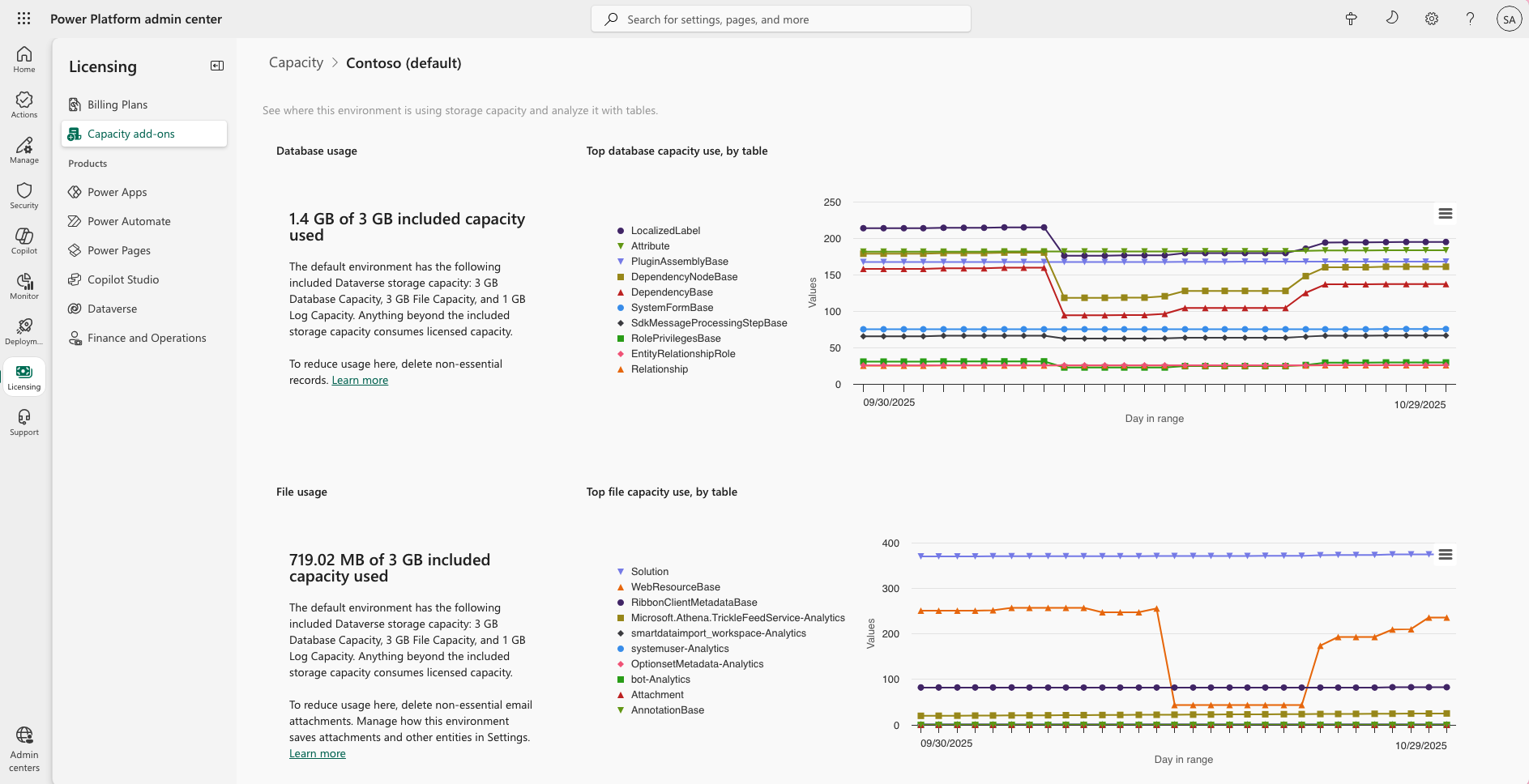 Les détails suivants sont fournis :
- Utilisation réelle de la base de données
- Les principales tables de base de données et leur croissance sur la durée
- Utilisation réelle des fichiers
- Les principales tables de fichiers et leur croissance sur la durée
- Utilisation réelle des journaux
- Les principales tables et leur croissance sur la durée
Note
Consultez les rapports sur la capacité de stockage sous Rétention à long terme de Dataverse pour comprendre les détails sur la capacité de stockage avec la fonctionnalité de rétention.
onglet Microsoft Teams
Dans la page Capacité, sélectionnez Microsoft Teams. Cet onglet affiche le stockage de capacité utilisé par vos environnements Microsoft Teams. L’utilisation de la capacité de l’environnement Teams ne compte pas dans l’utilisation de Dataverse de votre organisation.
| Fonctionnalité | Description |
|---|---|
| Télécharger | Sélectionnez Télécharger au-dessus de la liste des environnements pour télécharger un fichier Excel .csv avec des informations de stockage de haut niveau pour chaque environnement que l’administrateur connecté peut voir dans le Centre d’administration Power Platform. |
| Search | Utilisez la recherche pour rechercher par nom d’environnement et type d’environnement. |
Onglet Modules complémentaires
Dans la page Capacité, sélectionnez Modules complémentaires. Cet onglet affiche les détails d’utilisation du module complémentaire de votre organisation et vous permet d’affecter des modules complémentaires à des environnements. Pour plus d’informations, consultez Afficher les modules complémentaires de capacité dans le Centre d’administration Power Platform.
Note
Cet onglet s’affiche uniquement si votre locataire inclut des modules complémentaires.
Onglet Essai
Dans la page Capacité, sélectionnez Version d’évaluation. Cet onglet affiche le stockage de capacité utilisé par vos environnements d’évaluation. L’utilisation de la capacité de l’environnement d’essai ne compte pas dans l’utilisation de Dataverse de votre organisation.
| Fonctionnalité | Description |
|---|---|
| Télécharger | Sélectionnez Télécharger au-dessus de la liste des environnements pour télécharger un fichier Excel .csv avec des informations de stockage de haut niveau pour chaque environnement que l’administrateur connecté peut voir dans le Centre d’administration Power Platform. |
| Search | Utilisez la recherche pour rechercher par nom d’environnement et type d’environnement. |
Page Dataverse dans les licences
Suivre l’utilisation du locataire
Vous pouvez suivre et gérer la capacité Dataverse dans la section Licences du Centre d’administration Power Platform.
- Connectez-vous au Centre d’administration Power Platform.
- Dans le volet de navigation, sélectionnez Licences.
- Dans le volet Licences, sélectionnez Dataverse sous Produits.
Utilisation par type de stockage
Dans la vignette Utilisation par type de stockage, vous pouvez afficher la consommation de votre stockage de base de données, de journaux et de fichiers. Cette section affiche votre capacité prépayée autorisée ainsi que l’utilisation correspondante. De plus, il indique si une partie de votre utilisation Dataverse est facturée dans le cadre d’un plan de paiement à l’utilisation.
Le titre fournit les détails suivants pour la base de données, le fichier et le stockage de journaux :
- Total des droits prépayés : la capacité de base de données et de fichiers peut être regroupée entre les charges de travail Dataverse et Operations respectivement. L’accès aux journaux est fourni séparément, uniquement pour Dataverse.
- Consommation totale : utilisation combinée à partir des environnements Dataverse et Finance et Operations.
- Capacité réservée : capacité réservée pour des environnements spécifiques. Actuellement applicable à Dataverse uniquement.
- Utilisation du paiement à l’utilisation : toute consommation qui dépasse le droit prépayé et est facturée selon un plan de paiement à l’utilisation.
Dataverse - Capacité de base de données : effectue le suivi des données structurées stockées directement dans Dataverse, notamment les lignes de table, les métadonnées et les données relationnelles créées par Power Apps, Power Automate, dynamics 365 customer engagement apps (Dynamics 365 Sales, Dynamics 365 Service, Dynamics 365 Marketing) et les applications personnalisées pilotées par des modèles.
Opérations - Capacité de base de données : effectue le suivi des données structurées stockées dans des environnements financiers et d’opérations, notamment Dynamics 365 Finance, Dynamics 365 Supply Chain Management, Dynamics 365 Project Operations et Dynamics 365 Commerce.
Bien qu’elles soient affichées séparément dans le centre d’administration, la capacité de la base de données Dataverse et Operations forme un pool combiné unique à des fins d’application. De même, la capacité des fichiers Dataverse et Operations est regroupée. Cela signifie :
- Votre droit total de base de données couvre l’utilisation combinée des bases de données Dataverse et Operations.
- Votre droit total de fichier couvre l’utilisation combinée des fichiers Dataverse et Operations.
- L’accès aux journaux est suivi séparément, uniquement pour Dataverse.
Sélectionnez l’une des catégories suivantes pour afficher une tendance d’utilisation quotidienne pour ce type de stockage :
- Dataverse – Base de données
- Opérations – Base de données
- Dataverse – Fichier
- Opérations – Fichier
- Dataverse – Journal des événements
Sélectionnez le bouton Afficher la capacité Dataverse par licence dans l’onglet Résumé (Données et opérations) Utilisation de la base de données pour afficher une répartition détaillée de la façon dont votre droit a été calculé, y compris la capacité de base et les augmentations de licence par utilisateur.
Principaux environnements consommant le stockage
La vignette Principaux environnements consommant le stockage affiche les environnements qui utilisent le plus de capacité. Il indique également si l’un de ces environnements les plus consommateurs est en dépassement et fournit une ventilation de l’utilisation prépayée par rapport à l’utilisation avec paiement à l’utilisation. Vous pouvez sélectionner Base de données, Fichier ou Journal pour afficher les détails de consommation correspondants.
Utilisation de l’environnement Dataverse
Dans la vignette Principaux environnements consommant du stockage, sélectionnez Afficher tous les environnements pour afficher la consommation de capacité dans tous vos environnements Dataverse. Les détails suivants sont fournis :
- Nom de l’environnement
- Statut de dépassement si la capacité est allouée à l’environnement
- Si la capacité est préallouée à l’environnement
- Type d’environnement
- État de l’environnement managé
- Statut du lien du plan de paiement à l’utilisation
- Possibilité de tirer de la capacité du groupe de locataires disponibles
- Consommation de bases de données, de fichiers et de journaux
Suivre l’utilisation de l’environnement
- Dans la page Dataverse , sélectionnez Environnement et choisissez un environnement dans la liste.
- Dans la vignette Environnement supérieur consommant du stockage, sélectionnez Voir tous les environnements et choisissez un nom d'environnement.
Utilisation par vignette de type de stockage
Dans la vignette Utilisation par type de stockage, vous pouvez afficher la consommation de votre stockage de base de données, de journaux et de fichiers. Cette section affiche la capacité prépayée allouée, le cas échéant, ainsi que l’utilisation correspondante. Il indique également si une partie de votre utilisation de Dataverse est facturée dans le cadre d’un plan de paiement à l’utilisation.
Consommation par table
Dans la section Consommation par table, vous pouvez afficher la quantité de stockage consommée par chaque table Dataverse. Pour afficher la consommation de table pour un type de stockage spécifique, sélectionnez Base de données, Fichier ou Journal dans la vignette Utilisation par type de stockage. Sélectionnez le nom de la table pour la tendance de consommation, avec la possibilité de suivre les tendances d’utilisation quotidiennes jusqu’aux trois derniers mois.
Conseiller de stockage Dataverse (préversion)
Les fonctionnalités en version préliminaire ne sont pas destinées à une utilisation en production et peuvent être restreintes. Ces fonctionnalités sont mises à la disposition des clients avant le lancement officiel pour leur permettre d’y accéder en avant-première et de fournir des retours d’expérience.
L’Assistant de stockage Dataverse analyse la consommation de stockage au niveau des tables et recommande les données que vous pouvez supprimer pour réduire l’espace de stockage utilisé. Le conseiller affiche ces recommandations directement dans la vue de la capacité Licensing>Dataverse, afin que vous puissiez agir en conséquence sans quitter le centre d’administration Power Platform.
Note
Dataverse Storage Advisor est déployé progressivement et peut ne pas être disponible dans votre environnement. Lorsqu’il est disponible, les recommandations s’affichent uniquement pour les environnements qui disposent d’un stockage que vous pouvez nettoyer.
Lorsque des recommandations sont disponibles, l’conseiller ajoute les expériences suivantes :
Bannière de recommandation de stockage : une bannière apparaît au-dessus des détails de capacité qui évaluent la quantité d’espace que le conseiller peut vous aider à récupérer, par exemple, le conseiller stockage a des plans d’action pour nettoyer l’espace et gérer l’environnement. Sélectionnez la bannière pour ouvrir le volet Conseiller de stockage Dataverse .
Colonne nettoyer : la grille Consommation par table comprend une colonne Nettoyer qui indique l’espace estimé que le conseiller recommande de nettoyer pour chaque table. La liste des environnements de l’expérience Gérer la capacité affiche une valeur de nettoyage similaire afin de pouvoir comparer les opportunités entre les environnements.
Libérer de l’espace de stockage : le volet Conseiller de stockage Dataverse inclut une section Libérer de l’espace de stockage qui répertorie les recommandations de nettoyage par table. Pour chaque table recommandée, vous pouvez passer en revue les données pouvant être nettoyées et afficher un aperçu des enregistrements qui correspondent aux critères de nettoyage. Ces enregistrements sont déplacés vers une rétention à long terme lorsque vous agissez sur la recommandation, ce qui les maintient disponibles pour les besoins d’audit ou de conformité tout en libérant le stockage Dataverse actif et en améliorant les performances.
Agir sur une recommandation de stockage
À partir d’une recommandation de stockage, vous pouvez choisir comment récupérer de l’espace :
- Créez une stratégie d’archivage : transformez une recommandation en stratégie d’archivage de rétention à long terme qui déplace les données inactives hors du stockage actif. Pour plus d’informations, consultez stratégies de rétention à long terme.
- Suppression en bloc des données : supprimez les données obsolètes ou inutiles par le biais d’une opération de suppression en bloc pour libérer de la capacité de stockage, consultez suppression en bloc.
- Gérer la capacité : ajustez l’allocation de capacité pour l’environnement à partir de la même vue.
Le volet Tendances des tables affiche également des recommandations de nettoyage avec des articles Microsoft Learn organisés pour vous aider à gérer la croissance d'une table. Pour plus d’informations sur la réduction du stockage, consultez Libérer de l’espace de stockage.
Consommation de recherche et création de rapports Dataverse
En plus de la base de données et du stockage de fichiers, la recherche Dataverse inclut les index qui alimentent différentes expériences. Ces index prennent en charge la recherche et l’IA générative dans les données structurées ou tabulaires et les données non structurées stockées dans Dataverse, telles que les fichiers.
Le stockage consommé par la recherche Dataverse est signalé au niveau de l’environnement sous la forme d’une table appelée DataverseSearch. Auparavant on l’appelait RelevanceSearch.
La recherche Dataverse peut également être surveillée dans le rapport d'environnement de Dataverse du centre d’administration Power Platform.
Le rapport d’environnement Dataverse se trouve sous l’onglet LicenceDataverse>Environnements> (consommation par table).
Coût des données de recherche Dataverse indexées
Tous les index Dataverse sont signalés au taux de capacité de la base de données Dataverse. L´activation de la recherche Dataverse n’active automatiquement aucune autre expérience. Pour plus d’informations, consultez Qu’est-ce que la recherche Dataverse ?
Allouer de la capacité pour un environnement
Lorsque vous sélectionnez l’onglet Dataverse , vous pouvez allouer la capacité à un environnement spécifique. Une fois que vous avez alloué la capacité, vous pouvez afficher l’état de vos environnements pour voir s’ils sont dans les limites de la capacité ou en situation de dépassement.
- Connectez-vous au Centre d’administration Power Platform.
- Dans le volet de navigation, sélectionnez Licences.
- Dans le volet Licences , sélectionnez Dataverse dans la section Produits .
- Dans la page Résumé , sélectionnez Gérer la capacité.
- Sélectionnez l’environnement pour lequel vous souhaitez allouer de la capacité.
- Dans le panneau Gérer la capacité , affichez la capacité actuellement allouée et consommée pour l’environnement.
- Allouez la capacité en saisissant la valeur souhaitée dans les champs Base de données, Fichier et Journal. Assurez-vous que les valeurs de capacité sont des entiers positifs et ne dépassent pas la capacité disponible affichée en haut du volet.
- Acceptez de recevoir des alertes quotidiennes par courrier électronique envoyées aux administrateurs de clients et d’environnements lorsque la capacité consommée (base de données, journal ou fichier) atteint un pourcentage défini de la capacité allouée.
- Sélectionnez Enregistrer pour appliquer les modifications. Pour gérer les dépassements de stockage au niveau de l’environnement, consultez Gérer un dépassement de capacité au niveau de l’environnement.
Modifications pour dépasser les droits de capacité de stockage
Microsoft avertit les administrateurs lorsque la consommation effective de base de données, de fichiers ou de journaux de l’organisation approche ou dépasse la capacité à laquelle elle a droit. La consommation effective est calculée après l’application de l’emprunt de type inter-capacité éligible. Les notifications aident les administrateurs à identifier le type de stockage concerné, à passer en revue les environnements contribuant à la consommation et à commencer la correction avant d’appliquer d’autres restrictions.
Les opérations de cycle de vie de l’environnement, telles que la création, la copie, la restauration, la récupération ou la conversion d’environnements, sont évaluées différemment des notifications de stockage et de l’état de dépassement. Bien que les notifications et l’état de dépassement soient basés sur la position de capacité effective du locataire après l’emprunt de type inter-capacité, ces opérations nécessitent une capacité disponible suffisante dans les types de capacité de base de données, de fichiers ou de journaux sous-jacents. Par conséquent, certaines opérations de cycle de vie de l’environnement peuvent être indisponibles lorsque le type de capacité requis n’a pas suffisamment de capacité disponible, même si la position globale de capacité du locataire reste dans les limites des droits après l’emprunt.
Les opérations de cycle de vie de l’environnement administratif suivantes ne sont pas disponibles lorsque la capacité de stockage requise n’est pas disponible pour prendre en charge l’opération :
- Créer un environnement (nécessite une capacité minimale de 1 Go disponible)
- Copier un environnement (nécessite une capacité minimale de 1 Go disponible)
- Restaurer un environnement (nécessite une capacité minimale de 1 Go disponible)
- Convertir un environnement de test en environnement payant (nécessite une capacité minimale de 1 Go disponible)
- Récupérer un environnement (nécessite une capacité minimale de 1 Go disponible)
- Ajouter une base de données Dataverse à un environnement
Bannière et notifications par e-mail relatives à la capacité de Dataverse
Un e-mail de notification et une bannière s’affichent dans les locataires Dataverse uniquement du centre d’administration Power Platform, du portail de création Power Apps, du portail de création Power Automate, du portail de création Power Pages et des applications Dynamics 365 lorsque les capacités de base de données, de fichiers ou de journaux ont moins de 15 % de capacité restante ou dépassent la capacité disponible après application de l’emprunt entre types de capacité. Les notifications sont déclenchées lorsque le stockage de base de données, de fichiers ou de journaux tombe en dessous de 15% capacité restante, suivi d’un avertissement supplémentaire lorsque la capacité disponible tombe sous 5%. Le niveau de notification final est déclenché lorsque le locataire dépasse sa capacité autorisée après l’application de l’emprunt entre les types de capacité .
Les administrateurs généraux, les administrateurs Power Platform et les administrateurs Dynamics 365, les administrateurs système et les décideurs reçoivent automatiquement ces notifications toutes les semaines. Il n’existe aucune option permettant à un client de refuser ces notifications ou de déléguer ces notifications à quelqu’un d’autre.
Pour plus d’informations, consultez Exemples de scénarios de notification et de validation de capacité de stockage. Les notifications de bannières sont basées sur des évaluations de stockage périodiques et peuvent ne pas toujours être mises à jour immédiatement après un changement de capacité. La capacité de stockage est évaluée environ toutes les 24 heures, tandis que la visibilité des bannières est actualisée via un processus asynchrone distinct qui s’exécute tous les sept jours.
Le comportement suivant s’applique :
- Si la bannière n’est pas ignorée, elle reste visible alors que le locataire continue de répondre aux critères de notification.
- Si le problème de stockage est résolu, la bannière ne disparaît pas immédiatement. Elle est supprimée pendant le cycle d’actualisation de la bannière suivante, qui peut prendre jusqu’à sept jours à partir de la création de la bannière.
- Si la bannière est ignorée, elle reste masquée pendant sept jours, même si le locataire continue de répondre aux critères de notification pendant cette période.
- Après sept jours, la bannière est réévaluée et réapparaît si le locataire répond toujours aux critères de notification.
- Étant donné que la capacité de stockage est évaluée plus fréquemment que la visibilité des bannières, vous pouvez remarquer une différence temporaire entre l’état de la capacité signalée et la présence de notifications de bannière.
- Dans les applications basées sur des modèles, les bannières ignorées réapparaîtront lorsque la page est actualisée si le locataire continue de répondre aux critères de notification.
Ces notifications de bannière sont visibles par les administrateurs clients et les administrateurs système.
Note
Le calcul de ces seuils dans le modèle de capacité piloté par le stockage prend également en compte l’emprunt croisé entre types de capacité et l’utilisation en dépassement autorisés dans le modèle piloté par le stockage. Par exemple, une capacité de base de données supplémentaire peut être utilisée pour couvrir la surutilisation des journaux et des fichiers, et une capacité de journal supplémentaire peut être utilisée pour couvrir la surutilisation des fichiers. Par conséquent, les emprunts entre les types de capacité sont pris en compte pour réduire le nombre d’e-mails reçus par un administrateur client.
Pour les administrateurs de locataires
La bannière affiche deux boutons d’appel à action :
- Plus de capacité : vous dirige directement vers le Microsoft 365 admin center où vous pouvez acheter plus de capacité de stockage. Découvrez comment ajouter davantage de capacité Dataverse à votre locataire.
-
Gérer la capacité : vous dirige vers la page Licences dans le Centre d’administration Power Platform , où vous pouvez afficher la consommation de capacité par type (base de données, journal, fichier) et par environnement. À partir de là, vous pouvez :
- Libérez de l’espace de stockage pour des environnements.
- Configurer un plan de paiement à l’utilisation à facturer automatiquement via Azure.
- Supprimez les environnements pour récupérer le stockage.
- Demander une extension de capacité.
Pour les administrateurs système
La bannière affiche un bouton d’appel à action : Gérer l’environnement, qui vous permet d’accéder à vos environnements dans le Centre d’administration Power Platform , où vous pouvez libérer du stockage pour optimiser l’utilisation de la capacité. Si la libération du stockage ne résout pas vos problèmes de capacité, contactez votre service informatique ou l’administrateur client pour acheter davantage de stockage. Apprenez à libérer de l’espace de stockage pour les environnements.
Calcul des dépassements de stockage
Les dépassements de stockage sont calculés en comparant l’utilisation combinée du stockage Dataverse and Finance &Operations (F&O) de votre organisation par rapport à sa capacité de stockage totale. Pour déterminer si un locataire est en situation de dépassement, Microsoft regroupe d’abord les droits et la consommation de stockage dans Dataverse et Finance + Operations, séparément pour chaque type de capacité : Base de données, Journal et Fichier. Il applique ensuite des emprunts de type inter-capacité éligibles. Ce processus garantit que la capacité disponible est utilisée aussi efficacement que possible avant l’identification d’un dépassement.
L’emprunt entre les types de capacité permet à une capacité inutilisée d’un type de stockage à valeur plus élevée de compenser l’excès d’utilisation dans un type de stockage à valeur inférieure. La capacité ne peut circuler que de la base de données vers le fichier, et jamais dans le sens inverse : base de données → journal → fichier.
| Type de capacité | Peut emprunter auprès de |
|---|---|
| Base de données | None |
| Journal | Database |
| File | Journal, puis base de données |
Par exemple:
- La capacité de base de données peut être utilisée pour décaler les dépassements de journal ou de fichier.
- La capacité Journal peut être utilisée pour compenser les dépassements de capacité Fichier.
- La capacité de fichier ne peut pas être utilisée pour compenser les dépassements de base de données ou de journal.
- Les dépassements liés à la base de données ne peuvent pas être compensés, car Base de données est le type de stockage ayant la valeur la plus élevée.
Un locataire est considéré comme étant en dépassement de stockage uniquement une fois que tous les emprunts de type capacité éligibles ont été appliqués et qu’un ou plusieurs types de stockage dépassent toujours leur capacité disponible effective. Si l’emprunt compense entièrement les déficits, le locataire n’est pas considéré comme étant en dépassement, même si un type de stockage individuel a initialement dépassé son droit alloué.
Cycle de vie du dépassement de stockage
Note
Cette section fournit des conseils sur l’expérience de validation de stockage Dataverse à venir et s’applique après le déploiement de la fonctionnalité. Pour plus d’informations sur le déploiement, consultez la communication du Centre de messages associée.
Lorsqu’un locataire dépasse sa capacité de stockage autorisée, il entre dans une série d’états progressivement plus restrictifs, jusqu’à ce que le dépassement soit corrigé. Les restrictions progressives suivantes s’appliquent lorsqu’un locataire reste sur sa capacité de stockage autorisée pendant une période prolongée :
| Étape | Quand cela se produit | Expérience du client | Action recommandée |
|---|---|---|---|
| Notification anticipée | La consommation effective est supérieure à 85% | Les notifications d’information ou d’avertissement s’affichent. | Passez en revue la croissance et commencez la correction. |
| Étape 1 : Limité | Le locataire dépasse pour la première fois 100 % de la consommation effective | Les notifications critiques s’affichent. Les opérations de création, de copie, de restauration et de récupération de l’environnement sont bloquées. | Stockage gratuit, archivez les données éligibles, ajoutez de la capacité, configurez la facturation paiement à l’utilisation ou demandez une extension de capacité. |
| Étape 2 : Mode d’administration | Le dépassement reste non résolu pendant 30 jours | Outre les restrictions appliquées à l’étape 1, l’accès aux environnements de bac à sable affectés est limité aux administrateurs. | Les administrateurs peuvent temporairement sortir du mode Administration les environnements de bac à sable affectés afin d’effectuer des opérations de remédiation. Toutefois, le cycle de vie du dépassement de stockage et le compteur continuent d’avancer jusqu’à ce que le dépassement soit résolu. |
| Étape 3 : Désactivé | Le dépassement reste non résolu pendant 60 jours | Outre les restrictions appliquées à l’étape 1, la connexion aux environnements bac à sable affectés est bloquée pour tous les utilisateurs, y compris les administrateurs. L’environnement et ses données restent conservés. | Retournez le locataire en conformité, puis réactivez l’environnement. |
La date à laquelle le locataire dépasse 100% consommation effective est le début de la chronologie du cycle de vie. La résolution du déficit effectif avant la prochaine étape empêche une progression supplémentaire. Les environnements bac à sable pour lesquels le paiement à l’utilisation est activé ne suivent pas le cycle de vie du dépassement de capacité de stockage.
Note
- La consommation effective représente l’utilisation du stockage restante après l’application d’emprunts entre capacités. Les notifications de stockage, les calculs de dépassement et les actions de validation de stockage sont basées sur une consommation efficace plutôt que sur une consommation de stockage brute.
- Les environnements affectés sont des environnements de bac à sable pour lesquels la facturation à l’utilisation n’est pas activée et qui sont donc soumis au mode d’administration et à la désactivation lorsque l’organisation reste en dépassement de capacité de stockage.
Étendue et exclusions
Note
Cette section fournit des conseils sur l’expérience de validation de stockage Dataverse à venir et s’applique après le déploiement de la fonctionnalité. Pour plus d’informations sur le déploiement, consultez la communication du Centre de messages associée.
Inclus dans la validation du stockage Dataverse
La validation du stockage Dataverse s’applique uniquement aux locataires Dataverse uniquement sans environnements Dynamics 365 Finance and Operations ni consommation. Les produits concernés sont les suivants :
- Microsoft Dynamics 365 Sales
- Microsoft Dynamics 365 Customer Service
- Microsoft Dynamics 365 Field Service
- Microsoft Dynamics 365 Customer Insights
- Microsoft Dynamics 365 Customer Voice
- Microsoft Dynamics 365 Contact
- Microsoft Dynamics 365 Project Operations (déploiements Dataverse)
Exclusions
- Les environnements de production ne passent pas par le mode d’administration et deviennent désactivés.
- Les environnements sandbox avec une facturation à l’utilisation active ne passent pas en mode d’administration et ne sont pas désactivés.
- Les locataires disposant d’environnements Dynamics 365 Finance and Operations ou d’une consommation ne sont pas concernés par la validation du stockage Dataverse.
Exemples de scénarios de capacité de stockage et impact
Restez dans les limites de votre capacité autorisée pour la base de données, le journal et le stockage de fichiers. Si vous utilisez plus de capacité que vous n’en avez le droit, libérez de l’espace ou achetez plus de capacité. Toutefois, si vous surutilisez la capacité de base de données, de journal ou de fichier, passez en revue les scénarios suivants pour comprendre quand les restrictions d’opération de cycle de vie de l’environnement s’appliquent.
Scénario 1 : L’espace de stockage de la base de données est presque saturé, aucune restriction
| Type | Intitulé | Consommé | État |
|---|---|---|---|
| Base de données | 100 Go | 97 Go | Niveau faible |
| Journal | 10 Go | 5 Go | Dans les limites de capacité |
| File | 400 Go | 200 Go | Dans les limites de capacité |
La base de données ne peut pas emprunter à partir du journal ou du fichier et reçoit donc moins de 5% capacité restante bannière et notifications par e-mail. Aucune restriction n’est appliquée.
Scénario 2 : Le volume de stockage des journaux reste faible après un emprunt entre types de capacité, aucune restriction ne s’applique.
| Type | Intitulé | Consommé | État |
|---|---|---|---|
| Base de données | 200 Go | 160 Go | Dans les limites de capacité |
| Journal | 100 Go | 130 Go | Niveau faible |
| File | 500 Go | 300 Go | Dans les limites de capacité |
La base de données dispose de 40 Go de capacité inutilisée que Log peut emprunter, mais cela ne suffit pas à ramener la consommation de Log sous le seuil de 85 %. Après l’emprunt, Log dispose de 7,14 % de capacité restante et reçoit la bannière de capacité restante inférieure à 15 %. Log reste donc en faible capacité, et le locataire reçoit la bannière de capacité restante inférieure à 15 %.
Note
La capacité empruntée est ajoutée au quota du type de stockage pour le calcul de la notification. Dans cet exemple, Log emprunte 40 Go à la capacité inutilisée de Database, ce qui porte son quota Log effectif de 100 Go à 140 Go. Le droit acquis du locataire ne change pas, et aucune capacité supplémentaire n’est créée. Le calcul réalloue temporairement la capacité non utilisée éligible pour déterminer le pourcentage restant effectif et l’état de notification.
Scénario 3 : le stockage de fichiers emprunte à la fois à la base de données et à la journalisation, mais demeure faible, sans restriction
| Type | Intitulé | Consommé | État |
|---|---|---|---|
| Base de données | 100 Go | 80 Go | Dans les limites de capacité |
| Journal | 100 Go | 70 Go | Dans les limites de capacité |
| File | 100 Go | 140 Go | Niveau faible |
Le fichier emprunte toutes les 20 Go de capacité de base de données inutilisée et toutes les 30 Go de capacité de journal inutilisée. Cela augmente son droit effectif de 100 Go à 150 Go et supprime le déficit de stockage. Toutefois, la capacité empruntée n’est pas suffisante pour réduire la consommation de fichiers à moins de 85% seuil. Le fichier n’a plus que 6,67 % de capacité effective restante, donc le locataire voit la bannière indiquant qu’il reste moins de 15 % de capacité.
Scénario 4 : Le stockage de base de données dépasse la capacité, les restrictions appliquées
| Type | Intitulé | Consommé | État |
|---|---|---|---|
| Base de données | 100 Go | 110 Go | Déficit de 10 Go |
| Journal | 10 Go | 5 Go | Available |
| File | 400 Go | 200 Go | Available |
Le locataire a un déficit de base de données efficace de 10 Go et dépasse la capacité. La base de données est le type de stockage à valeur la plus élevée et ne peut pas emprunter de capacité inutilisée à partir du journal ou du fichier. Les 5 Go de capacité de journal inutilisée et 200 Go de capacité de fichier inutilisé ne peuvent pas couvrir le déficit de base de données. Le locataire doit libérer le stockage de base de données ou acheter plus de capacité de base de données.
Pour résoudre le dépassement, consultez Gérer le dépassement de stockage. Si ce dépassement de quota empêche l’accès à un environnement de bac à sable affecté, consultez Rétablir l’accès des utilisateurs aux environnements de bac à sable affectés.
Scénario 5 : Le stockage des journaux a dépassé sa capacité, restrictions appliquées
| Type | Intitulé | Consommé | État |
|---|---|---|---|
| Base de données | 100 Go | 95 Go | Available |
| Journal | 10 Go | 20 Go | Déficit de 5 Go |
| File | 400 Go | 200 Go | Available |
File dispose de 200 Go de capacité inutilisée, mais la capacité de File ne peut pas être réaffectée en sens inverse pour compenser un déficit de Log. Le journal emprunte toutes les 5 Go de capacité de base de données disponible, mais cela n’est pas suffisant pour couvrir son déficit brut de 10 Go. Le locataire a un déficit de journal efficace de 5 Go et doit libérer le stockage des journaux ou acheter plus de capacité de journal ou de base de données éligible.
Pour résoudre le dépassement, consultez Gérer le dépassement de stockage. Si le dépassement de quota limite l’accès à un environnement de bac à sable concerné, consultez Restaurer l’accès des utilisateurs aux environnements de bac à sable concernés.
Scénario 6 : Le stockage de fichiers dépasse la capacité, les restrictions appliquées
| Type | Intitulé | Consommé | État |
|---|---|---|---|
| Base de données | 100 Go | 20 Go | Available |
| Journal | 10 Go | 5 Go | Available |
| File | 200 Go | 290 Go | Déficit de 5 Go |
Le fichier emprunte toutes les 80 Go de capacité de base de données inutilisée et toutes les 5 Go de capacité de journal inutilisée. Cela couvre 85 Go du déficit de fichier brut de 90 Go, mais laisse le locataire avec un déficit de fichier efficace de 5 Go. Le locataire doit libérer le stockage de fichiers ou acheter plus de capacité de fichier, de journal ou de base de données éligible.
Pour résoudre le dépassement, consultez Gérer le dépassement de stockage. Si le dépassement de quota limite l’accès à des environnements de bac à sable affectés, consultez Restaurer l’accès des utilisateurs aux environnements de bac à sable affectés.
Scénario 7 : Le stockage des journaux dépasse sa capacité d’origine, mais est compensé par un emprunt de capacité, sans restriction
| Type | Intitulé | Consommé | État |
|---|---|---|---|
| Base de données | 100 Go | 80 Go | Available |
| Journal | 10 Go | 20 Go | Available |
| File | 400 Go | 200 Go | Available |
Le stockage des journaux dépasse sa capacité allouée initiale, mais l’emprunt admissible de capacité de base de données porte sa capacité effective allouée aux journaux à 20 Go. Le locataire n’a pas de déficit de stockage efficace et n’est pas considéré comme étant sur la capacité. Bien que la capacité empruntée à la base de données éligible couvre actuellement le déficit Log, le locataire ne dispose plus d’aucune capacité Log effective. Le locataire doit supprimer des données ou des environnements inutiles, passer en revue la croissance du journal ou acheter la capacité supplémentaire appropriée pour éviter d’entrer un dépassement et rencontrer des restrictions associées.
Gérer le dépassement de stockage
Gérer le dépassement de capacité au niveau du locataire
Utilisez le rapport de capacité du locataire Dataverse pour confirmer :
- Autorisation actuelle relative aux bases de données, aux fichiers et aux journaux.
- Consommation actuelle par type de stockage.
- Déficit effectif après emprunt éligible.
- Les environnements et les tables contribuant le plus à la consommation.
- Croissance récente et demande future attendue.
Contactez Support Microsoft si les détails des droits d'utilisation et la consommation affichés dans les rapports du Centre d'administration Power Platform ne s'alignent pas sur les informations contenues dans le Guide de gestion des licences Dynamics 365.
Utilisez une ou plusieurs des options de correction suivantes.
Stockage gratuit
Supprimez les données qui n’ont plus de valeur métier, légale, réglementaire, d’audit ou de récupération. Les opportunités de nettoyage courantes sont les suivantes :
- Supprimez les données et les applications dont vous n’avez plus besoin.
- Supprimez les environnements inutilisés.
- Établissez des stratégies de gouvernance des données dans Dataverse pour empêcher les dépassements futurs. Accédez à Gérer Dataverse> dans le Centre d’administration Power Platform.
Explorez les meilleures pratiques pour la gestion du stockage.
Conserver les données inactives
Utilisez la conservation à long terme de Dataverse pour les données inactives éligibles que vous devez conserver pour des besoins métier, juridiques, d’audit ou réglementaires, mais dont vous n’avez plus besoin dans le cadre des opérations actives.
La rétention à long terme peut réduire la consommation de capacité de base de données active. Le traitement des stratégies et les rapports de capacité ne sont pas immédiats. Pour plus d’informations, consultez la conservation à long terme (LTR).
Capacité d’achat
Achetez le type de stockage indiqué par le déficit effectif validé. Planifier la capacité à l’aide de :
Capacité requise = déficit effectif + croissance attendue + marge opérationnelle - nettoyage confirmé mais pas encore signalé
Achetez une capacité de base de données pour un déficit de base de données, une capacité de fichier pour un déficit de fichiers et une capacité de journalisation pour un déficit de journal. La capacité de fichier ne peut pas résoudre un déficit de base de données. Pour plus d’informations, consultez les modules complémentaires de capacité.
Utilisez le paiement à l’utilisation
Le paiement à l’utilisation lie un environnement à une stratégie de facturation Azure. Il peut être approprié lorsque la demande de stockage est variable, urgente ou isolée dans des environnements spécifiques.
Passez en revue le compteur, la tarification, la propriété de l’abonnement Azure, le processus d’approvisionnement et le budget applicables avant de lier un environnement. Terminez la configuration de facturation et vérifiez que l’environnement est lié. Le fait de lier un environnement sandbox à la facturation à l’utilisation supprime les restrictions de dépassement, même si le locataire reste en situation de dépassement.
Pour plus d’informations, consultez Configurer un plan de paiement à l’utilisation .
Activer l’extension de capacité
Accédez à la page Licences Dataverse dans le Centre d’administration Power Platform.
Si vous utilisez une capacité de stockage faible, l’onglet Activer l’extension de capacité est mis en surbrillance.
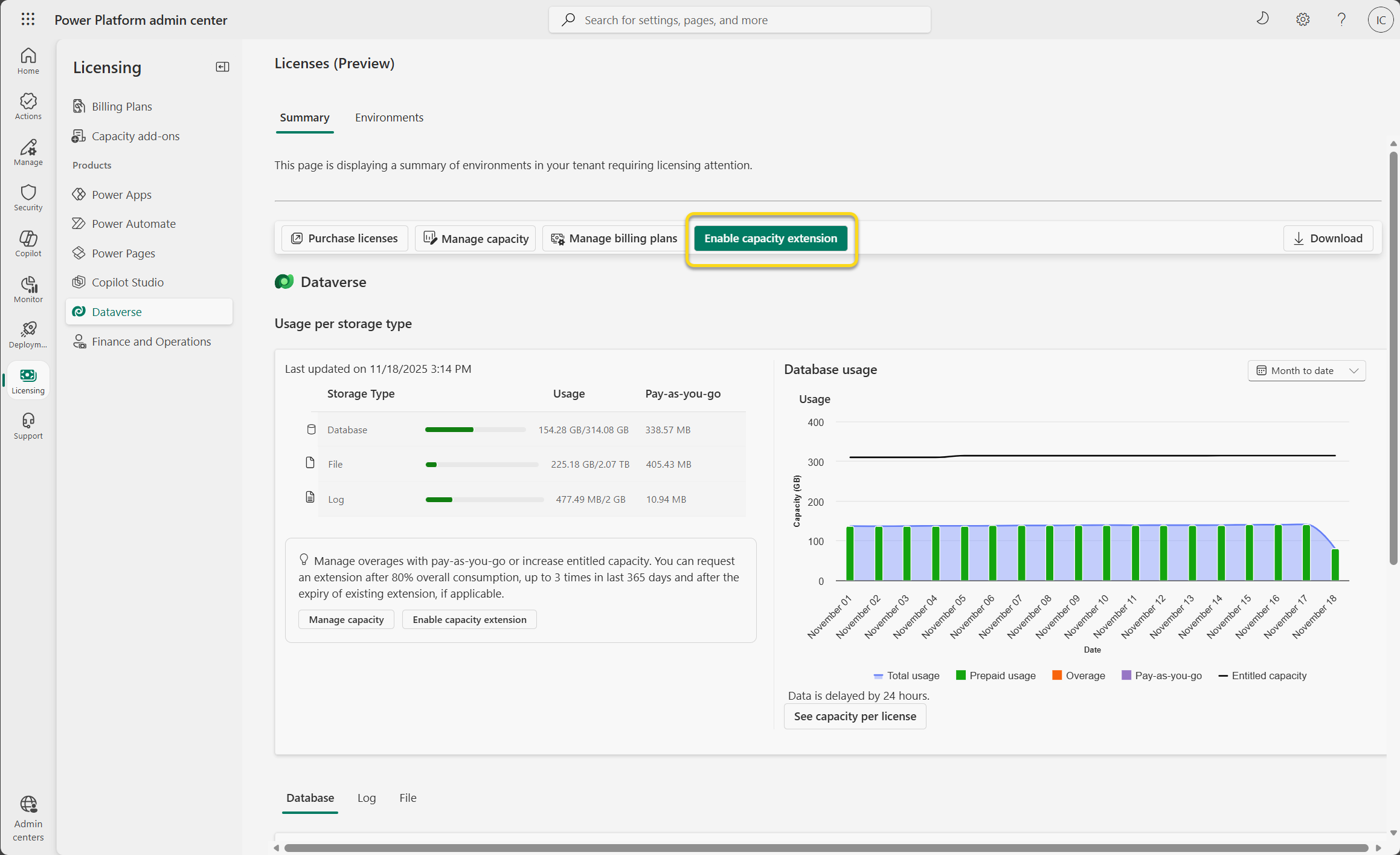
Passez en revue les détails du dépassement de capacité. La capacité de 25 % est calculée en fonction de la capacité utilisée et s’applique à chaque type de capacité (base de données, fichier et journal). Sélectionnez Activer l’extension de capacité.
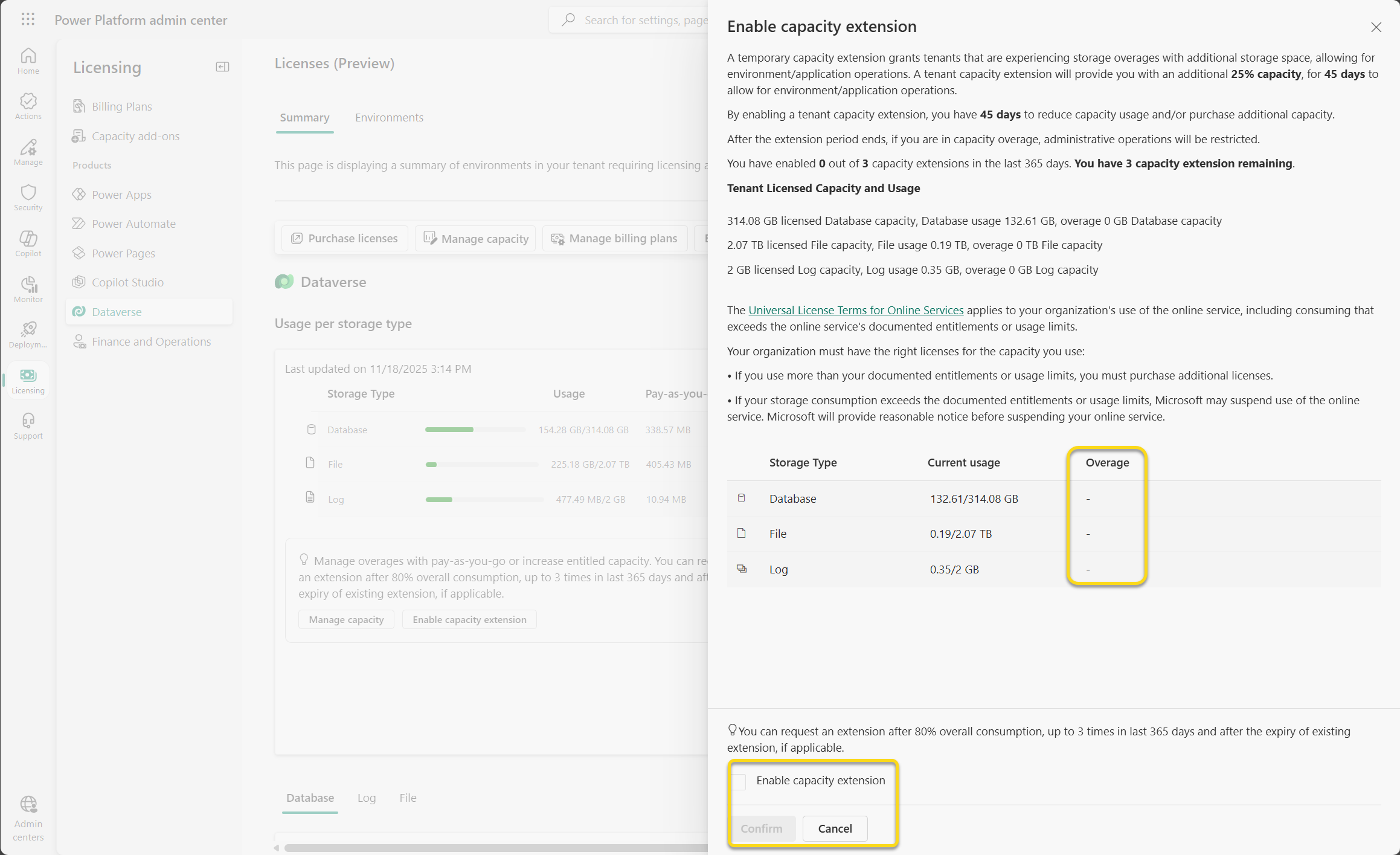
Cliquez sur Confirmer.
À propos des extensions
- Une extension est valide au niveau du client.
- Une extension s’applique aussi bien à l’ancien qu’au nouveau modèle de capacité de stockage.
- Vous pouvez demander une extension de capacité une fois que la consommation atteint plus de 80% globalement.
- Une extension vous permet de créer un environnement, copier, restaurer et convertir si l’extension couvre le stockage en dépassement.
- Une extension est accordée pour 25% de la consommation et pendant un maximum de 45 jours.
- Votre organisation peut demander une extension maximale de trois fois au cours des 365 derniers jours.
- Après l’extension, la copie et la restauration d’environnements sont bloquées à nouveau si le locataire n’a pas de capacité de stockage disponible. Pour éviter cette situation, les administrateurs doivent réduire l’utilisation du stockage et/ou acheter une capacité de stockage supplémentaire.
Gérer un dépassement de capacité au niveau de l’environnement
Un dépassement au niveau de l’environnement signifie qu’un environnement consomme plus que sa capacité allouée. Le locataire peut toujours avoir une capacité inutilisée.
Allouer de la capacité pour un environnement
Connectez-vous au Centre d’administration Power Platform en tant qu’administrateur système.
Dans le volet de navigation, sélectionnez Licences.
Sélectionnez Dataverse.
Sélectionnez Gérer la capacité.
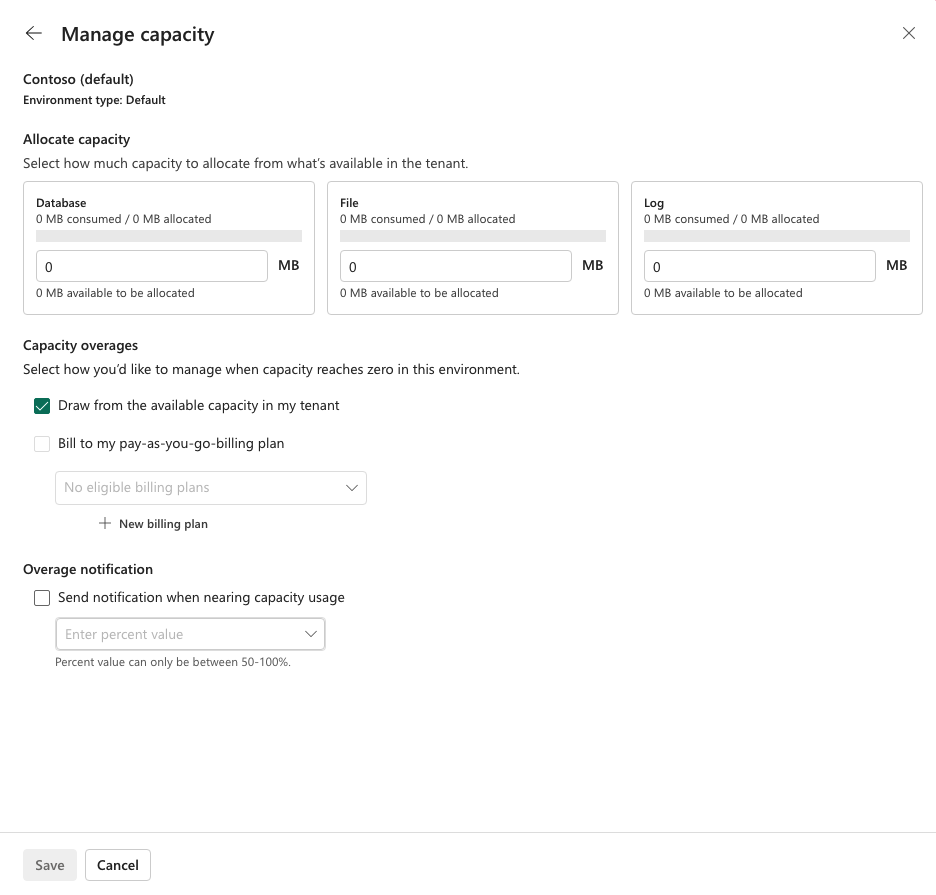
Dans le volet Gérer la capacité , sélectionnez un environnement pour afficher les options de gestion de la capacité de cet environnement. Vous pouvez utiliser la capacité disponible au sein du client ou facturer à votre plan de facturation à l'utilisation. Vous pouvez également choisir l'option de recevoir une notification de dépassement lorsque l'environnement se rapproche de toute valeur comprise entre 50 % et 100 %.
Cliquez sur Enregistrer.
Utilisez le paiement à l’utilisation
Le paiement à l’utilisation lie un environnement à une stratégie de facturation Azure. Il peut être approprié lorsque la demande de stockage est variable, urgente ou isolée dans des environnements spécifiques.
Passez en revue le compteur, la tarification, la propriété de l’abonnement Azure, le processus d’approvisionnement et le budget applicables avant de lier un environnement. Terminez la configuration de facturation et vérifiez que l’environnement est lié. Le fait de lier un environnement sandbox à la facturation à l’utilisation supprime les restrictions de dépassement, même si le locataire reste en situation de dépassement.
Pour plus d’informations, consultez Configurer un plan de paiement à l’utilisation .
Restaurez l’accès utilisateur aux environnements de bac à sable affectés.
Note
Cette section fournit des conseils sur l’expérience de validation de stockage Dataverse à venir et s’applique après le déploiement de la fonctionnalité. Pour plus d’informations sur le déploiement, consultez la communication du Centre de messages associée.
Quitter le mode d’administration
Un administrateur client peut utiliser le Centre d’administration Power Platform pour quitter le mode d’administration pour un environnement de bac à sable affecté. Vous effectuez cette action un environnement à la fois.
Quitter le mode d’administration peut rétablir temporairement l’accès, mais cela ne résout pas le problème :
- Résoudre le dépassement du quota de stockage du client.
- Ajouter un droit de stockage.
- Suspendre ou réinitialiser la chronologie du cycle de vie.
- Empêchez l’environnement de passer à l’étape suivante si le locataire reste au-delà de sa capacité.
- Effectuez une correction à l’échelle du locataire pour mettre fin au cycle de vie.
Réactiver un bac à sable désactivé
Avant de réactiver un environnement de test désactivé, ramenez le locataire dans les limites de son quota de stockage effectif autorisé en suivant l’une de ces mesures correctives.
Après validation de la capacité confirmant que le locataire respecte les droits qui lui sont alloués, un administrateur peut réactiver chacun des environnements concernés dans le Centre d’administration Power Platform.
Forum aux questions sur le stockage (FAQ)
Pourquoi ma consommation de stockage diminue-t-elle dans la base de données et augmente-t-elle dans le stockage de fichiers ?
Microsoft optimise constamment Dataverse pour faciliter l’utilisation, les performances et l’efficacité. Une partie de cet effort continu consiste à déplacer des données vers le meilleur stockage possible avec le coût le plus bas pour les clients. Les données de type fichier telles que « Annotation » et « Pièce jointe » passent d’une base de données à un stockage de fichiers. Cette modification entraîne une diminution de l’utilisation de la capacité de base de données et une augmentation de la capacité des fichiers.
Pourquoi la taille de la table de ma base de données pourrait-elle diminuer alors que la taille des données de ma table et de mon fichier reste la même ?
Dans le cadre du déplacement des données de type fichier telles que « Annotation » et « Pièce jointe » depuis la base de données et dans le stockage de fichiers, Microsoft récupère régulièrement l’espace de base de données libéré. Cette modification entraîne une diminution de l’utilisation de la capacité de base de données, tandis que les calculs de taille des données de table et de fichier restent inchangés.
Les index affectent-ils l’utilisation du stockage de la base de données ?
Le stockage de base de données inclut à la fois les lignes de base de données et les fichiers d’index qui améliorent les performances de recherche. Vous créez et optimisez les index pour des performances optimales. Le système les met fréquemment à jour en analysant les modèles d’utilisation des données. Vous n’avez pas besoin d’effectuer d’action pour optimiser les index, car tous les magasins Dataverse ont activé le réglage par défaut. Une augmentation ou une diminution du nombre d’index peut entraîner une fluctuation du stockage de base de données. Dataverse est continuellement mis au point pour augmenter son efficacité et intégrer de nouvelles technologies qui améliorent l'expérience utilisateur et optimisent la capacité de stockage. Les causes courantes d’une augmentation de la taille de l’index sont les suivantes :
- Une organisation utilise de nouvelles fonctionnalités. Cette fonctionnalité peut être personnalisée, prête à l’emploi ou une partie d’une installation de mise à jour ou de solution.
- Modifications du volume ou de la complexité des données.
- Modification des modèles d’utilisation qui indique que les nouveaux index ont besoin d’une réévaluation.
Si vous configurez des recherches rapides pour les données fréquemment utilisées, cette configuration crée également d’autres index dans la base de données. Les valeurs Recherche rapide configurées par l’administrateur peuvent augmenter la taille des index en fonction de :
- Le nombre de colonnes choisies et le type de données de ces colonnes.
- Le volume de lignes pour les tables et les colonnes.
- La complexité de la structure de la base de données.
Étant donné qu’un administrateur crée des recherches rapides personnalisées dans l’organisation, ces index peuvent être contrôlés par l’utilisateur. Les administrateurs peuvent réduire certains des stockages utilisés par ces index personnalisés en effectuant les actions suivantes :
- Supprimez les colonnes ou tables inutiles.
- Supprimez les colonnes de texte multiligne de l’inclusion.
Note
Les données indexées de recherche Dataverse sont les données qui améliorent la qualité de la recherche pour les expériences de recherche globale et d’IA générative, ainsi que l’interprétation du contenu à l’aide du langage naturel. Ces données d'index s'accumulent dans la consommation globale de recherche de Dataverse.
Je viens d’acheter les nouvelles licences basées sur la capacité. Comment approvisionner un environnement en utilisant ce modèle ?
Vous pouvez mettre en service les environnements via le centre d’administration Power Platform. Pour en savoir plus, consultez Créer et gérer des environnements dans le Centre d’administration Power Platform.
Je suis un nouveau client et j’ai récemment acheté les nouvelles offres. Mon utilisation de la base de données, du journal ou du fichier s’affiche en rouge. Que dois-je faire ?
Pensez à acheter davantage de capacité en utilisant le Guide des licences. Sinon, vous pouvez libérer du stockage.
Je suis un client existant et mon renouvellement approche. Serai-je affecté ?
Les clients qui renouvellent des abonnements existants peuvent choisir de continuer à effectuer des transactions en utilisant les offres existantes pendant une certaine période. Contactez votre partenaire Microsoft ou votre équipe des ventes Microsoft pour plus de détails.
Je suis un client Power Apps ou Power Automate et j’ai des environnements avec et sans base de données. Consomme-t-il une capacité de stockage ?
Yes. Tous les environnements consomment 1 Go, qu’ils aient ou non une base de données associée.
Est-ce que je reçois une notification par e-mail lorsque mon organisation est en surcapacité ?
Oui, les administrateurs de clients reçoivent une notification par courrier électronique chaque semaine si leur organisation atteint ou dépasse sa capacité. En outre, les administrateurs clients sont avertis lorsque leur organisation atteint 15 % de la capacité disponible, 5 % de la capacité disponible ou dépasse la capacité autorisée.
Existe-t-il une restriction sur la taille de la base de données pour la sauvegarde ou la restauration d’une organisation via l’interface utilisateur ou l’API ?
Voir ici.
Une opération d’environnement peut-elle être bloquée lorsque le rapport du locataire n’affiche aucun déficit ?
Yes. Les notifications de locataire appliquent des emprunts entre types de capacité éligibles. Une opération sur un environnement, telle que la création, la copie, la restauration, la récupération ou la conversion d’environnements, peut nécessiter de la capacité disponible dans le type de stockage natif de base de données, de fichiers ou de journaux.
Le fait de réaffecter la capacité entre les environnements résout-il un dépassement de capacité du locataire ?
Non. La réaffectation modifie uniquement la manière dont la capacité existante du locataire est répartie. Résolvez un dépassement de locataire en réduisant la consommation, en ajoutant de la capacité, en utilisant une option de facturation éligible ou en demandant une capacité de locataire temporaire.
Pourquoi ne reçois-je plus de notifications de stockage ?
Les administrateurs clients reçoivent des notifications par e-mail de capacité toutes les semaines en fonction de trois seuils différents (>85%, 95% ou 100%). Si vous ne recevez plus de notifications de stockage, vérifiez votre rôle d’administrateur.
Je suis un client existant. Dois-je prévoir que mon utilisation de Fichier et Journal change ?
L’utilisation des données des journaux et des fichiers ne devrait pas être exactement de la même taille que lorsque les mêmes données sont stockées à l’aide de la base de données, en raison de différentes technologies de stockage et d’indexation. L’ensemble actuel de tables prêtes à l’emploi stockées dans le stockage de fichiers et de journaux peut changer à l’avenir.
Le rapport de capacité affiche la répartition des droits par licence, mais j’ai plus de licences dans mon client et toutes ne sont pas répertoriées dans la répartition. Pourquoi ?
Toutes les licences ne donnent par un droit par utilisateur. Par exemple, la licence de membre d’équipe ne donne aucun droit de base de données, de fichier ou de journal par utilisateur. Dans ce cas, la licence n’est pas répertoriée dans la ventilation.
Quels types d’environnement le rapport de capacité compte-t-il pour la consommation ?
Le rapport de capacité compte les environnements par défaut, de production et de bac à sable pour la consommation. Il ne prend pas en compte les environnements d’essai, de préversion, de support et de développement.
Quelles sont les tables dont le nom se termine par – analytics dans mon rapport de capacité ?
Les tables dont le nom se termine par – analyse sont utilisées par une ou plusieurs applications Insights, telles que Sales Insights, Customer Service Hub ou le tableau de bord analytique de Field Service ainsi que de planification et d’optimisation des ressources, pour générer des analyses prédictives ou des tableaux de bord analytiques. Les données sont synchronisées à partir de tables Dataverse. Pour obtenir de la documentation sur les applications Insights installées et les tables qu’ils utilisent pour créer des insights et des tableaux de bord, consultez la section Plus d’informations .
Pourquoi ne puis-je pas voir l’onglet Résumé dans mon rapport de capacité ?
En avril 2023, Microsoft a modifié les rôles qui peuvent voir l’onglet Résumé dans le rapport de capacité. Désormais, seuls les utilisateurs disposant de l’administrateur client, de l’administrateur Power Platform ou des rôles d’administrateur Dynamics 365 peuvent voir l’onglet Résumé . Les utilisateurs disposant d’autres rôles, tels que les administrateurs d’environnement, ne voient plus cet onglet et sont redirigés vers l’onglet Dataverse lors de l’accès au rapport. Si vous avez besoin d’accéder à l’onglet Résumé , demandez à votre administrateur d’attribuer l’un des rôles requis.
Questions fréquentes concernant la recherche Dataverse (FAQ)
Qu’est-ce que la table DataverseSearch et comment puis-je la réduire ?
La table DataverseSearch (précédemment appelée RelevanceSearch) stocke les données indexées pour les expériences de recherche globale et d’IA générative. Il inclut les données de tous les champs qui sont recherchables, récupérables et filtrables des tables que vous avez indexées pour votre environnement, et des indexes sémantiques de Copilot.
Pour plus d’informations, consultez Gestion de la recherche Dataverse.
Puis-je gérer la recherche Dataverse ?
Un administrateur peut gérer la recherche Dataverse via les trois états associés à ce paramètre : Activé, Par défaut et Désactivé. Pour plus d’informations : Configurer la recherche Dataverse pour votre environnement.
Note
- La recherche Dataverse est définie sur Activé pour tout nouveau type d'environnement de production, de sandbox ou par défaut. Elle est définie sur Par défaut pour tout autre type de nouvel environnement.
- Si vous définissez la recherche Dataverse sur Activé ou Par défaut, aucun autre paramètre n’est activé.
Quelles actions les décideurs peuvent-ils entreprendre ?
Selon l’expérience qui utilise la recherche Dataverse et son niveau d’utilisation, la consommation de capacité peut augmenter. Pour plus d’informations, voir Qu’est-ce que la recherche Dataverse ?
Important
Ne désactivez pas la recherche Dataverse. La désactivation de la recherche Dataverse affecte directement toutes les expériences d’INTELLIGENCE artificielle dépendantes dans vos différentes applications et tous les utilisateurs qui les utilisent.
Désactivation de la recherche Dataverse
Lorsque vous désactivez la recherche Dataverse, le système supprime ses données Dataverse indexées. Toutes les expériences qui dépendent de ces données, notamment les fonctionnalités de recherche et de conversation d’IA génératives, deviennent limitées ou inutilisables pour tous les utilisateurs.
Les administrateurs d’environnement ont 12 heures pour réactiver la fonctionnalité sans perdre les données indexées.
Pendant 12 heures :
- Vous pouvez réactiver la recherche Dataverse sans perdre les données indexées.
Après 12 heures :
- Le système supprime définitivement toutes les données Dataverse indexées.
- Réactiver la recherche de Dataverse déclenche à nouveau l'indexation des données de Dataverse.
Important
La désactivation de la recherche Dataverse désapprovisionne et supprime l’index sur une période de 12 heures. Si vous activez la recherche Dataverse après qu’elle a été désactivée pendant 12 heures, elle provisionne un nouvel index qui doit passer par une synchronisation complète. La synchronisation peut prendre jusqu’à une heure ou plus pour les organisations de taille moyenne et quelques jours pour les grandes organisations. Assurez-vous de tenir compte de ces implications lorsque vous désactivez temporairement la recherche Dataverse.
La suppression d’index (ou le provisioning) peut prendre plusieurs jours, en fonction de l’utilisation des recherches dans Dataverse. Par exemple, une organisation avec 10 Go de données indexées peut prendre un jour pour nettoyer tous les index, tandis qu’une organisation avec 500 Go peut prendre plusieurs jours pour la voir reflétée dans les rapports de recherche Dataverse. Vous devez patienter quelques jours à une semaine avant d’envoyer un ticket de support pour vous assurer qu’une suppression complète des données indexées de Recherche « Dataverse » soit effectuée.
Que se passe-t-il si je désactive la recherche Dataverse ?
Toutes les expériences qui utilisent la recherche Dataverse deviennent limitées. Pour plus d’informations, consultez la foire aux questions sur la recherche Dataverse.
Réactivation de la recherche Dataverse
Sélectionner Activée : une fois la recherche Dataverse définie sur Activée après avoir été définie sur Désactivée, le système redéclenche immédiatement tous les index dans toutes les expériences activées pour qu’ils fonctionnent en conséquence, et les coûts de recherche Dataverse reprennent.
Sélection de la valeur par défaut : lorsque vous définissez la recherche Dataverse sur Default après la définir sur Désactivé, le système régénère uniquement les index lorsqu’il est déclenché. Par exemple, lorsqu’un agent Copilot Studio utilise un fichier( tel qu’un fichier local, un fichier OneDrive, un chargement de fichiers SharePoint ou une table Dataverse) ou si une invite est envoyée à un agent ou à Copilot. Lorsque les index sont déclenchés, les coûts de recherche Dataverse reprennent.
Note
Vous ne pouvez pas activer oudésactiver la recherche Dataverse pour différentes applications dans le même environnement. L’état du paramètre s’applique à toutes les applications de l’environnement qui utilisent la recherche Dataverse.
Je viens d’acheter les nouvelles licences basées sur la capacité. Comment approvisionner un environnement en utilisant ce modèle ?
Vous pouvez mettre en service les environnements via le centre d’administration Power Platform. Pour en savoir plus, consultez Créer et gérer des environnements dans le Centre d’administration Power Platform.
Je suis un nouveau client et j’ai récemment acheté les nouvelles offres. Mon utilisation de la base de données, du journal ou du fichier s’affiche en rouge. Que dois-je faire ?
Pensez à acheter davantage de capacité en utilisant le Guide des licences. Sinon, vous pouvez libérer du stockage.
Je suis un client existant et mon renouvellement approche. Serai-je affecté ?
Les clients qui renouvellent des abonnements existants peuvent choisir de continuer à effectuer des transactions en utilisant les offres existantes pendant une certaine période. Contactez votre partenaire Microsoft ou votre équipe des ventes Microsoft pour plus de détails.
Je suis un client Power Apps ou Power Automate et j’ai des environnements avec et sans base de données. Consomme-t-il une capacité de stockage ?
Yes. Tous les environnements consomment 1 Go, qu’ils aient ou non une base de données associée.
Est-ce que je reçois une notification par e-mail lorsque mon organisation est en surcapacité ?
Oui, les administrateurs de clients reçoivent une notification par courrier électronique chaque semaine si leur organisation atteint ou dépasse sa capacité. En outre, les administrateurs clients sont avertis lorsque leur organisation atteint 15 % de la capacité disponible et quand leur organisation atteint 5 % de la capacité disponible.
Existe-t-il une restriction sur la taille de la base de données pour la sauvegarde ou la restauration d’une organisation via l’interface utilisateur ou l’API ?
Voir ici.
Une opération d’environnement peut-elle être bloquée lorsque le rapport du locataire n’affiche aucun déficit ?
Yes. Les notifications de locataire appliquent des emprunts entre types de capacité éligibles. Une opération sur un environnement, telle que la création, la copie, la restauration, la récupération ou la conversion d’environnements, peut nécessiter de la capacité disponible dans le type de stockage natif de base de données, de fichiers ou de journaux.
Le fait de réaffecter la capacité entre les environnements résout-il un dépassement de capacité du locataire ?
Non. La réaffectation modifie uniquement la manière dont la capacité existante du locataire est répartie. Résolvez un dépassement de locataire en réduisant la consommation, en ajoutant de la capacité, en utilisant une option de facturation éligible ou en demandant une capacité de locataire temporaire.
Pourquoi ne reçois-je plus de notifications de stockage ?
Les administrateurs de locataires reçoivent des notifications par e-mail de capacité toutes les semaines en fonction de trois seuils différents. Si vous ne recevez plus de notifications de stockage, vérifiez votre rôle d’administrateur. Il se peut également que votre organisation dépasse les trois seuils de capacité prédéfinis. Dans ce cas, vous ne recevez pas de notification par e-mail.
Je suis un client existant. Dois-je prévoir que mon utilisation de Fichier et Journal change ?
L’utilisation des données des journaux et des fichiers ne devrait pas être exactement de la même taille que lorsque les mêmes données sont stockées à l’aide de la base de données, en raison de différentes technologies de stockage et d’indexation. L’ensemble actuel de tables prêtes à l’emploi stockées dans le stockage de fichiers et de journaux peut changer à l’avenir.
Le rapport de capacité affiche la répartition des droits par licence, mais j’ai plus de licences dans mon client et toutes ne sont pas répertoriées dans la répartition. Pourquoi ?
Toutes les licences ne donnent par un droit par utilisateur. Par exemple, la licence de membre d’équipe ne donne aucun droit de base de données, de fichier ou de journal par utilisateur. Dans ce cas, la licence n’est pas répertoriée dans la ventilation.
Quels environnements sont-ils comptabilisés dans le rapport de capacité ?
Le rapport de capacité compte les environnements par défaut, de production et de bac à sable pour la consommation. Cela n’inclut pas les environnements d’essai, en préversion, d’assistance et de développement.
Que sont les tables se terminant par – analytics dans mon rapport de capacité ?
Les tables dont le nom se termine par – analytics sont utilisées par une ou plusieurs applications Insights, telles que Sales Insights, Customer Service Hub ou le tableau de bord analytique de Field Service et de planification et optimisation des ressources, afin de générer des informations prédictives ou des tableaux de bord analytiques. Les données sont synchronisées à partir de tables Dataverse. Pour obtenir de la documentation sur les applications Insights installées et les tables utilisées pour créer des insights et des tableaux de bord, consultez les articles suivants :
- Insights sur les ventes
- Field Service et Resource Scheduling Optimization (RSO)
- Informations sur le service client
- Service sur le terrain
Pourquoi ne puis-je pas voir l’onglet Résumé dans mon rapport de capacité ?
En avril 2023, Microsoft a modifié les rôles qui peuvent voir l’onglet Résumé dans le rapport de capacité. Désormais, seuls les utilisateurs disposant de l’administrateur client, de l’administrateur Power Platform ou des rôles d’administrateur Dynamics 365 peuvent voir l’onglet Résumé . Les utilisateurs disposant d’autres rôles, tels que les administrateurs d’environnement, ne voient plus cet onglet et sont redirigés vers l’onglet Dataverse lors de l’accès au rapport. Si vous avez besoin d’accéder à l’onglet Résumé , demandez à votre administrateur d’attribuer l’un des rôles requis.
Qui peut allouer de la capacité ?
Les utilisateurs disposant des rôles d'administrateur global, d'administrateur Power Platform et des rôles d'administrateur Dynamics 365 peuvent allouer la capacité Dataverse.
Cette modification affecte-t-elle la capacité totale disponible dans mon locataire ?
Cette modification n’affecte pas la capacité globale disponible au niveau du locataire. Les administrateurs peuvent éventuellement préallouer de la capacité du pool du client à un environnement. La capacité préallouée est réduite de la capacité totale disponible au niveau du locataire pour une utilisation par d’autres environnements.
Que se passe-t-il si la consommation de capacité dépasse la capacité allouée ?
Actuellement, seule l’application temporaire par notification par e-mail est activée. Les administrateurs power Platform et les administrateurs d’environnement commencent à recevoir des notifications lorsque l’utilisation de la capacité dépasse 85 % de la capacité allouée.
Quels types de capacité Dataverse puis-je allouer ?
Vous pouvez allouer la capacité de base de données, de fichier et de journal.
Dois-je allouer de la capacité à chaque environnement comme les autres devises prises en charge ?
Non, les administrateurs peuvent sélectionner des environnements spécifiques pour allouer de la capacité.
Puis-je recevoir une notification de capacité lorsque mon déficit est de 0 Go ?
Yes. Les notifications d’information et d’avertissement s’affichent avant l’épuisement de la capacité. Par exemple, un locataire à 90% consommation efficace n’a pas de déficit, mais a moins de 15% capacité disponible.
Pourquoi une opération peut-elle être bloquée lorsque le rapport du locataire n’affiche aucun déficit ?
Les notifications évaluent la position de stockage effective du locataire après l’emprunt éligible. Une opération d’environnement effectue une validation distincte et peut nécessiter une capacité disponible dans un type de stockage natif.
Dois-je acheter de la capacité ou opter pour une tarification à l’utilisation ?
Les modules complémentaires de capacité peuvent répondre à la demande de locataire prévisible et soutenue. La tarification à l’usage peut convenir à un usage variable ou propre à un environnement. Tenez compte de la tarification, des achats, de la responsabilité de la facturation Azure, du nombre d’environnements et de la croissance attendue.
Une extension de capacité résout-elle définitivement un dépassement ?
Non. Une extension est temporaire. Poursuivez le nettoyage ou l’acquisition afin que le locataire reste dans les limites de ses droits après l’expiration de la prolongation.
Les environnements de production sont-ils désactivés ?
Non. Les environnements de production ne passent pas en mode d’administration ni en état désactivé. Le travail de production peut toujours être affecté lorsqu’il dépend d’une opération de création, de copie, de restauration ou de récupération bloquée.