Remarque
L’accès à cette page requiert une autorisation. Vous pouvez essayer de vous connecter ou de modifier des répertoires.
L’accès à cette page requiert une autorisation. Vous pouvez essayer de modifier des répertoires.
Le runtime d’intégration (IR) est l’infrastructure de calcul que Microsoft Purview utilise pour alimenter l’analyse des données dans différents environnements réseau.
Un runtime d’intégration auto-hébergé (SHIR) peut être utilisé pour analyser une source de données dans un réseau local ou un réseau virtuel. L’installation d’un runtime d’intégration auto-hébergé nécessite un ordinateur local ou une machine virtuelle à l’intérieur d’un réseau privé.
Cet article traite à la fois de la configuration d’un runtime d’intégration auto-hébergé, ainsi que de la résolution des problèmes et de la gestion.
Importante
Téléchargez le runtime d’intégration auto-hébergé à partir de : Microsoft Integration Runtime.
| Pour en savoir plus sur | Consultez la rubrique |
|---|---|
| Configuration d’un nouveau runtime d’intégration auto-hébergé | Configuration requise de l’ordinateur |
| Les exigences spécifiques à la machine source sont répertoriées sous Conditions préalables dans chaque article source | |
| Guide de configuration | |
| Réseau | Configuration de réseau requise |
| Serveurs proxy | |
| Points de terminaison privés | |
| Dépannage du proxy et du pare-feu | |
| Résoudre les problèmes de connectivité | |
| Gestion | Général |
Remarque
Le Integration Runtime Microsoft Purview ne peut pas être partagé avec un Azure Synapse Analytics ou un Azure Data Factory Integration Runtime sur la même machine. Il doit être installé sur une machine séparée.
Configuration requise
Les versions prises en charge de Windows sont les suivantes :
- Windows 8.1
- Windows 10
- Windows 11
- Windows Server 2012
- Windows Server 2012 R2
- Windows Server 2016
- Windows Server 2019
- Windows Server 2022
- Windows Server 2025
L’installation du runtime d’intégration auto-hébergé sur un contrôleur de domaine n’est pas prise en charge.
Le mode FIPS n’est actuellement pas pris en charge pour les machines HIR.
Importante
L’analyse de certaines sources de données nécessite une configuration supplémentaire sur la machine du runtime d’intégration auto-hébergée. Par exemple, JDK, Visual C++ Redistributable ou pilote spécifique. Pour votre source, reportez-vous à l'article de chaque source pour connaître les conditions préalables. Les conditions requises sont indiquées dans la section Conditions préalables.
Pour ajouter et gérer un SHIR dans Microsoft Purview, vous aurez besoin des autorisations d’administrateur de source de données dans Microsoft Purview.
Le runtime d’intégration auto-hébergé nécessite un système d’exploitation 64 bits avec .NET Framework 4.7.2 ou version ultérieure. Pour plus d’informations , consultez la configuration requise pour .NET Framework .
La configuration minimale recommandée pour l’ordinateur exécutant le runtime d’intégration auto-hébergé est un processeur 2 GHz avec 8 cœurs, 28 Go de RAM et 80 Go d’espace disque disponible. L’analyse de certaines sources de données peut nécessiter des spécifications plus élevées en fonction de votre scénario. Vérifiez également la case activée les conditions préalables dans l’article de connecteur correspondant.
Si la machine hôte est mise en veille prolongée, le runtime d’intégration auto-hébergé ne répond pas aux demandes de données. Configurez un mode de gestion d’alimentation approprié sur l’ordinateur avant d’installer le runtime d’intégration auto-hébergé. Si l’ordinateur est configuré pour être mis en veille prolongée, le programme d’installation du runtime d’intégration auto-hébergé affiche un message.
Vous devez être administrateur sur la machine pour installer et configurer correctement le runtime d’intégration auto-hébergé.
Les exécutions d’analyse se produisent à une fréquence spécifique selon la planification que vous avez configurée. L’utilisation du processeur et de la RAM sur l’ordinateur suit le même schéma avec les heures de pointe et d’inactivité. L’utilisation des ressources dépend également fortement de la quantité de données analysées. Lorsque plusieurs tâches d’analyse sont en cours, l’utilisation des ressources augmente pendant les heures de pointe.
Activez le chemin d’accès long Windows par défaut en procédant comme suit.
Importante
Si vous utilisez le runtime d’intégration Self-Hosted pour analyser des fichiers Parquet, vous devez installer le JRE 8 64 bits (environnement d’exécution Java) ou OpenJDK sur votre machine IR. Consultez notre section Java Runtime Environment en bas de la page pour obtenir un guide d’installation.
Considérations relatives à l’utilisation d’un runtime d’intégration auto-hébergé
- Vous pouvez utiliser un seul runtime d’intégration auto-hébergé pour analyser plusieurs sources de données.
- Vous ne pouvez installer qu’une seule instance du runtime d’intégration auto-hébergé sur un seul ordinateur. Si vous avez deux comptes Microsoft Purview qui doivent analyser des sources de données locales, installez le runtime d’intégration auto-hébergé sur deux ordinateurs, un pour chaque compte Microsoft Purview.
- Le runtime d’intégration auto-hébergé n’a pas besoin d’être sur la même machine que la source de données, sauf si cela est spécialement indiqué comme condition préalable dans l’article source respectif. Le fait d’avoir le runtime d’intégration auto-hébergé à proximité de la source de données réduit le temps nécessaire pour se connecter à la source de données.
- Pour optimiser l’espace disque, il est recommandé de propre régulièrement les dossiers numériques, ainsi que les dossiers numériques sous le dossier Analyse des données et MITIlib datant de plus de sept jours, dans le dossier Temp généré sur votre ordinateur.
Configuration d’un runtime d’intégration auto-hébergé
Pour créer et configurer un runtime d’intégration auto-hébergé, procédez comme suit.
Créer un runtime d’intégration auto-hébergé
Remarque
Pour ajouter ou gérer un SHIR dans Microsoft Purview, vous aurez besoin des autorisations d’administrateur de source de données dans Microsoft Purview.
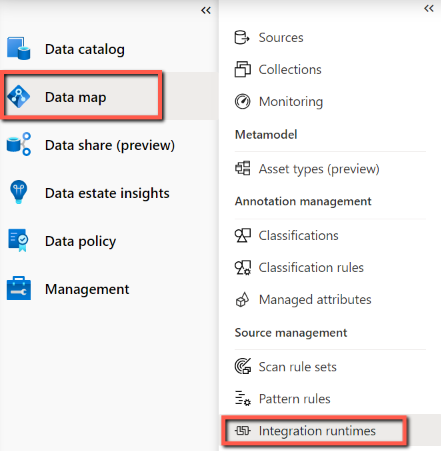
Sur la page d’accueil du portail de gouvernance Microsoft Purview classique, sélectionnez Mappage de données dans le volet de navigation de gauche.
Sous Sources et analyse dans le volet gauche, sélectionnez Runtimes d’intégration, puis + Nouveau.
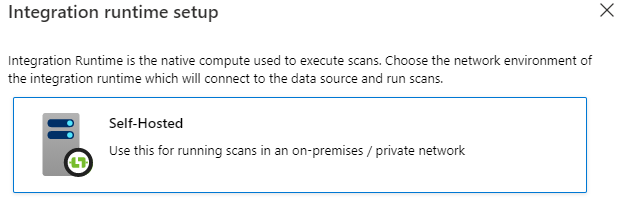
Sur la page de configuration du runtime d’intégration , sélectionnez Auto-hébergé pour créer un IR auto-hébergé, puis sélectionnez Continuer.
Entrez un nom pour votre IR et sélectionnez Créer.
Dans la page paramètres d’Integration Runtime, suivez les étapes de la section Configuration manuelle. Vous devez télécharger le runtime d’intégration à partir du site de téléchargement vers la machine virtuelle ou la machine sur laquelle vous souhaitez l’exécuter.
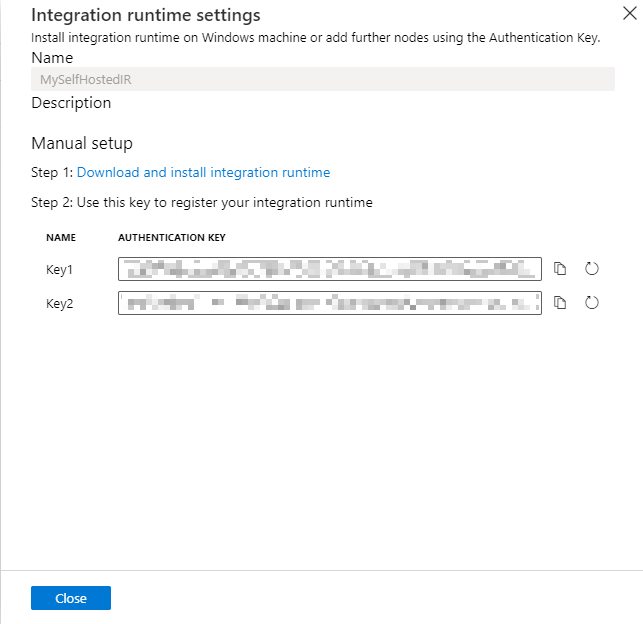
Copiez et collez la clé d’authentification.
Téléchargez le runtime d’intégration auto-hébergé à partir de Microsoft Integration Runtime sur un ordinateur Windows local. Exécutez le programme d’installation. Les versions du runtime d’intégration auto-hébergé telles que 5.4.7803.1 et 5.6.7795.1 sont prises en charge.
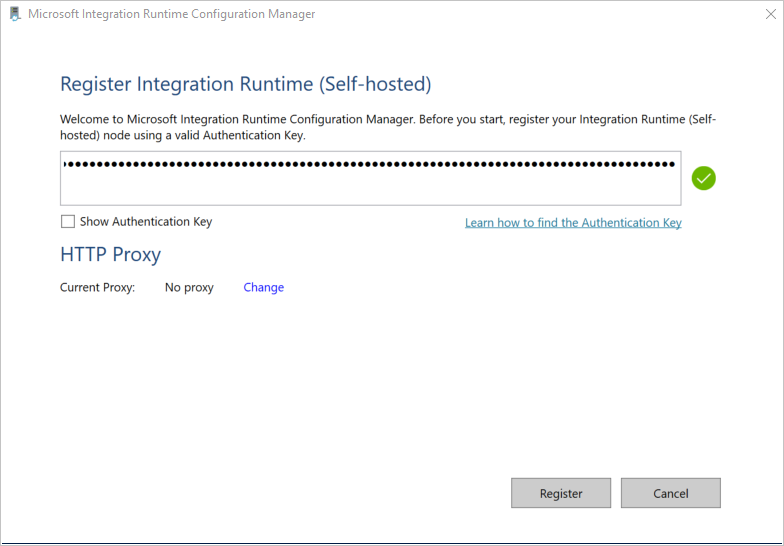
Sur la page Inscrire Integration Runtime (auto-hébergé), collez l’une des deux clés que vous avez enregistrées précédemment, puis sélectionnez Enregistrer.
Sur la page Nouveau nœud Integration Runtime (auto-hébergé), sélectionnez Terminer.
Une fois le runtime d’intégration auto-hébergé inscrit, la fenêtre suivante s’affiche :
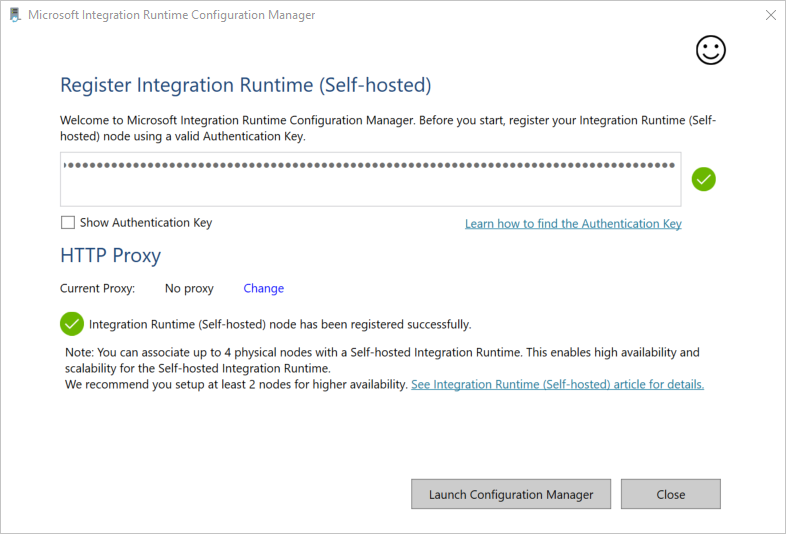
Vous pouvez inscrire plusieurs nœuds pour un runtime d’intégration auto-hébergé à l’aide de la même clé. En savoir plus sur Haute disponibilité et évolutivité.
Gérer un runtime d’intégration auto-hébergé
Vous pouvez modifier un runtime d’intégration auto-hébergé en accédant aux runtimes d’intégration dans le portail de gouvernance Microsoft Purview classique en plaçant votre curseur sur le runtime d’intégration, puis en sélectionnant Modifier.
- Dans l’onglet Paramètres , vous pouvez mettre à jour la description, copier la clé ou régénérer de nouvelles clés.
- Dans l’onglet Nœuds, vous pouvez voir une liste des nœuds enregistrés, ainsi que le statut, l’adresse IP et l’option de suppression du nœud. En savoir plus sur Haute disponibilité et évolutivité.
- Dans l’onglet Version, vous pouvez voir le status de la version IR. Pour en savoir plus, consultez la mise à jour automatique du runtime d’intégration auto-hébergé et la notification d’expiration.
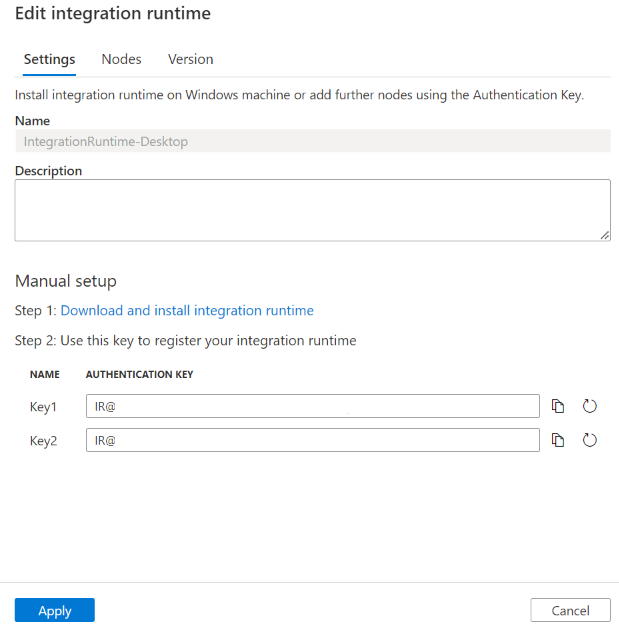
Vous pouvez supprimer un runtime d’intégration auto-hébergé en accédant à Runtimes d’intégration, en survolant le runtime d’intégration puis en sélectionnant le bouton Supprimer .
Icônes et notifications de la zone de notification
Si vous déplacez votre curseur sur l’icône ou le message dans la zone de notification, vous pouvez voir des détails sur l’état du runtime d’intégration auto-hébergé.

Compte de service pour le runtime d’intégration auto-hébergé
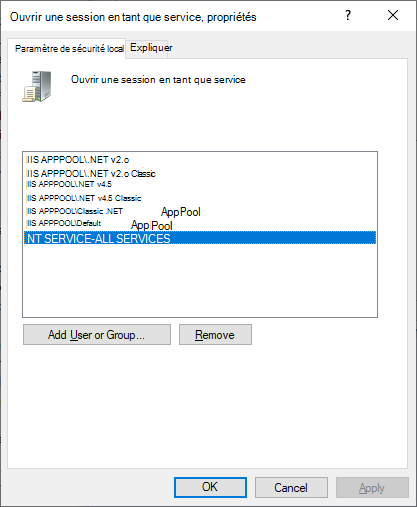
Le compte de service de connexion par défaut du runtime d’intégration auto-hébergé est NT SERVICE\DIAHostService. Vous pouvez la voir dans Services -> Service Integration Runtime -> Propriétés -> Ouvrir une session.
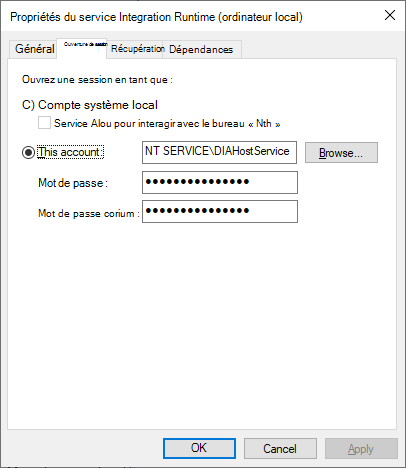
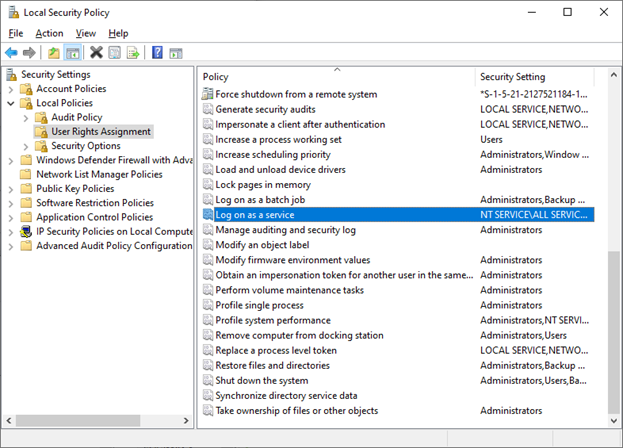
Assurez-vous que le compte dispose de l’autorisation d’ouverture de session en tant que service. Sinon, le runtime d’intégration auto-hébergé ne peut pas démarrer correctement. Vous pouvez vérifier la case activée l’autorisation dans Stratégie de sécurité locale -> Paramètres de sécurité -> Stratégies locales -> Attribution des droits utilisateur -> Ouvrir une session en tant que service
Haute disponibilité et évolutivité
Vous pouvez associer un runtime d’intégration auto-hébergé à plusieurs machines locales ou virtuelles dans Azure. Ces machines sont appelées nœuds. Vous pouvez avoir jusqu’à quatre nœuds associés à un runtime d’intégration auto-hébergé. Les avantages d’avoir plusieurs nœuds sont les suivants :
- Disponibilité accrue du runtime d’intégration auto-hébergé afin qu’il ne soit plus le point de défaillance unique de l’analyse. Cette disponibilité permet d’assurer la continuité lorsque vous utilisez jusqu’à quatre nœuds.
- Exécuter davantage d’analyses simultanées. Chaque runtime d’intégration auto-hébergé peut activer plusieurs exécutions d’analyse en même temps, déterminées automatiquement en fonction du processeur/mémoire de la machine. Vous pouvez installer d’autres nœuds si vous avez davantage besoin de concurrence.
- Lors de l’analyse de sources telles qu’Azure Blob, Azure Data Lake Storage Gen1, Azure Data Lake Storage Gen2 et Azure Files, chaque exécution d’analyse peut utiliser tous ces nœuds pour améliorer les performances d’analyse. Pour les autres sources, l’analyse sera exécutée sur l’un des nœuds.
Vous pouvez associer plusieurs nœuds en installant le logiciel d’exécution d’intégration auto-hébergé à partir du Centre de téléchargement. Ensuite, enregistrez-la à l’aide de la même clé d’authentification.
Remarque
Avant d’ajouter un autre nœud pour assurer la haute disponibilité et l’extensibilité, assurez-vous que l’option Accès à distance à l’intranet est activée sur le premier nœud. Pour ce faire, sélectionnez Microsoft Integration Runtime Configuration Manager>Paramètres>Accès à distance à l’intranet.
Configuration de réseau requise
Votre machine exécutant le runtime d’intégration auto-hébergé doit se connecter à plusieurs ressources pour fonctionner correctement :
- Les services Microsoft Purview utilisés pour gérer le runtime d’intégration auto-hébergé.
- Sources de données que vous souhaitez analyser à l’aide du runtime d’intégration auto-hébergé.
- Si votre compte a été créé avant le 15 décembre 2023, votre runtime d’intégration doit pouvoir se connecter au compte de stockage managé créé par Microsoft Purview. Si votre compte est créé après cette date (ou déployé à l’aide de la version d’API 2023-05-01-preview et ultérieure), un compte de stockage d’ingestion est utilisé. Microsoft Purview utilise cette ressource pour, entre autres, ingérer les résultats de l’analyse.
Il existe deux pare-feu à prendre en compte :
- le pare-feu d’entreprise qui s’exécute sur le routeur central de l’organisation ;
- le pare-feu Windows configuré en tant que démon sur l’ordinateur local sur lequel le runtime d’intégration auto-hébergé est installé ;
Voici les domaines et les ports sortants que vous devez autoriser au niveau des pare-feu d’entreprise et Windows/machine.
Conseil
- Pour les domaines répertoriés avec «< managed_storage_account> », ajoutez le nom des ressources gérées associées à votre compte Microsoft Purview. Vous pouvez les trouver dans le portail Azure –> votre compte Microsoft Purview –>Paramètres –> onglet Ressources gérées.
- Si votre compte n’a pas de compte de stockage managé, il utilise le stockage d’ingestion. Reportez-vous aux domaines avec «< ingestion_storage_account> » dans le tableau ci-dessous. Vous pouvez trouver les informations de stockage dans le portail Azure ->Propriétés ->ID de stockage d’ingestion. Pour case activée les détails du point de terminaison, accédez à Vue d’ensemble ->Vue JSON -> propriété « primaryEndpoint ».
| Noms de domaine | Ports sortants | Description |
|---|---|---|
Cloud public : *.frontend.clouddatahub.netAzure Government : *.frontend.datamovement.azure.usChine : *.frontend.datamovement.azure.cn |
443 | Requis pour se connecter au service Microsoft Purview. Pour l’instant, le caractère générique est requis, car il n’existe aucune ressource dédiée. |
Cloud public : *.servicebus.windows.netAzure Government : *.servicebus.usgovcloudapi.netChine : *.servicebus.chinacloudapi.cn |
443 | Requis pour configurer l’analyse dans le portail de gouvernance Microsoft Purview classique. Ce point de terminaison est utilisé pour la création interactive à partir de l’interface utilisateur, par exemple, tester la connexion, parcourir la liste des dossiers et la liste des tableaux pour analyser l’étendue. Pour éviter d’utiliser des caractères génériques, consultez Obtenir l’URL d’Azure Relay. |
Cloud public : <tenantId>-api.purview-service.microsoft.comAzure Government : <tenantId>-api.purview-service.microsoft.usChine : <tenantId>-api.purview-service.microsoft.cn |
443 | Requis pour se connecter au service Microsoft Purview. Si vous utilisez des points de terminaison privés Purview, ce point de terminaison est couvert par le point de terminaison privé de la plateforme. |
Cloud public : <purview_account>.purview.azure.comAzure Government : <purview-account>.purview.azure.usChine : <purview_account>.purview.azure.cn |
443 | Requis pour se connecter au service Microsoft Purview. Si vous utilisez des points de terminaison privés Purview, ce point de terminaison est couvert par le point de terminaison privé du compte. |
Cloud public : <managed_storage_account>.blob.core.windows.net ou <ingestion_storage_account>.*.blob.storage.azure.netAzure Government : <managed_storage_account>. blob.core.usgovcloudapi.net ou<ingestion_storage_account>. blob.core.usgovcloudapi.netChine : <managed_storage_account>.blob.core.chinacloudapi.cnou <ingestion_storage_account>.blob.core.chinacloudapi.cn |
443 | Nécessaire pour se connecter au compte de stockage Blob géré Azure Microsoft Purview. Si vous utilisez des points de terminaison privés Purview, ce point de terminaison est couvert par le point de terminaison privé d’ingestion. |
Cloud public : <managed_storage_account>.queue.core.windows.net ou <ingestion_storage_account>.*.queue.storage.azure.netAzure Government : <managed_storage_account>. queue.core.usgovcloudapi.net ou<ingestion_storage_account>. queue.core.usgovcloudapi.netChine : <managed_storage_account>.queue.core.chinacloudapi.cnou <ingestion_storage_account>.queue.core.chinacloudapi.cn |
443 | Requis pour se connecter au compte de stockage de file d’attente Azure managé Microsoft Purview. Si vous utilisez des points de terminaison privés Purview, ce point de terminaison est couvert par le point de terminaison privé d’ingestion. |
download.microsoft.com |
443 | Requis pour télécharger les mises à jour du runtime d’intégration auto-hébergé. Si vous avez désactivé la mise à jour automatique, vous pouvez ignorer la configuration de ce domaine. |
Cloud public : login.windows.net et login.microsoftonline.comAzure Government : login.microsoftonline.usChine : login.partner.microsoftonline.cn |
443 | Requis pour se connecter à la Microsoft Entra ID. |
Remarque
Étant donné qu’actuellement Azure Relay ne prend pas en charge l’étiquette de service, vous devez utiliser l’étiquette de service AzureCloud ou Internet dans les règles NSG pour la communication avec Azure Relay.
Selon les sources que vous souhaitez analyser, vous devez également autoriser d’autres domaines et ports sortants pour d’autres sources Azure ou externes. Voici quelques exemples :
| Noms de domaine | Ports sortants | Description |
|---|---|---|
<your_storage_account>.dfs.core.windows.net |
443 | Lors de l’analyse d’Azure Data Lake Store Gen 2. |
<your_storage_account>.blob.core.windows.net |
443 | Lors de l’analyse Stockage Blob Azure. |
<your_sql_server>.database.windows.net |
1433 | Lors de l’analyse de la base de données Azure SQL. |
*.powerbi.com et *.analysis.windows.net |
443 | Lorsque vous analysez le locataire Power BI. |
<your_ADLS_account>.azuredatalakestore.net |
443 | Lors de l’analyse d’Azure Data Lake Store Gen 1. |
| Domaines variés | Dépendant | Domaines et ports pour toute autre source que le SHIR analysera. |
Pour certains magasins de données cloud tels qu’Azure SQL Database et Stockage Azure, vous devrez peut-être autoriser l’adresse IP de la machine du runtime d’intégration auto-hébergé sur sa configuration de pare-feu, ou vous pouvez créer un point de terminaison privé du service dans le réseau de votre runtime d’intégration auto-hébergé.
Importante
Dans la plupart des environnements, vous devez également vous assurer que votre DNS est correctement configuré. Pour confirmer, vous pouvez utiliser nslookup de votre machine SHIR pour vérifier la connectivité à chacun des domaines, en case activée. Chaque nslookup doit renvoyer l’adresse IP de la ressource. Si vous utilisez des points de terminaison privés, l’adresse IP privée doit être renvoyée et non l’adresse IP publique. Si aucune adresse IP n’est renvoyée, ou si l’adresse IP publique est renvoyée lors de l’utilisation de points de terminaison privés, vous devez adresser votre association DNS/VNet ou votre point de terminaison privé/homologation de réseau virtuel.
Obtenir l’URL de Azure Relay
L’un des domaines et des ports requis qui doivent être placés dans la liste verte de votre pare-feu est la communication vers Azure Relay. Le runtime d’intégration auto-hébergé l’utilise pour la création interactive telle que le test de connexion et la consultation des dossiers/tables. Si vous ne souhaitez pas autoriser .servicebus.windows.net et que vous souhaitez avoir des URL plus spécifiques, vous pouvez voir tous les noms de domaine complets requis par votre runtime d’intégration auto-hébergé. Procédez comme suit :
Accédez au portail de gouvernance Microsoft Purview classique -> Data Map -> Runtimes d’intégration et modifiez votre runtime d’intégration auto-hébergé.
Dans la page Modifier, sélectionnez l’onglet Nœuds .
Sélectionnez Afficher les URL de service pour obtenir tous les noms de domaine complet.
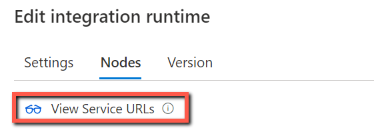
Vous pouvez ajouter ces noms de domaine complets dans la liste verte des règles de pare-feu.
Remarque
Pour plus d’informations sur le protocole de connexions Azure Relay, consultez la section Protocole de connexions hybrides Azure Relay.
Considérations relatives au serveur proxy
Si votre environnement réseau d’entreprise utilise un serveur proxy pour accéder à Internet, configurez le runtime d’intégration auto-hébergé pour utiliser les paramètres proxy appropriés. Vous pouvez définir le proxy pendant la phase d’enregistrement initiale ou après son enregistrement.
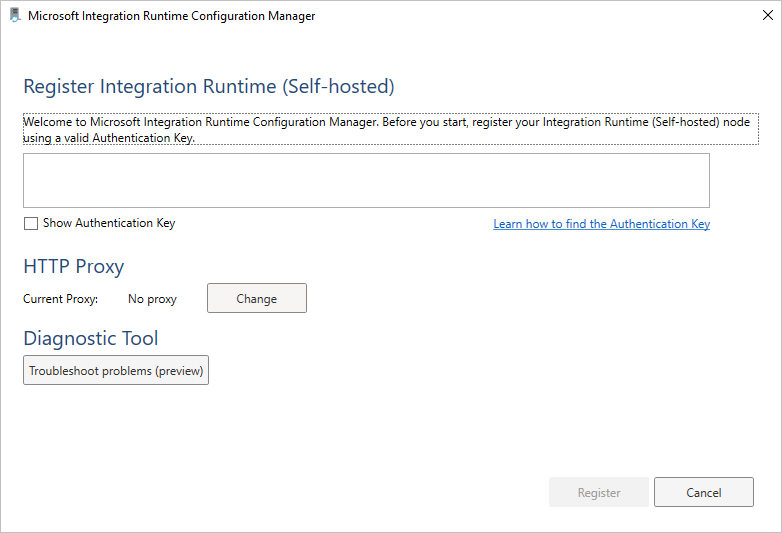
Lors de sa configuration, le runtime d’intégration auto-hébergé utilise le serveur proxy pour se connecter aux services qui utilisent le protocole HTTP ou HTTPS. C’est pourquoi vous sélectionnez Modifier le lien lors de la configuration initiale.
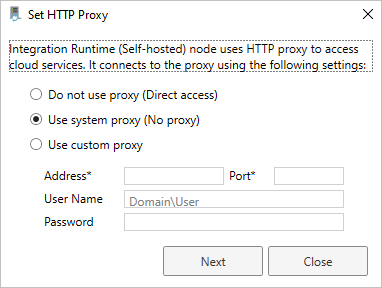
Deux options de configuration sont prises en charge par Microsoft Purview :
- N’utilisez pas de proxy : le runtime d’intégration auto-hébergé n’utilise explicitement aucun proxy pour se connecter aux services cloud.
- Utiliser le proxy système : le runtime d’intégration auto-hébergé utilise le paramètre proxy configuré dans les fichiers de configuration de l’exécutable. Si aucun proxy n’est spécifié dans ces fichiers, le runtime d’intégration auto-hébergé se connecte directement aux services sans passer par un proxy.
- Utiliser un proxy personnalisé : configurez le paramètre proxy HTTP à utiliser pour le runtime d’intégration auto-hébergé, au lieu d’utiliser les configurations dans diahost.exe.config et diawp.exe.config. Les valeurs d’adresse et de port sont obligatoires. Les valeurs Nom d’utilisateur et Mot de passe sont facultatives, en fonction du paramètre d’authentification de votre proxy. Tous les paramètres sont chiffrés avec Windows DPAPI sur le runtime d’intégration auto-hébergé et stockés localement sur l’ordinateur.
Remarque
La connexion aux sources de données via un proxy n’est pas prise en charge pour les connecteurs autres que les sources de données Azure et Power BI.
Le service hôte du runtime d’intégration redémarre automatiquement après l’enregistrement des paramètres de proxy mis à jour.
Après avoir enregistré le runtime d’intégration auto-hébergé, utilisez Microsoft Integration Runtime Configuration Manager si vous souhaitez afficher ou mettre à jour les paramètres proxy.
- Ouvrez Microsoft Integration Runtime Configuration Manager.
- Sélectionnez l’onglet Paramètres.
- Sous Proxy HTTP, sélectionnez le lien Modifier pour ouvrir la boîte de dialogue Définir le proxy HTTP .
- Sélectionnez Suivant. Un avertissement vous demande ensuite l’autorisation d’enregistrer le paramètre de proxy et de redémarrer le service hôte du runtime d’intégration.
Remarque
Si vous configurez un serveur proxy avec l’authentification NTLM, le service hôte du runtime d’intégration s’exécute sous le compte de domaine. Si vous modifiez ultérieurement le mot de passe du compte de domaine, n’oubliez pas de mettre à jour les paramètres de configuration du service et de redémarrer le service. En raison de cette exigence, nous vous suggérons d’accéder au serveur proxy en utilisant un compte de domaine dédié qui ne nécessite pas de mise à jour fréquente du mot de passe.
Si vous utilisez le proxy système, assurez-vous que votre serveur proxy autorise le trafic sortant vers les règles réseau.
Configurer les paramètres du serveur proxy
Si vous sélectionnez l’option Utiliser le proxy système pour le proxy HTTP, le runtime d’intégration auto-hébergé utilise les paramètres proxy dans les quatre fichiers suivants sous le chemin d’accès C :\Program Files\Microsoft Integration Runtime\5.0\ pour effectuer différentes opérations :
- .\Shared\diahost.exe.config
- .\Shared\diawp.exe.config
- .\Gateway\DataScan\Microsoft.DataMap.Agent.exe.config
- .\Gateway\DataScan\DataTransfer\Microsoft.DataMap.Agent.Connectors.Azure.DataFactory.ServiceHost.exe.config
Lorsqu’aucun proxy n’est spécifié dans ces fichiers, le runtime d’intégration auto-hébergé se connecte directement aux services sans passer par un proxy.
La procédure suivante fournit des instructions pour la mise à jour du fichier diahost.exe.config .
Dans Explorateur de fichiers, effectuez une copie sécurisée de C :\Program Files\Microsoft Integration Runtime\5.0\Shared\diahost.exe.config en tant que sauvegarde du fichier d’origine.
Ouvrez le Bloc-notes en tant qu’administrateur(-trice).
Dans le Bloc-notes, ouvrez le fichier texte C :\Program Files\Microsoft Integration Runtime\5.0\Shared\diahost.exe.config.
Recherchez la balise de system.net par défaut comme indiqué dans le code suivant :
<system.net>
    <defaultProxy useDefaultCredentials="true" />
</system.net>
Vous pouvez ensuite ajouter des détails sur le serveur proxy comme illustré dans l’exemple suivant :
<system.net>
  <defaultProxy>
    <proxy bypassonlocal="true" proxyaddress="<your proxy server e.g. http://proxy.domain.org:8888/>" />
  </defaultProxy>
</system.net>
La balise proxy permet à d’autres propriétés de spécifier des paramètres obligatoires tels que
scriptLocation. Voir <l’élément proxy> (paramètres réseau) pour la syntaxe.<proxy autoDetect="true|false|unspecified" bypassonlocal="true|false|unspecified" proxyaddress="uriString" scriptLocation="uriString" usesystemdefault="true|false|unspecified "/>Enregistrez le fichier de configuration à son emplacement d’origine.
Répétez la même procédure pour mettre à jour les fichiersdiawp.exe.config et Microsoft.DataMap.Agent.exe.config .
Allez ensuite dans le chemin C :\Program Files\Microsoft Integration Runtime\5.0\Gateway\DataScan\DataTransfer, créez un fichier nommé «Microsoft.DataMap.Agent.Connectors.Azure.DataFactory.ServiceHost.exe.config» et configurez le paramètre proxy comme suit. Vous pouvez également étendre les paramètres comme décrit ci-dessus.
<?xml version="1.0" encoding="utf-8"?>
<configuration>
  <system.net>
    <defaultProxy>
      <proxy bypassonlocal="true" proxyaddress="<your proxy server e.g. http://proxy.domain.org:8888/>" />
    </defaultProxy>
  </system.net>
</configuration>
Le trafic local doit être exclu du proxy, par exemple si votre compte Microsoft Purview se trouve derrière des points de terminaison privés. Dans ce cas, mettez à jour les quatre fichiers suivants sous le chemin d’accès pour inclure la liste de contournement C :\Program Files\Microsoft Integration Runtime\5.0\ avec la liste de contournement requise :
- .\Shared\diahost.exe.config
- .\Shared\diawp.exe.config
- .\Gateway\DataScan\Microsoft.DataMap.Agent.exe.config
- .\Gateway\DataScan\DataTransfer\Microsoft.DataMap.Agent.Connectors.Azure.DataFactory.ServiceHost.exe.config
Exemple de liste de contournement pour l’analyse d’une base de données Azure SQL et d’un stockage ADLS gen 2 :
 <system.net>
   <defaultProxy>
     <bypasslist>
       <add address="scaneastus4123.blob.core.windows.net" />
       <add address="scaneastus4123.queue.core.windows.net" />
       <add address="Atlas-abc12345-1234-abcd-a73c-394243a566fa.servicebus.windows.net" />
       <add address="contosopurview123.purview.azure.com" />
       <add address="contososqlsrv123.database.windows.net" />
       <add address="contosoadls123.dfs.core.windows.net" />
       <add address="contosoakv123.vault.azure.net" />
     </bypasslist>
     <proxy proxyaddress=http://proxy.domain.org:8888 bypassonlocal="True" />
   </defaultProxy>
 </system.net>
Redémarrez le service hôte du runtime d’intégration auto-hébergé, qui récupère les modifications. Pour redémarrer le service, utilisez l’applet Services du Panneau de configuration. Dans Integration Runtime Configuration Manager, sélectionnez le bouton Arrêter le service, puis sélectionnez Démarrer le service. Si le service ne démarre pas, vous avez probablement ajouté une syntaxe de balise XML incorrecte dans le fichier de configuration de l’application que vous avez modifié.
Importante
N’oubliez pas de mettre à jour les quatre fichiers mentionnés ci-dessus.
Vous devez également vous assurer que Microsoft Azure figure dans la liste verte de votre entreprise. Vous pouvez télécharger la liste des adresses IP Azure valides. Les plages d’adresses IP pour chaque cloud, réparties par région et par services balisés dans ce cloud, sont désormais disponibles sur MS Download :
Symptômes possibles des problèmes liés au pare-feu et au serveur proxy
Si vous voyez des messages d’erreur semblables à ceux ci-dessous, la raison probable est une configuration incorrecte du pare-feu ou du serveur proxy. Cette configuration empêche le runtime d’intégration auto-hébergé de se connecter aux services Microsoft Purview. Pour vous assurer que votre pare-feu et votre serveur proxy sont correctement configurés, reportez-vous à la section précédente.
Lorsque vous essayez d’enregistrer le runtime d’intégration auto-hébergé, le message d’erreur suivant s’affiche : « Échec de l’enregistrement de ce nœud Integration Runtime ! Vérifiez que la clé d’authentification est valide et que le service hôte du service d’intégration s’exécute sur cet ordinateur. »
Lorsque vous ouvrez Integration Runtime Configuration Manager, vous voyez une status de Déconnecté ou Connexion en cours. Lorsque vous consultez les journaux des événements Windows, sous l’observateur d’événementsJournaux> des >applications et des services(phrasefix)Microsoft Integration Runtime, des messages d’erreur comme celui-ci s’affichent :
Unable to connect to the remote server
A component of Integration Runtime has become unresponsive and restarts automatically. Component name: Integration Runtime (Self-hosted)
Installation de l’environnement d’exécution Java
Si vous analysez des fichiers Parquet à l’aide du runtime d’intégration auto-hébergé avec Microsoft Purview, vous devez installer l’environnement d’exécution Java ou OpenJDK sur votre machine IR auto-hébergée.
Lors de l’analyse de fichiers Parquet à l’aide de l’IR auto-hébergé, le service localise le runtime Java en vérifiant d’abord le registre (HKEY_LOCAL_MACHINE\SOFTWARE\JavaSoft\Java Runtime Environment\{Current Version}\JavaHome) pour JRE, s’il n’est pas trouvé, puis en vérifiant la variable JAVA_HOME système pour OpenJDK. Vous pouvez JAVA_HOME sous Paramètres système, Variables d’environnement sur votre ordinateur. Créez ou modifiez la variable JAVA_HOME pour qu’elle pointe vers l’environnement JRE Java sur votre machine. Par exemple : C:\Program Files\Java\jdk1.8\jre
- Pour utiliser JRE : L’IR 64 bits nécessite JRE 64 bits. Vous pouvez le trouver à partir d’ici.
- Pour utiliser OpenJDK : Il est pris en charge depuis IR version 3.13. Empaquetez le jvm.dll avec tous les autres assemblages requis d’OpenJDK dans une machine IR auto-hébergée et définissez la variable d’environnement système JAVA_HOME conséquence.
Présentation de la case activée de votre version du runtime d’intégration auto-hébergé
Vous pouvez case activée la version de votre runtime d’intégration auto-hébergé dans le portail de gouvernance Microsoft Purview classique -> Data Map -> Runtimes d’intégration :
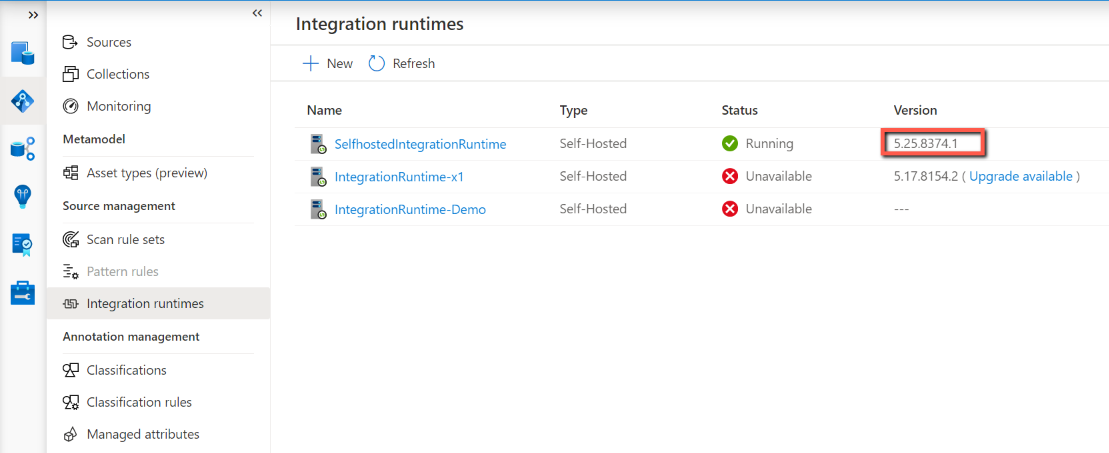
Vous pouvez également case activée la version dans votre client de runtime d’intégration auto-hébergé -> onglet Aide.
Mise à jour automatique d’Integration Runtime auto-hébergé
La mise à jour automatique est activée par défaut lorsque vous installez un runtime d’intégration auto-hébergé. Vous avez deux options pour gérer la version du runtime d’intégration auto-hébergé : mise à jour automatique ou maintenance manuelle. En règle générale, Microsoft Purview publie chaque mois deux nouvelles versions du runtime d’intégration auto-hébergé, qui inclut la publication de nouvelles fonctionnalités, la correction de bogues ou l’amélioration. Nous recommandons donc aux utilisateurs d’effectuer une mise à jour vers une version plus récente afin de bénéficier de la dernière fonctionnalité et amélioration.
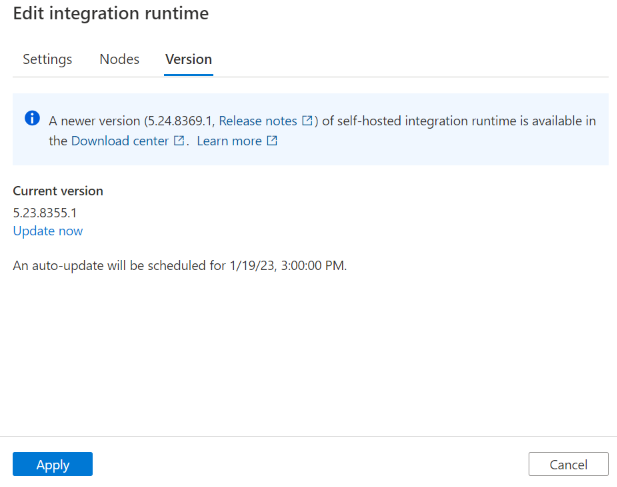
Le runtime d’intégration auto-hébergé est automatiquement mis à jour vers une version plus récente. Lorsqu’une nouvelle version est disponible alors qu’elle n’est pas encore planifiée pour votre instance, vous pouvez également déclencher la mise à jour à partir du portail.
Remarque
Si vous avez plusieurs nœuds du runtime d’intégration auto-hébergés, il n’y a pas de temps d’arrêt pendant la mise à jour automatique. La mise à jour automatique se produit d’abord dans un nœud pendant que les autres travaillent sur des tâches. Lorsque le premier nœud termine la mise à jour, il prend en charge les tâches restantes pendant que les autres nœuds sont en cours de mise à jour. Si vous n’avez qu’un seul nœud de runtime d’intégration auto-hébergé, il a des temps d’arrêt pendant la mise à jour automatique.
Version d’Autoupdate et dernière version
Pour garantir la stabilité du runtime d’intégration auto-hébergé, bien que nous publiions deux versions, nous n’envoyons qu’une seule version par mois. Ainsi, vous constatez parfois que la version de mise à jour automatique est la version précédente de la dernière version. Si vous souhaitez obtenir la dernière version, vous pouvez accéder au centre de téléchargement et le faire manuellement. En outre, la mise à jour automatique vers une nouvelle version est gérée par le service et vous ne pouvez pas la modifier.
L’onglet Version du runtime d’intégration auto-hébergé du portail de gouvernance Microsoft Purview classique affiche la nouvelle version si la version actuelle est ancienne. Lorsque votre runtime d’intégration auto-hébergé est en ligne, cette version est la version de mise à jour automatique et met automatiquement à jour votre runtime d’intégration auto-hébergé à l’heure planifiée. En revanche, si votre runtime d’intégration auto-hébergé est hors connexion, la page affiche uniquement la nouvelle version.
Si vous avez plusieurs nœuds, et pour certaines raisons que certains d’entre eux ne sont pas correctement mis à jour. Ensuite, ces nœuds sont restaurés à la version, qui était la même sur tous les nœuds avant la mise à jour automatique.
Expiration d’Integration Runtime auto-hébergé
Chaque version du runtime d’intégration auto-hébergé expire dans un an. Le message arrivant à expiration s’affiche dans le portail de gouvernance Microsoft Purview classique et le client du runtime d’intégration auto-hébergé 90 jours avant l’expiration.