Remarque
L’accès à cette page requiert une autorisation. Vous pouvez essayer de vous connecter ou de modifier des répertoires.
L’accès à cette page requiert une autorisation. Vous pouvez essayer de modifier des répertoires.
Importante
Retrait des fonctionnalités de gouvernance des données Microsoft Purview uniquement
Le catalogue unifié Microsoft Purview et les fonctionnalités classiques de gouvernance des données Microsoft Purview (anciennement Azure Purview) sont mis hors service. Microsoft Purview dans son ensemble n’est pas mis hors service. Les fonctionnalités de sécurité et de conformité des données de Microsoft Purview ne sont pas affectées par cette annonce et Microsoft continuera d’investir dans ces domaines.
Microsoft consolide ses fonctionnalités de gouvernance des données dans Microsoft Fabric. Les nouveaux comptes de gouvernance des données Microsoft Purview ne peuvent plus être créés, et les fonctionnalités de gouvernance des données existantes resteront en mode maintenance jusqu’au 12 novembre 2027.
Pour connaître les délais de mise hors service, les conseils de transition et les prochaines étapes recommandées, consultez l’annonce de mise hors service de la gouvernance des données Microsoft Purview.
Capacités d’analyse
| Extraction de métadonnées | Analyse complète | Analyse incrémentielle | Analyse étendue |
|---|---|---|---|
| Oui | Oui | Non | Oui |
Importante
Cette fonctionnalité est actuellement en préversion. Les Conditions d’utilisation supplémentaires pour les préversions de Microsoft Azure incluent des conditions juridiques supplémentaires qui s’appliquent aux fonctionnalités Azure qui sont en version bêta, en préversion ou qui n’ont pas encore été mises en disponibilité générale.
Ce document présente la préversion de l’analyse d’Amazon Redshift dans Microsoft Purview.
Fonctionnalités prises en charge
Autres fonctionnalités
Pour les classifications, les étiquettes de confidentialité, les stratégies, la traçabilité des données et l’affichage en direct, consultez la liste des fonctionnalités prises en charge.
Lors de l’analyse d’Amazon Redshift, Microsoft Purview prend en charge l’extraction de métadonnées techniques, notamment :
- Serveur
- Bases de données
- Schémas
- Tables incluant les colonnes, les clés étrangères et les contraintes uniques
- Vues, y compris les colonnes
- Procédures stockées avec le jeu de données de paramètres
- Fonctions incluant le jeu de données de paramètres
Lors de la configuration de l’analyse, vous pouvez choisir d’analyser une base de données Amazon Redshift entière ou d’étendre l’analyse à un sous-ensemble de schémas correspondant au(x) nom(s) donné(s) ou au(x) modèle(s) de nom.
Limitations connues
- Lorsqu’un objet est supprimé de la source de données, l’analyse suivante ne supprime pas automatiquement la ressource correspondante dans Microsoft Purview.
Configuration requise
Un compte Azure avec un abonnement actif. Créez un compte gratuitement.
Un compte Microsoft Purview actif.
Vous devez être administrateur de source de données et lecteur de données pour inscrire une source et la gérer dans le portail de gouvernance Microsoft Purview. Pour plus d’informations, consultez notre page Autorisations Microsoft Purview .
Configurez le runtime d’intégration adapté à votre scénario. Si votre source de données n’est pas accessible publiquement, configurez le dernier runtime d’intégration auto-hébergé pris en charge par Kubernetes.
Inscrire
Cette section vous permettra d’enregistrer la source de données Amazon Redshift pour l’analyse et le partage de données dans Purview.
Conditions préalables pour s’inscrire
- Vous devez être un administrateur de source de données et l’un des autres rôles Purview (par exemple, lecteur de données ou contributeur de partage de données) pour inscrire une source et la gérer dans le portail de gouvernance Microsoft Purview. Pour plus d’informations, consultez notre page Autorisations Microsoft Purview .
Procédure d’inscription
Il est important d’inscrire la source de données dans Microsoft Purview avant de configurer une analyse de la source de données.
Accédez au portail de gouvernance Microsoft Purview en :
- Accédez directement à votre compte Microsoft Purview et sélectionnez-le https://web.purview.azure.com .
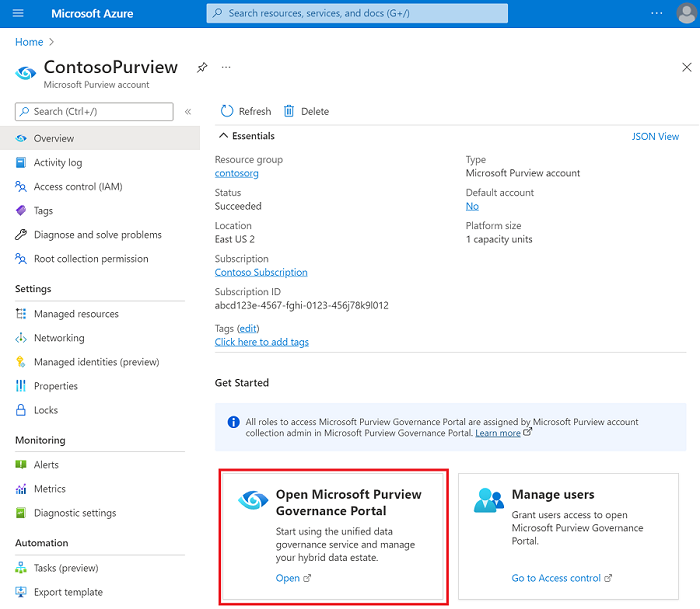
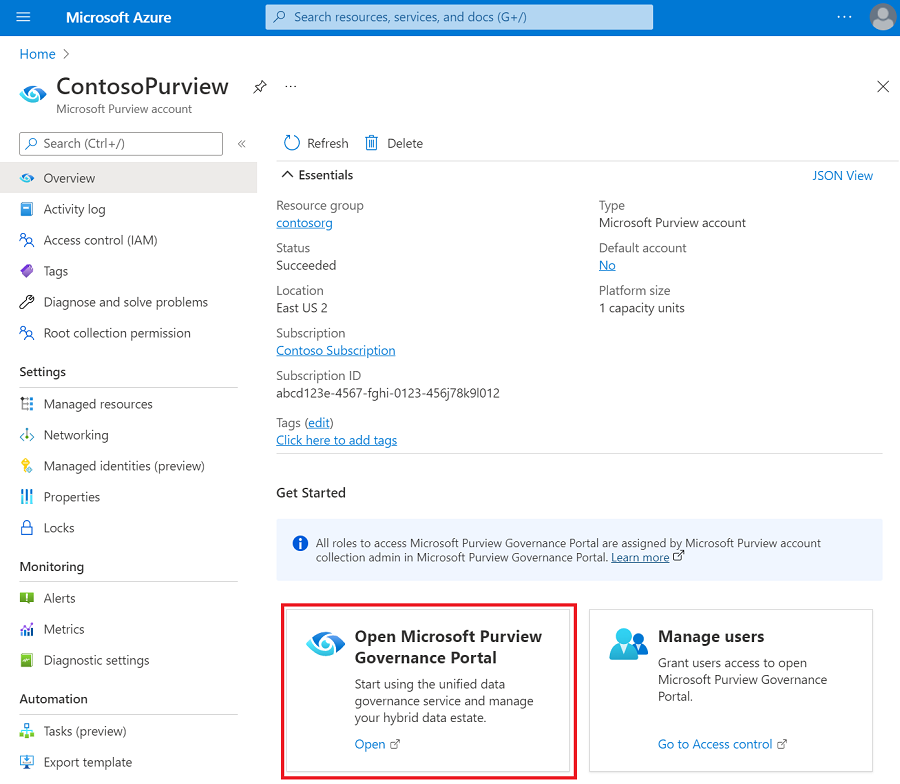
- Ouverture du portail Azure, recherche et sélection du compte Microsoft Purview. Sélectionnez le bouton du portail de gouvernance Microsoft Purview .
Accédez au mappage de données --> Sources
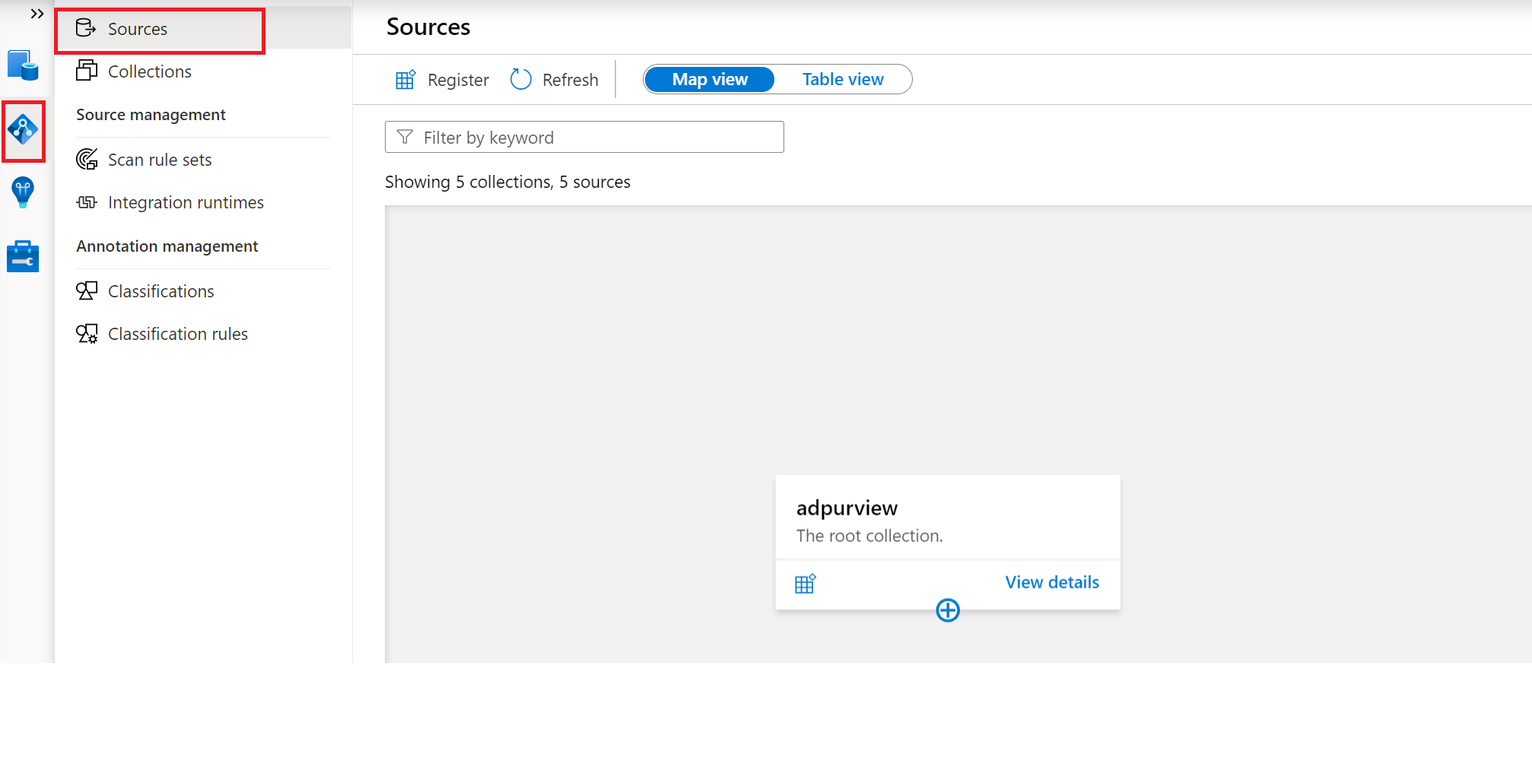
Accédez à la collection appropriée sous le menu Sources et sélectionnez l’icône Inscrire pour enregistrer une nouvelle source de données Amazon Redshift.
Sélectionnez la source de données Amazon Redshift , puis sélectionnez Continuer.
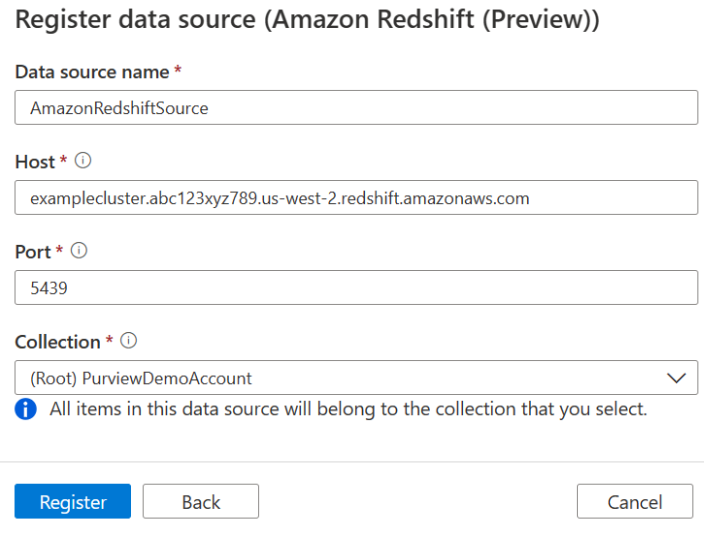
Indiquez un nom approprié pour la source de données et fournissez les détails suivants :
- Endpoint - Le point de terminaison de votre cluster Amazon Redshift. Par exemple :
examplecluster.abc123xyz789.us-west-2.redshift.amazonaws.com - Port : numéro de port que vous avez spécifié lors du lancement du cluster. La valeur par défaut est 5439.
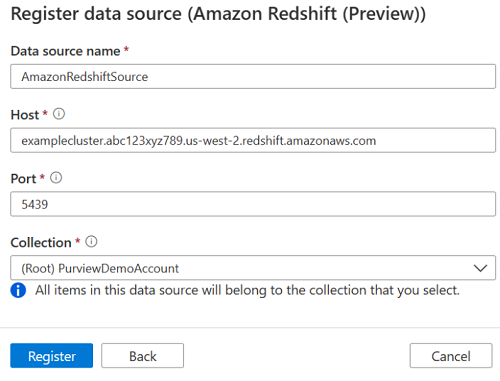
- Endpoint - Le point de terminaison de votre cluster Amazon Redshift. Par exemple :
Le cluster Amazon Redshift s’affiche sous la collection sélectionnée
Analyser
Conseil
Pour résoudre les problèmes d’analyse :
- Vérifiez que vous avez correctement configuré l’authentification pour l’analyse.
- Consultez notre documentation de résolution des problèmes d’analyse.
Authentification d’une analyse
Microsoft Purview prend en charge l’authentification de base (nom d’utilisateur et mot de passe) pour l’analyse d’Amazon Redshift.
L’utilisateur doit disposer de l’autorisation SELECT accordée pour chaque table système individuelle pour que Microsoft Purview interroge les métadonnées à partir de :
- svv_external_tables
- svv_external_columns
- svv_table_info
- information_schema.routines
- information_schema.parameters
- pg_views
- pg_database
- pg_description
Et l’utilisateur doit disposer de l’autorisation EXECUTE accordée pour la fonction système pour que Microsoft Purview interroge les métadonnées à partir de :
- pg_get_late_binding_view_cols
Créer des informations d’identification
Microsoft Purview utilise Azure Key Vault pour stocker en toute sécurité les informations d’identification qu’il utilise pour s’authentifier auprès des sources.
- Si vous n’avez pas configuré Azure Key Vault pour stocker les informations d’identification, créez d’abord un coffre Azure Key Vault , puis suivez ces étapes pour connecter votre compte Microsoft Purview à votre Azure Key Vault.
- Une fois que vous disposez d’un coffre de clés Azure, stockez votre mot de passe Amazon Redshift en tant que secret dans le coffre de clés, puis suivez ces étapes pour créer des informations d’identification avec ces informations :
- Informations d’identification d’authentification de base
- Ajoutez votre nom d’utilisateur dans le champ de saisie
- Ajoutez votre connexion au coffre de clés et le nom du secret dans lequel votre mot de passe est stocké
Créer l’analyse
Ouvrez votre compte Microsoft Purview , puis sélectionnez le portail de gouvernance Ouvrir Microsoft Purview
Accédez au mappage de données -->Sources pour afficher la hiérarchie de la collection
Sélectionnez l’icône Nouvelle analyse sous la source de données Amazon Redshift enregistrée précédemment.
Sélectionnez votre runtime d’intégration.
Fournissez les informations suivantes :
- Nom : nom pour votre analyse
- Informations d’identification : choisissez les informations d’identification que vous avez créées précédemment
- Base de données : nom de l’instance de base de données à analyser
- Schéma : sous-ensemble de schémas à importer, exprimé sous forme de liste de schémas séparés par des points-virgules. Par exemple : « schema1 ; schéma2". Tous les schémas utilisateur sont importés si cette liste est vide. Tous les schémas et objets système sont ignorés par défaut. Les modèles de noms de schéma acceptables peuvent être des noms statiques ou contenir des caractères génériques. %. Par exemple : « A %;%B ;%C %; D":
- Commencer par A ou
- Se termine par B ou
- Contiennent C ou
- Égal à D
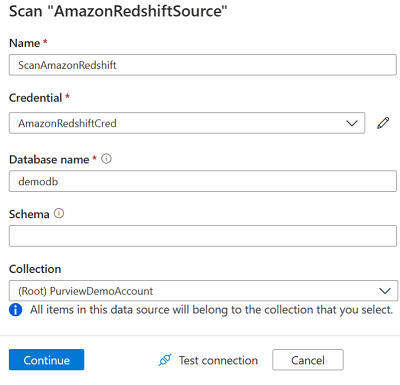
Sélectionnez Tester la connexion pour valider les paramètres.
Cliquez sur Continuer.
Pour Déclencheur d’analyse , choisissez si vous souhaitez configurer une planification ou exécuter l’analyse une seule fois.
Passez en revue votre analyse et sélectionnez Enregistrer et exécuter.
Afficher vos analyses et exécutions d’analyse
Pour afficher les analyses existantes :
- Accédez au portail Microsoft Purview. Dans le volet gauche, sélectionnez Mappage de données.
- Sélectionnez la source de données. Vous pouvez afficher la liste des analyses existantes sur cette source de données sous Analyses récentes, ou vous pouvez afficher toutes les analyses sous l’onglet Analyses .
- Sélectionnez l’analyse dont vous voulez afficher les résultats. Le volet affiche toutes les exécutions d’analyse précédentes, ainsi que l’état et les métriques de chaque exécution d’analyse.
- Sélectionnez l’ID d’exécution pour vérifier les détails de l’exécution d’analyse.
Gérer vos analyses
Pour modifier, annuler ou supprimer une analyse :
Accédez au portail Microsoft Purview. Dans le volet gauche, sélectionnez Mappage de données.
Sélectionnez la source de données. Vous pouvez afficher la liste des analyses existantes sur cette source de données sous Analyses récentes, ou vous pouvez afficher toutes les analyses sous l’onglet Analyses .
Sélectionnez l’analyse que vous souhaitez gérer. Vous pouvez ensuite :
- Modifiez la numérisation en sélectionnant Modifier la numérisation.
- Annulez une analyse en cours en sélectionnant Annuler l’exécution de l’analyse.
- Supprimez votre analyse en sélectionnant Supprimer l’analyse.
Remarque
- La suppression de votre analyse ne supprime pas les ressources de catalogue créées à partir des analyses précédentes.
Parcourir, rechercher et afficher les ressources
Après avoir analysé avec succès vos clusters Amazon Redshift, vous pouvez parcourir le catalogue unifié ou rechercher lecatalogue unifié pour afficher les détails des ressources.
Étapes suivantes
Suivez les guides ci-dessous pour en savoir plus sur Microsoft Purview et vos données.
- Parcourez ou recherchez le catalogue unifié Microsoft Purview.
- Informations sur le patrimoine de données dans Microsoft Purview