Remarque
L’accès à cette page requiert une autorisation. Vous pouvez essayer de vous connecter ou de modifier des répertoires.
L’accès à cette page requiert une autorisation. Vous pouvez essayer de modifier des répertoires.
Importante
En vous connectant et en mettant à disposition les données de l’établissement avec School Synchronisation des données (SDS), vous reconnaissez que vous êtes autorisé à partager ces données avec Microsoft et vous vous engagez à respecter les normes de gouvernance des données de votre organization.
Configurer SDS pour le client Microsoft 365 Éducation
- Locataire Microsoft 365 Éducation
- Des autorisations d’administrateur général sont nécessaires
- L’administrateur général accédant à la SDS a besoin d’une licence SDS Plan 1 (A1) ou SDS Plan 2 (A3 / A5)
Accès SDS et première connexion
Pour accéder au portail Administration SDS, lancez votre navigateur web, accédez à sds.edu.cloud.microsoft.com, puis connectez-vous à l’aide de votre compte d’administrateur général Microsoft 365.
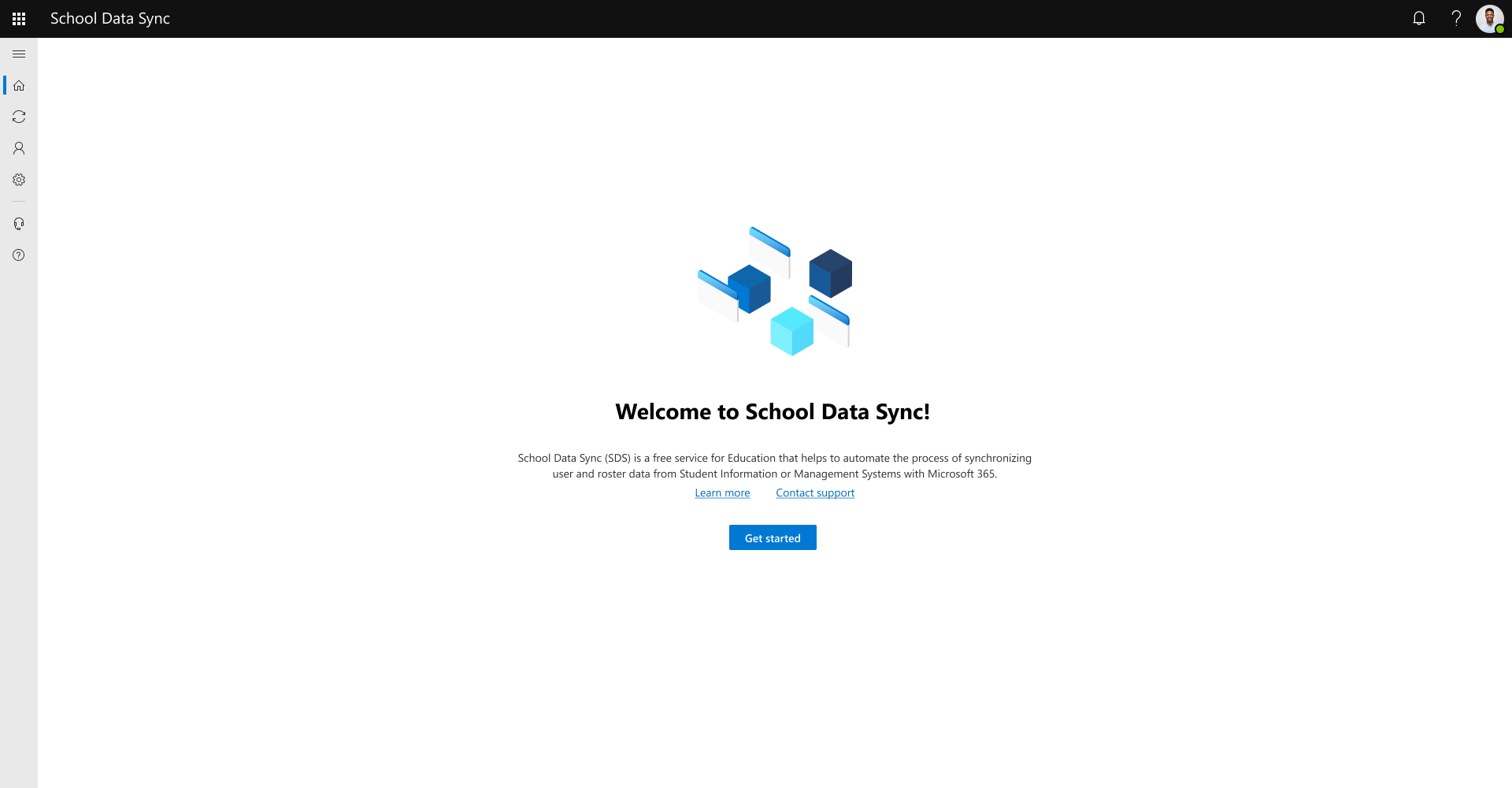
Sélectionnez Démarrage.
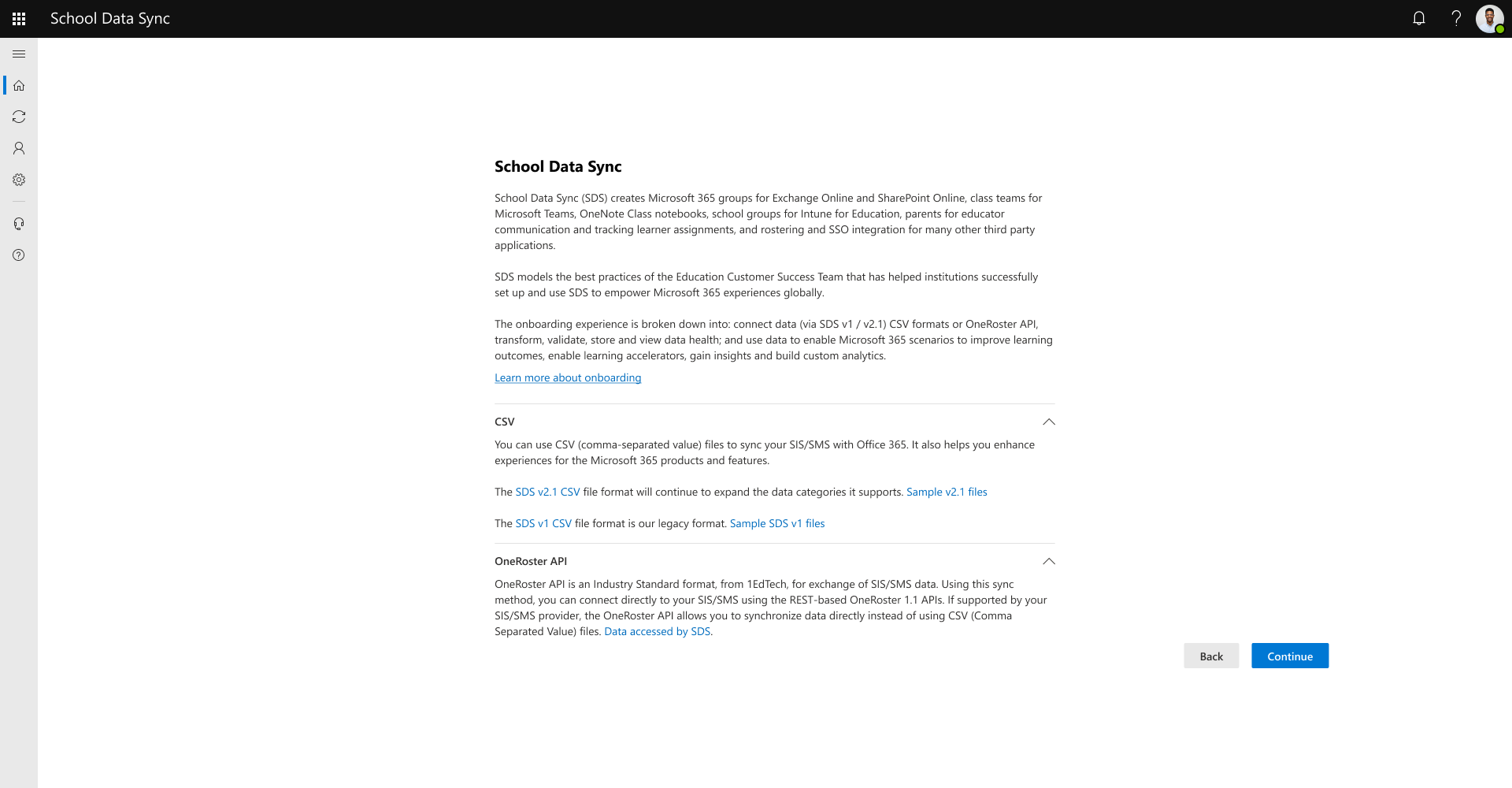
Cliquez sur Continuer.
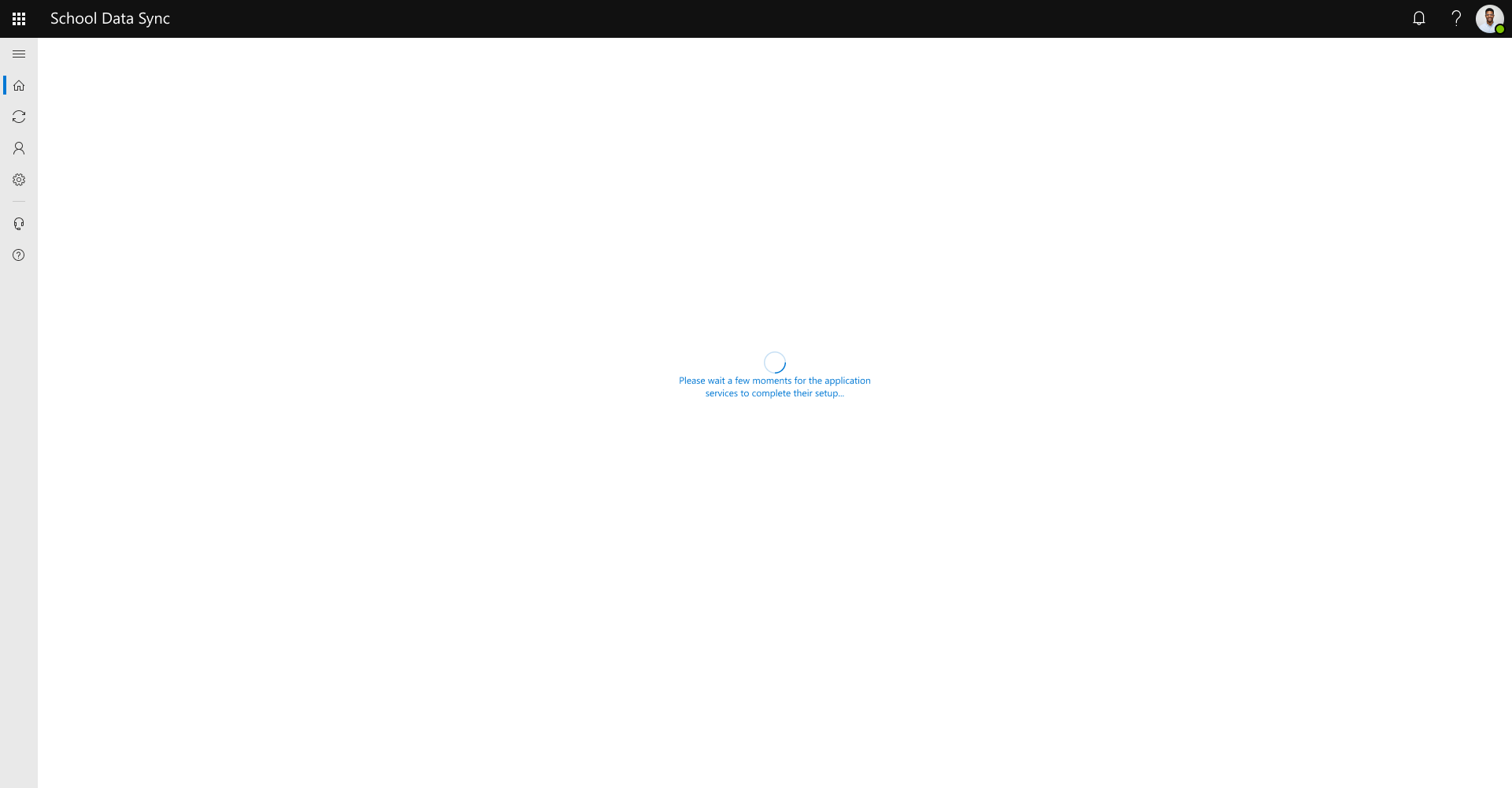
Patientez quelques instants pour que les services soient provisionnés au locataire avant l’étape suivante.
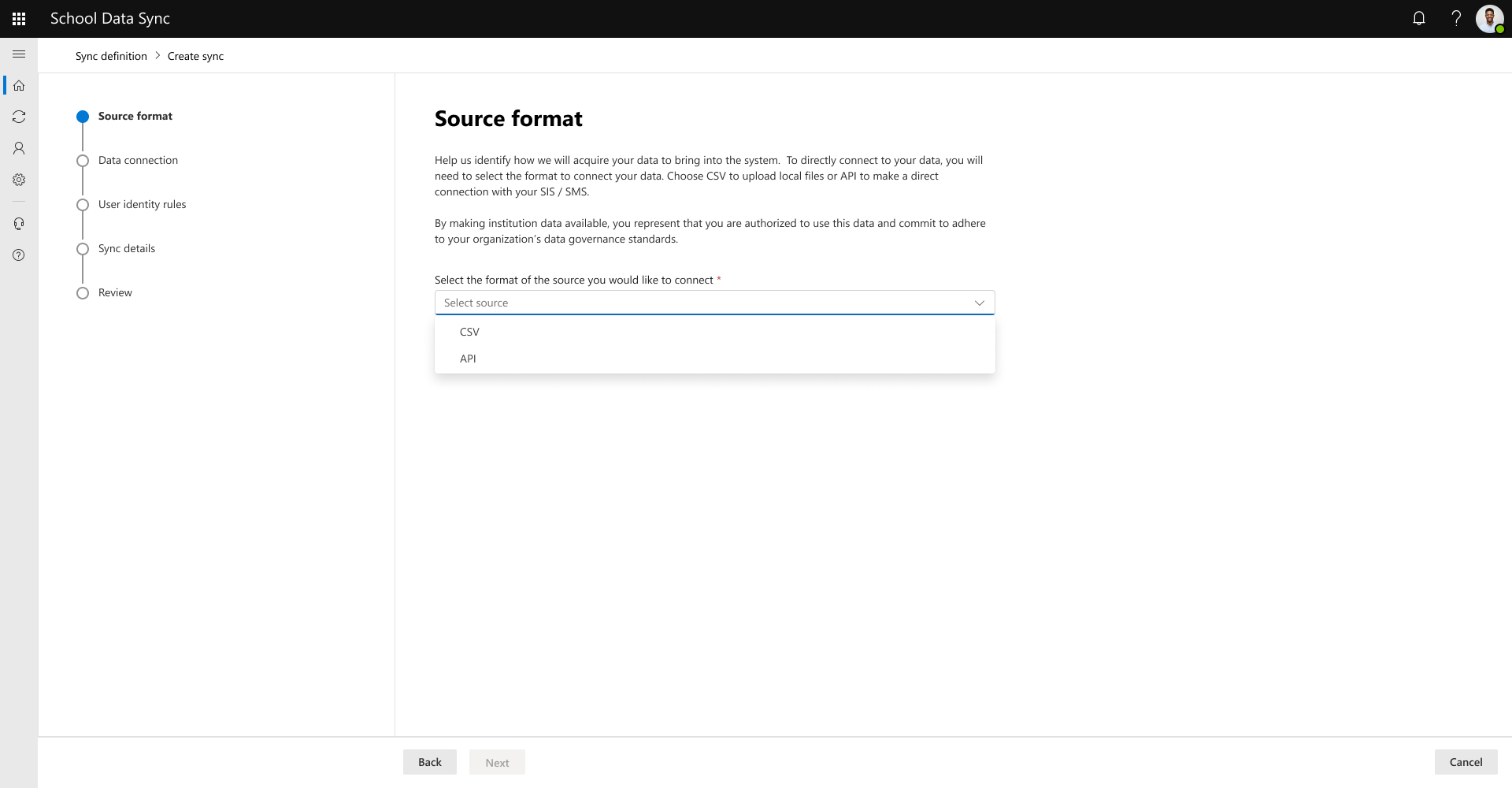
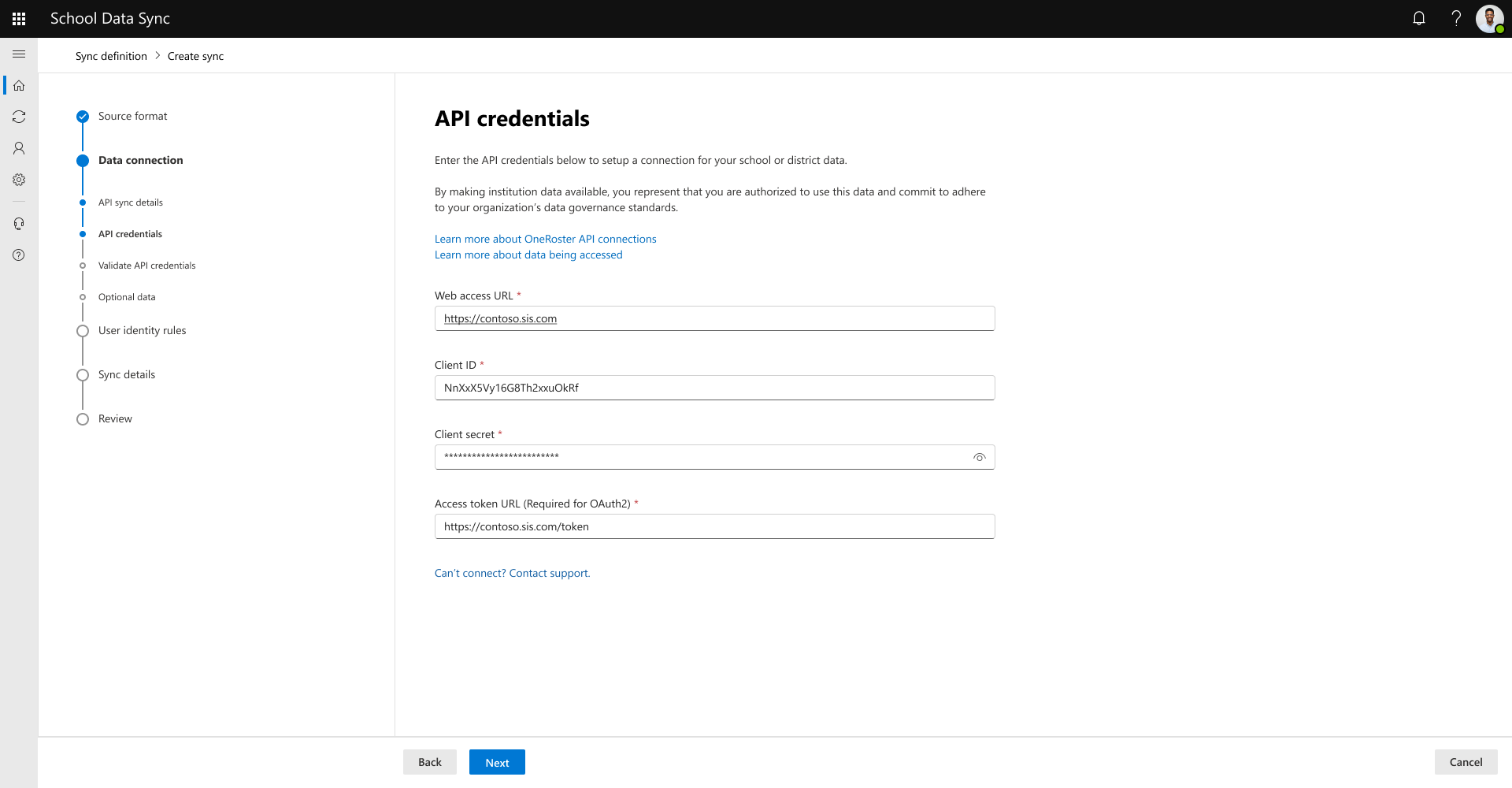
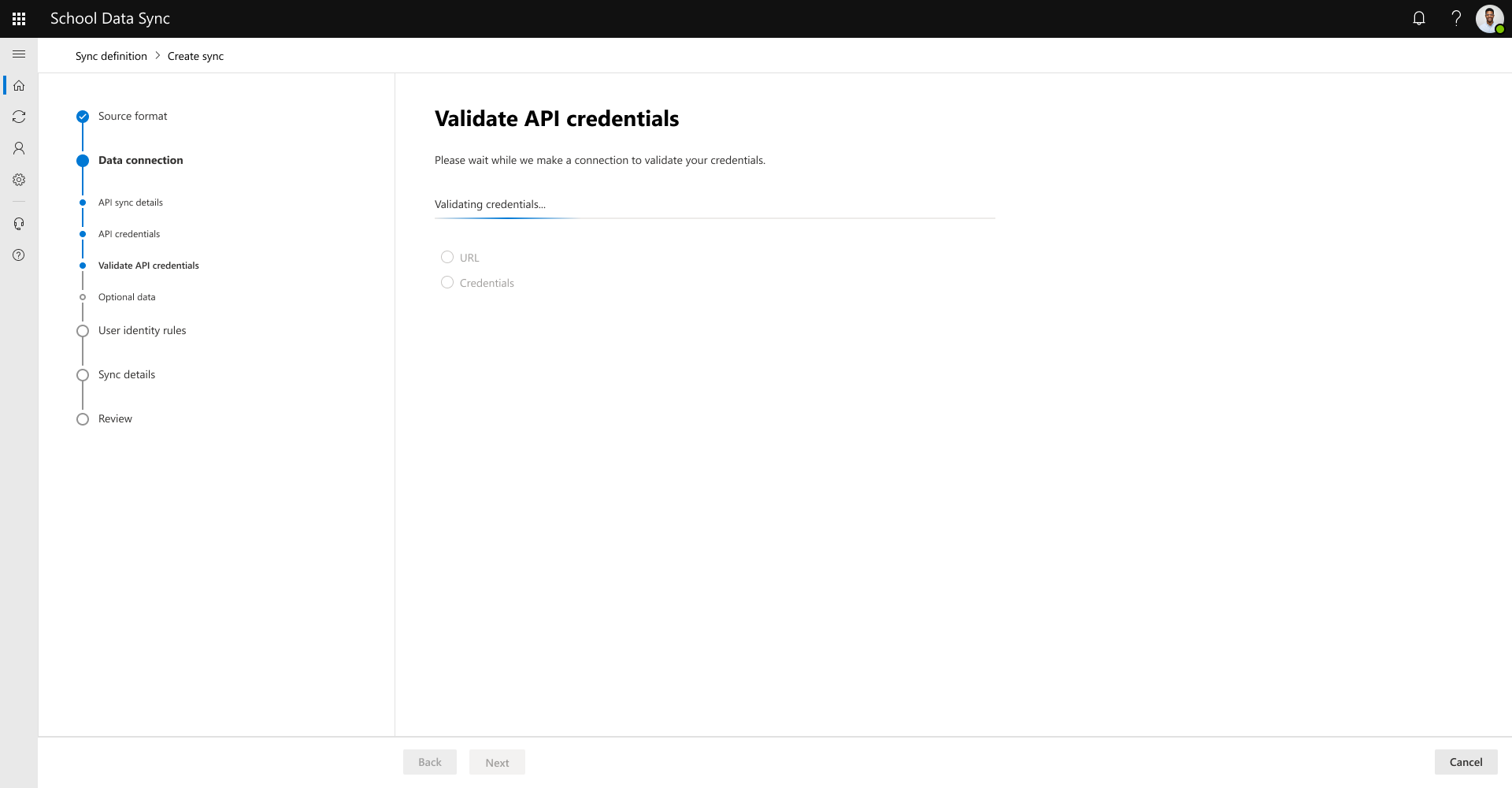
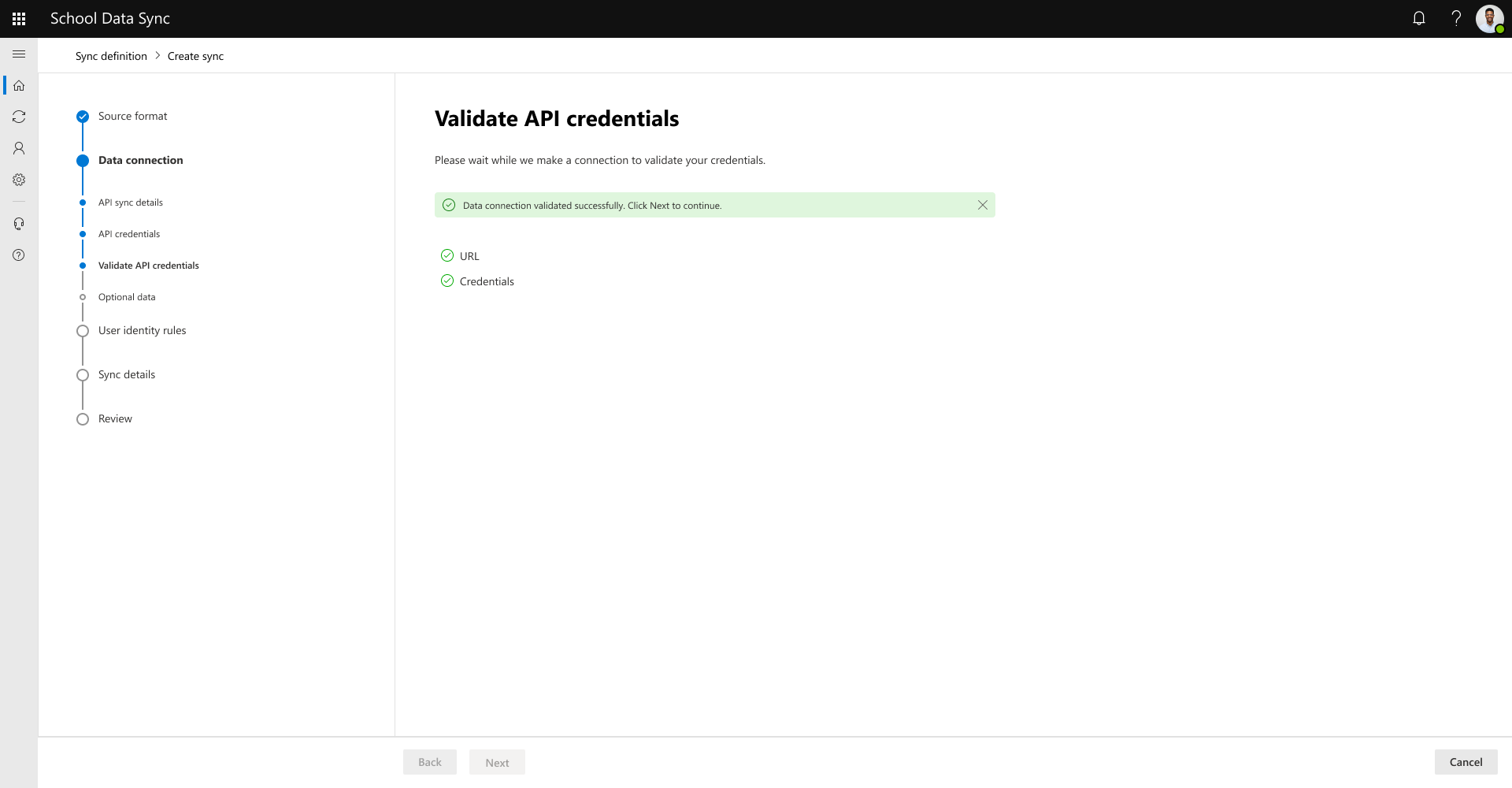
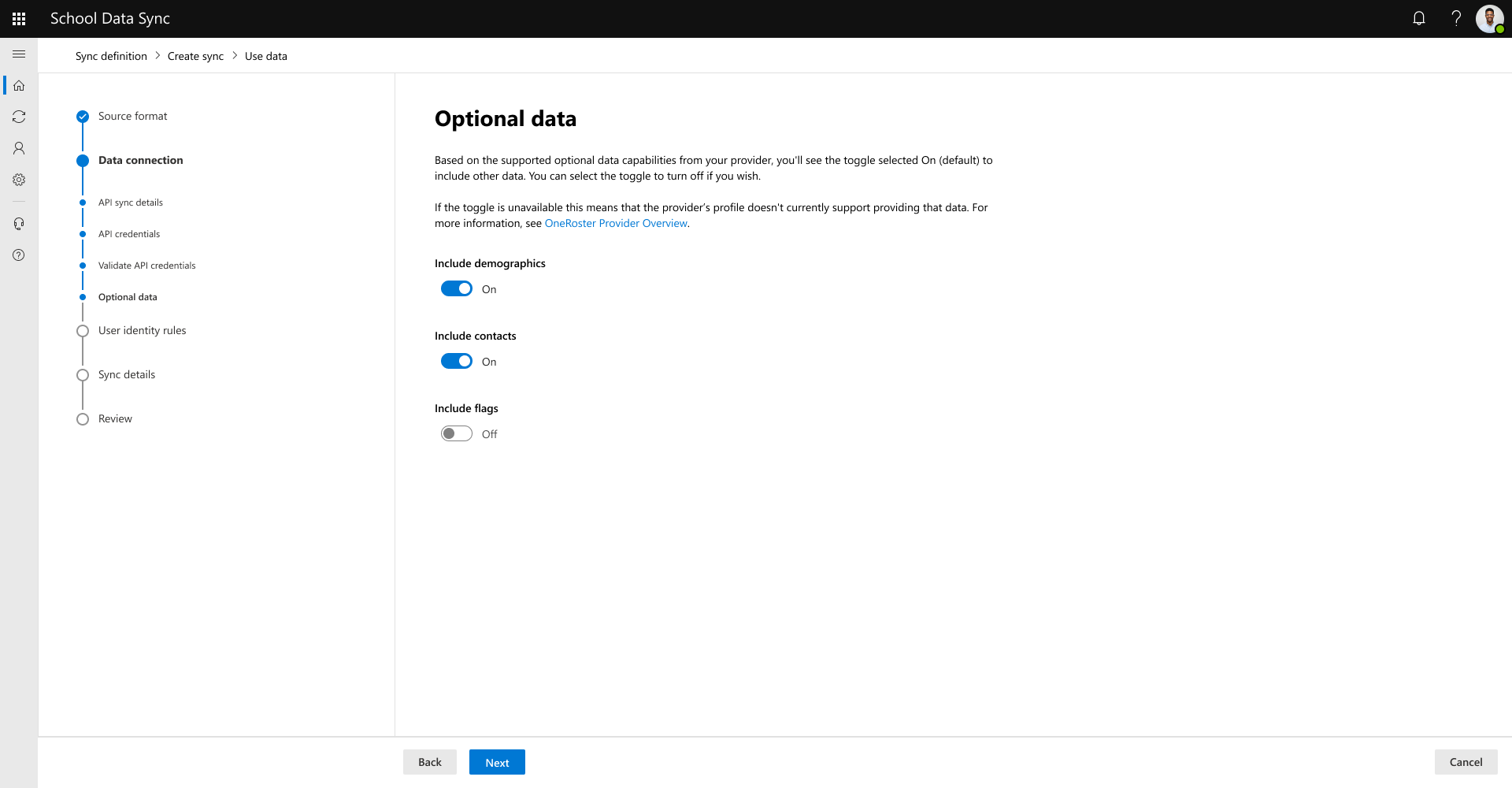
Sélectionnez le format source. Pour les données fournies via SDS v2.1 CSV ou SDS v1 CSV, sélectionnez CSV. Pour les données fournies via l’API OneRoster, sélectionnez API. Après avoir fait votre choix, sélectionnez Suivant.
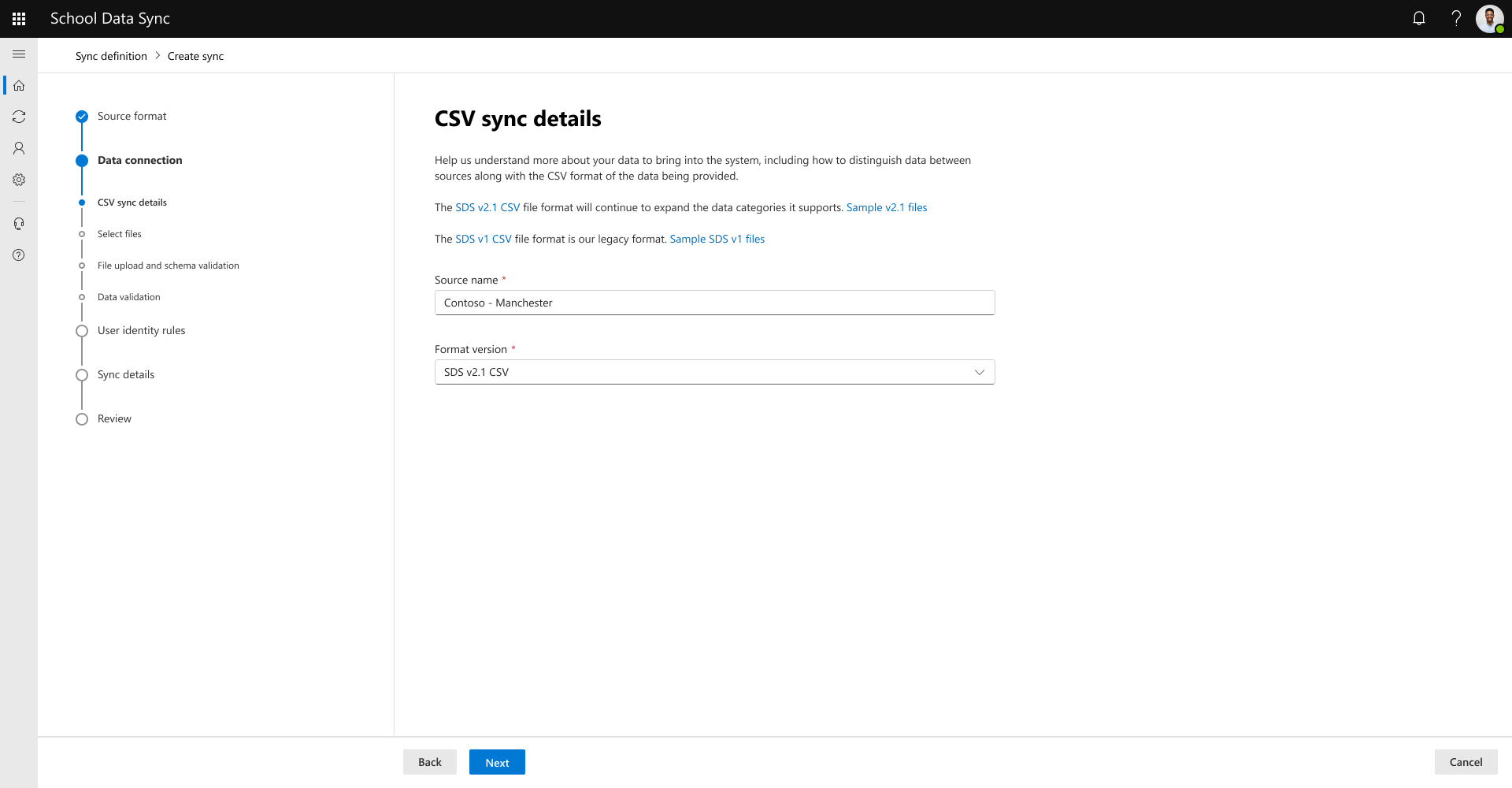
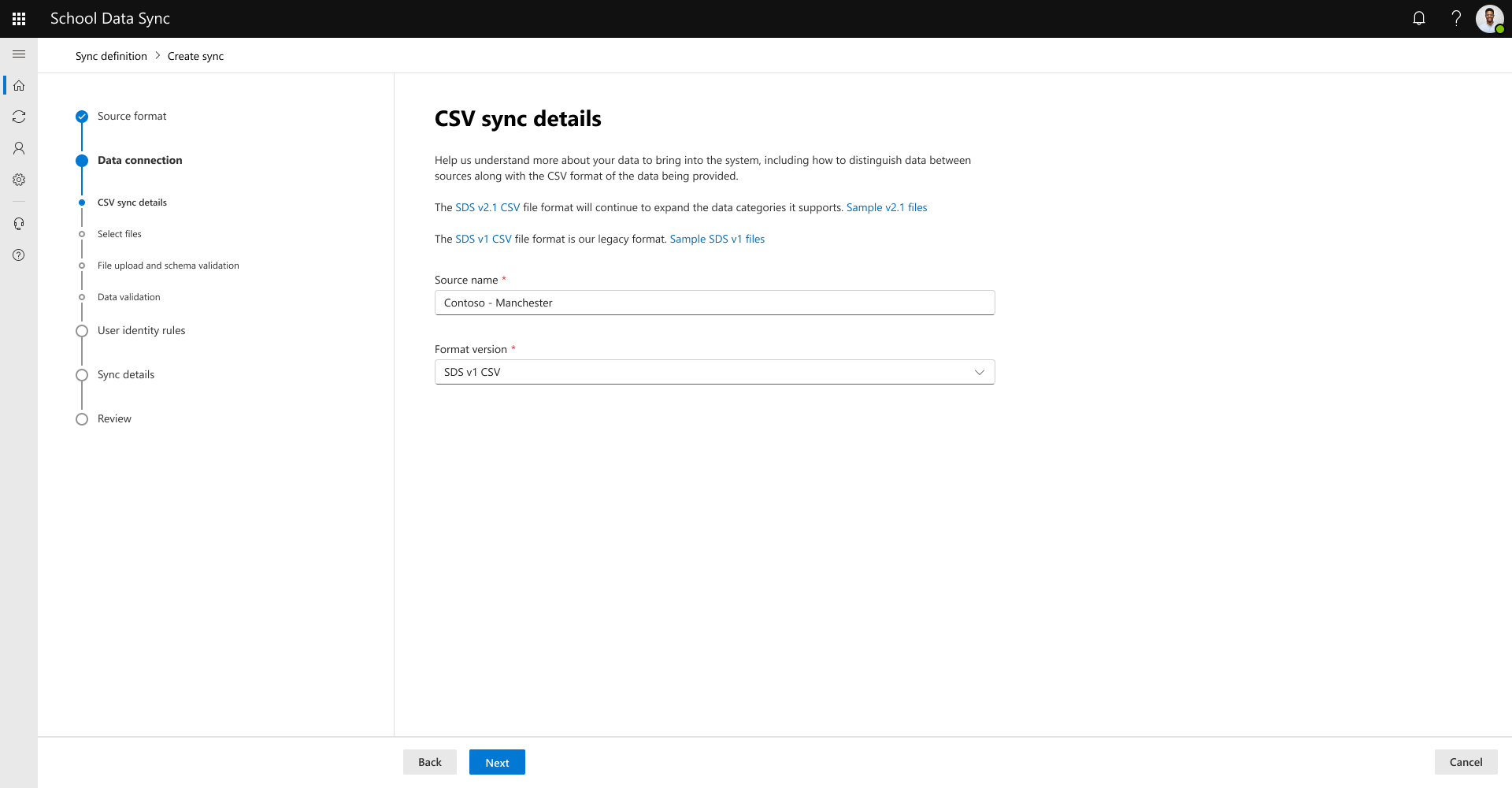
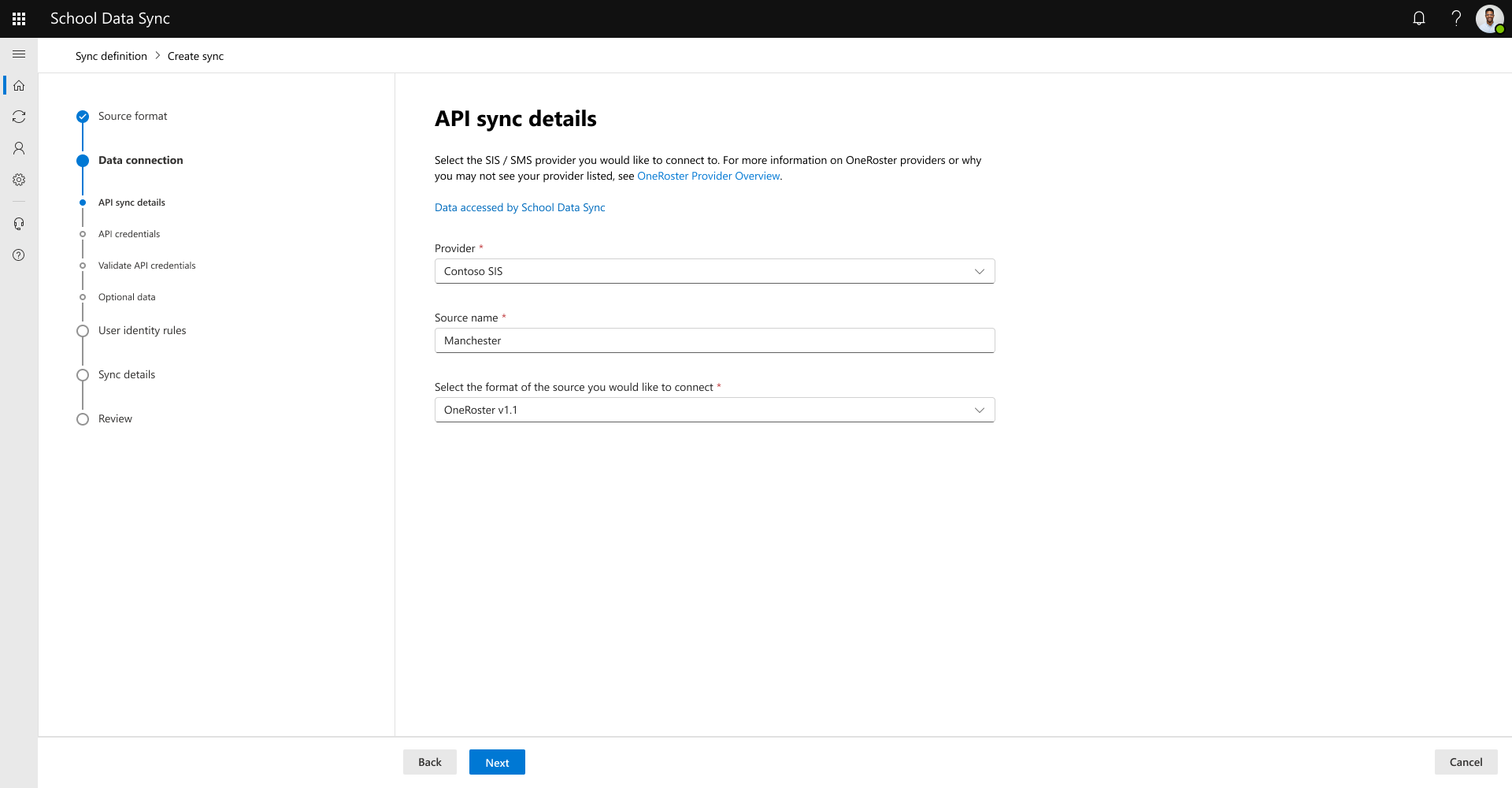
Indiquez le nom des données connectées Système d’information sur les élèves (SIE) ou Système de gestion des élèves (SMS). Incluez des informations pour vous aider à distinguer les données connectées entre différentes sources à des fins de gestion et de dépannage. Pour la version de format, sélectionnez SDS v2.1 CSV. Sélectionnez Suivant pour continuer.
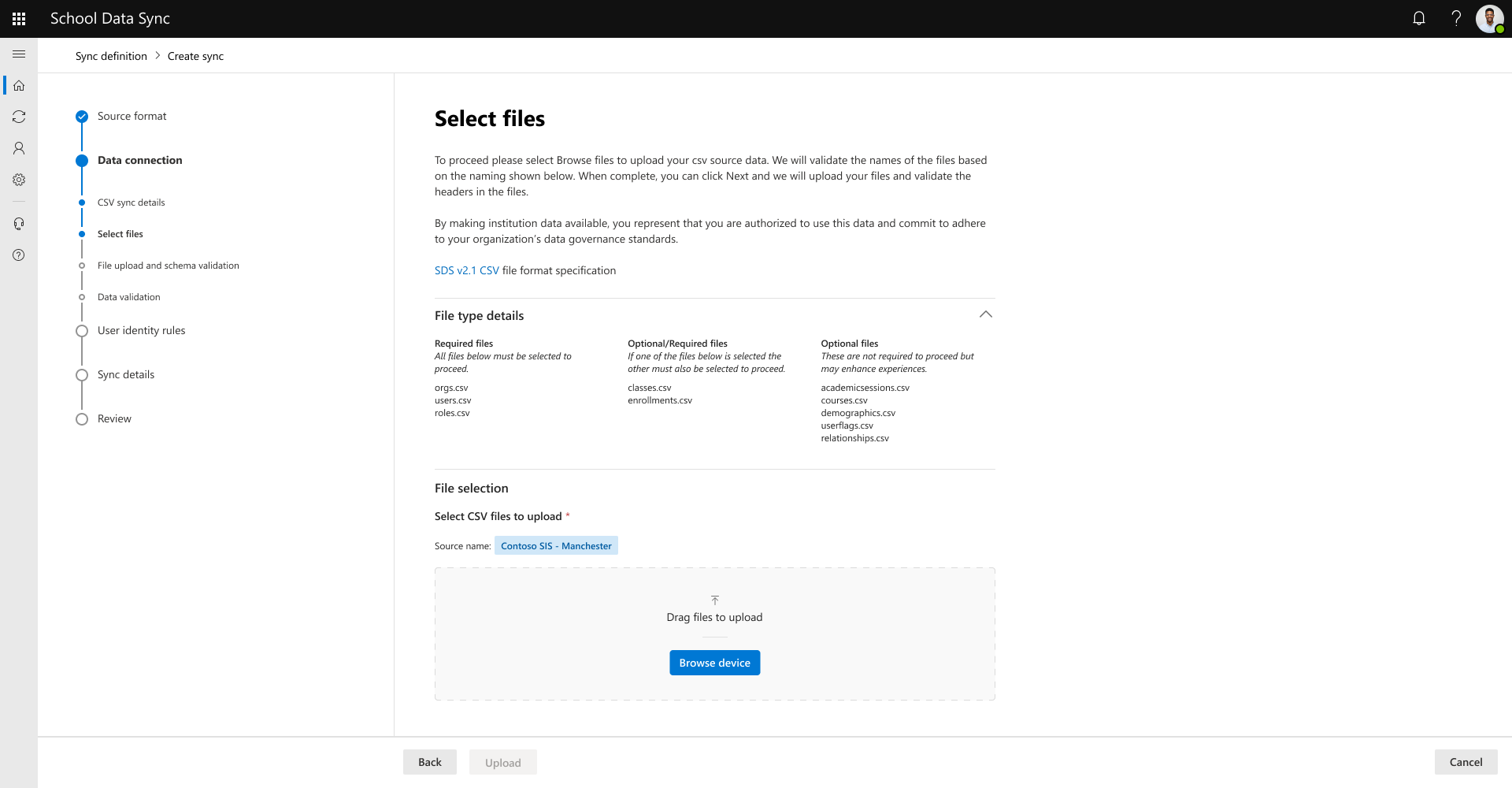
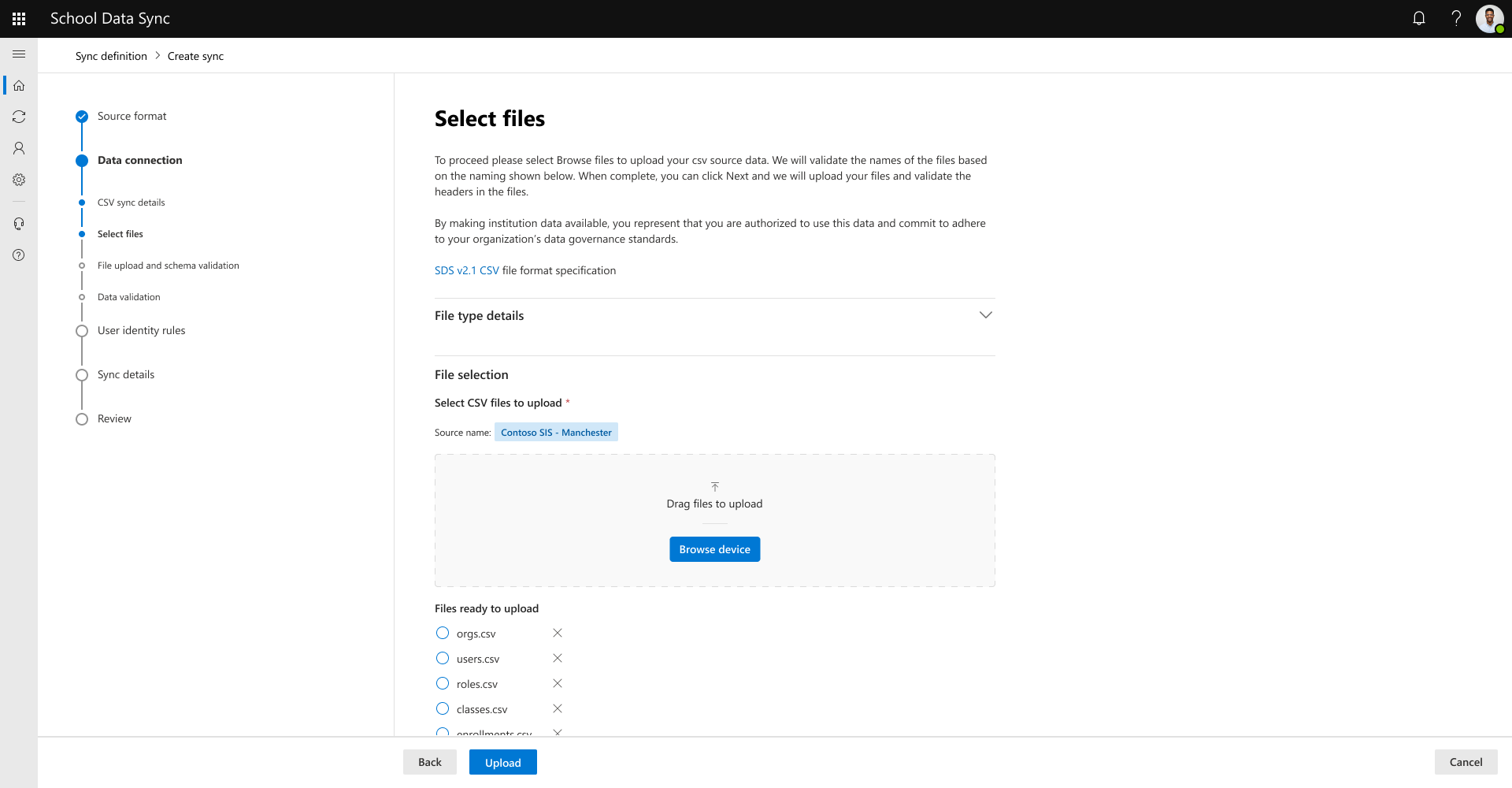
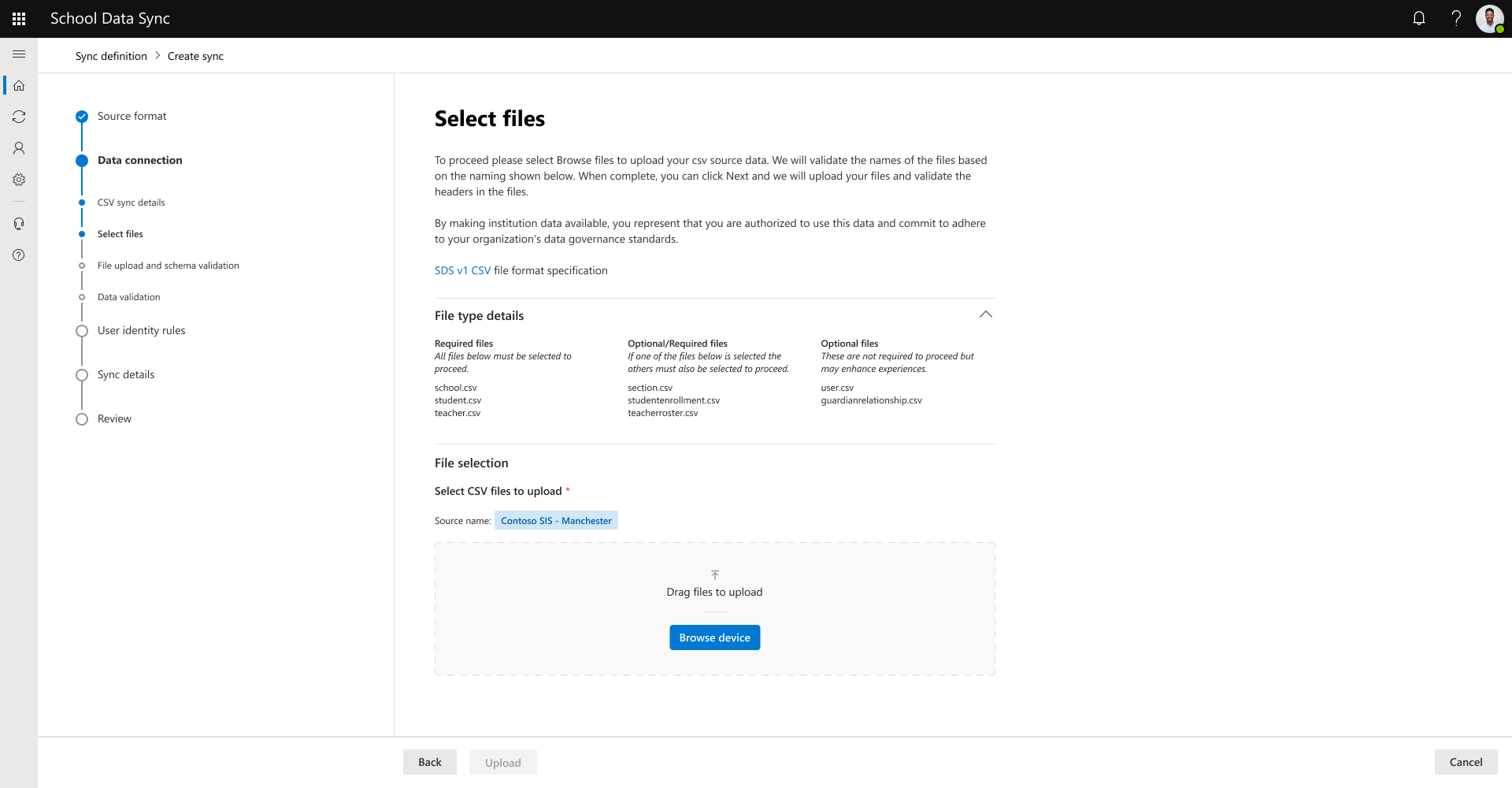
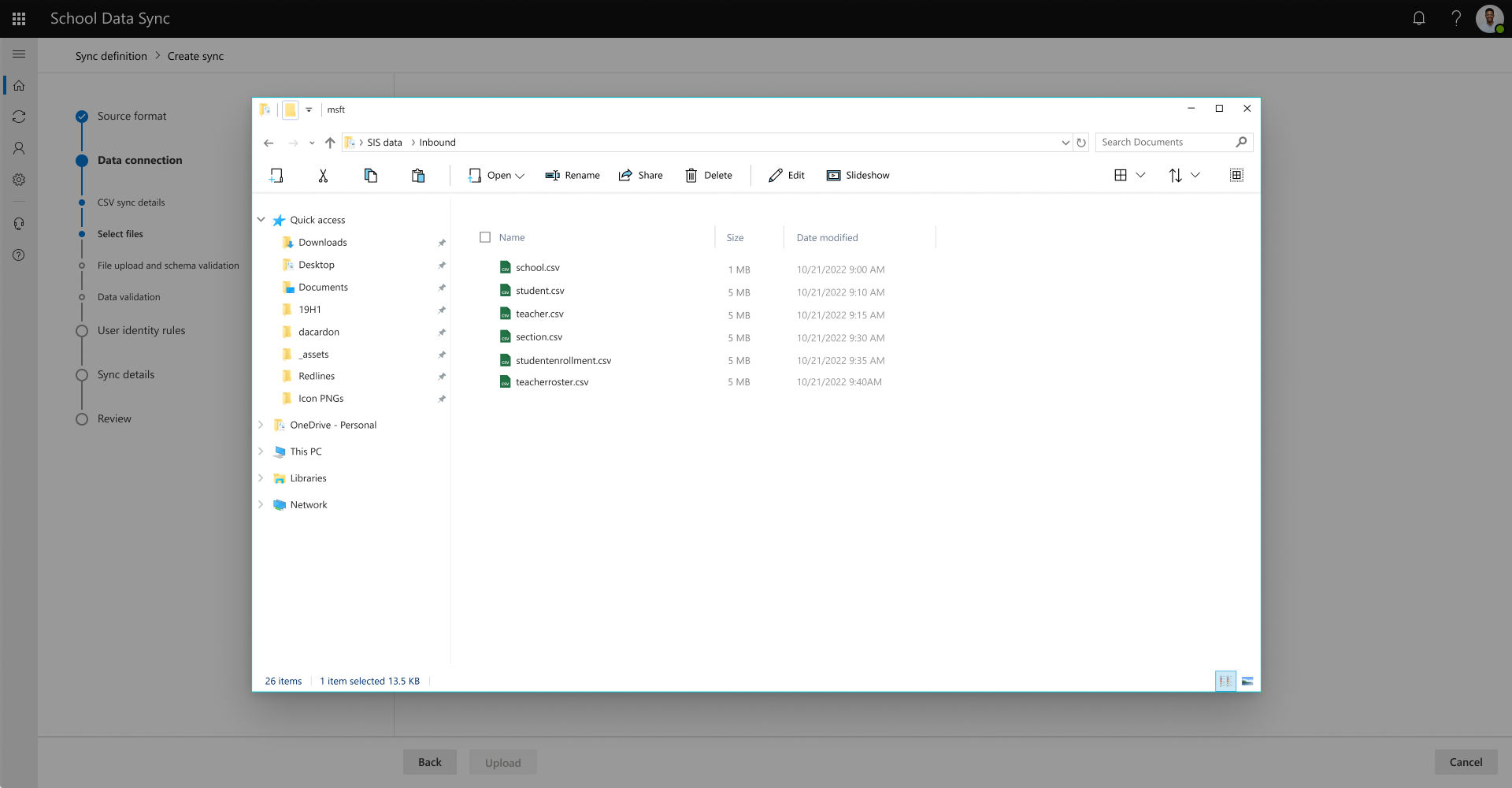
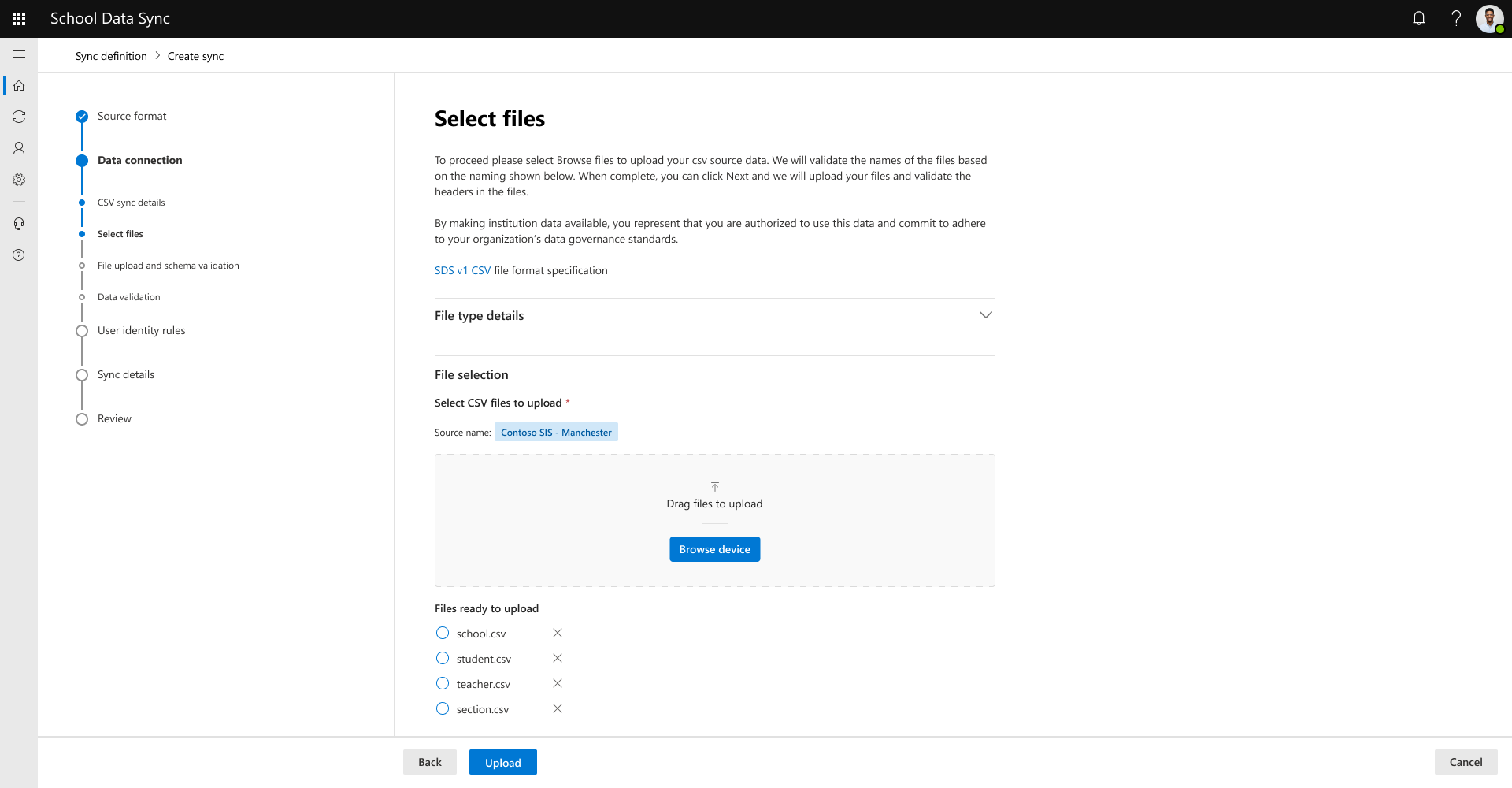
Sélectionnez Parcourir l’appareil pour présenter la boîte de dialogue de navigation et de sélection.
Remarque
Après votre chargement initial lors de la création de votre configuration de données de connexion, vous devez toujours fournir le même ensemble de fichiers pour les téléchargements ultérieurs, indépendamment des modifications de données apportées dans les fichiers facultatifs ou non. Si vous ne le faites pas, le système déterminera que les enregistrements ne sont plus actifs et les marquera comme tels.
Accédez à l’emplacement du fichier et sélectionnez les fichiers.
Reportez-vous au format de fichier CSV SDS V2.1.
Obligatoire : les trois fichiers répertoriés doivent être sélectionnés pour pouvoir progresser. Si vous gérez uniquement les utilisateurs et non les classes, vous devez uniquement fournir ces fichiers.
- orgs.csv
- users.csv
- roles.csv
Facultatif / Obligatoire : non obligatoire si vous gérez uniquement les utilisateurs. Si vous gérez également des classes et des inscriptions de classes, vous devez fournir les deux fichiers répertoriés, ainsi que les trois fichiers précédents. Si ce n’est pas le cas, ne sélectionnez aucun fichier portant ces noms. Si l’un est sélectionné et que l’autre ne l’est pas, lorsque vous sélectionnez Suivant, un message s’affiche indiquant qu’un de ces fichiers est manquant. Vous devez corriger avant de continuer.
- classes.csv
- enrollments.csv
Facultatif : les fichiers suivants sont facultatifs et sont utilisés pour améliorer les expériences. Non requis, sauf si les fichiers précédents ont des références de données basées sur les notes fournies.
- academicSessions.csv (Si votre roles.csv, votre classes.csv ou votre courses.csv contient des données de session universitaire, fournissez pour éviter les messages d’erreur lors du traitement des données.)
- courses.csv (Si vos données classes.csv contiennent des liens vers des cours, fournis pour éviter les messages d’erreur lors du traitement des données.)
- demographics.csv
- userFlags.csv
- relationships.csv
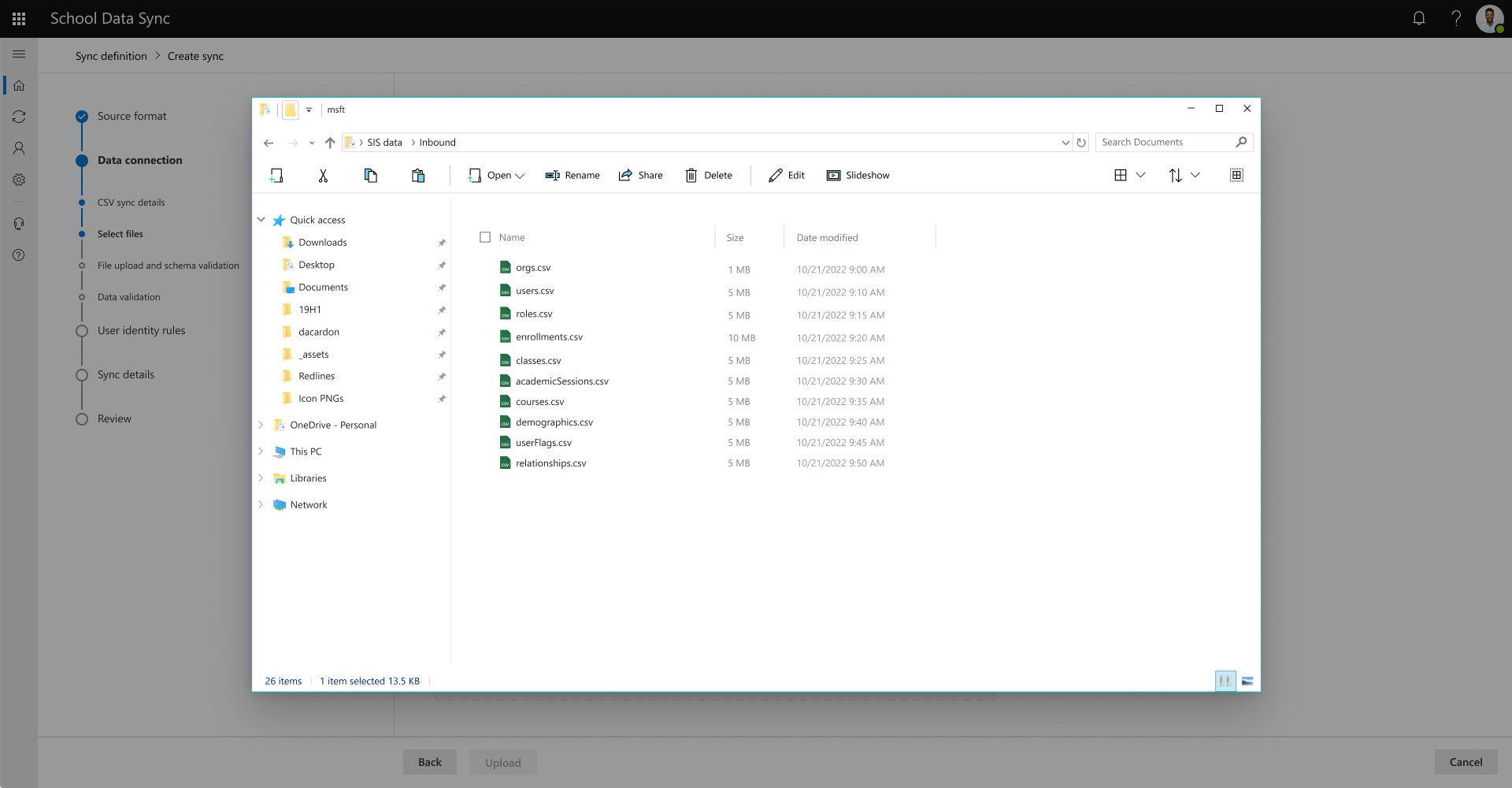
Lorsque vous avez terminé la sélection de vos fichiers, sélectionnez suivant pour continuer. Le système validera les noms des fichiers sélectionnés avant de passer à l’écran suivant. Si un fichier requis n’est pas trouvé, un message s’affiche, et vous devez traiter et sélectionner à nouveau le ou les fichiers.
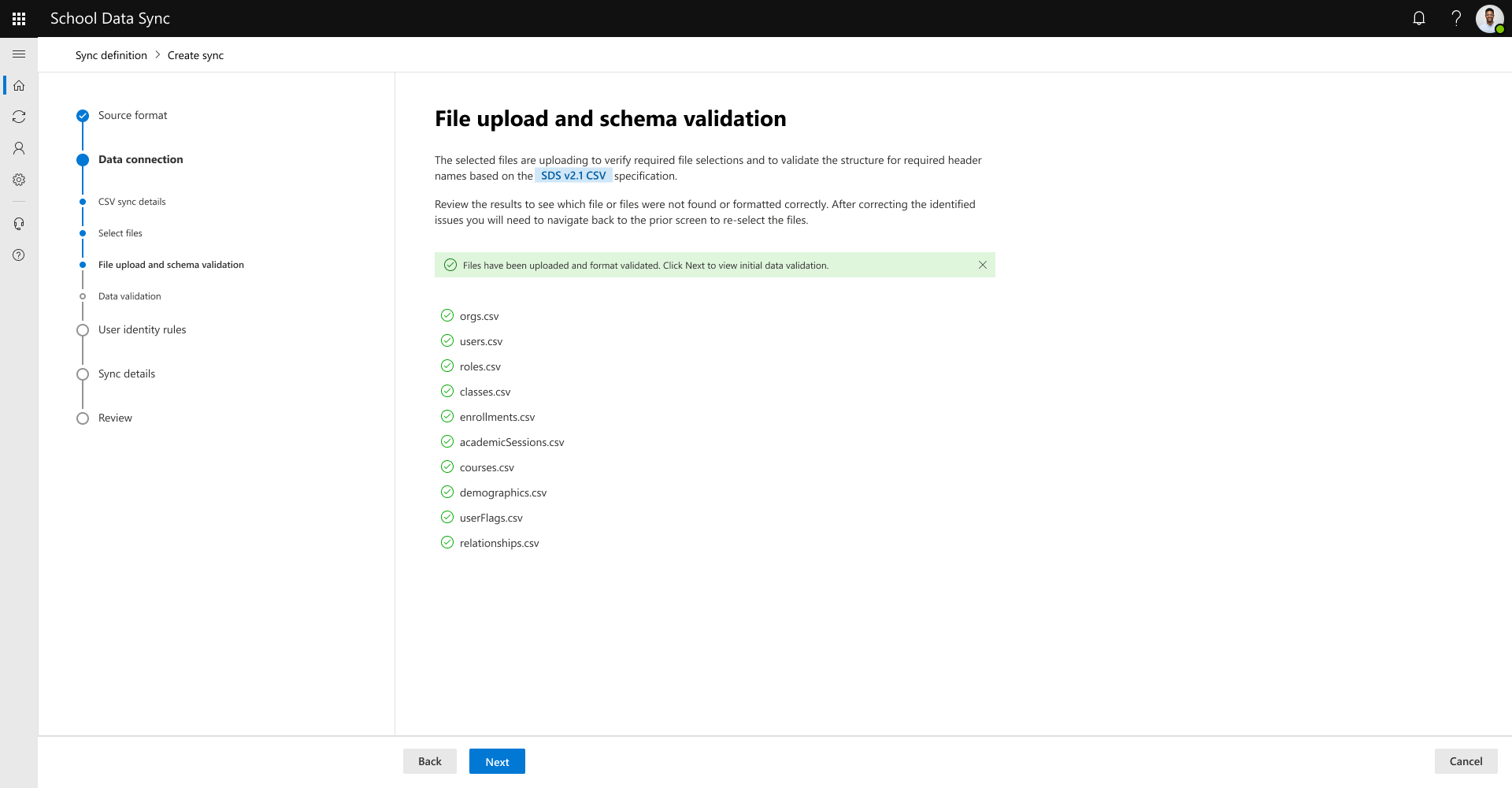
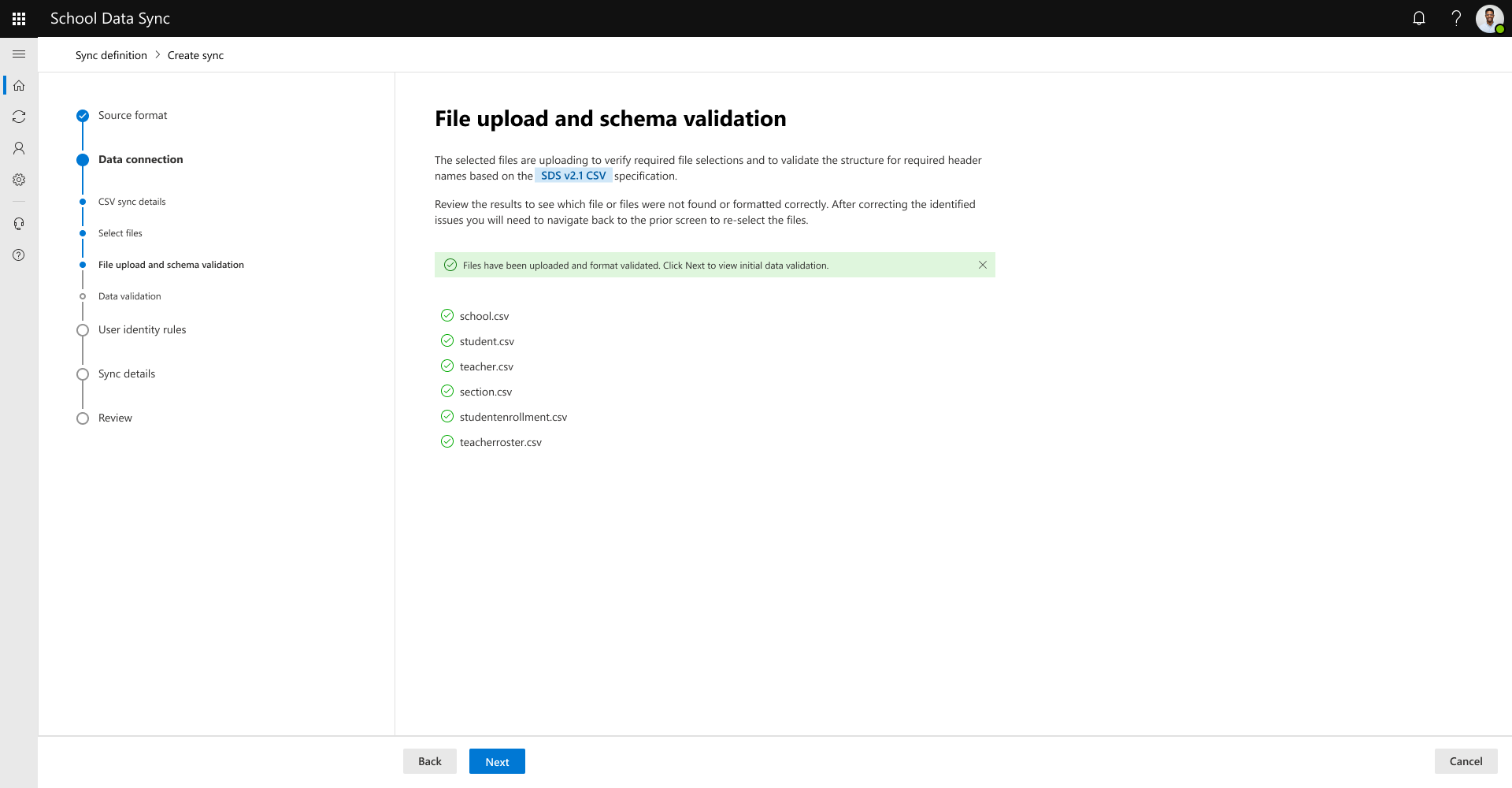
Une fois les noms de fichiers validés, les fichiers seront téléchargés pour valider la structure des fichiers sélectionnés et sont correctement formatés avec les noms d’en-tête en fonction de la spécification SDS CSV v2.1.
Si vous recevez le message : Un ou plusieurs des fichiers trouvés ne correspondent pas au format attendu. Examinez l’écran pour voir si l’un des fichiers n’est pas mis en forme correctement. Vous devrez revenir à l’écran précédent pour sélectionner à nouveau les fichiers après avoir corrigé les problèmes.
Si le message suivant s’affiche : Nous n’avons pas pu trouver un ou plusieurs fichiers facultatifs. Examinez l’écran pour voir quels fichiers sont introuvables. Si vous n’attendez pas ce message, vous devez revenir à l’écran précédent pour sélectionner à nouveau les fichiers. Sinon, sélectionnez Suivant pour continuer.
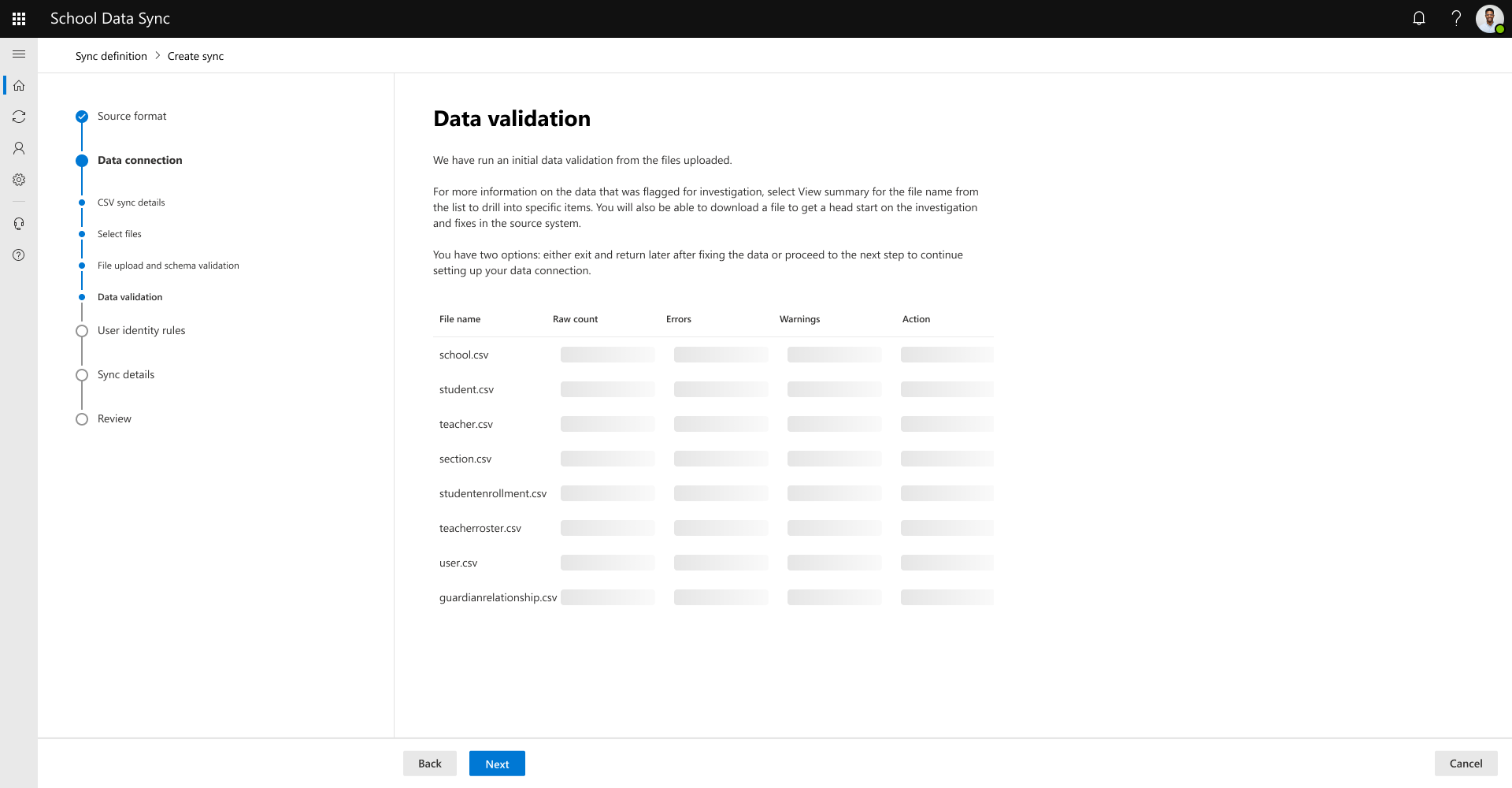
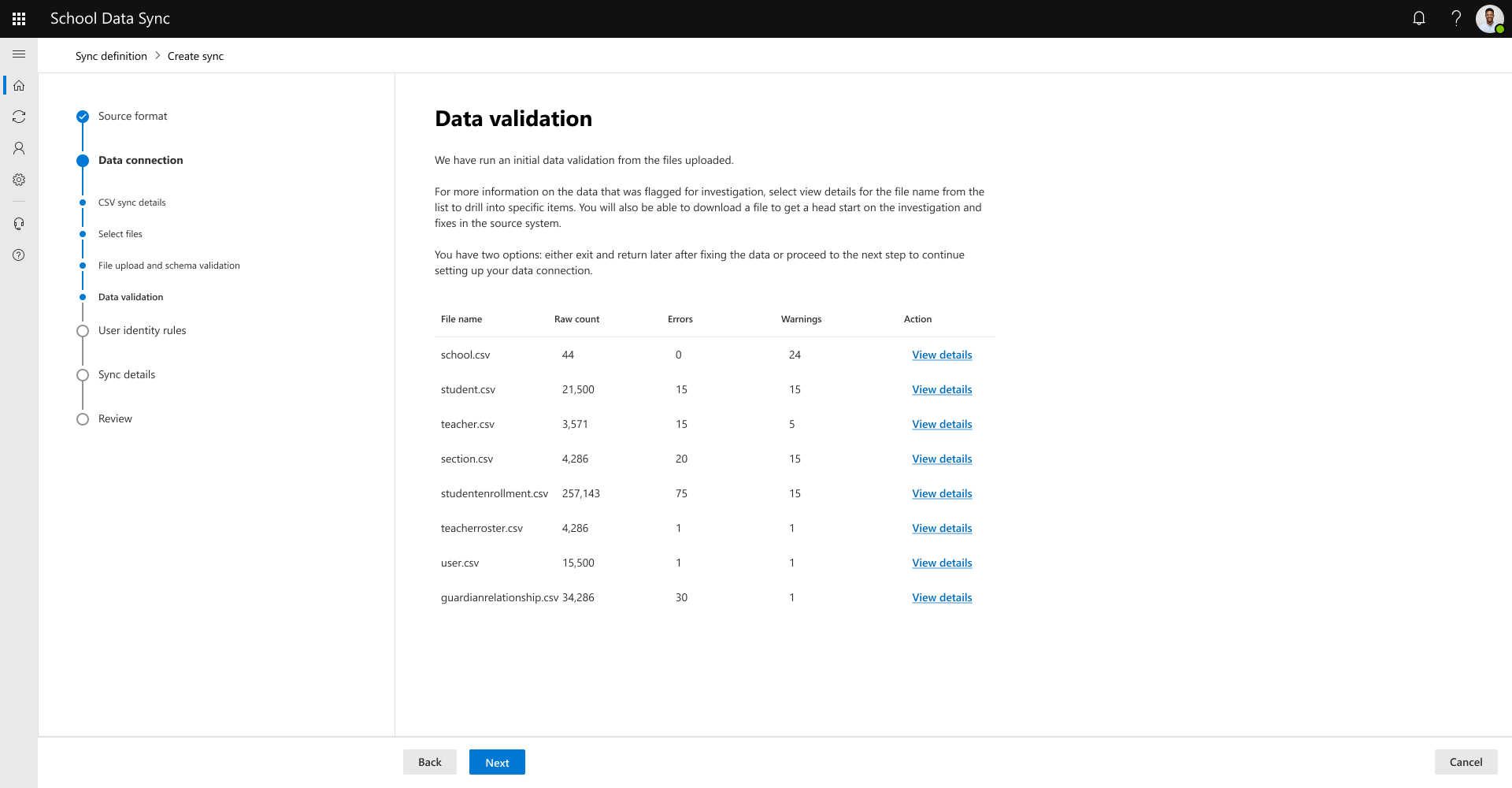
Une fois le schéma de fichier validé, SDS effectue une validation rapide des données à partir des fichiers téléchargés. Les données téléchargées passent par certaines des règles de correspondance et de validation des données de la FDS pour aider à identifier le bien requis et fourni les données facultatives. Ce ne sont pas toutes les règles de validation mais celles qui sont les plus rencontrées.
Conseil
Les résultats de la validation des données ne sont pas bloquants lors de l’intégration ou du chargement CSV. Vous avez deux options : quitter et revenir ultérieurement après la correction des données ou passer à l’étape suivante pour continuer à configurer votre connexion de données et fournir ultérieurement les données corrigées lors des chargements ultérieurs.
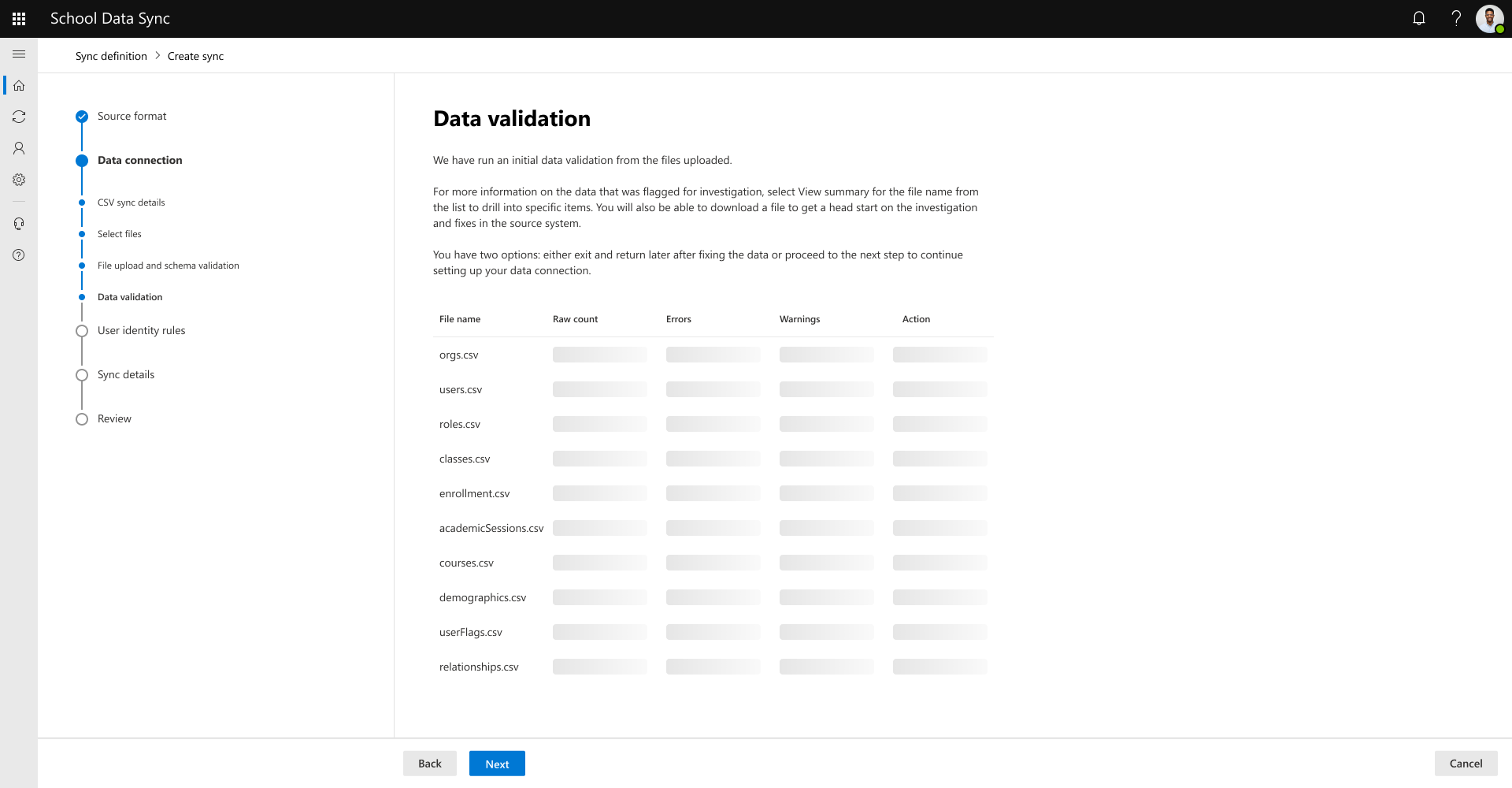
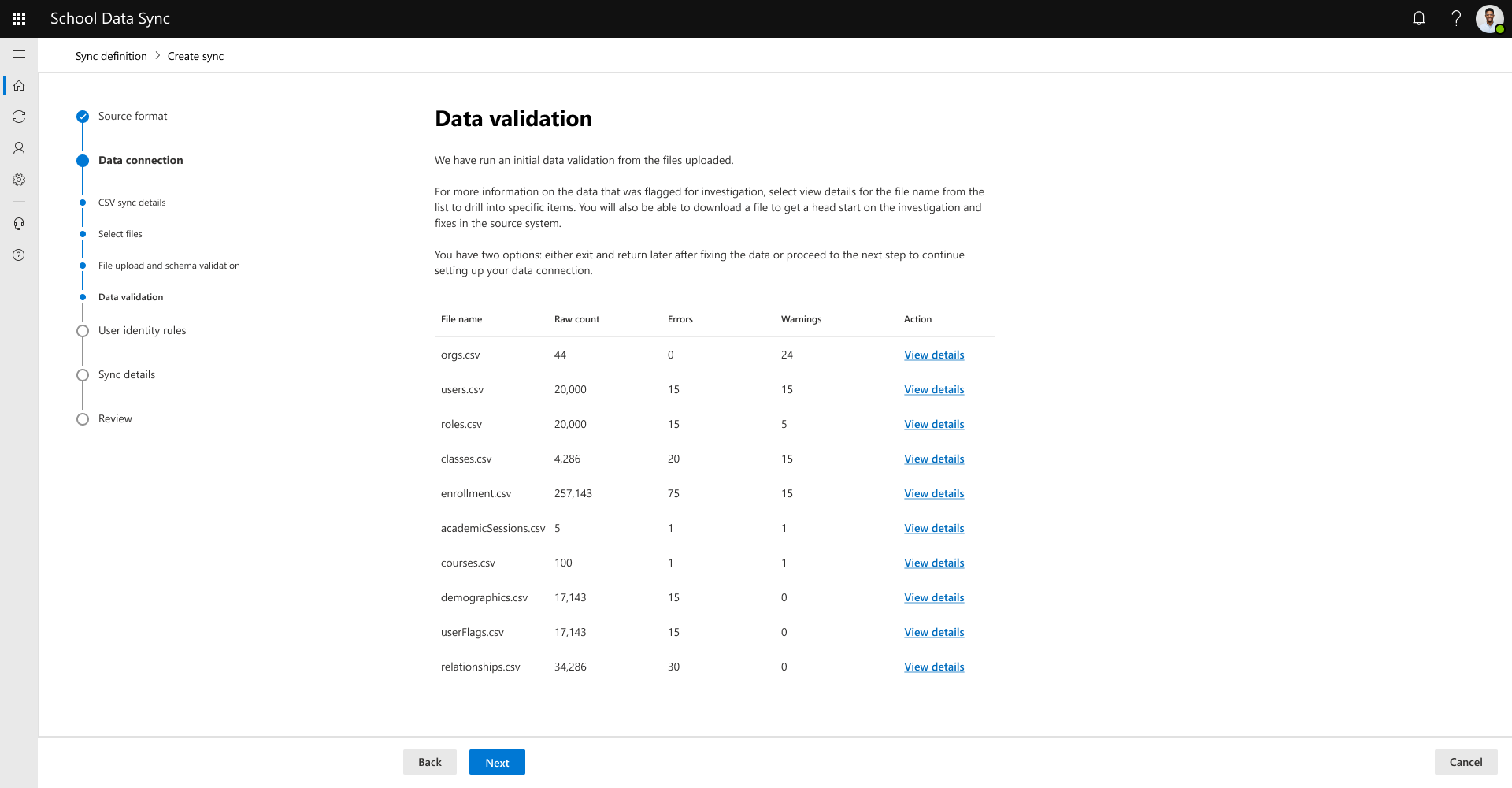
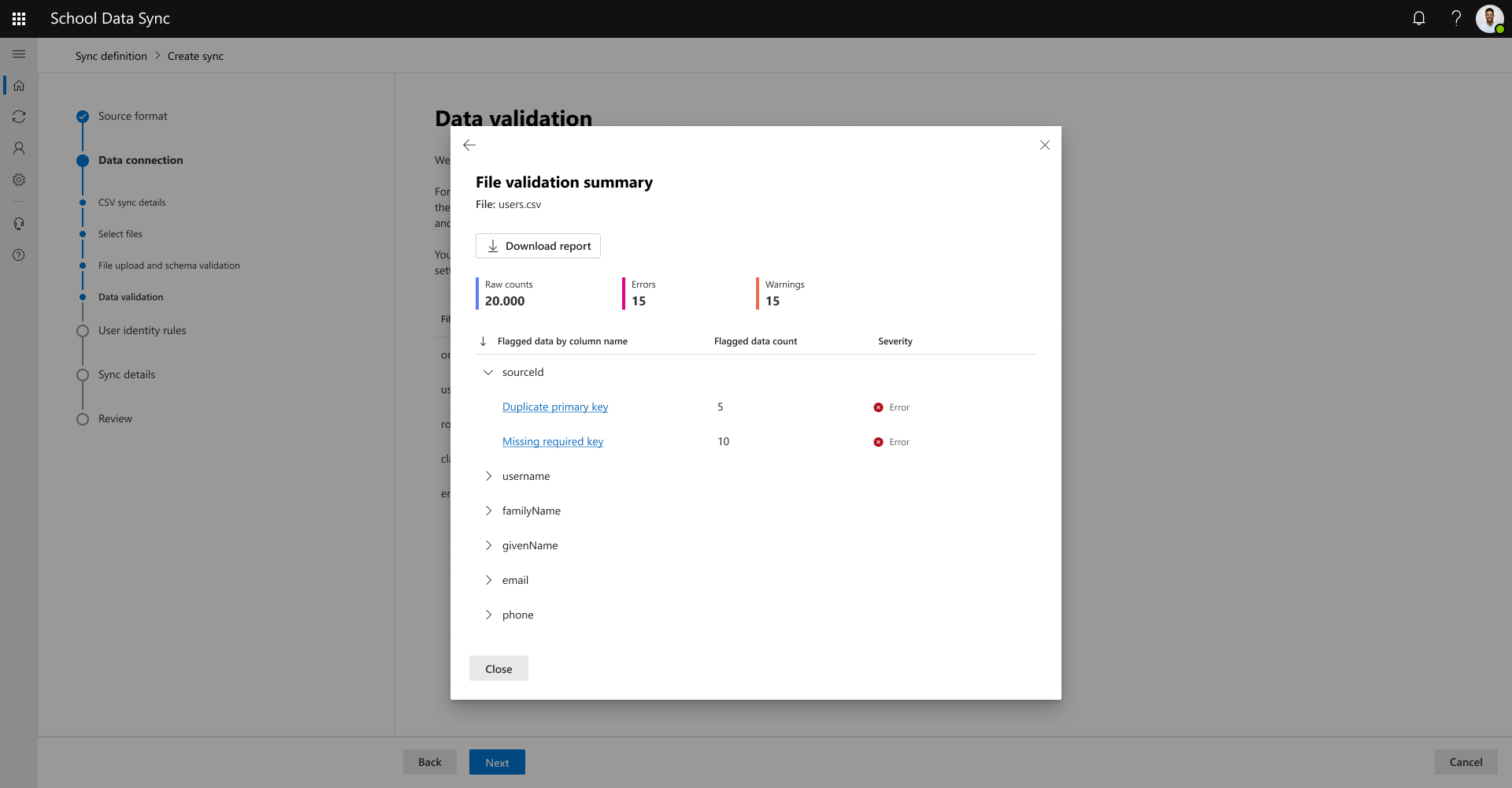
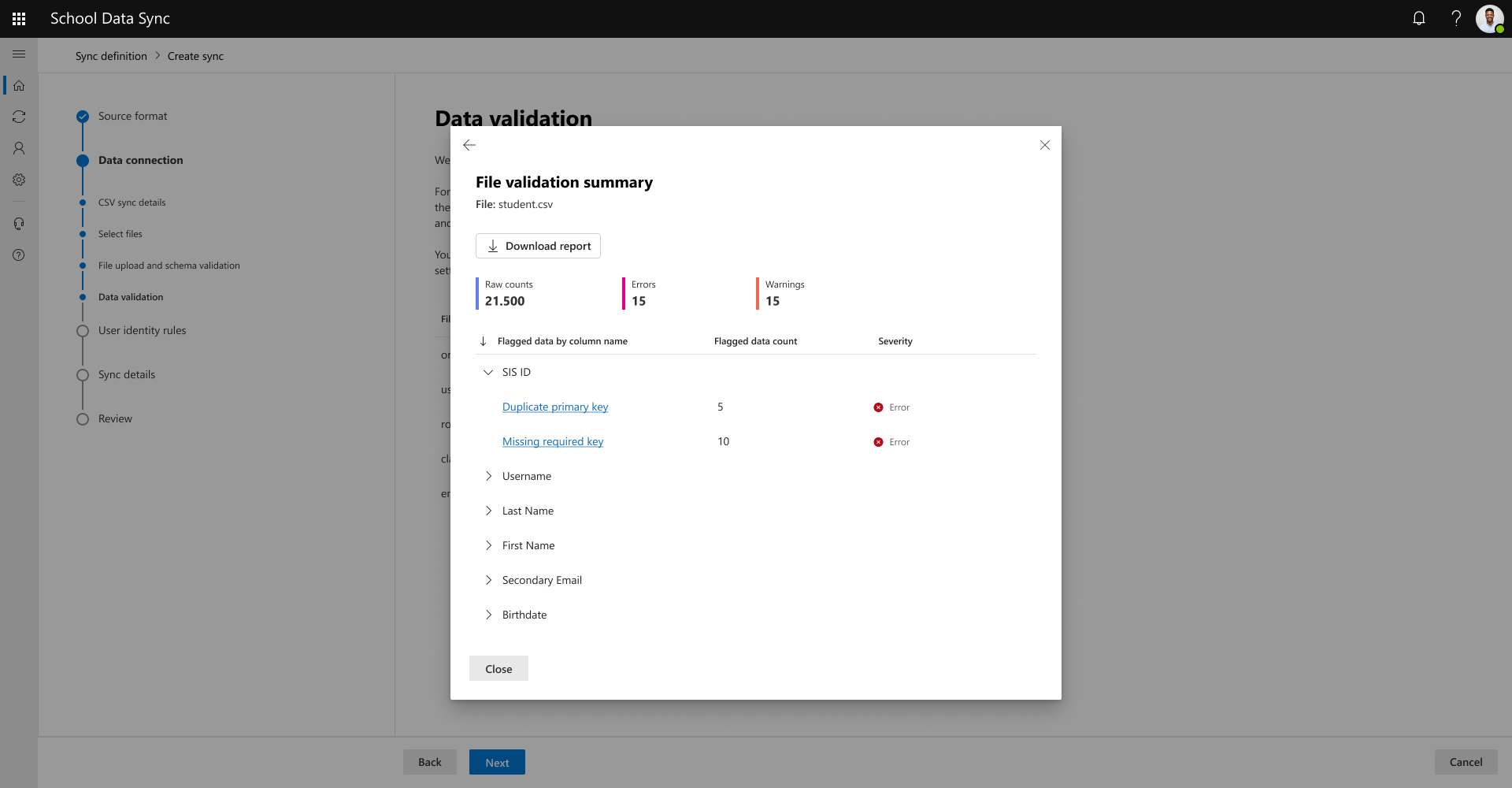
Pour plus d’informations sur les données signalées pour enquête, sélectionnez Afficher les détails du nom de fichier dans la liste pour explorer des éléments spécifiques.
Vous pouvez télécharger un rapport par fichier pour prendre de l’avance sur l’enquête et les correctifs dans le système source.
Les colonnes de fichiers avec indicateur sont affichées avec la possibilité de développer et d’examiner la ou les règles qui les ont marquées.
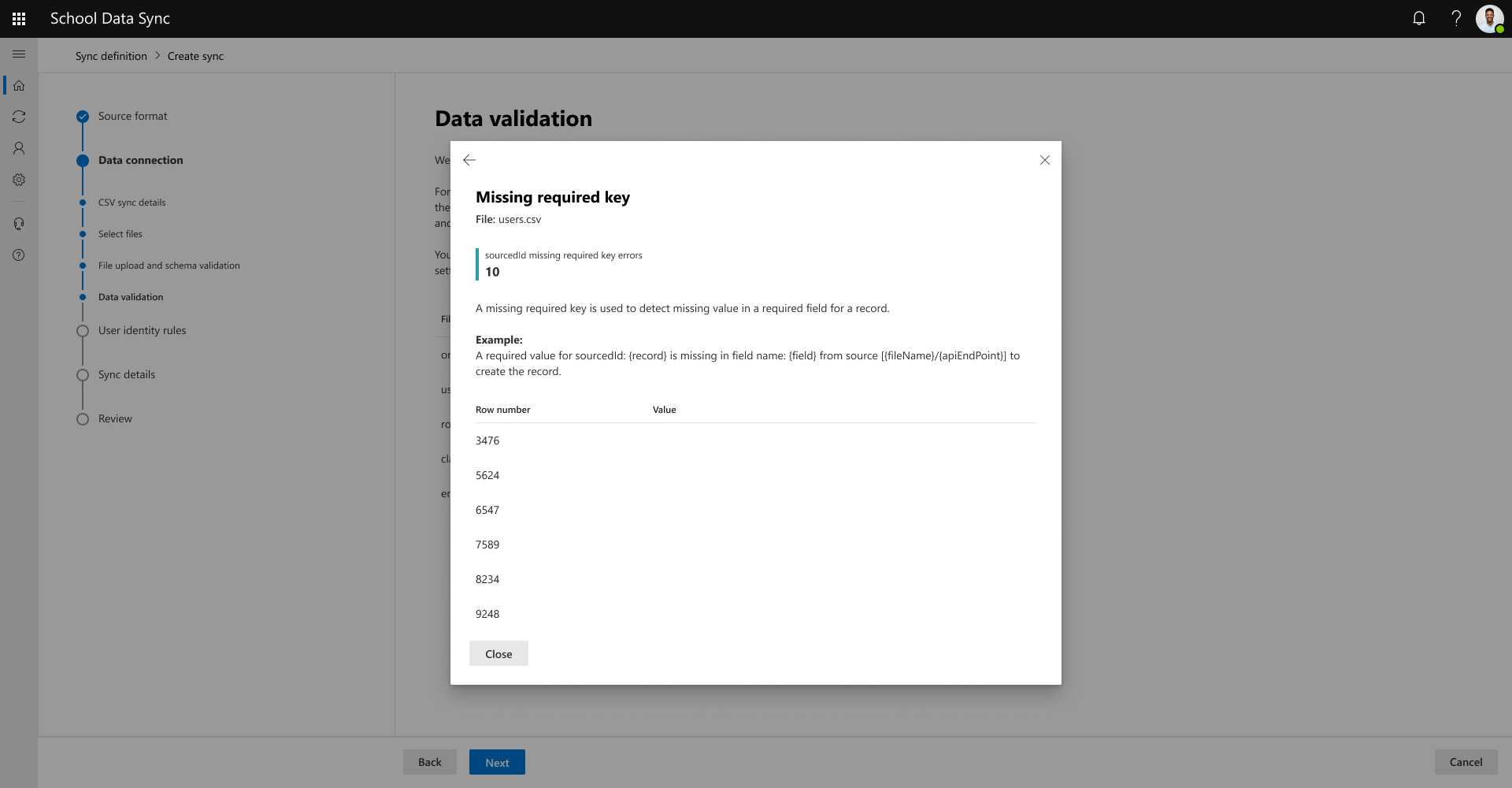
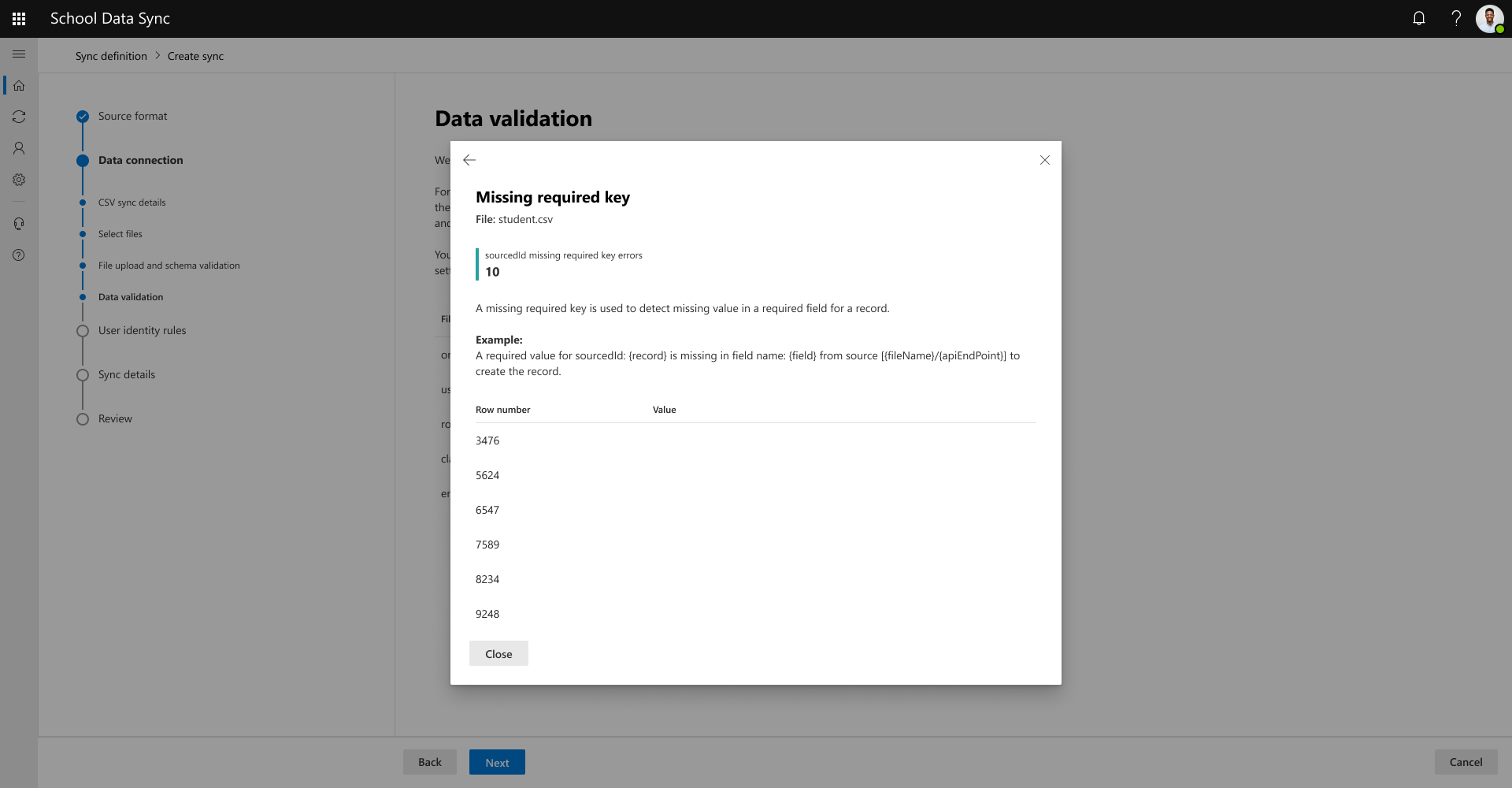
En cliquant sur la règle, vous pouvez voir un autre résumé des 10 premiers enregistrements, à des fins d’exemple.
Lorsque votre enquête est terminée, fermez les boîtes de dialogue, puis sélectionnez Suivant.
Sélectionnez les options de règle d’identité de l’utilisateur. Effectuez vos sélections pour les rôles du personnel et des étudiants. Si vos règles sont différentes pour le personnel et les étudiants, sélectionnez l’option fractionner pour définir des règles uniques. Lorsque vous êtes satisfait de vos sélections, sélectionnez suivant pour continuer.
Remarque
La correspondance utilisateur est effectuée lors de l’ingestion de données et n’écrit pas ou ne met pas à jour les objets utilisateur dans Microsoft Entra ID. Le rapprochement est effectué et stocké dans le lac de données SDS. Pour plus d’informations, consultez Gérer les données vers le type d’approvisionnement utilisateur Microsoft 365 lors de l’écriture du lien de correspondance Transférer lors de la gestion des données vers Microsoft 365.
- Attribut à partir de la source : attribut utilisateur basé sur les données provenant de votre SIS/SMS.
- Les options de source disponibles sont Nom d’utilisateur, Email et ActiveDirectory MatchId.
- Attribut à mettre en correspondance avec : propriété de l’utilisateur dans Microsoft Entra ID à mettre en correspondance.
- Les options de correspondance Microsoft Entra ID disponibles sont UserPrincipalName et Mail.
- (FACULTATIF) Si vos données utilisateur n’incluent pas la valeur @domain , sélectionnez un domaine dans la liste.
Avertissement
La sélection d’un domaine est facultative et ne doit être utilisée que si les données entrantes basées sur l’attribut source sélectionné n’incluent pas la valeur @domain . La SDS ne vérifie pas, ne case activée et n’ajoute pas si la valeur est manquante dans un enregistrement. SDS ajoute la sélection de domaine à tous les enregistrements, ce qui peut entraîner des @domain@domain et ne trouve pas de correspondances dans ces instances pour le mappage utilisateur existant avec les utilisateurs de Microsoft Entra ID.
Attention
Si les utilisateurs SIE/SMS, par exemple les utilisateurs du groupe de rôles du personnel, peuvent être associés à @domain1 ou @domain2 ou @domain3 vous devez avoir un @domain inclus dans les données sources, sur la base de l’attribut sélectionné à partir de la sélection de source (exemple : prefix@domain). Cela est nécessaire pour que votre attribut corresponde à : UserPrincipalName ou Mail pour trouver l’utilisateur Microsoft Entra correct avec lequel correspondre.
Dans le instance qu’un utilisateur a plusieurs rôles, les règles suivantes sont utilisées pour déterminer quelles règles de correspondance du personnel ou de l’étudiant doit être utilisée entre l’enregistrement utilisateur et l’objet utilisateur Microsoft Entra.
Si isPrimary est défini pour tous les rôles d’étudiant, même s’il existe une association à un rôle de personnel, la correspondance est effectuée en fonction du rôle d’étudiant.
Si isPrimary est défini pour n’importe quel rôle de personnel, même s’il existe une association avec un rôle d’étudiant, la correspondance est effectuée en fonction du rôle de personnel.
Si isPrimary est défini pour le rôle personnel et étudiant, la correspondance est effectuée en fonction du rôle personnel.
Si isPrimary n’est défini pour aucun rôle, en particulier avec une combinaison pour les rôles du personnel et des étudiants, la correspondance est basée sur le rôle du personnel.
Importante
Lors de la configuration de Gérer les données vers le type d’approvisionnement utilisateur Microsoft 365, ces règles sont utilisées si l’option est activée pour créer des utilisateurs sans correspondance, pour définir la construction de la propriété Microsoft Entra UserPrincipalName.
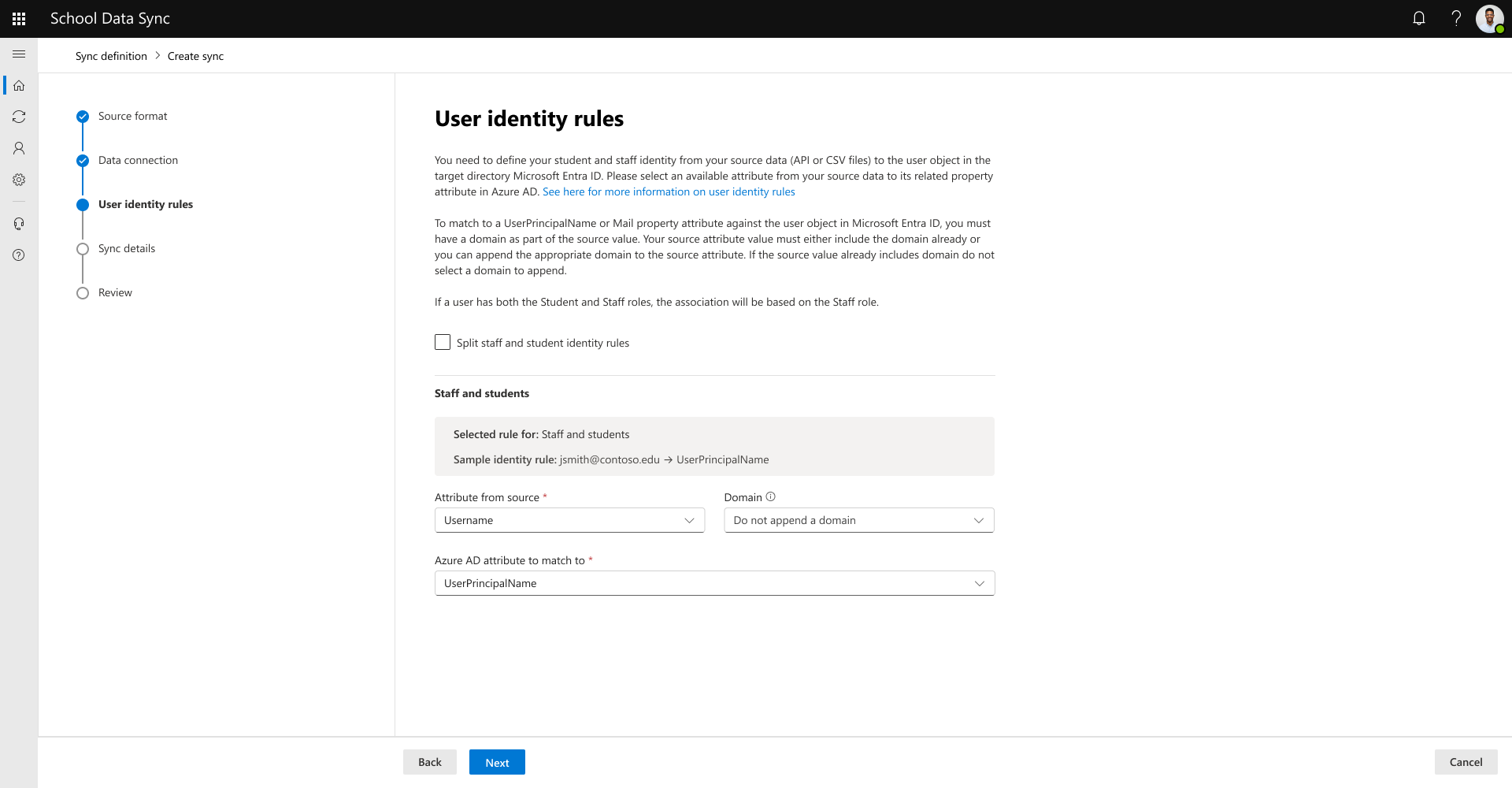
- Attribut à partir de la source : attribut utilisateur basé sur les données provenant de votre SIS/SMS.
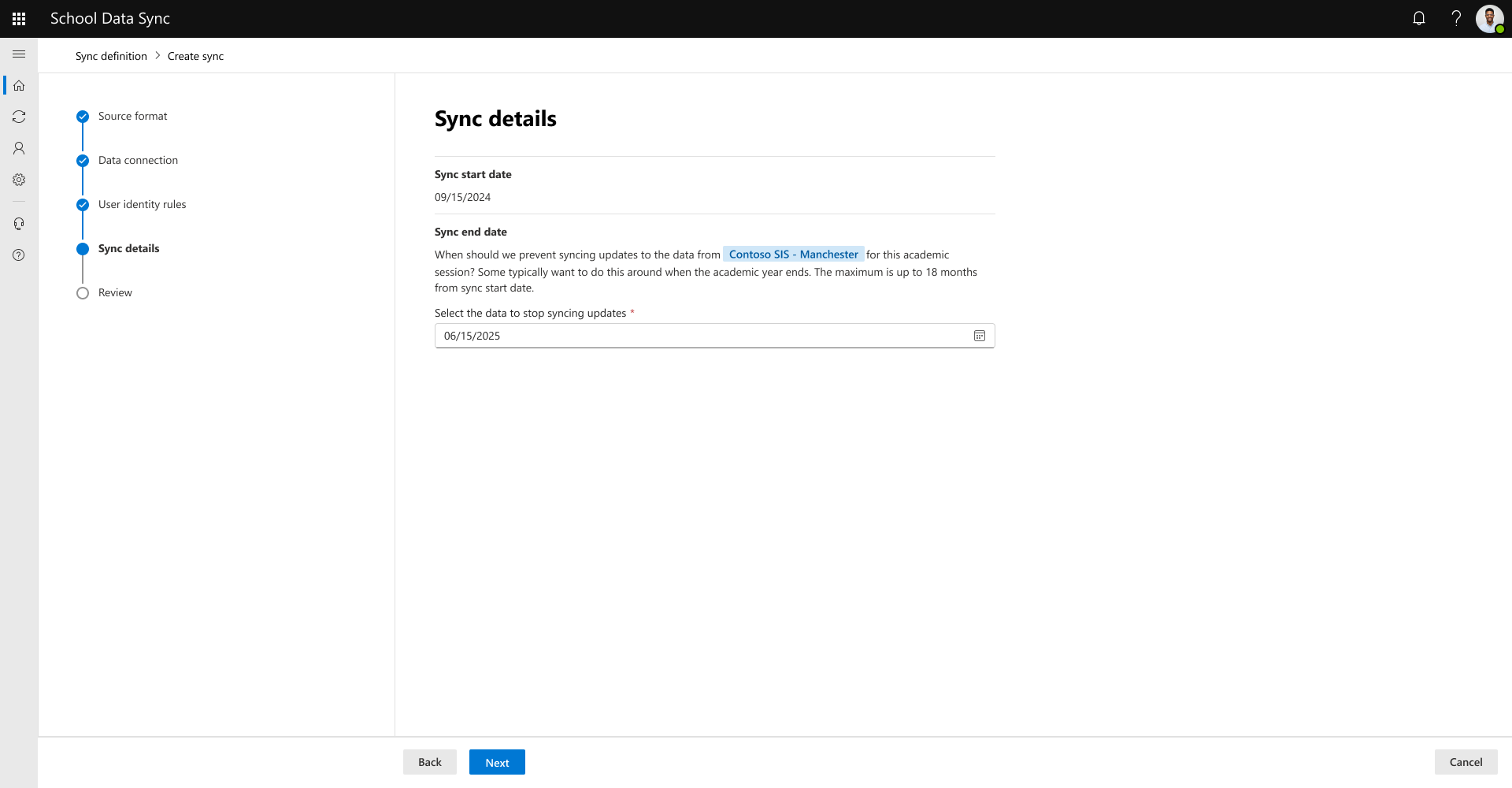
Entrez la date à laquelle SDS doit empêcher la synchronisation des mises à jour des données de la source de données connectée. La plupart arrêtent généralement de synchroniser les données à la fin de l’année universitaire. La durée maximale est de 18 mois à compter de la date de début de la synchronisation.
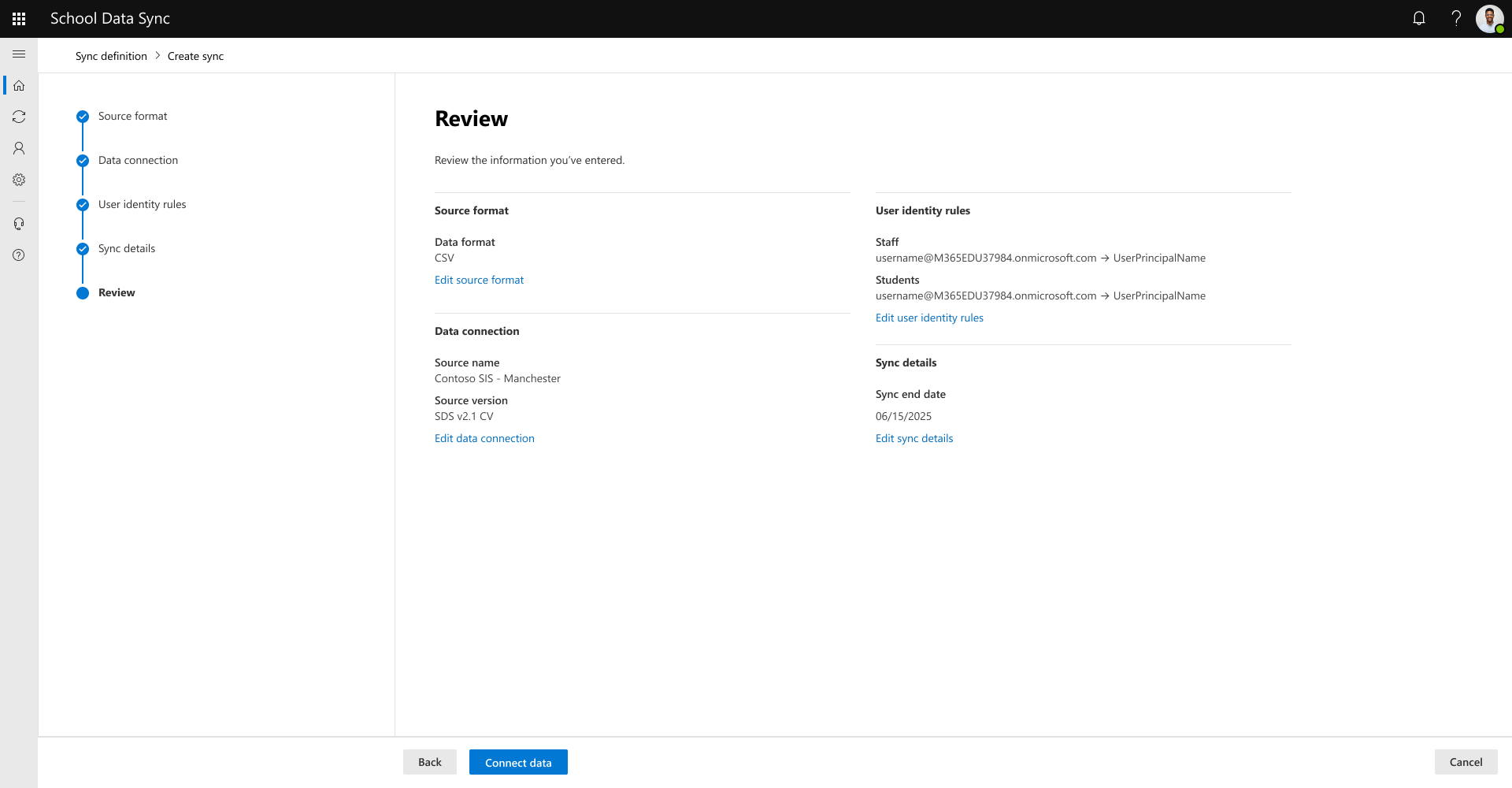
Passez en revue les informations présentées. Si tout semble correct, sélectionnez le bouton Connecter les données . Si ce n’est pas le cas, vous pouvez revenir en arrière pour corriger.
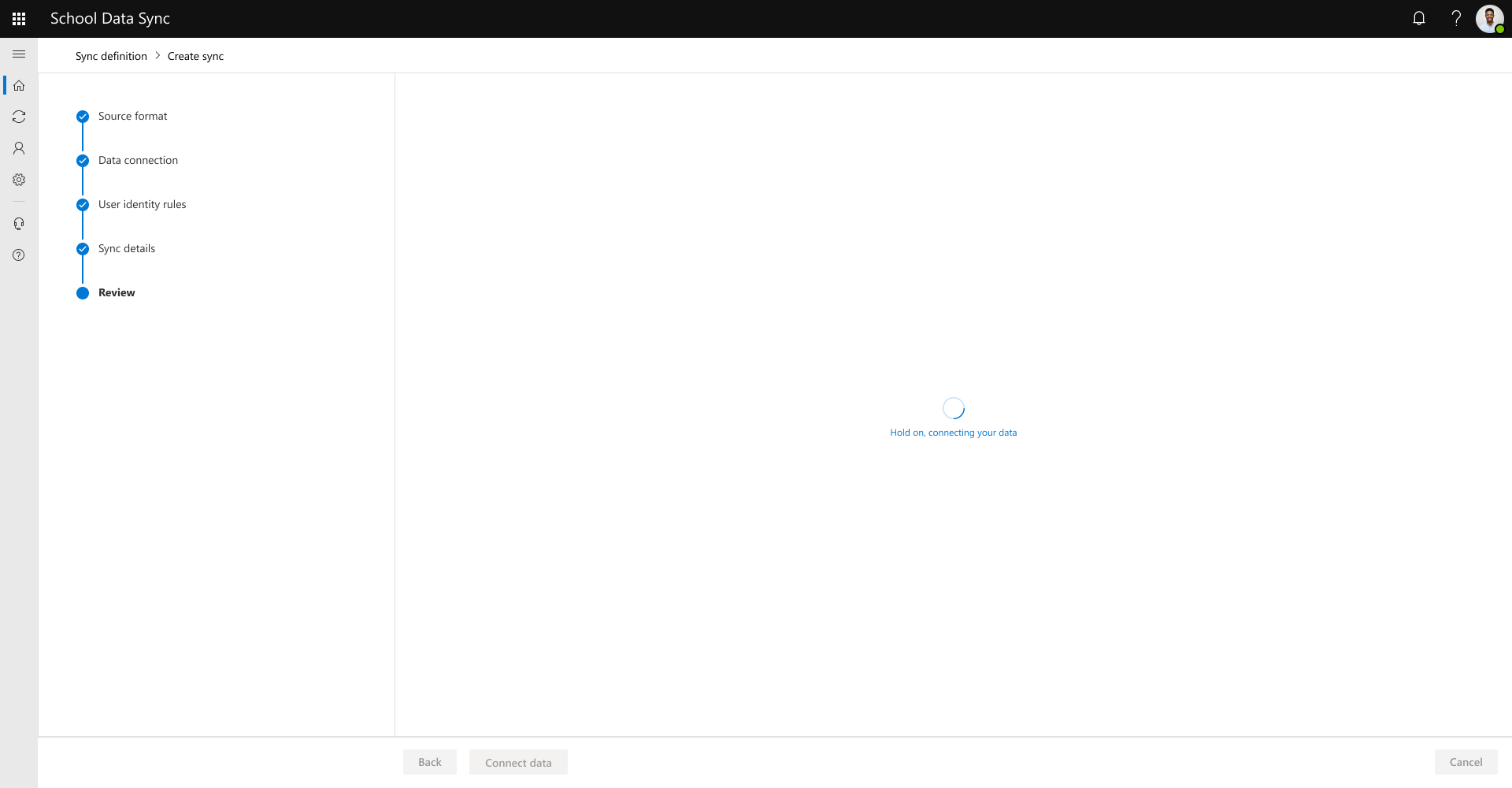
Votre configuration de données de connexion est créée et la première exécution est en attente, sélectionnez le bouton Terminé .
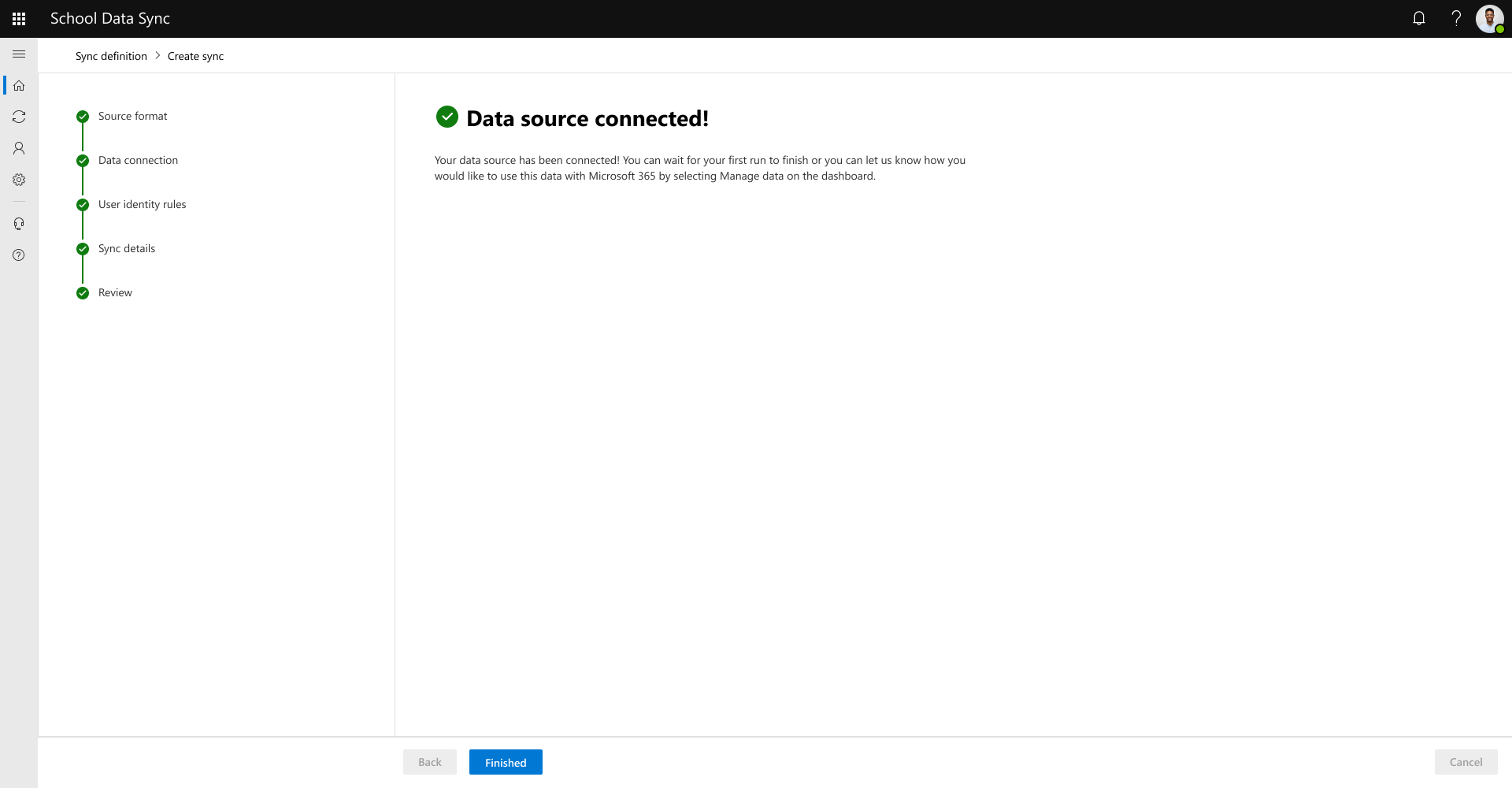
Conseil
Vous pouvez configurer votre configuration Gérer les données immédiatement après avoir défini votre configuration de données Connect, pendant la première exécution active ou plus tard une fois la première exécution terminée.
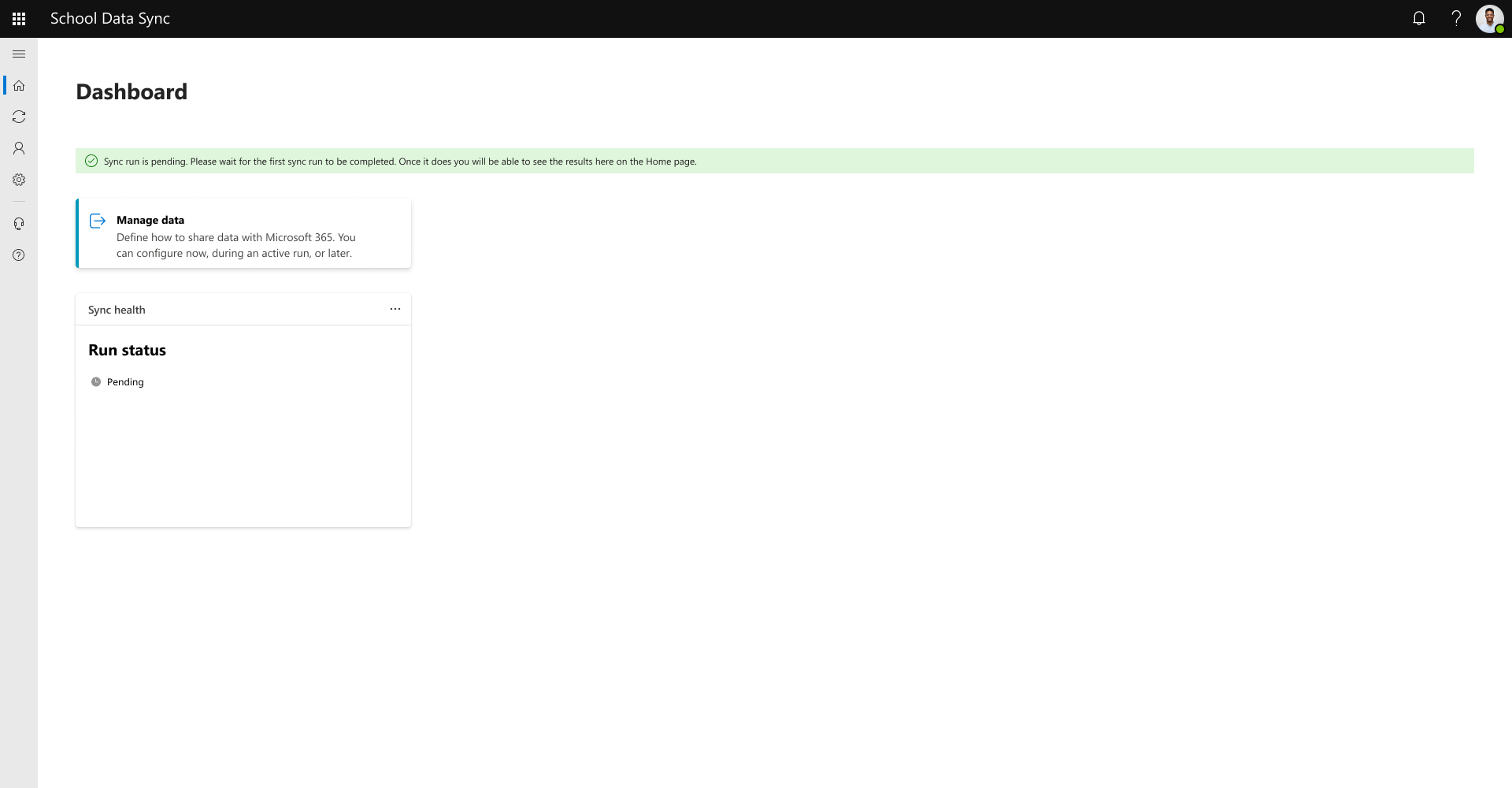
Pour case activée à la status de l’exécution de la synchronisation, revenez à la page du tableau de bord d’accueil.
S’il n’y a aucun problème avec vos données, le tableau de bord Accueil indiquera : Aucune erreur de données ou avertissement trouvé. et Nous n’avons rencontré aucune erreur de données ou avertissement lors de votre dernière exécution. Continuez votre excellent travail !
Si des problèmes ont été détectés avec vos données, le tableau de bord Accueil indique que nous avons détecté des problèmes avec vos données. et vous encourage à examiner l’intégrité de la synchronisation.
Conseil
Pour fournir des mises à jour de vos données après le chargement CSV initial, reportez-vous à Chargement manuel du CSV SDS.
Conseil
Vous pouvez automatiser votre chargement de fichiers CSV à l’aide de Power Automate. Pour plus d’informations, voir Automatiser les téléchargements de SDS CSV.
Modifier la configuration des données Connect
- Dans le tableau de bord de l’accueil, utilisez la navigation de gauche pour accéder à Synchroniser | Configuration de l’organisation.
Importante
Les étapes suivantes sont identiques quel que soit le format CSV SDS v1 ou v2.1.
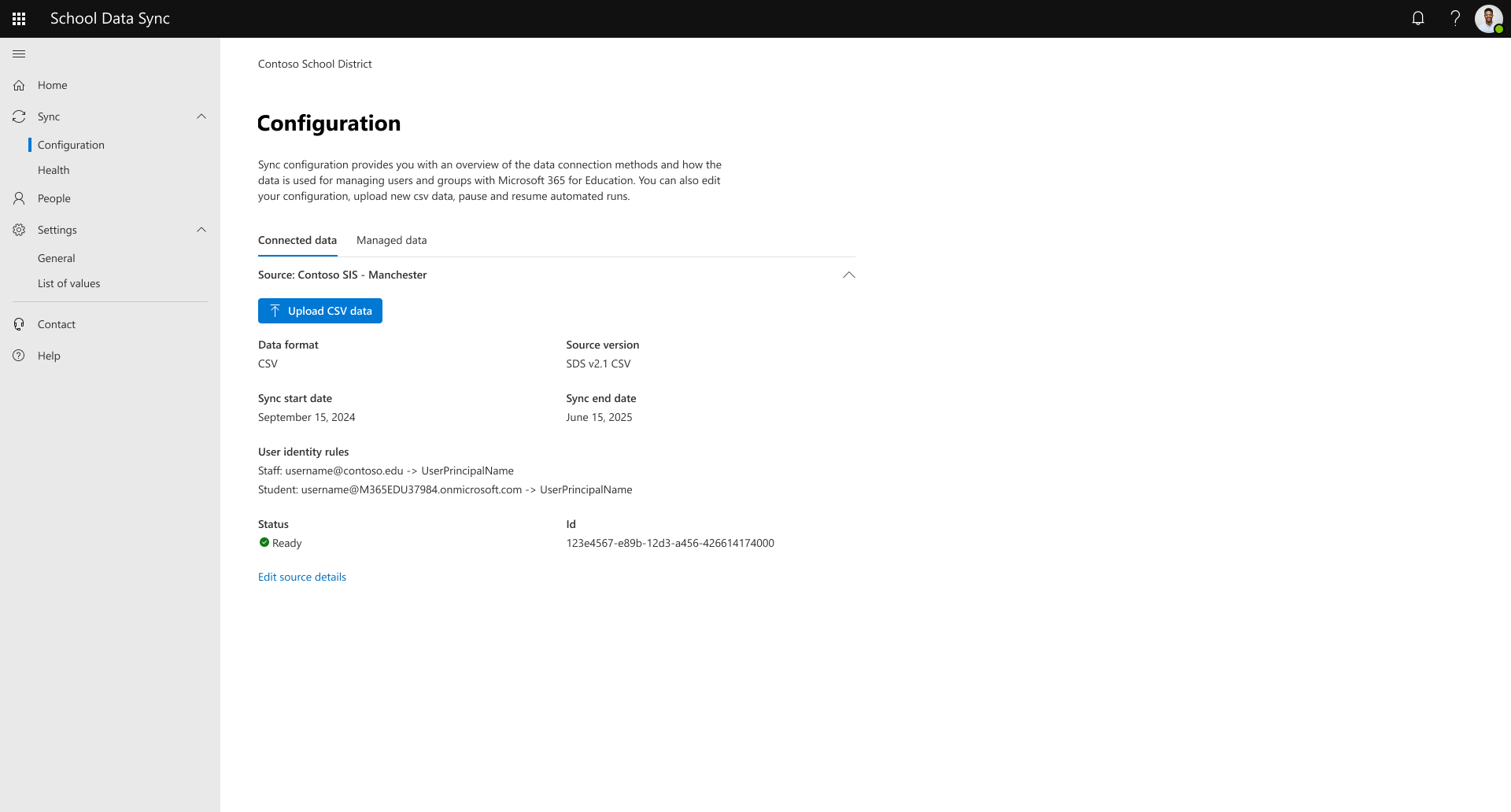
Sous l’onglet Données connectées, sélectionnez Modifier les détails de la source pour votre source configurée.
Conseil
Pour fournir des mises à jour de vos données après le chargement CSV initial, reportez-vous à Chargement manuel CSV.
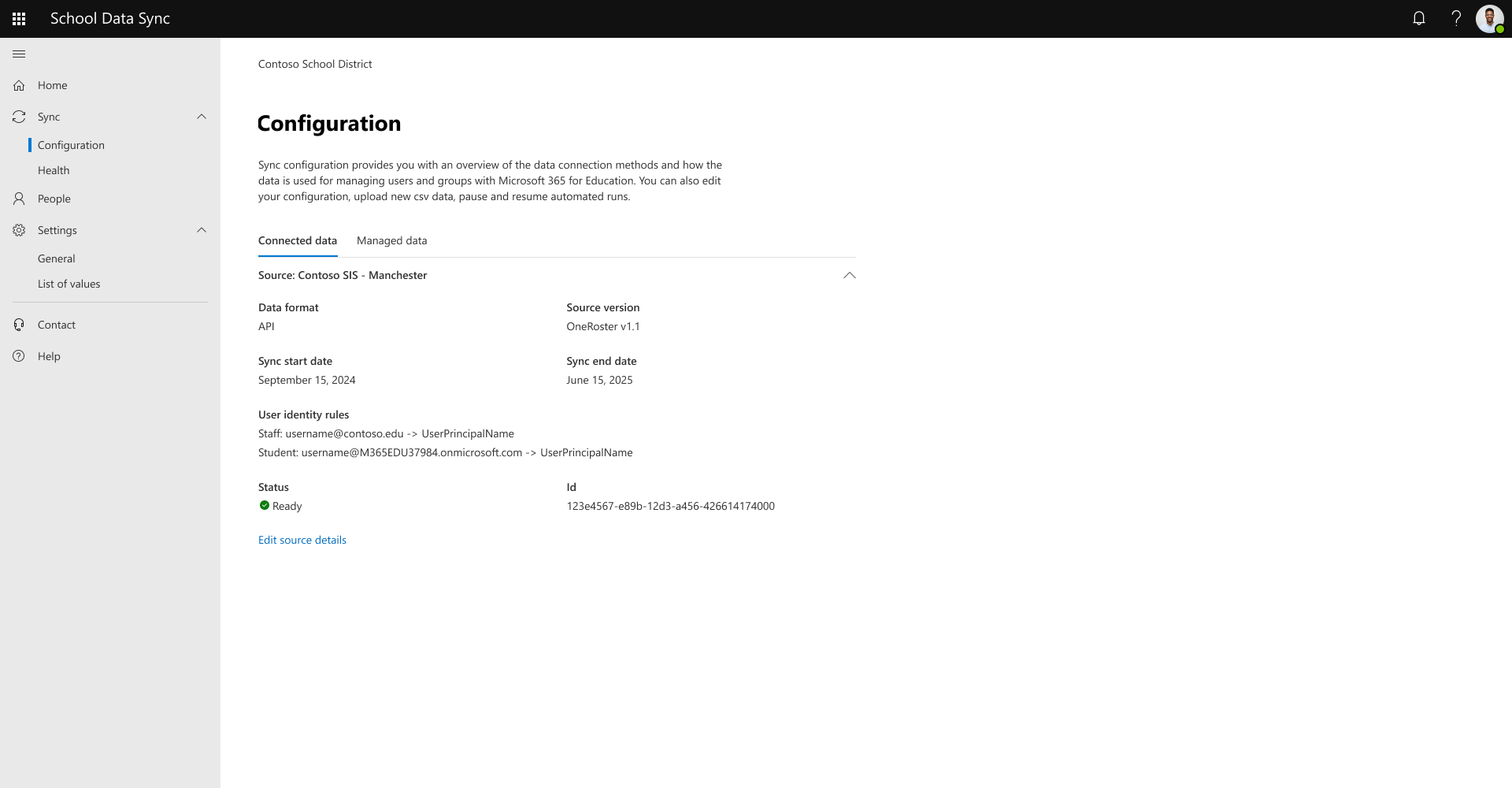
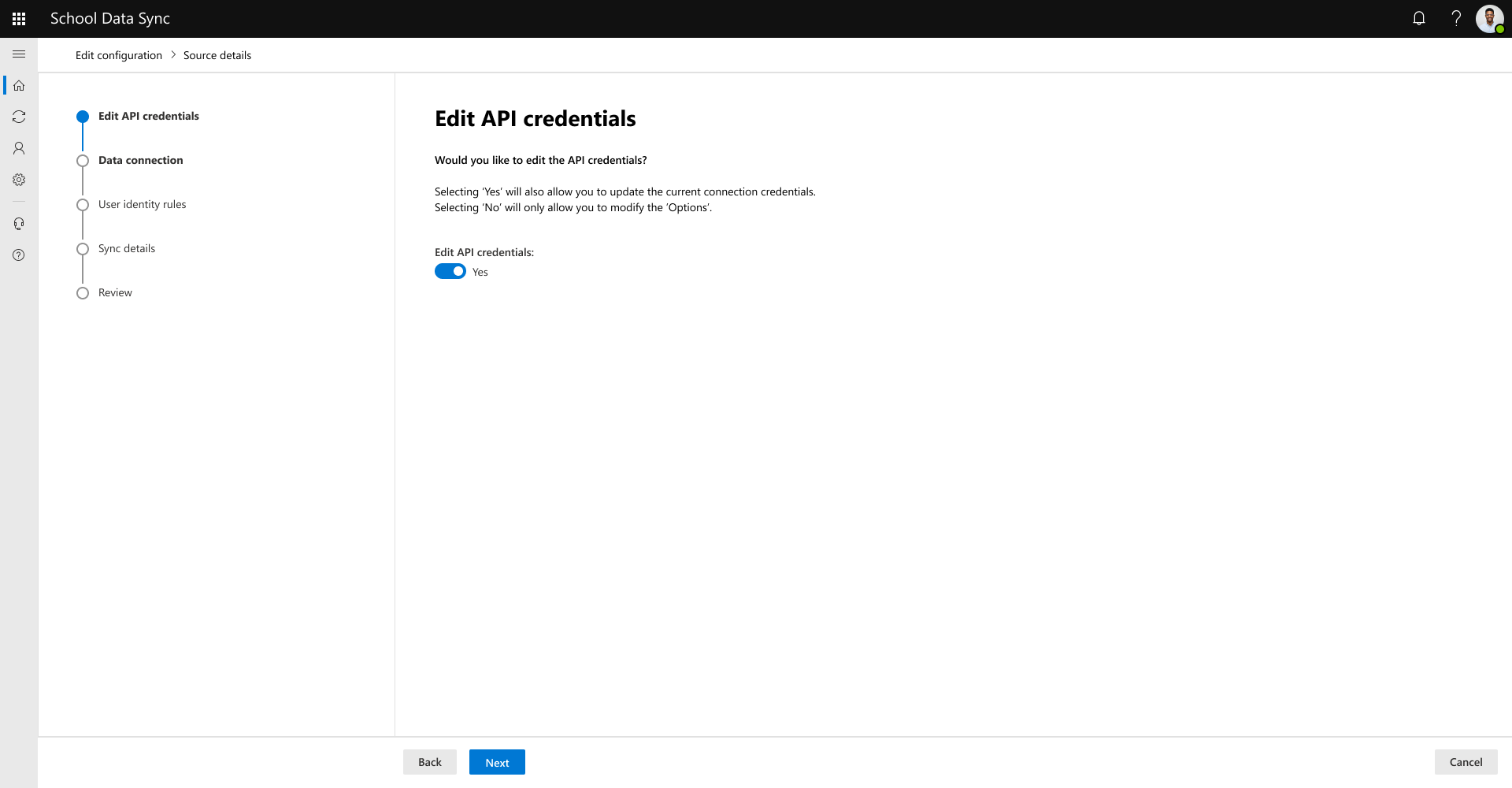
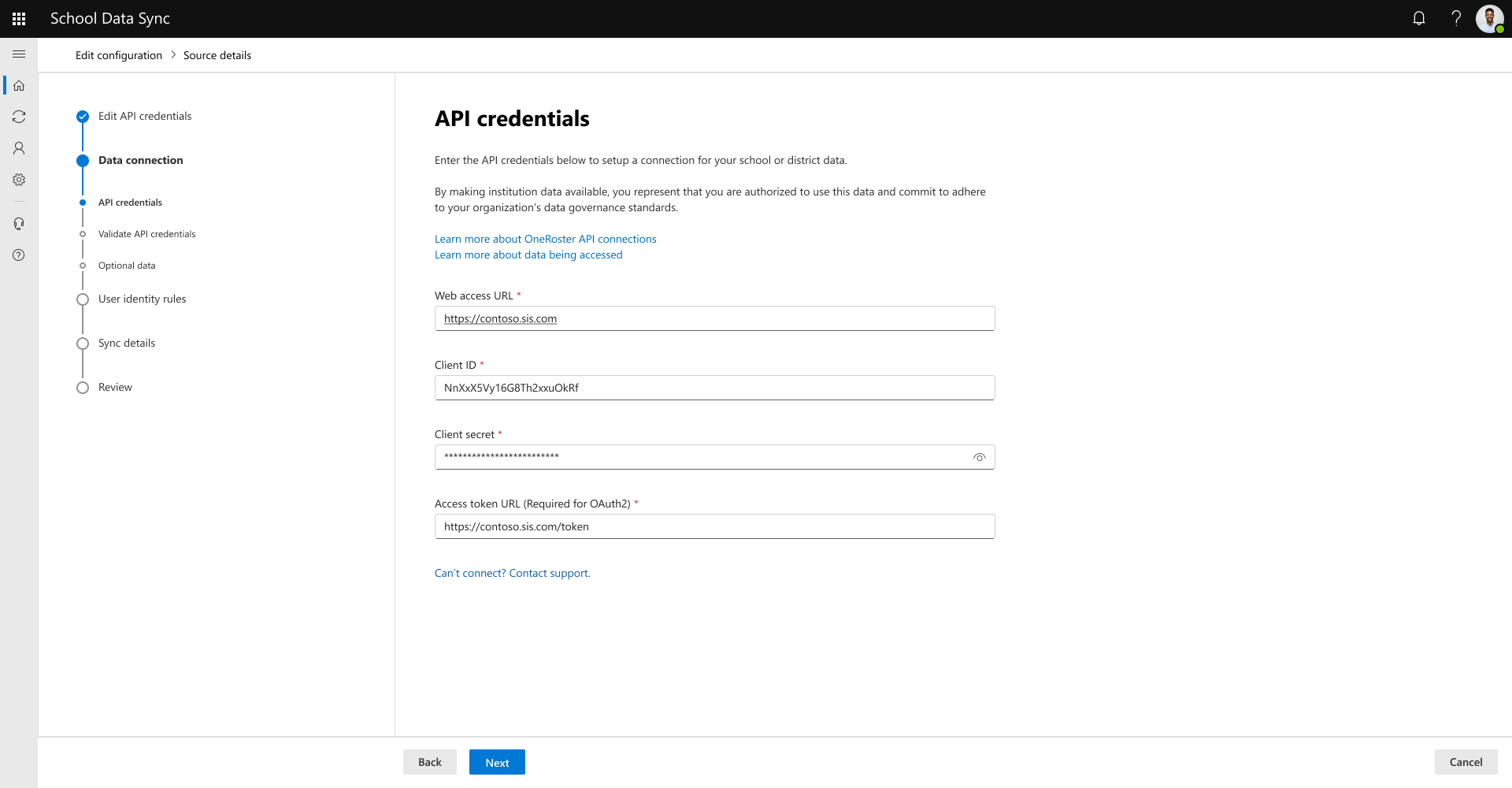
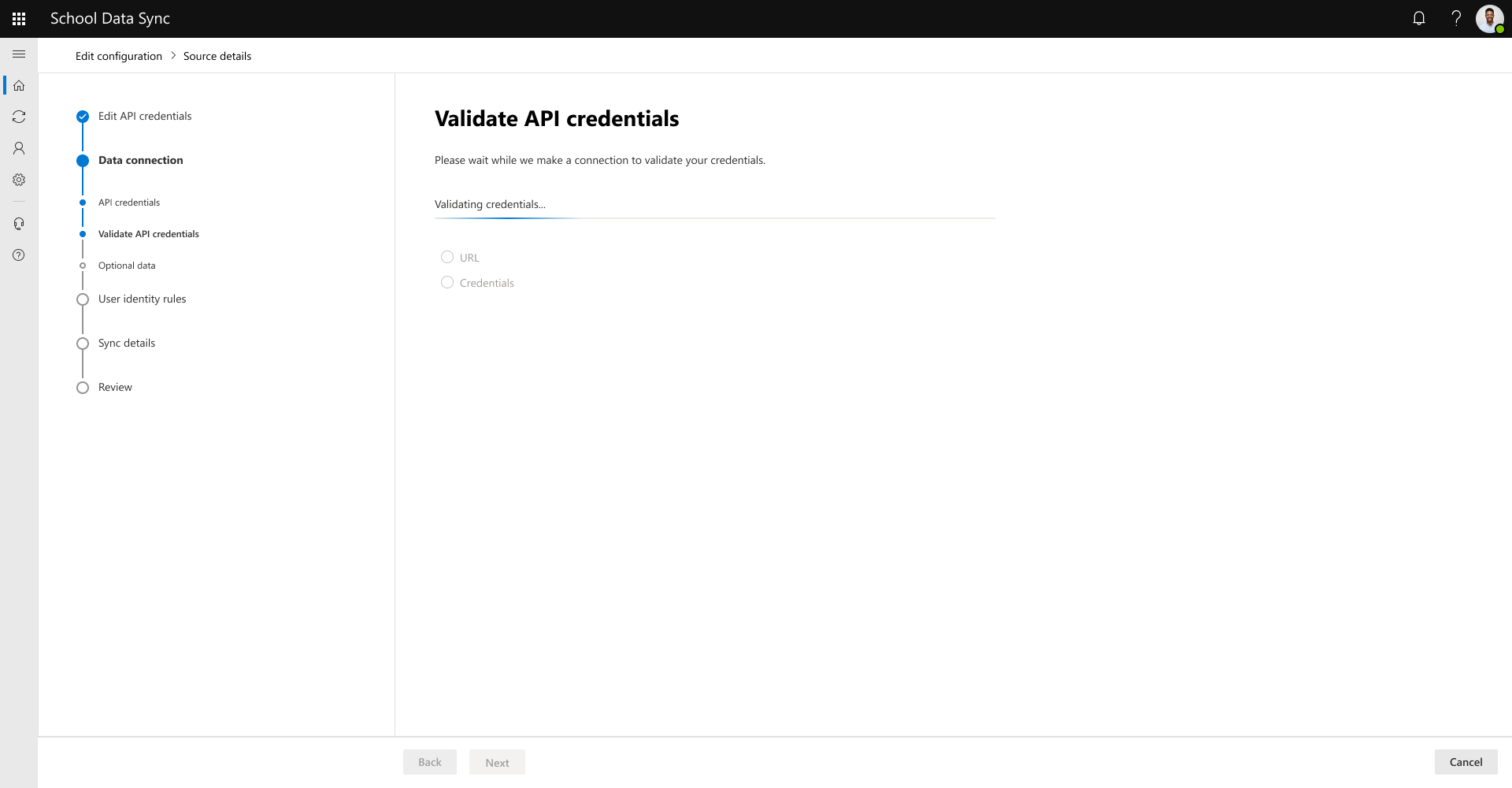
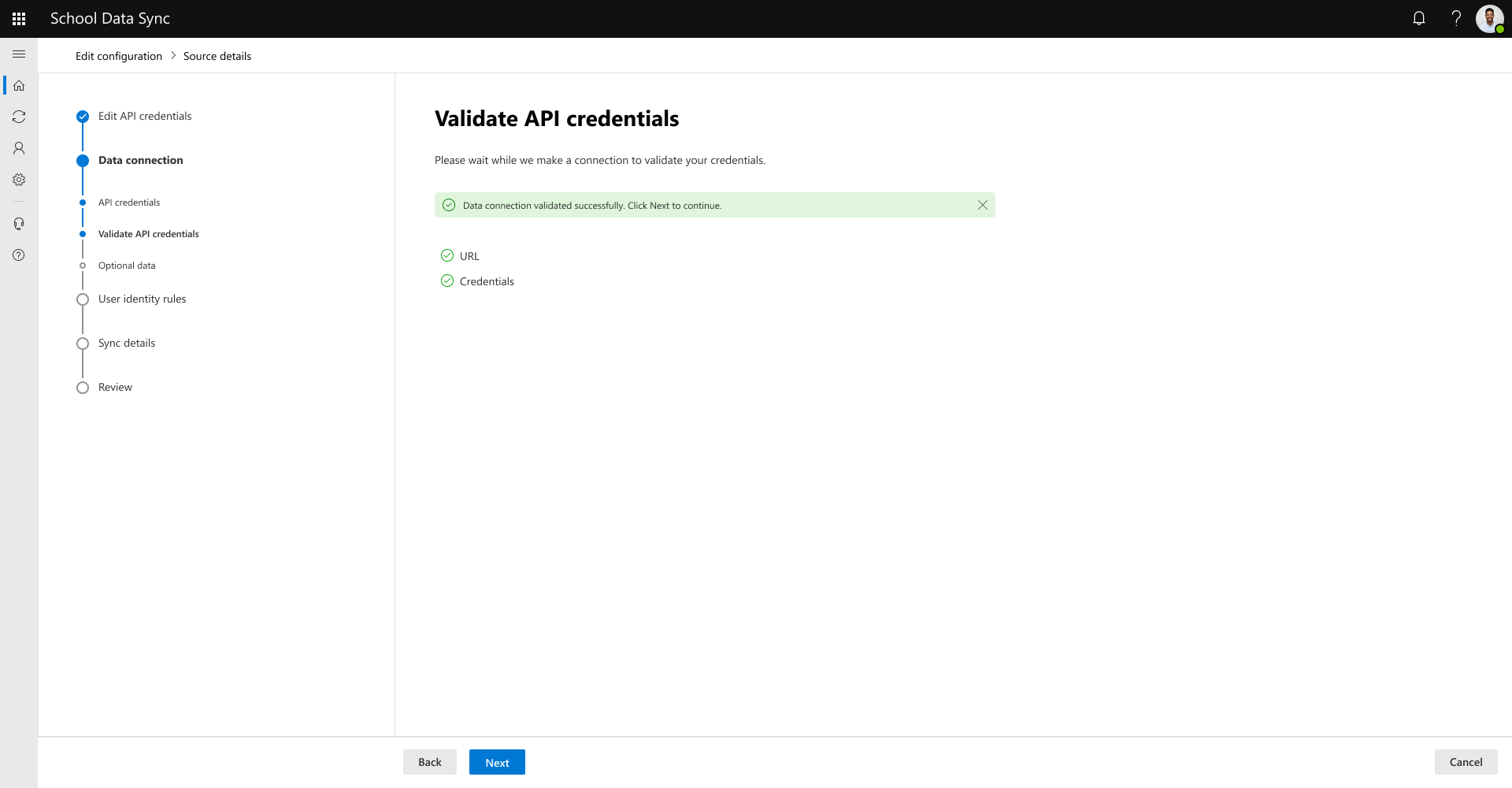
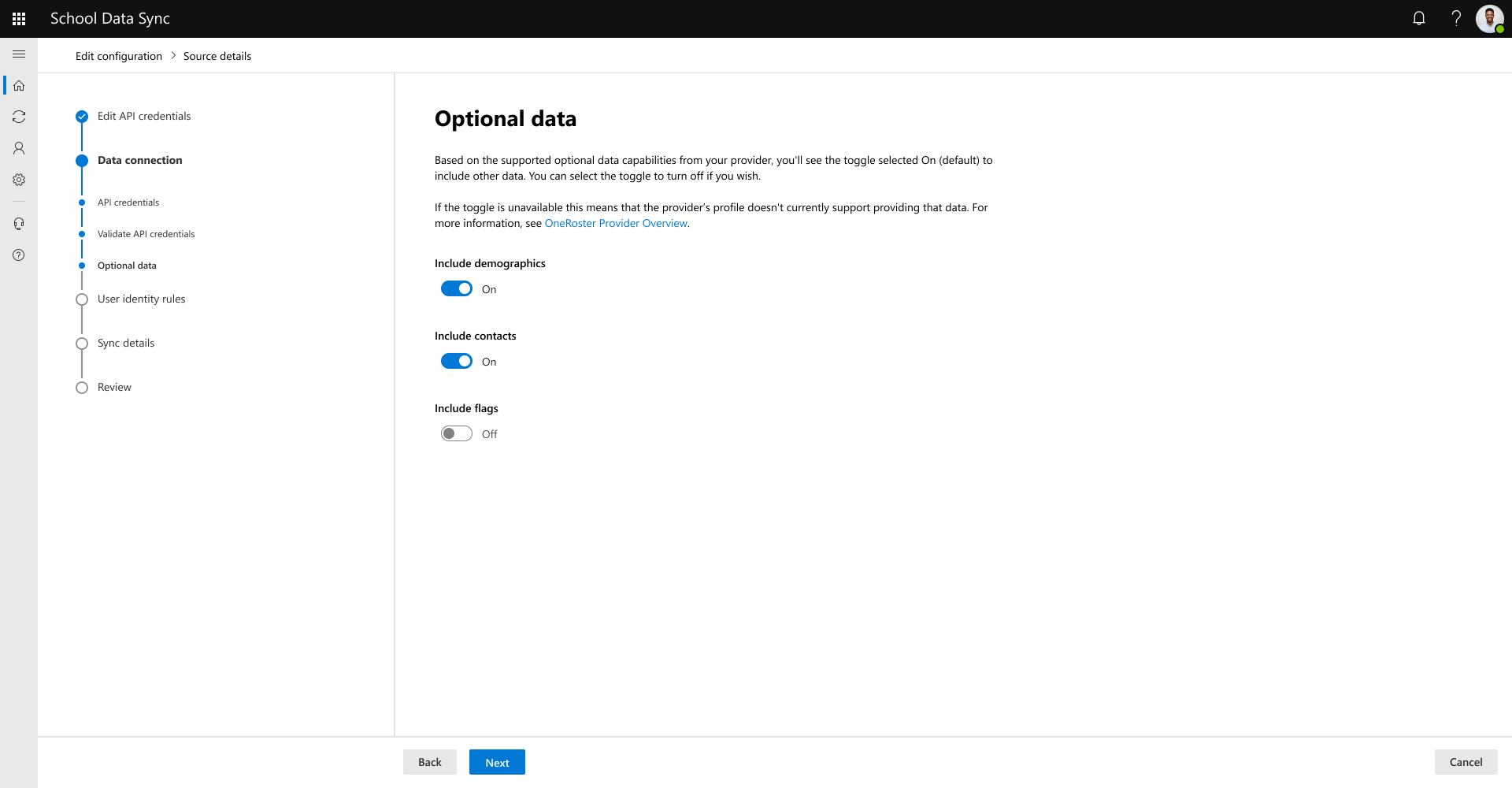
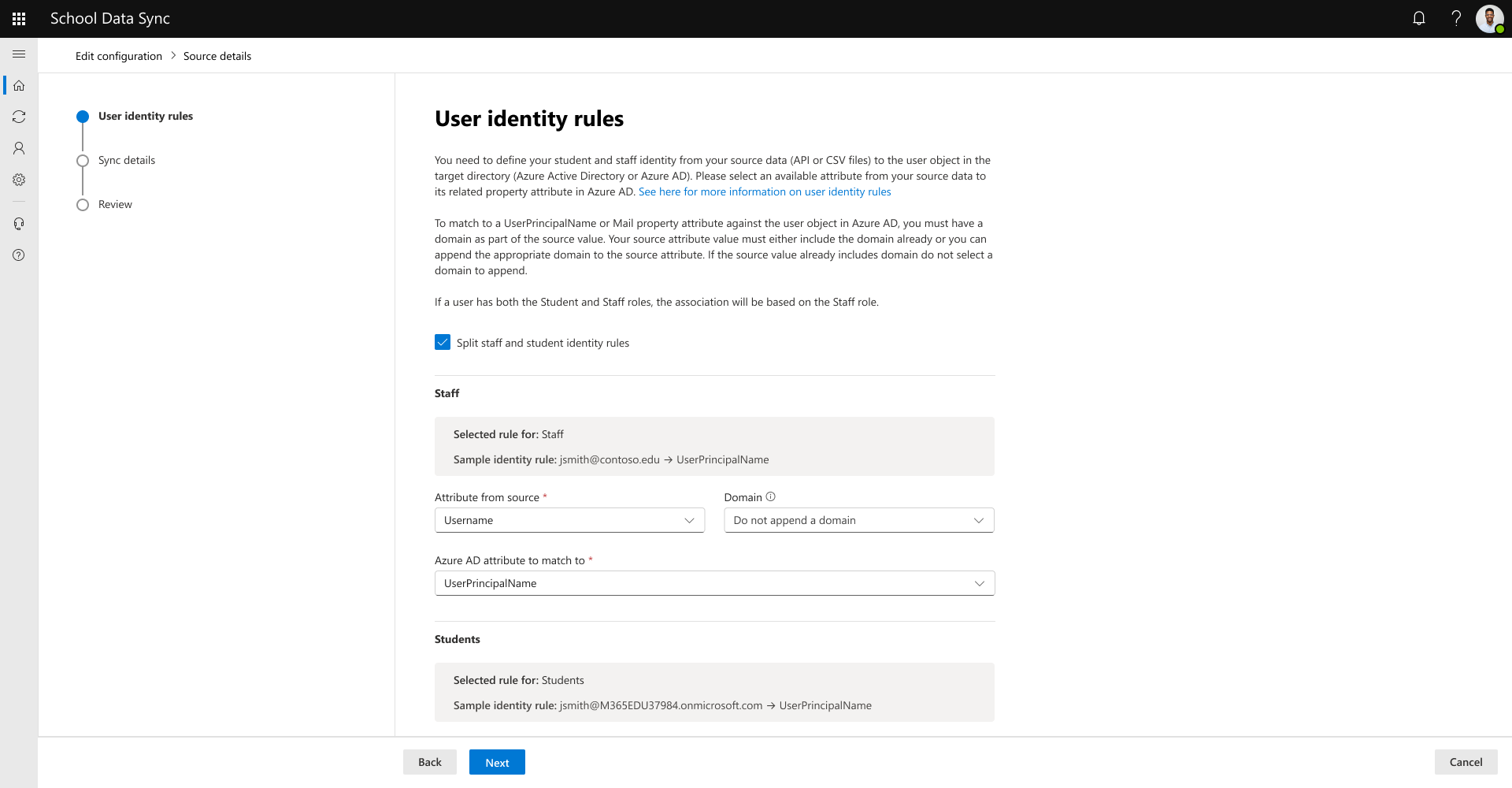
Passez en revue les options de règle d’identité d’utilisateur.
Remarque
La correspondance utilisateur est effectuée lors de l’ingestion de données et n’écrit pas ou ne met pas à jour les objets utilisateur dans Microsoft Entra ID. Le rapprochement est effectué et stocké dans le lac de données SDS. Pour plus d’informations, consultez Gérer les données vers le type d’approvisionnement utilisateur Microsoft 365 lors de l’écriture du lien de correspondance Transférer lors de la gestion des données vers Microsoft 365.
- Attribut à partir de la source : attribut utilisateur basé sur les données provenant de votre SIS/SMS.
- Les options de source disponibles sont Nom d’utilisateur, Email et ActiveDirectory MatchId.
- Attribut à mettre en correspondance avec : propriété de l’utilisateur dans Microsoft Entra ID à mettre en correspondance.
- Les options de correspondance Microsoft Entra ID disponibles sont UserPrincipalName et Mail.
Pour que votre attribut corresponde à : UserPrincipalName ou Mail, exemple - prefix@domain, vous devez avoir un @domain inclus dans les données sources.
Dans le instance qu’un utilisateur a plusieurs rôles, les règles suivantes sont utilisées pour déterminer quelles règles de correspondance du personnel ou de l’étudiant doit être utilisée entre l’enregistrement utilisateur et l’objet utilisateur Microsoft Entra.
Si isPrimary est défini pour tous les rôles d’étudiant, même s’il existe une association à un rôle de personnel, la correspondance est effectuée en fonction du rôle d’étudiant.
Si isPrimary est défini pour n’importe quel rôle de personnel, même s’il existe une association avec un rôle d’étudiant, la correspondance est effectuée en fonction du rôle de personnel.
Si isPrimary est défini pour le rôle personnel et étudiant, la correspondance est effectuée en fonction du rôle personnel.
Si isPrimary n’est défini pour aucun rôle, en particulier avec une combinaison pour les rôles du personnel et des étudiants, la correspondance est basée sur le rôle du personnel.
Importante
Lors de la configuration Gérer les données à la disposition utilisateur Microsoft 365 dans type, ces règles sont utilisées si l’option est activée pour créer des utilisateurs sans correspondance, afin de définir la construction de la propriété Microsoft Entra UserPrincipalName.
Sélectionnez Suivant pour continuer.
- Attribut à partir de la source : attribut utilisateur basé sur les données provenant de votre SIS/SMS.
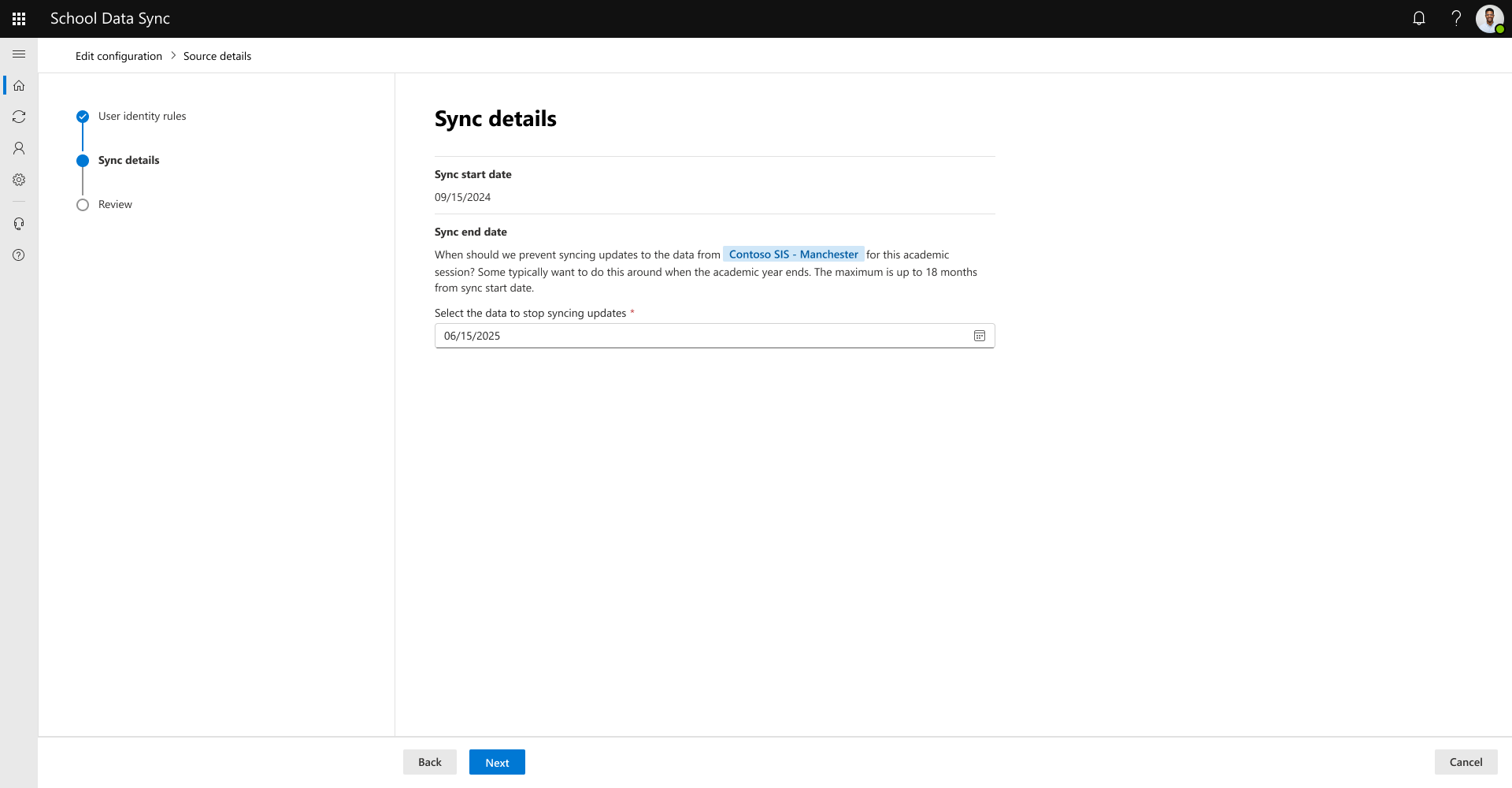
Vérifiez la date à laquelle SDS doit empêcher la synchronisation des mises à jour des données de la source de données connectée. La plupart arrêtent généralement de synchroniser les données à la fin de l’année universitaire. La durée maximale est de 18 mois à compter de la date de début de la synchronisation.
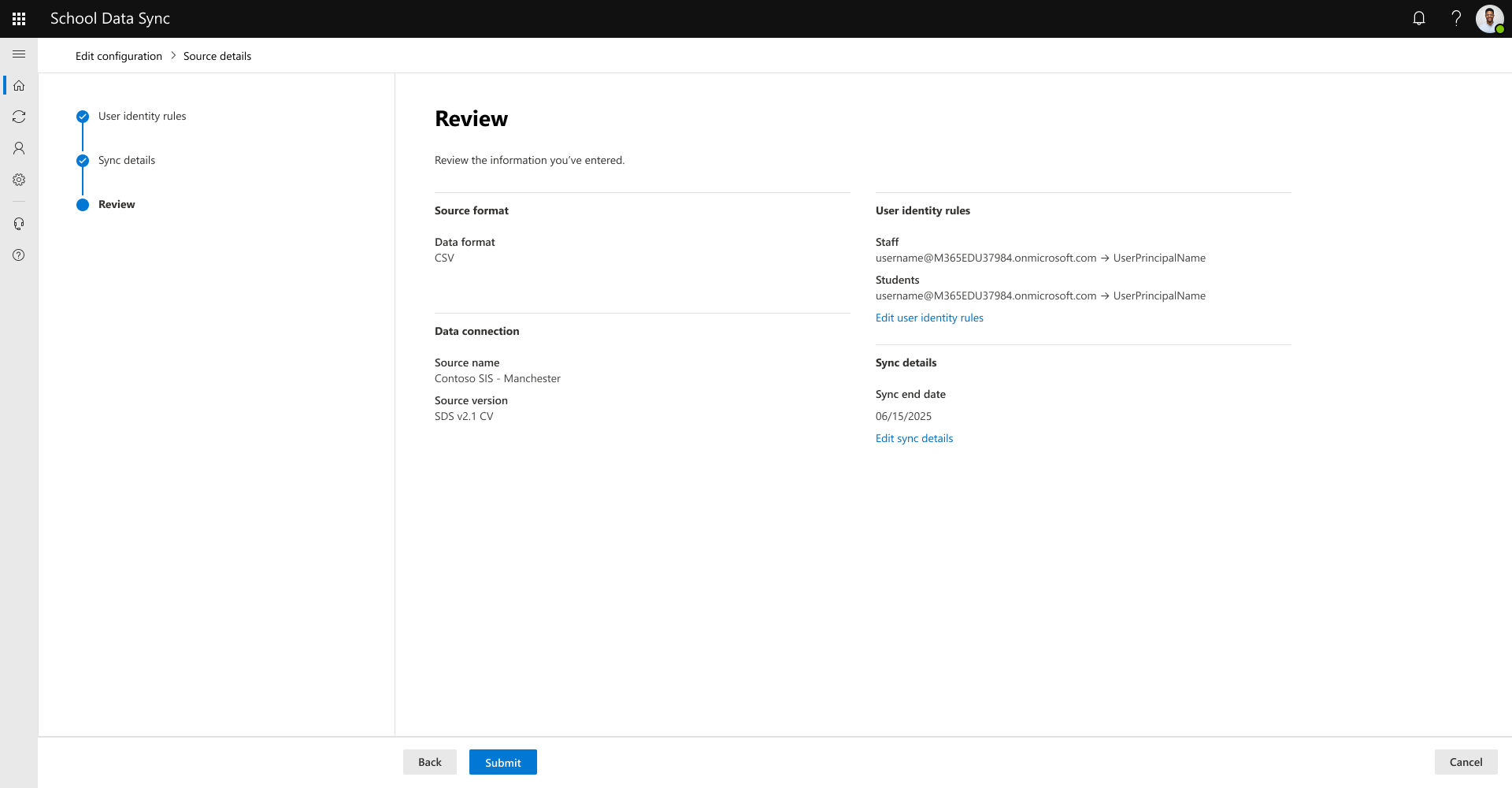
Examiner les informations présentées. Si tout semble correct, sélectionnez le bouton Envoyer . Si ce n’est pas le cas, vous pouvez revenir à la procédure correcte.
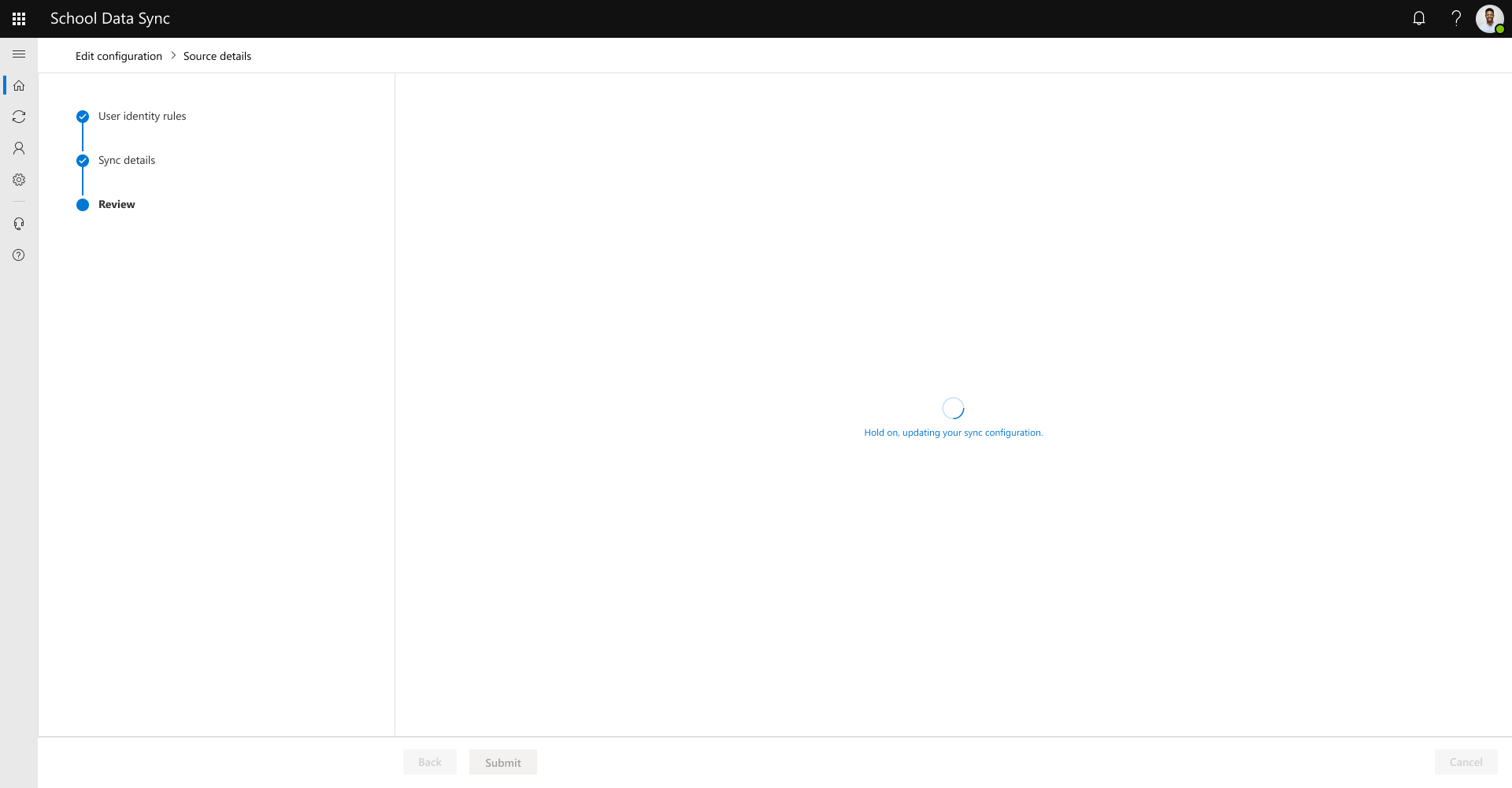
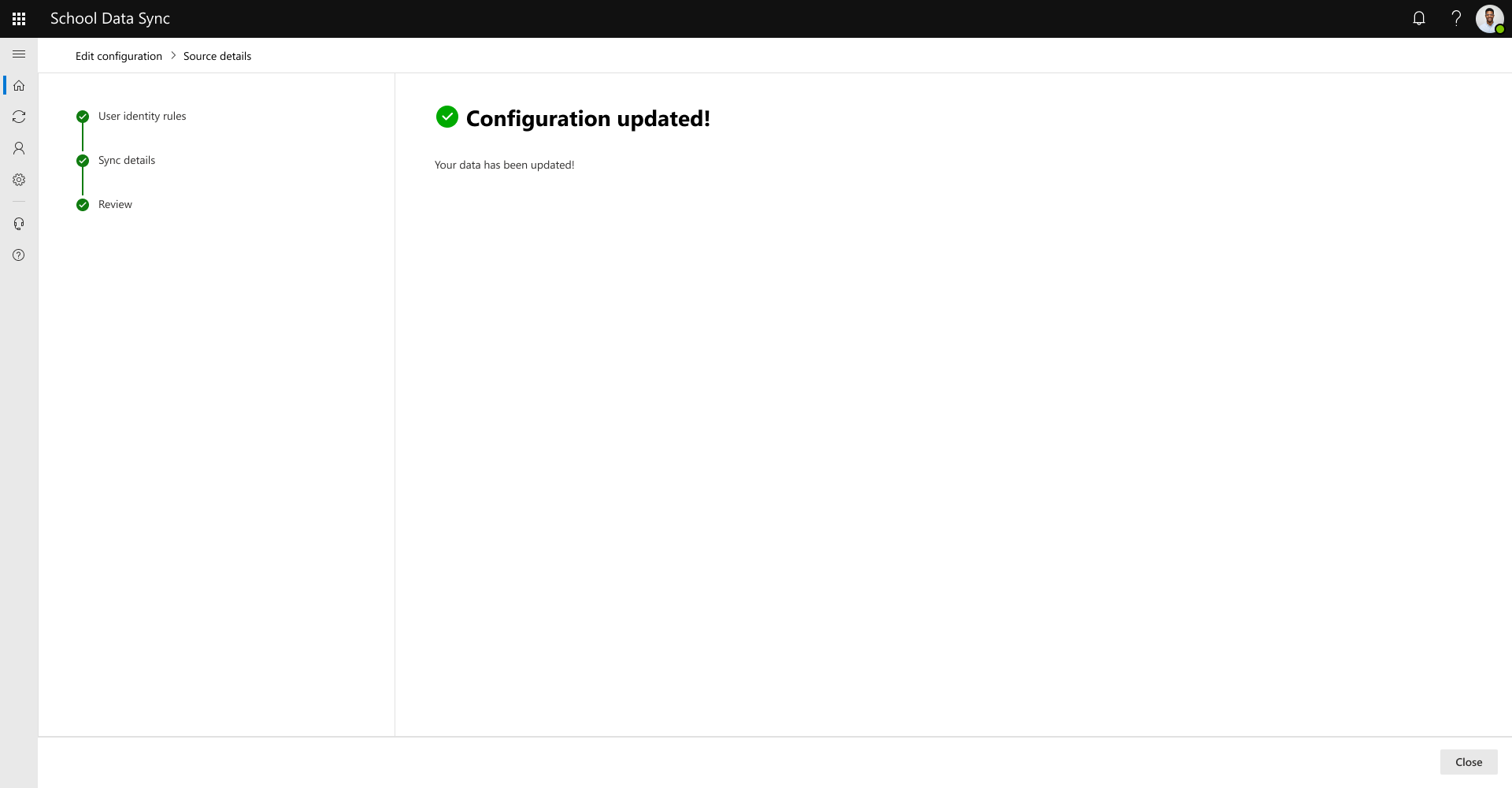
La configuration de vos données de connexion est mise à jour, sélectionnez le bouton Fermer .