Remarque
L’accès à cette page requiert une autorisation. Vous pouvez essayer de vous connecter ou de modifier des répertoires.
L’accès à cette page requiert une autorisation. Vous pouvez essayer de modifier des répertoires.
Avec School Synchronisation des données (SDS) et Power Automate, vous pouvez synchroniser automatiquement vos fichiers CSV SIS/SMS exportés localement et maintenir vos données Microsoft 365 à jour. Plus besoin de modifications ou de chargements csv manuels via l’interface utilisateur SDS pour la session académique active. Elle présente les avantages suivants :
- Facilite la gestion et la surveillance des téléchargements de fichiers CSV locaux.
- Mise à jour des utilisateurs et des classes de Microsoft 365 en fonction des modifications apportées à SIS/SMS plutôt que des modifications manuelles apportées par les enseignants ou les administrateurs.
- Gérez l’ensemble du processus de chargement via l’interface utilisateur de Power Automate dans le cloud, qui est plus simple à utiliser que les scripts PowerShell.
- Toute la surveillance et la gestion de la solution se font dans Microsoft 365.
- Prise en charge du système d’exploitation serveur pour une meilleure fiabilité et une passerelle de données locale pour le téléchargement de fichiers locaux.
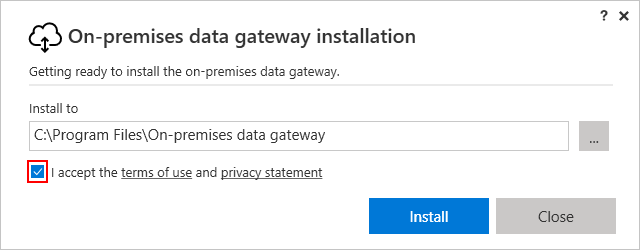
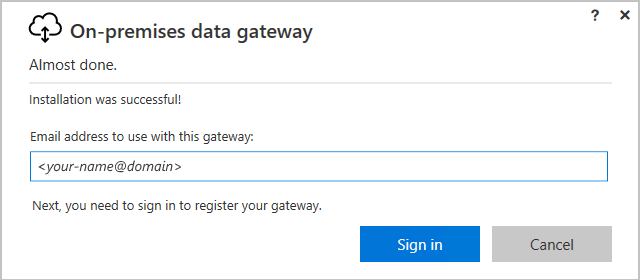
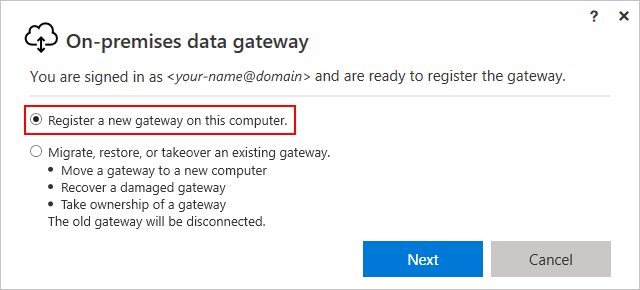
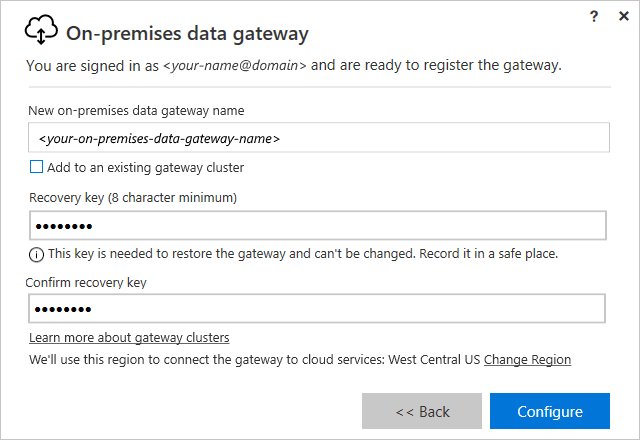
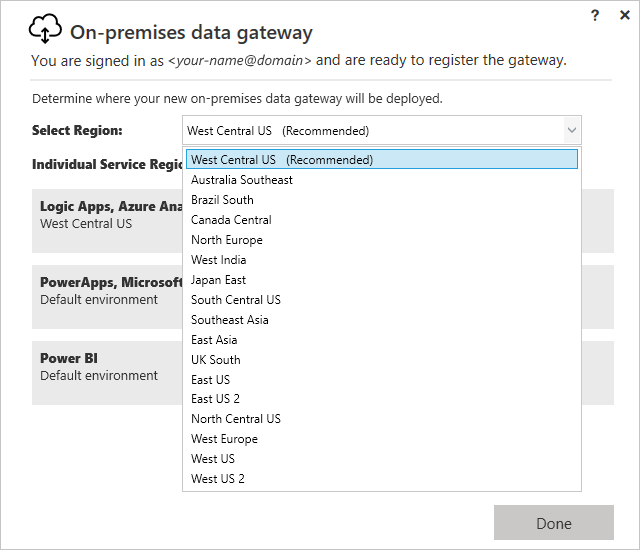
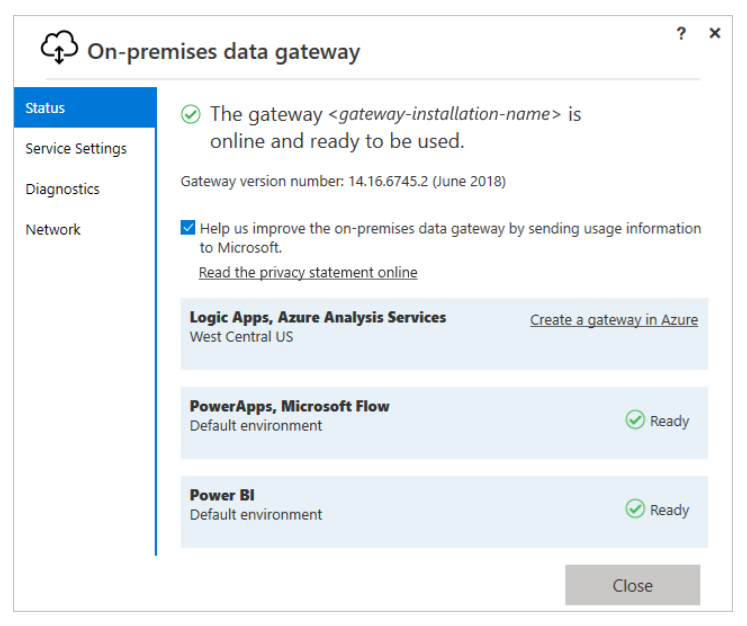
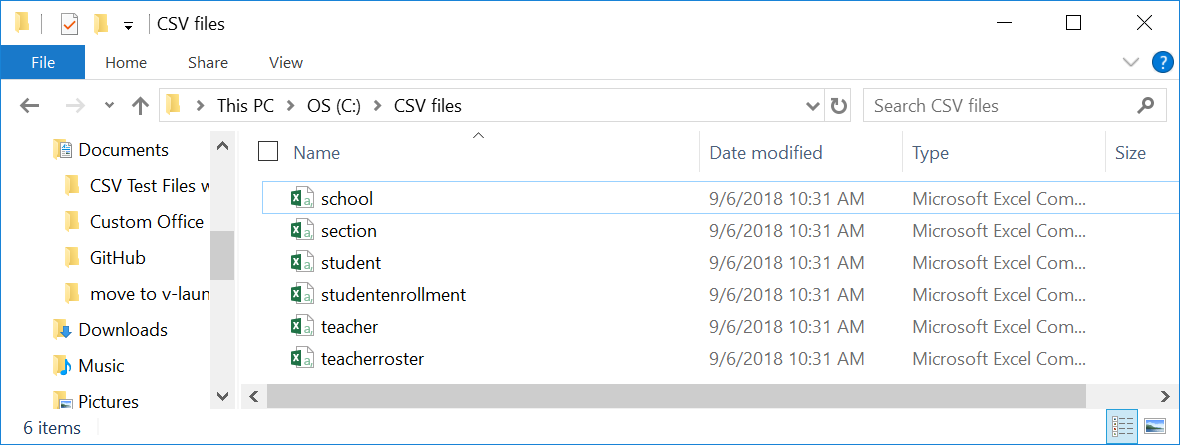
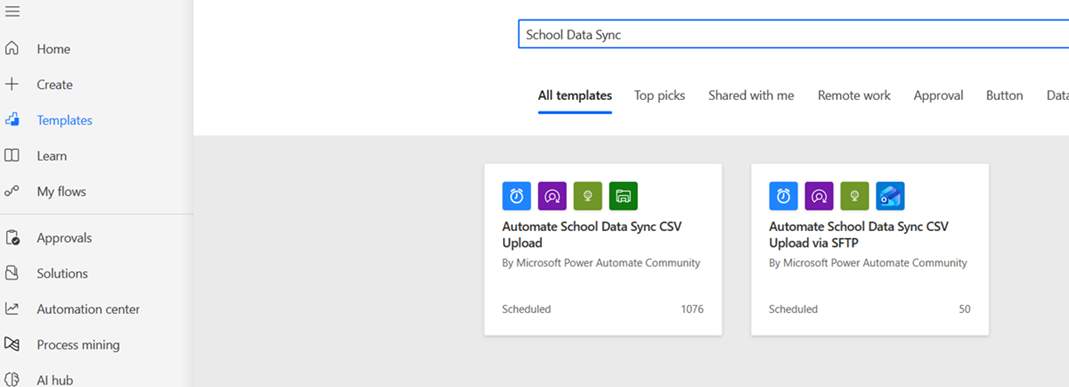
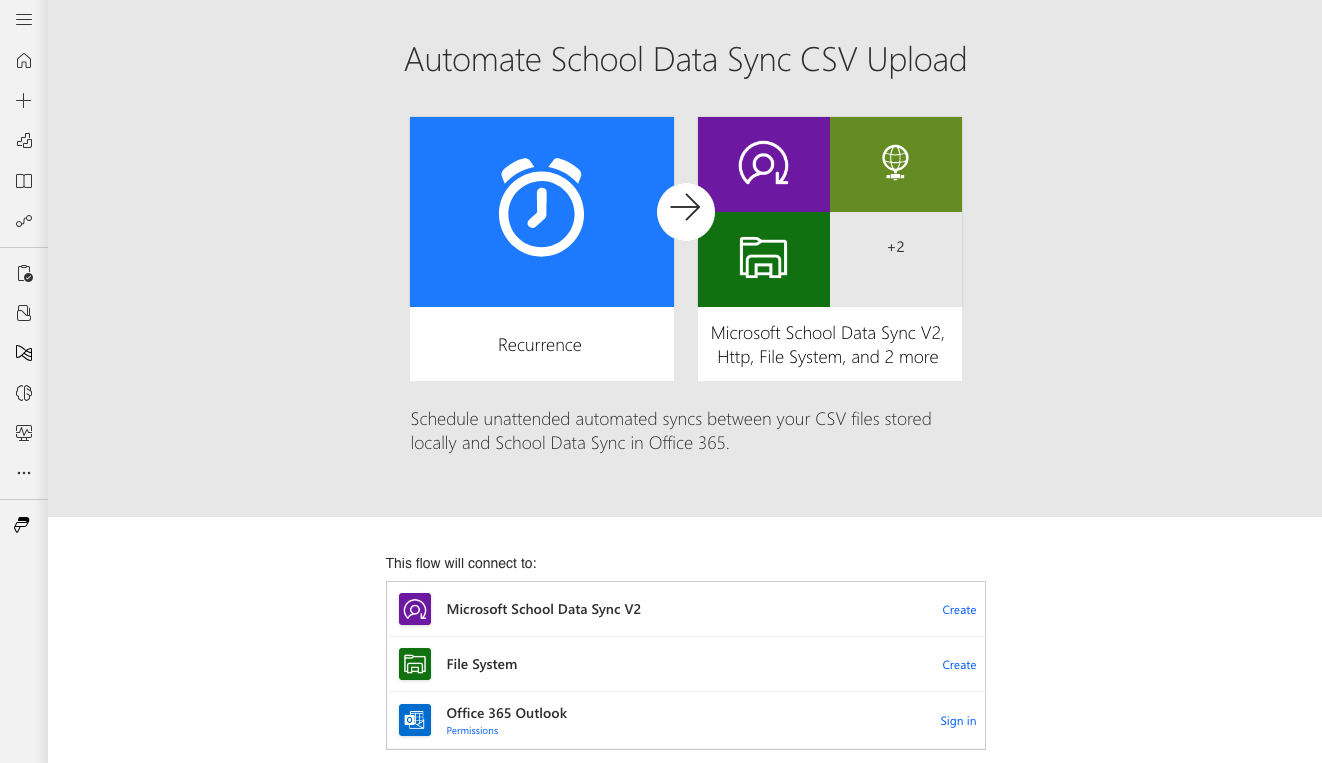
Commencez par l’installation Configuration de l’emplacement des fichiers CSV, ce qui inclut l’installation d’une passerelle de données sur site, dont la configuration doit prendre environ 5 minutes. Ensuite, vous allez configurer le flux Power Automate pour utiliser le modèle School Synchronisation des données qui se connecte à la passerelle et utiliser le connecteur SDS pour envoyer les fichiers dans SDS pour traitement.
Importante
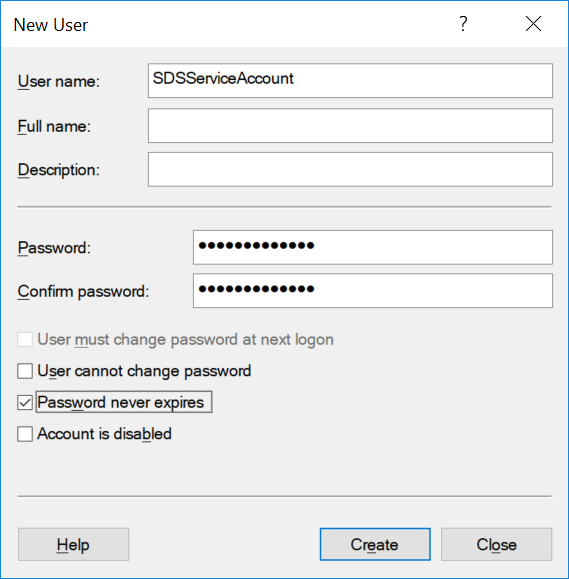
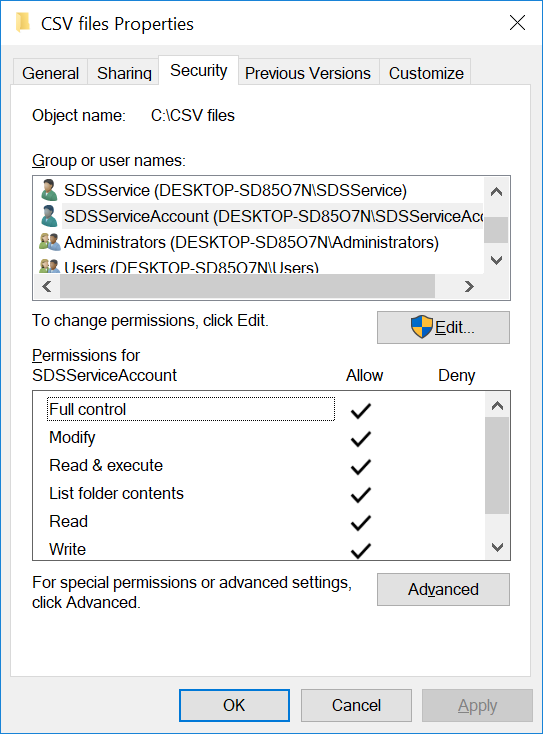
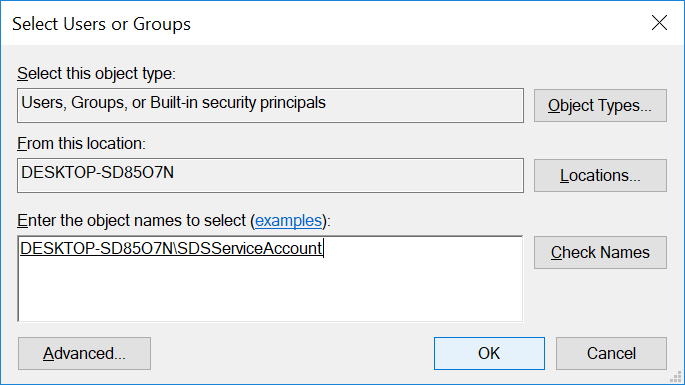
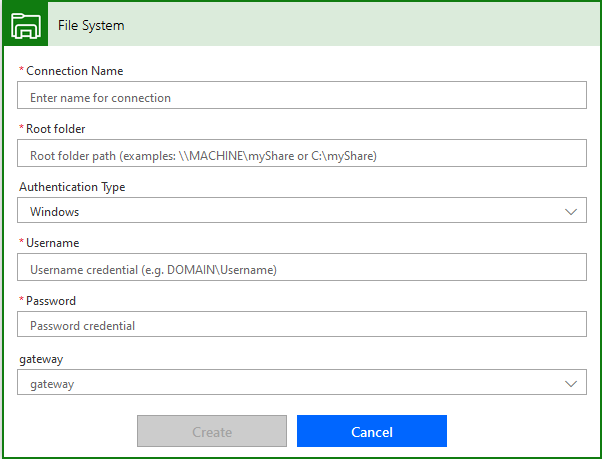
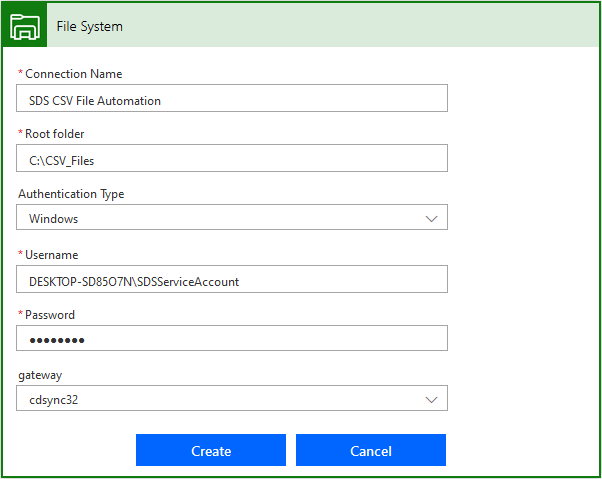
N’oubliez pas de créer un compte de service local sur l’ordinateur sur lequel la passerelle est installée. Les instructions peuvent être trouvées ici. Cela est nécessaire pour la partie Système de fichiers de la création de flux.
Configuration requise
Reportez-vous à Installer une passerelle de données locale pour obtenir la liste complète des conditions requises et en cas de problèmes d’installation.
Configuration minimale requise
- .NET Framework 4.6 (version Gateway d’août 2019 et versions antérieures)
- .NET Framework 4.7.2 (Gateway publié en septembre 2019 et ultérieurement)
- Windows 7 édition 64 bits ou Windows Server 2008 R (ou version ultérieure)
Recommandé
- Un processeur 8 cœurs
- 8 Go de mémoire
- Windows Server 2012 R2 édition 64 bits ou ultérieure
- Stockage SSD (Solid State Drive) pour la mise en file d’attente
Remarques importantes
- Les passerelles ne sont pas prises en charge sur les installations Server Core.
- L’utilisateur qui installe la passerelle doit être l’administrateur de la passerelle.
- La passerelle ne peut pas être installée sur un contrôleur de domaine.
- Si vous envisagez d’utiliser l’authentification Windows, veillez à installer la passerelle sur un ordinateur membre du même environnement Active Directory que les sources de données.
- Vous ne devez pas installer de passerelle sur un ordinateur, par exemple un ordinateur portable qui pourrait être éteint en veille ou déconnecté d’Internet. La passerelle ne peut s’exécuter dans aucune de ces circonstances.
- Si une passerelle utilise un réseau sans fil, ses performances peuvent en pâtir.
- Vous pouvez installer jusqu’à deux passerelles sur un même ordinateur : l’une s’exécutant en mode personnel et l’autre en mode standard. Vous ne pouvez pas avoir plusieurs passerelles fonctionnant dans le même mode sur le même ordinateur.
Ports
La passerelle crée une connexion sortante vers Azure Service Bus. Il communique sur les ports sortants : TCP 80, 443 (par défaut), 5671, 5672, 9350 à 9354. La passerelle ne nécessite pas de ports entrants. Si vous limitez les ports sortants sur votre serveur, vous devez vous assurer que ces ports sortants sont ouverts.