Note
L’accès à cette page nécessite une autorisation. Vous pouvez essayer de vous connecter ou de changer d’annuaire.
L’accès à cette page nécessite une autorisation. Vous pouvez essayer de changer d’annuaire.
Cet article explique comment générer et déployer un microservice sur Azure Container Apps à partir du code source local dans le langage de programmation de votre choix. Dans ce guide de démarrage rapide, vous créez un service d’API web back-end qui retourne une collection statique d’albums de musique.
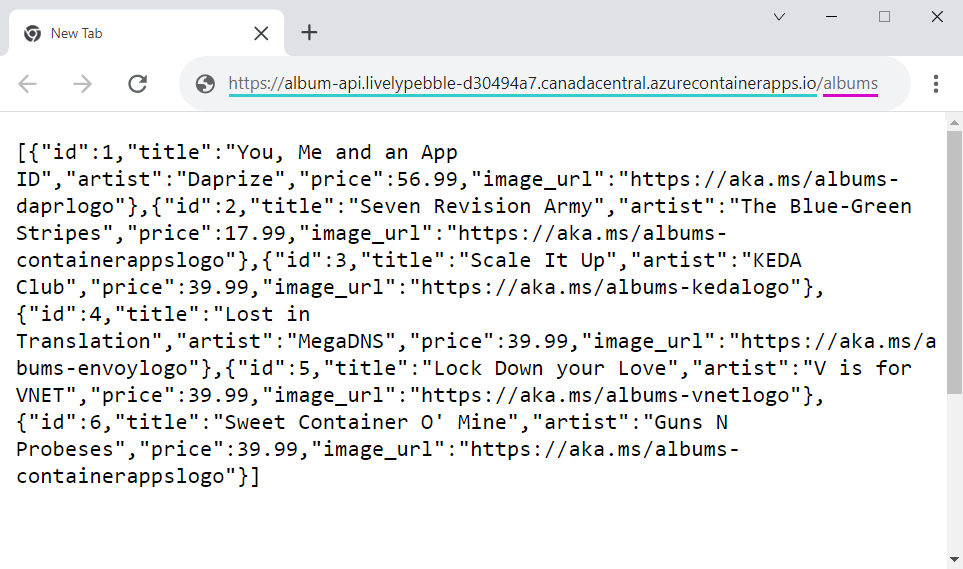
La capture d’écran suivante montre la sortie du service d’API album que vous déployez.
Prérequis
Pour mener à bien ce projet, vous avez besoin des éléments suivants :
| Condition requise | Instructions |
|---|---|
| Compte Azure | Si vous n’en avez pas un, créez un compte gratuitement. Vous avez besoin de l’autorisation Contributeur ou Propriétaire sur l’abonnement Azure pour continuer. Pour plus d’informations, consultez Affecter des rôles Azure à l’aide du portail Azure . |
| Git | Installez Git. |
| Azure CLI | Installez Azure CLI. |
Programme d’installation
Pour vous connecter à Azure à partir de l’interface CLI, exécutez la commande suivante et suivez les invites pour procéder à l’authentification.
az login
Pour vous assurer que vous exécutez la dernière version de l’interface CLI, exécutez la commande de mise à niveau :
az upgrade
Ensuite, installez ou mettez à jour l’extension Container Apps pour l’interface CLI :
az extension add --name containerapp --upgrade --allow-preview true
Maintenant que l’extension actuelle est installée, inscrivez les espaces de noms Microsoft.App et Microsoft.OperationalInsights.
az provider register --namespace Microsoft.App
az provider register --namespace Microsoft.OperationalInsights
Créer des variables d’environnement
À présent que votre configuration CLI est terminée, vous pouvez définir les variables d’environnement utilisées dans cet article.
Définissez les variables suivantes dans votre interpréteur de commandes Bash :
export RESOURCE_GROUP="album-containerapps"
export LOCATION="canadacentral"
export ENVIRONMENT="env-album-containerapps"
export API_NAME="album-api"
Obtenir l’exemple de code
Exécutez la commande suivante pour cloner l’exemple d’application dans la langue de votre choix et basculer vers le dossier source du projet :
git clone https://github.com/azure-samples/containerapps-albumapi-csharp.git
cd containerapps-albumapi-csharp/src
Générer, puis déployer l’application conteneur
Tout d’abord, exécutez la commande suivante pour créer le groupe de ressources qui contiendra les ressources créées dans ce guide de démarrage rapide.
az group create --name $RESOURCE_GROUP --location $LOCATION
Générez et déployez votre première application conteneur à l’aide de la containerapp up commande. Cette commande :
- Crée le groupe de ressources.
- Crée une ressource Container Registry.
- Génère l’image conteneur et la transfère vers le registre.
- Crée l’environnement Container Apps avec un espace de travail Log Analytics.
- Crée et déploie l’application conteneur à l’aide de l’image conteneur générée.
La up commande utilise le fichier Dockerfile dans le dossier du projet pour générer l’image conteneur. L’instruction EXPOSE du Dockerfile définit le port cible, qui est le port utilisé pour envoyer le trafic d’entrée au conteneur.
Dans l’exemple de code suivant, le . (dot) indique à containerapp up qu’il doit s’exécuter dans le répertoire actif du projet qui contient également le Dockerfile.
az containerapp up \
  --name $API_NAME \
  --resource-group $RESOURCE_GROUP \
  --location $LOCATION \
  --environment $ENVIRONMENT \
  --source .
Remarque
Si la commande retourne une erreur avec le message « AADSTS50158 : Défi de sécurité externe non satisfait », exécutez-la pour vous connecter avec les autorisations requises, puis réexécutez az login --scope https://graph.microsoft.com//.default la az containerapp up commande.
Vérifier le déploiement
Recherchez l’URL de l’application conteneur dans la sortie de la commande az containerapp up. Accédez à l’URL dans votre navigateur. Ajoutez /albums à la fin de l’URL pour afficher la réponse de l’API.
Limites
La taille maximale pour le chargement du code source est de 200 Mo. Si le chargement est trop volumineux, l’erreur 413 est retournée.
Nettoyer les ressources
Si vous ne passez pas au didacticiel Déployer un serveur frontal , vous pouvez supprimer les ressources Azure créées pendant ce guide de démarrage rapide à l’aide de la commande suivante.
Attention
La commande suivante supprime le groupe de ressources spécifié et toutes les ressources qu’il contient. Si le groupe contient des ressources en dehors de l’étendue de ce guide de démarrage rapide, elles sont également supprimées.
az group delete --name $RESOURCE_GROUP
Conseil
Vous rencontrez des difficultés ? Faites-le nous savoir sur GitHub en ouvrant un problème dans le dépôt Azure Container Apps.
Étape suivante
Une fois ce guide de démarrage rapide terminé, vous pouvez continuer à suivre le tutoriel : Communication entre les microservices dans Azure Container Apps pour apprendre à déployer une application frontale qui appelle l’API.