Note
L’accès à cette page nécessite une autorisation. Vous pouvez essayer de vous connecter ou de changer d’annuaire.
L’accès à cette page nécessite une autorisation. Vous pouvez essayer de changer d’annuaire.
S’APPLIQUE À : Tous les niveaux de Gestion des API
Lorsque votre API est utilisée par les développeurs, vous devez éventuellement apporter des modifications à cette API sans perturber les appelants de votre API. Il est également utile d’informer les développeurs des modifications apportées.
Dans Azure API Management, utilisez des révisions pour effectuer des modifications d’API non perturbatrices. Vous pouvez modéliser et tester les modifications en toute sécurité. Lorsque vous êtes prêt, effectuez votre révision actuelle et remplacez l’API actuelle.
Pour plus d’informations, consultez Versions et révisions.
Conseil
Les équipes d’API peuvent utiliser cette fonctionnalité dans des espaces de travail. Les espaces de travail fournissent un accès d’administration isolé aux API et à leurs propres environnements d’exécution d’API.
Dans ce tutoriel, vous allez apprendre à :
- Ajouter une révision
- Apporter des modifications non cassantes à votre révision
- Rendre cette révision actuelle et ajouter une entrée au journal des modifications
- Parcourir le portail des développeurs pour voir les modifications et le journal des modifications
- Accéder à une révision d’API
Prérequis
- Apprenez la terminologie relative à Gestion des API Azure.
- Suivez le guide de démarrage rapide suivant : Créer une instance du service Gestion des API Azure.
- Effectuez toutes les étapes du tutoriel suivant : Importer et publier votre première API.
Ajouter une révision
Connectez-vous au portail Azure et accédez à votre instance de Gestion des API.
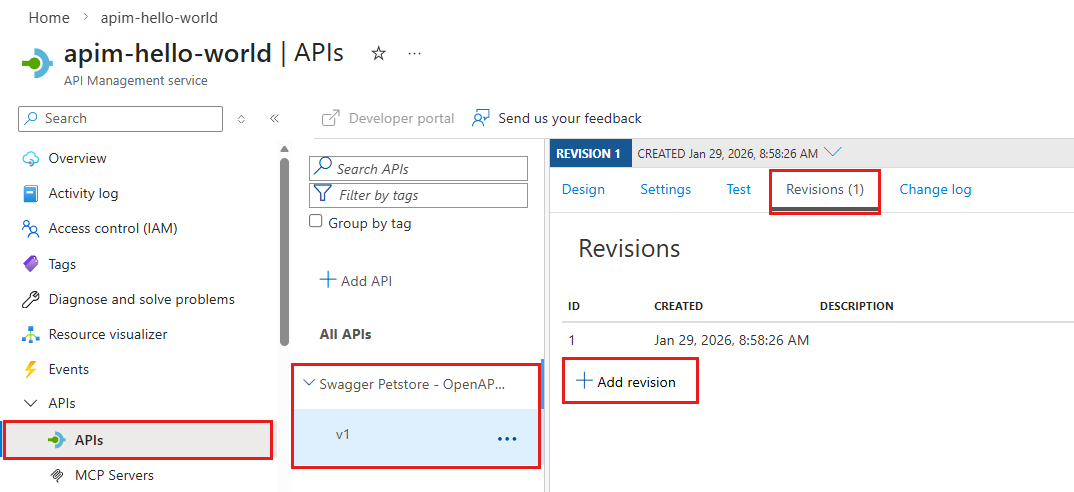
Dans le menu de gauche, sous API, sélectionnez API.
Sélectionnez Swagger Petstore dans la liste des API ou une AUTRE API à laquelle vous souhaitez ajouter des révisions.
Sélectionnez l’onglet Révisions.
Sélectionnez + Ajouter une révision.
Conseil
Vous pouvez également sélectionner Ajouter une révision dans le menu contextuel ( ... ) de l’API.
Fournissez une description de votre nouvelle version pour vous rappeler à quoi elle sert.
Sélectionnez Créer.
Vous venez de créer une nouvelle révision.
Notes
Votre API d’origine reste dans Revision 1. Il s’agit de la révision que vos utilisateurs continuent d’appeler, jusqu’à ce que vous choisissiez d’effectuer une autre révision actuelle.
Apporter des modifications non cassantes à votre révision
Sélectionnez Swagger Petstore dans la liste des API.
Sélectionnez Création en haut de l’écran.
Le sélecteur de révision au-dessus de l’onglet Création affiche la révision 2 , comme actuellement sélectionné.
Conseil
Utilisez le sélecteur de révision pour basculer entre les révisions sur lesquelles vous souhaitez travailler.
Sélectionnez + Ajouter une opération.
Définissez votre nouvelle opération sur POST, puis les champs Nom d’affichage, Nom et URL de l’opération sur la valeur test.
Enregistrez votre nouvelle opération.
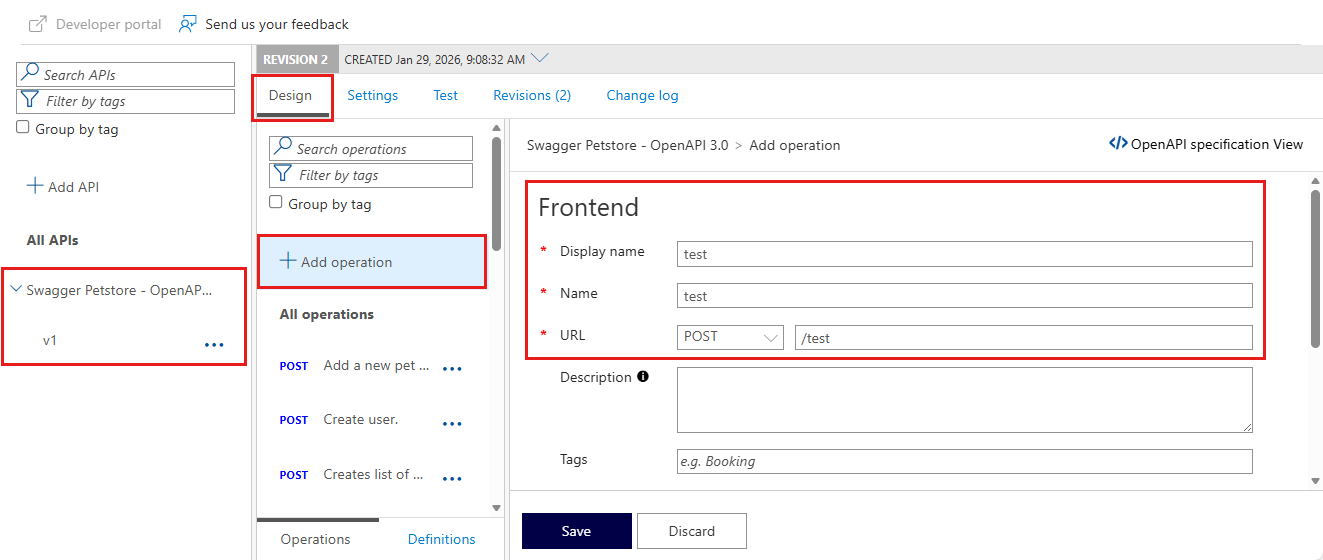
Vous avez modifié Revision 2.
Utilisez le sélecteur de révision situé près du haut de la page pour revenir à Revision 1.
Notez que votre nouvelle opération n’apparaît pas dans Revision 1.
Rendre cette révision actuelle et ajouter une entrée au journal des modifications
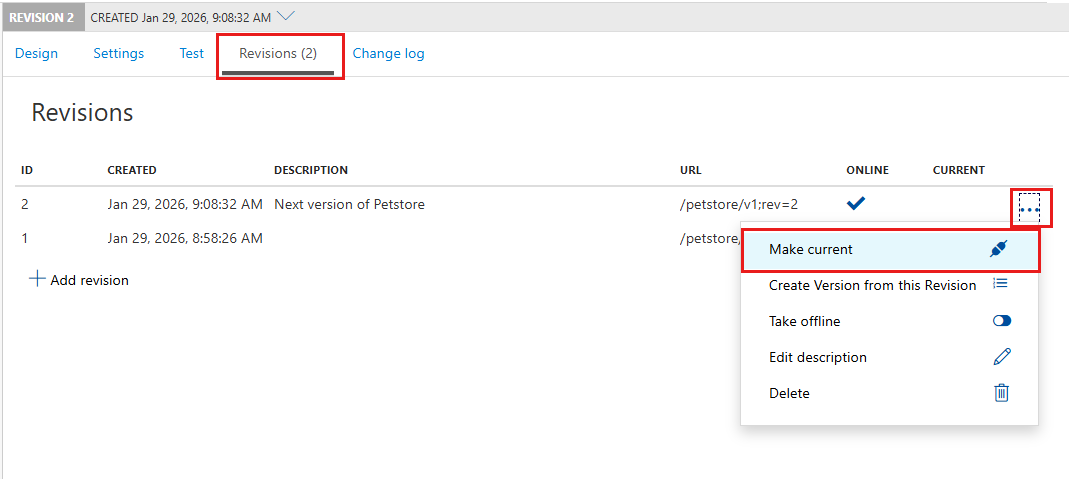
Dans le menu situé en haut de la page, sélectionnez Révisions.
Ouvrez le menu contextuel (...) pour Revision 2.
Sélectionnez Rendre actuel.
Si vous souhaitez publier des notes sur cette modification, sélectionnez Publier dans le journal des modifications publiques pour cette API. Fournissez une description de votre modification destinée aux développeurs, par exemple : Test des révisions. Nouvelle opération « test » ajoutée.
Revision 2 est maintenant la révision actuelle.

Parcourir le portail des développeurs pour voir les modifications et le journal des modifications
Si vous essayez le portail des développeurs, vous pouvez consulter les modifications de l’API et le journal des modifications là-bas.
- Dans le portail Azure, accédez à votre instance APIM.
- Dans le menu de gauche, sous API, sélectionnez API.
- Sélectionnez Portail des développeurs dans le menu supérieur.
- Dans le portail des développeurs, sélectionnez API, puis Swagger Petstore.
- Notez que votre nouvelle opération test est désormais disponible.
- Sélectionnez Modifier le journal près du nom de l’API.
- Notez que l’entrée du journal des modifications apparaît dans cette liste.
Accéder à une révision d’API
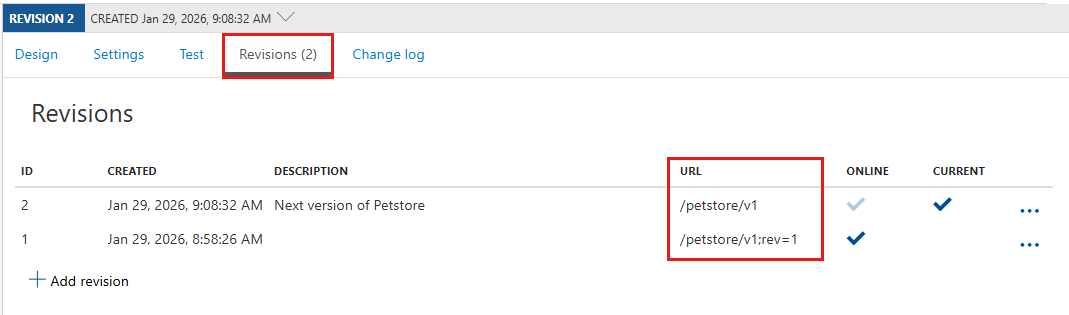
Chaque révision de votre API est accessible à l’aide d’une URL spécialement formée. Ajoutez ;rev={revisionNumber} à la fin de votre chemin d’URL d’API, avant la chaîne de requête, pour accéder à une révision spécifique de cette API. Par exemple, vous pouvez utiliser une URL semblable à la suivante pour accéder à la révision 2 de l’API Swagger Petstore :
https://apim-hello-world.azure-api.net/store/pet/1;rev=2/
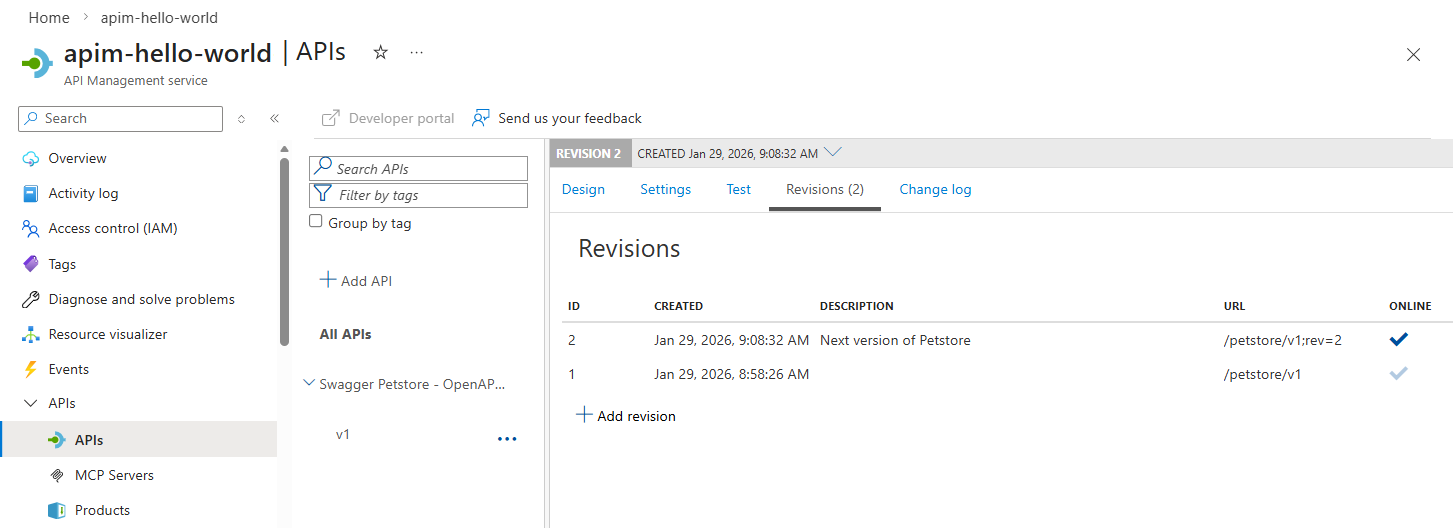
Vous trouverez les chemins d’URL des révisions de votre API sous l’onglet Révisions sur le Portail Azure.
Conseil
Vous pouvez accéder à la révision actuelle de votre API à l’aide du chemin d’accès de l’API sans la chaîne ;rev, en plus de l’URL complète qui ajoute ;rev={revisionNumber} à votre chemin d’API.
Résumé
Dans ce didacticiel, vous avez appris à :
- Ajouter une révision
- Apporter des modifications non cassantes à votre révision
- Rendre cette révision actuelle et ajouter une entrée au journal des modifications
- Parcourir le portail des développeurs pour voir les modifications et le journal des modifications
- Accéder à une révision d’API
Étape suivante
Passez au tutoriel suivant :