Note
L’accès à cette page nécessite une autorisation. Vous pouvez essayer de vous connecter ou de changer d’annuaire.
L’accès à cette page nécessite une autorisation. Vous pouvez essayer de changer d’annuaire.
S’APPLIQUE À : tous les niveaux de Gestion des API
Ce tutoriel montre comment importer une API back-end de la spécification OpenAPI au format JSON dans Gestion des API Azure. Pour cet exemple, vous importez l’API Petstore open source.
Conseil
Les équipes d’API peuvent utiliser cette fonctionnalité dans des espaces de travail. Les espaces de travail fournissent un accès d’administration isolé aux API et à leurs propres environnements d’exécution d’API.
Lorsque vous importez l’API back-end dans Gestion des API, votre API Gestion des API devient une façade pour l’API back-end. Vous pouvez personnaliser la façade en fonction de vos besoins dans Gestion des API sans modifier l’API back-end. Pour plus d’informations, consultez Transformer et protéger votre API.
Dans ce tutoriel, vous allez apprendre à :
- Importer une API dans Gestion des API
- Afficher et modifier les paramètres d’API
- Tester l’API dans le portail Azure
- Acheminer les demandes d’API via Gestion des API
Après l’importation, vous pouvez gérer l’API dans le portail Azure.

Prérequis
- Comprendre la terminologie relative au service Gestion des API Azure
- Créer une instance du service Gestion des API Azure.
Accéder à votre instance Gestion des API
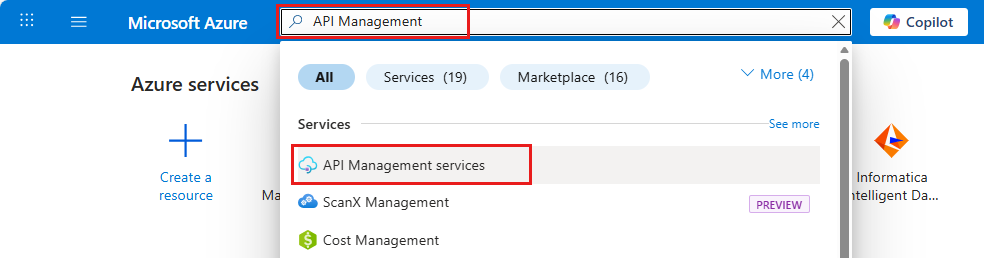
Dans le portail Azure, recherchez et sélectionnez les services Gestion des API :
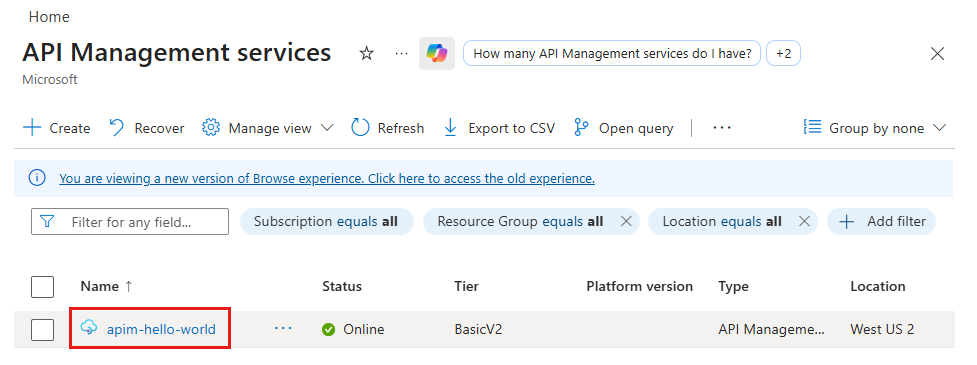
Dans la page des services Gestion des API , sélectionnez votre instance Gestion des API :
Importer et publier une API back-end
Cette section montre comment importer et publier une API de serveur principal à la spécification OpenAPI.
Dans le volet de navigation gauche de votre instance Gestion des API, sous API, sélectionnez API.
Sélectionnez la vignette OpenAPI.
Dans la fenêtre Créer à partir de la spécification OpenAPI, sélectionnez Complet.
Entrez les valeurs du tableau suivant.
Vous pouvez définir les valeurs de l’API au moment de la création, ou un peu plus tard en accédant à l’onglet Paramètres.

Paramètre valeur Description Spécification OpenAPI https://petstore3.swagger.io/api/v3/openapi.json -ou- https://petstore.swagger.io/v2/swagger.json Spécifie le service back-end implémentant l’API et les opérations que l’API prend en charge.
L’URL du service principal apparaît ultérieurement en tant qu’URL du service Web dans la page Paramètres de l’API.
Après l’importation, vous pouvez ajouter, modifier, renommer ou supprimer des opérations dans la spécification.Inclure des paramètres de requête dans les modèles d’opération Activée (par défaut) Spécifie s’il faut importer les paramètres de requête requis dans la spécification en tant que paramètres de modèle dans Gestion des API. Nom complet Une fois que vous avez entré l’URL de spécification OpenAPI, Gestion des API remplit ce champ en fonction du contenu JSON. Nom affiché dans le portail des développeurs. Nom Une fois que vous avez entré l’URL de spécification OpenAPI, Gestion des API remplit ce champ en fonction du contenu JSON. Nom unique de l’API. Description Une fois que vous avez entré l’URL de spécification OpenAPI, Gestion des API remplit ce champ en fonction du contenu JSON. Description facultative de l’API. Modèle d’URL HTTPS Protocoles pouvant accéder à l’API. Suffixe de l’URL de l’API petstore Suffixe ajouté à l’URL de base du service Gestion des API. Gestion des API distingue et route les API par leur suffixe. Le suffixe doit donc être unique pour chaque API pour un éditeur donné. En savoir plus sur la façon dont gestion des API achemine les demandes. Balises Étiquettes permettant d’organiser les API pour la recherche, le regroupement ou le filtrage. Produits Illimité Association d’une ou de plusieurs API. Dans certains niveaux, l’instance Gestion des API est fournie avec deux exemples de produits : Starter et Unlimited. Vous publiez une API dans le portail des développeurs en associant l’API à un produit.
Vous pouvez inclure plusieurs API dans un produit et proposer des abonnements aux développeurs via le portail des développeurs. Pour ajouter cette API à un autre produit, tapez ou sélectionnez le nom du produit. Répétez cette étape pour ajouter l’API à plusieurs produits. Vous pouvez également ajouter des API aux produits plus tard à partir de la page Paramètres.
Pour plus d’informations sur les produits, consultez Créer et publier un produit.Passerelles Managé La ou les passerelles API qui exposent l’API. Ce champ est disponible uniquement dans les services des niveaux Développeur et Premium.
Managée indique la passerelle intégrée au service Gestion des API et hébergée par Microsoft dans Azure. Les passerelles auto-hébergées sont disponibles seulement dans les niveaux de service Premium et Développeur. Vous pouvez les déployer localement ou dans d’autres clouds.
Si vous ne sélectionnez aucune passerelle, l’API n’est pas disponible et vos demandes d’API ne réussissent pas.Créer une version pour cette API ? Sélectionner ou désélectionner Pour plus d’informations, consultez Publier plusieurs versions d’une API de manière prévisible. Sélectionnez Créer pour créer votre API.
Si vous rencontrez des problèmes au moment de l’importation d’une définition d’API, consultez la liste des problèmes et restrictions connus.
Afficher et modifier les paramètres d’API
Après avoir importé votre API, vous pouvez afficher et modifier ses paramètres et ses opérations dans le portail Azure.
Dans le volet de navigation gauche de votre instance Gestion des API, sous API, sélectionnez API.
Sélectionnez votre API importée (par exemple , Swagger Petstore).

Sélectionnez l’onglet Création pour afficher et modifier les opérations d’API dans la spécification OpenAPI, notamment :
- Détails de l’opération, tels que l’URL, la méthode et la description
- Définitions de demande et de réponse
- Stratégies de modification des demandes et des réponses
Sélectionnez l’onglet Paramètres pour afficher et modifier les détails de configuration de l’API, notamment :
- Nom d’affichage, nom et description
- URL du service web (service principal), schéma d’URL et suffixe d’URL d’API
- Produits, étiquettes et contrôle de version
- Paramètres plus avancés, tels que les exigences d’abonnement, la sécurité et la surveillance

À mesure que vous parcourez les didacticiels Gestion des API, vous en apprendrez davantage sur la configuration des paramètres d’API. Vous pouvez mettre à jour ces paramètres à tout moment pour personnaliser votre configuration d’API.
Tester la nouvelle API dans le Portail Azure
Vous pouvez appeler les opérations d’API directement à partir du portail Azure, qui offre un moyen pratique de voir et de tester les opérations. Dans la console de test du portail, par défaut, les API sont appelées à l’aide d’une clé de l’abonnement tout accès intégré. Vous pouvez également tester les appels d’API à l’aide d’une clé d’abonnement limitée à un produit.
Dans le volet de navigation gauche de votre instance d'API Management, sélectionnez API>APIs>Swagger Petstore.
Sélectionnez l’onglet Test, puis Finds Pets by status (Recherche d’animaux par disponibilité). La page affiche le paramètre de requêtestatus. Sélectionnez l’une des valeurs disponibles, telles que pending (en attente). Vous pouvez également ajouter des paramètres de requête et des en-têtes ici.
Dans la section requête HTTP, l’en-tête Ocp-Apim-Subscription-Key est renseigné automatiquement pour vous, ce que vous pouvez voir si vous sélectionnez l’icône « œil ».
Sélectionnez Envoyer.

Le back-end répond avec 200 OK et des données.

Comment gestion des API achemine les demandes
Gestion des API agit comme une passerelle entre vos clients API et vos services back-end. Lorsqu’un client effectue une demande à une API gérée par Gestion des API, le routage suit ce modèle :
URL de demande du client :
[API Management gateway URL] + [API URL suffix] + [Operation endpoint]
Gestion des API transfère la requête au service principal à l’aide de ce modèle :
URL du service principal :
[Web service URL] + [Operation endpoint]
Note
Le point de terminaison de l’opération doit être identique dans la définition de l’API Gestion des API et dans le service principal pour que le routage fonctionne correctement. Les points de terminaison d’opération incompatibles entraînent des erreurs de routage 404 ou autres.
Le tableau suivant décrit chaque paramètre de routage dans le contexte de l’exemple d’API Petstore utilisé dans ce tutoriel :
| Paramètre | Description | Exemple (API Petstore) |
|---|---|---|
| URL de la passerelle Gestion des API | URL de base de votre instance Gestion des API | https://apim-hello-world.azure-api.net |
| Suffixe de l’URL de l’API | Suffixe unique qui identifie votre API dans Gestion des API (configurée lors de la création de l’API) | petstore |
| Web service URL | URL de base de votre service principal dérivé de la spécification OpenAPI | https://petstore3.swagger.io/api/v3 |
| Point de terminaison d’opération | Chemin d’accès à un point de terminaison d’opération spécifique (dérivé de votre spécification d’API) | /pet/findByStatus |
Exemple : Recherche d’animaux de compagnie par état
Utilisation de l’API Petstore importée dans ce tutoriel :
Le client appelle gestion des API :
https://apim-hello-world.azure-api.net/petstore/pet/findByStatus?status=pending- URL de la passerelle Gestion des API :
https://apim-hello-world.azure-api.net - Suffixe d’URL de l’API :
petstore - Point de terminaison d’opération :
/pet/findByStatus
- URL de la passerelle Gestion des API :
Itinéraires gestion des API vers le back-end :
https://petstore3.swagger.io/api/v3/pet/findByStatus?status=pending- URL du service web :
https://petstore3.swagger.io/api/v3 - Point de terminaison d’opération :
/pet/findByStatus(identique à la définition gestion des API)
- URL du service web :
Étapes suivantes
Dans ce didacticiel, vous avez appris à :
- Importer votre première API
- Afficher et modifier les paramètres d’API
- Tester l’API dans le portail Azure
- Acheminer les demandes d’API via Gestion des API
Passez au tutoriel suivant pour découvrir comment créer et publier un produit :