Note
L’accès à cette page nécessite une autorisation. Vous pouvez essayer de vous connecter ou de changer d’annuaire.
L’accès à cette page nécessite une autorisation. Vous pouvez essayer de changer d’annuaire.
S’applique à : Azure Logic Apps (Consommation + Standard)
Lorsque votre workflow d’intégration automatisé doit fonctionner avec des ressources dans votre base de données DB2, utilisez le connecteur DB2 pour effectuer différentes opérations sur votre base de données. Par exemple, votre flux de travail peut lire, répertorier des tables ou des lignes, ajouter des lignes, mettre à jour des lignes, supprimer des lignes, etc. Ces actions peuvent retourner des données de votre base de données pour les autres actions de votre workflow à utiliser.
Le connecteur DB2 inclut un client Microsoft qui communique avec les serveurs DB2 distants via un réseau TCP/IP. Vous pouvez utiliser ce connecteur pour accéder aux bases de données cloud telles qu’IBM DB2 pour Windows s’exécutant dans la virtualisation Azure.
Ce guide montre comment ajouter une action DB2 à votre flux de travail et configurer une connexion à votre base de données DB2.
Plateformes et versions prises en charge
Le connecteur DB2 prend en charge les plateformes et versions IBM DB2 suivantes, ainsi que les produits compatibles IBM DB2 qui prennent en charge l’architecture de base de données relationnelle distribuée (DRDA) SQL Access Manager (SQLAM) versions 10 et 11 :
| Plateforme | Version |
|---|---|
| IBM DB2 pour z/OS | 12, 11.1, 10.1 |
| IBM DB2 pour i | 7.3, 7.2, 7.1 |
| IBM DB2 pour LUW | 11, 10,5 |
Référence technique du connecteur
Le connecteur DB2 prend en charge les opérations de base de données suivantes, qui correspondent aux actions correspondantes dans le connecteur :
| Opération de base de données | Action dans le connecteur |
|---|---|
| énumération des tables de base de données ; | Obtenir des tables |
| lecture d’une ligne à l’aide de l’instruction SELECT ; | Obtenir une ligne |
| lecture de toutes les lignes à l’aide de l’instruction SELECT ; | Obtenir des lignes |
| ajout d’une ligne à l’aide de l’instruction INSERT ; | Insérer une ligne |
| Modifier une ligne à l’aide de l’instruction UPDATE | Mettre à jour la ligne |
| suppression d’une ligne à l’aide de l’instruction DELETE. | Supprimer la ligne |
Pour plus d’informations sur le connecteur et ces actions, consultez le connecteur DB2.
Prérequis
Un compte et un abonnement Azure. Obtenez un compte Azure gratuit.
Une base de données IBM DB2, basée sur le cloud ou locale.
Ressource et flux de travail de l’application logique à partir duquel vous souhaitez accéder à votre base de données DB2.
Le connecteur DB2 fournit uniquement des actions. Si vous disposez d’un flux de travail vide, vous devez d’abord ajouter un déclencheur qui fonctionne le mieux pour votre scénario.
Les exemples de ce guide utilisent le déclencheur Périodicité.
Pour plus d’informations, consultez :
Pour connecter votre flux de travail à des bases de données DB2 locales, commencez par installer et configurer la passerelle de données locale.
Ajouter une action DB2
Les étapes suivantes montrent comment ajouter une action DB2, telle que Obtenir des tables, à votre flux de travail.
Note
Les étapes d’ajout d’une autre action DB2 sont similaires, à l’exception des paramètres et valeurs de l’action que vous fournissez.
Dans le portail Azure, ouvrez votre ressource d’application logique et votre flux de travail dans le concepteur.
Suivez les étapes générales pour ajouter l’action DB2 nommée Get tables.
Le volet d’informations de connexion s’ouvre pour vous permettre de fournir des détails pour connecter votre base de données DB2.
Suivez les étapes pour créer une connexion pour une base de données cloud ou une base de données locale, puis revenez ici pour continuer.
Une fois la connexion créée avec succès, le volet d’action Obtenir des tables s’affiche et indique qu’aucune autre information n’est nécessaire :
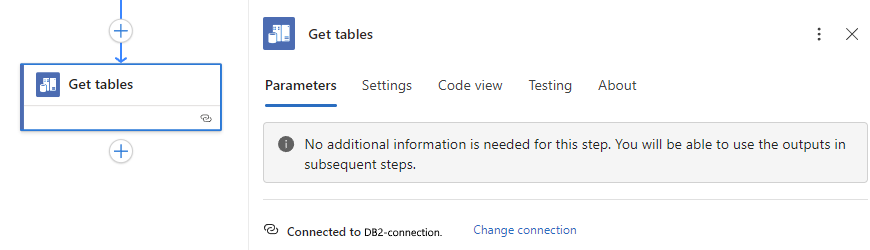
Continuez à tester votre flux de travail et afficher les tables de sortie.
Configurer votre connexion DB2
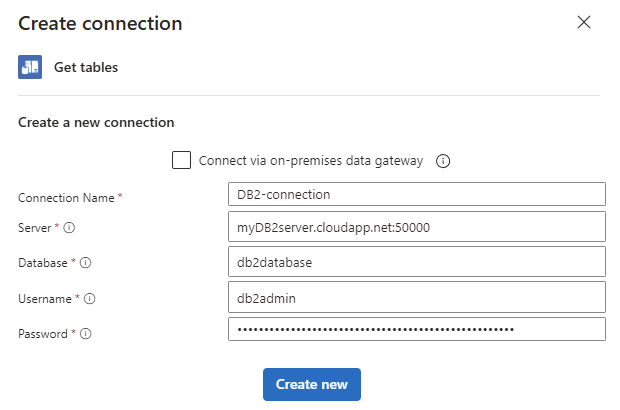
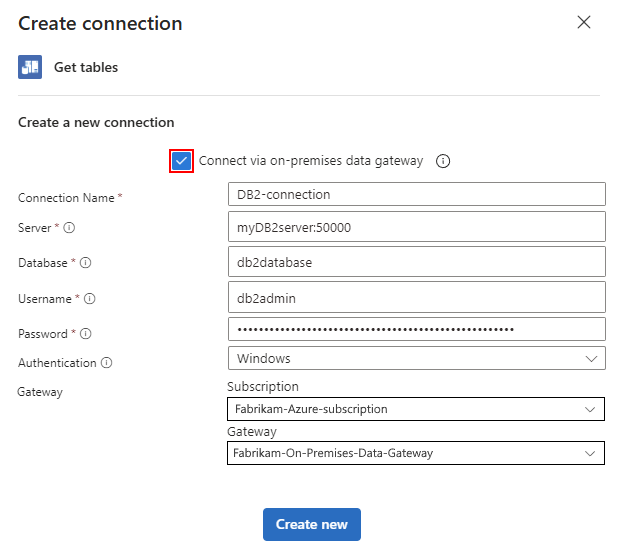
Suivez les étapes selon que vous disposez d’une base de données DB2 cloud ou locale. Après avoir fourni les détails de connexion nécessaires, sélectionnez Créer et revenez aux étapes précédentes.
Avant de créer une connexion à une base de données locale, vérifiez que vous installez et configurez la passerelle de données locale.
| Propriété | Obligatoire | Description |
|---|---|---|
| Se connecter via une passerelle locale | Non | S’applique uniquement aux connexions locales. |
| Nom de connexion | Oui | Nom de votre connexion, par exemple, DB2-connection. |
| Serveur | Oui | L’adresse ou l’alias et le numéro de port de votre serveur DB2, par exemple, myDB2server.cloudapp.net:50000. Remarque : Cette valeur est une chaîne qui représente une adresse ou un alias TCP/IP, au format IPv4 ou IPv6, suivis d’un caractère deux-points et d’un numéro de port TCP/IP. |
| Sauvegarde de la base de données | Oui | Nom de votre base de données. Remarque : Cette valeur est une chaîne qui représente un nom de base de données relationnelle DRDA (RDBNAM) : - DB2 pour z/OS accepte une chaîne de 16 octets où la base de données est connue sous le nom d’emplacement IBM DB2 pour z/OS . - DB2 pour i accepte une chaîne de 18 octets où la base de données est appelée base de données IBM DB2 pour i relationnel. - DB2 pour LUW accepte une chaîne de 8 octets. |
| Nom d’utilisateur | Oui | Nom d’utilisateur de la base de données. Remarque : Cette valeur est une chaîne dont la longueur est basée sur la base de données spécifique : - DB2 pour z/OS accepte une chaîne de 8 octets. - DB2 pour i accepte une chaîne de 10 octets. - DB2 pour Linux ou UNIX accepte une chaîne de 8 octets. - DB2 pour Windows accepte une chaîne de 30 octets. |
| Mot de passe | Oui | Votre mot de passe pour la base de données. |
Par exemple :
Tester votre flux de travail et afficher les tables de sortie
Pour exécuter manuellement votre flux de travail, dans la barre d’outils du concepteur, dans la liste Exécuter , sélectionnez Exécuter. Une fois votre workflow terminé, vous pouvez afficher la sortie de l’exécution.
Si la page détails de l’exécution ne s’ouvre pas, procédez comme suit en fonction de votre application logique :
Consommation : dans la barre latérale de l’application logique, sous Outils de développement, sélectionnez Concepteur d’application logique.
Standard : dans la barre latérale du flux de travail, sélectionnez Historique des exécutions.
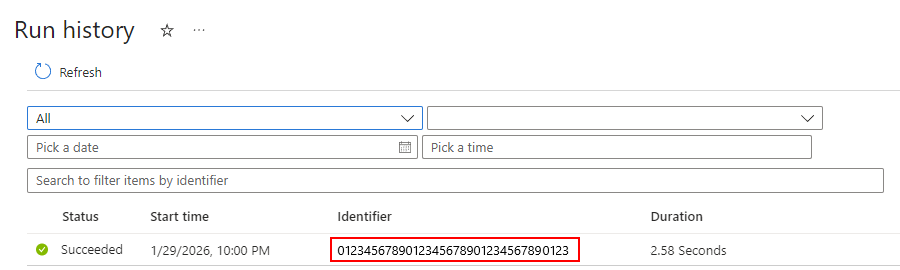
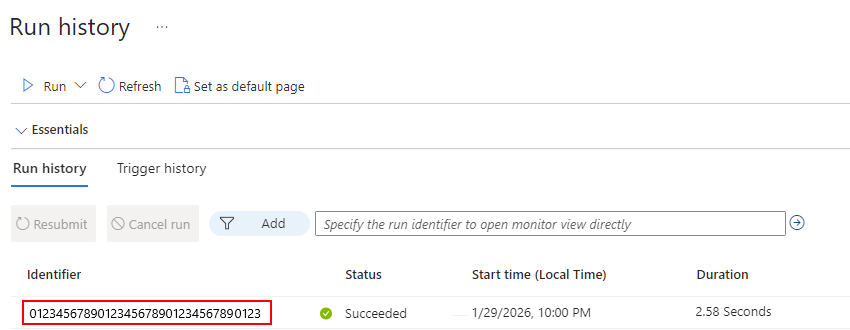
Dans la liste d’historique des exécutions , sélectionnez la dernière exécution du flux de travail, par exemple :
Consommation
Standard
Dans la page détails de l’exécution, passez en revue l’état de chaque étape de votre flux de travail. Pour afficher les entrées et sorties de chaque étape, sélectionnez cette étape, par exemple :
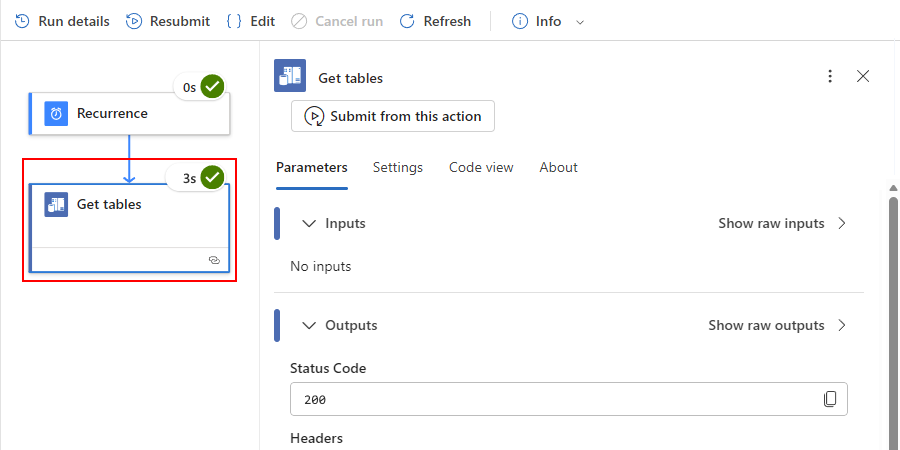
Pour afficher les entrées au format JSON, sélectionnez Afficher les entrées brutes.
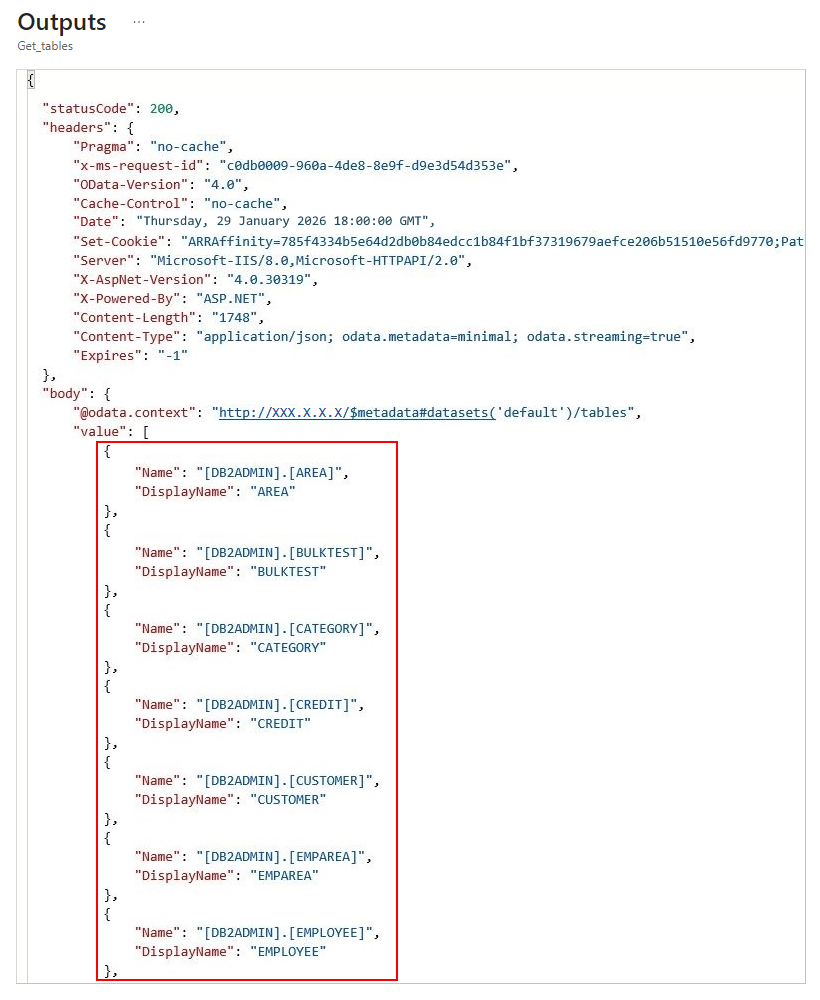
Pour afficher les sorties au format JSON, sélectionnez Afficher les sorties brutes.
Les sorties incluent une liste de tables, par exemple :