La réplication d'objets copie de manière asynchrone des objets blob de blocs entre un compte de stockage source et un compte de destination. Lorsque vous configurez la réplication d’objets, vous créez une stratégie de réplication qui spécifie le compte de stockage source et le compte de destination. Une stratégie de réplication comprend une ou plusieurs règles qui spécifient un conteneur source et un conteneur de destination et indiquent quels objets blob de blocs du conteneur source seront répliqués. Pour plus d’informations sur la réplication d’objets, consultez Réplication d’objets pour les objets Blob de blocs.
Cet article explique comment configurer une stratégie de réplication d’objets à l’aide du portail Azure, de PowerShell ou d’Azure CLI. Vous pouvez également utiliser l’une des bibliothèques clientes du fournisseur de ressources Stockage Azure pour configurer la réplication d’objets.
Prerequisites
Avant de configurer la réplication d’objets, créez les comptes de stockage source et de destination s’ils n’existent pas déjà. Les comptes source et de destination peuvent être des comptes de stockage v2 polyvalents ou des comptes Premium pour blobs de blocs. Pour plus d’informations, consultez Créer un compte de stockage Azure.
La réplication d’objets nécessite que le contrôle de version d’objet blob soit activé pour le compte source et de destination, et que le flux de modification d’objet blob est activé pour le compte source. Pour en savoir plus sur la gestion des versions d’objets blob, consultez Gestion des versions d’objets blob. Pour en savoir plus sur le flux de modification, consultez la prise en charge des flux de modification dans Stockage Blob Azure. N’oubliez pas que l’activation de ces fonctionnalités peut entraîner des coûts supplémentaires.
Pour configurer une stratégie de réplication d’objet pour un compte de stockage, vous devez avoir le rôle Contributeur Azure Resource Manager, limité au niveau du compte de stockage ou supérieur. Pour plus d’informations, consultez les rôles intégrés Azure dans la documentation du contrôle d’accès en fonction du rôle Azure (Azure RBAC).
La réplication d’objets n’est pas encore prise en charge dans les comptes qui ont un espace de noms hiérarchique activé.
Si vous avez accès aux comptes de stockage source et de destination, vous pouvez configurer la stratégie de réplication d’objets sur les deux comptes. Les exemples suivants montrent comment configurer la réplication d’objets avec le portail Azure, PowerShell ou Azure CLI.
Lorsque vous configurez la réplication d’objets dans le portail Azure, vous devez uniquement configurer la stratégie sur le compte source. Le portail Azure crée automatiquement la stratégie sur le compte de destination une fois que vous l’avez configurée pour le compte source.
Pour créer une stratégie de réplication dans le portail Azure, procédez comme suit :
Accédez au compte de stockage source dans le portail Azure.
Sous Gestion des données, sélectionnez Réplication d’objet.
Sélectionnez Créer des règles de réplication.
Sélectionnez l’abonnement de destination et le compte de stockage.
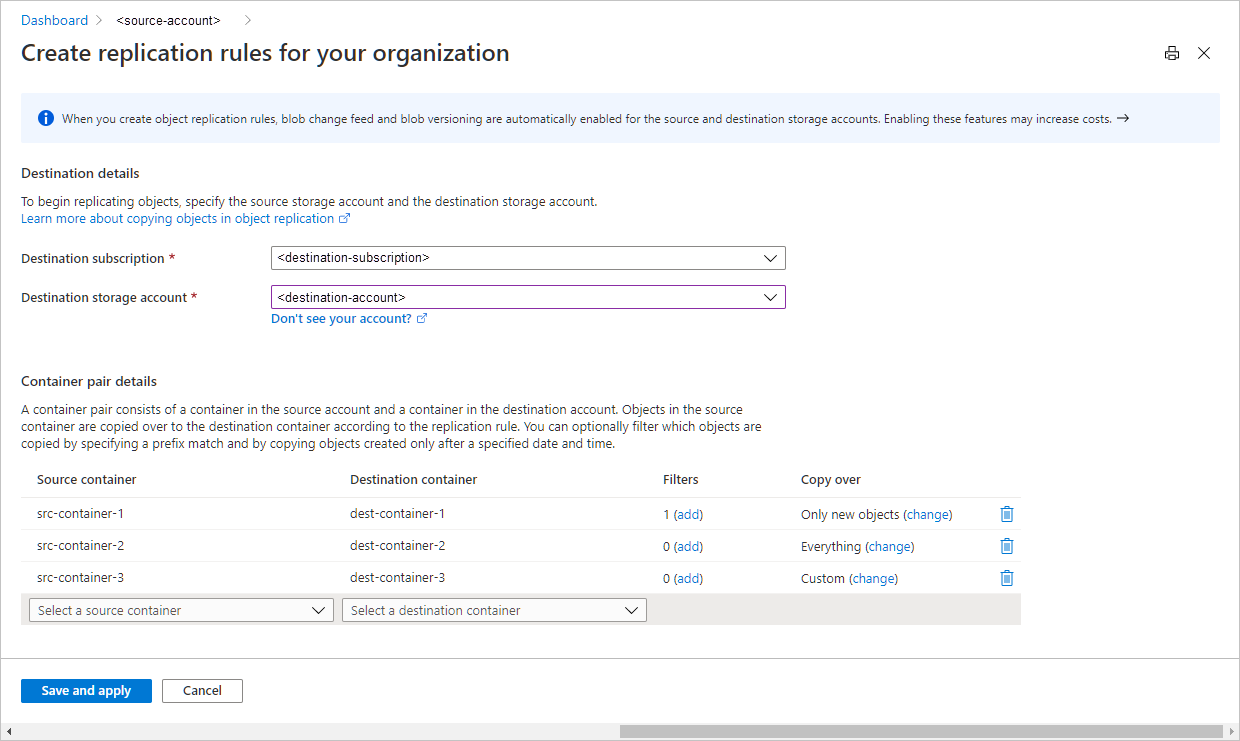
Dans la section détails de la paire de conteneurs, sélectionnez un conteneur source à partir du compte source et un conteneur de destination à partir du compte de destination. Vous pouvez créer jusqu’à 10 paires de conteneurs par stratégie de réplication à partir du portail Azure. Pour configurer plus de 10 paires de conteneurs (jusqu’à 1 000), consultez Configurer la réplication d’objets à l’aide d’un fichier JSON.
L’image suivante montre un ensemble de règles de réplication.
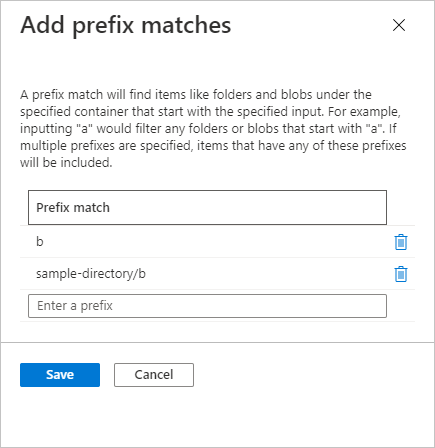
Si vous le souhaitez, spécifiez un ou plusieurs filtres pour copier uniquement des objets blob qui correspondent à un modèle de préfixe. Par exemple, si vous spécifiez un préfixe b, seuls les objets blob dont le nom commence par cette lettre sont répliqués. Vous pouvez spécifier un répertoire virtuel dans le cadre du préfixe. Vous pouvez ajouter un maximum de cinq correspondances de préfixe. La chaîne de préfixe ne prend pas en charge les caractères génériques.
L’image suivante montre les filtres qui limitent les objets blob copiés dans le cadre d’une règle de réplication.
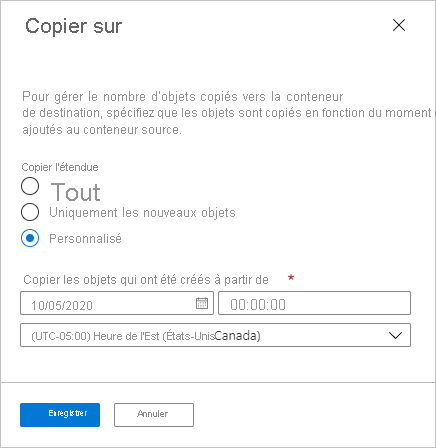
Par défaut, l’étendue de copie est définie pour copier uniquement de nouveaux objets. Pour copier tous les objets du conteneur ou copier des objets à partir d’une date et d’une heure personnalisées, sélectionnez le lien de modification et configurez l’étendue de copie pour la paire de conteneurs.
L’image suivante montre une étendue de copie personnalisée qui copie des objets à partir d’une date et d’une heure spécifiées.
Sélectionnez Enregistrer et appliquer pour créer la stratégie de réplication et démarrer la réplication des données.
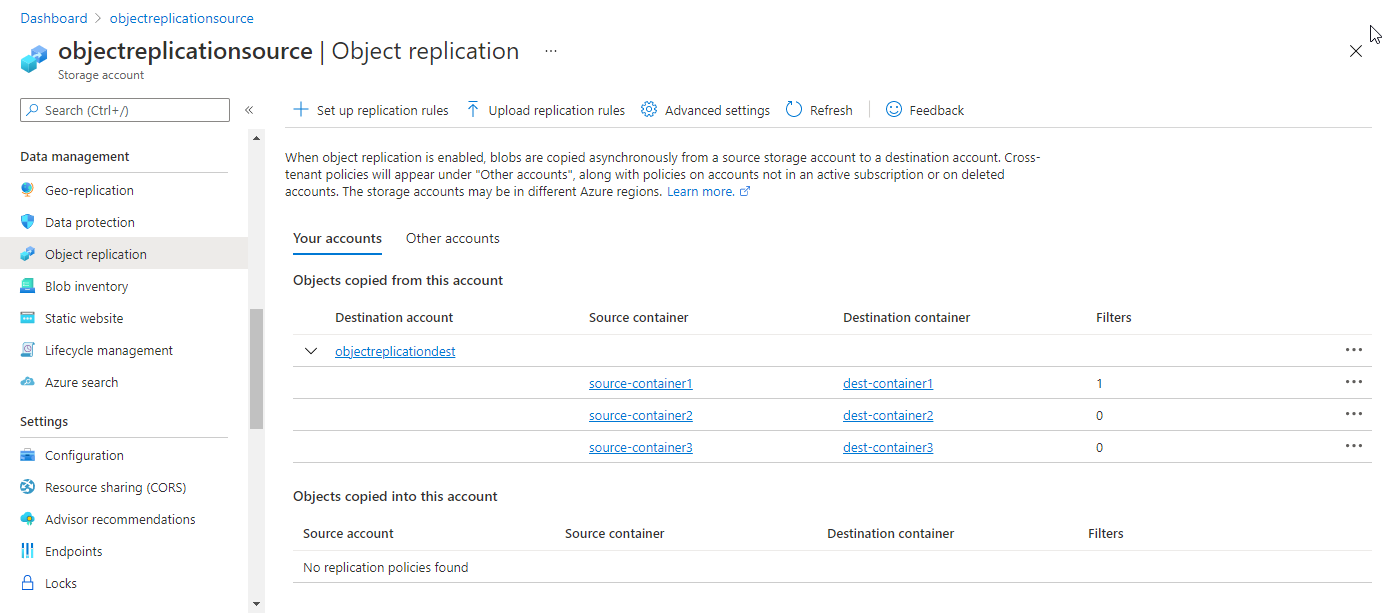
Une fois que vous avez configuré la réplication d’objets, le portail Azure affiche la stratégie et les règles de réplication, comme illustré dans l’image suivante.
Pour créer une stratégie de réplication avec PowerShell, installez d’abord la version 2.5.0 ou ultérieure du module PowerShell Az.Storage. Pour en savoir plus sur l’installation d’Azure PowerShell, voir Installer Azure PowerShell avec PowerShellGet.
L’exemple suivant montre comment créer une stratégie de réplication en premier sur le compte de destination, puis sur le compte source. N’oubliez pas de remplacer les valeurs entre crochets par vos propres valeurs :
# Sign in to your Azure account.
Connect-AzAccount

# Set variables.
$rgName = "<resource-group>"
$srcAccountName = "<source-storage-account>"
$destAccountName = "<destination-storage-account>"
$srcContainerName1 = "source-container1"
$destContainerName1 = "dest-container1"
$srcContainerName2 = "source-container2"
$destContainerName2 = "dest-container2"

# Enable blob versioning and change feed on the source account.
Update-AzStorageBlobServiceProperty -ResourceGroupName $rgName `
    -StorageAccountName $srcAccountName `
    -EnableChangeFeed $true `
    -IsVersioningEnabled $true

# Enable blob versioning on the destination account.
Update-AzStorageBlobServiceProperty -ResourceGroupName $rgName `
    -StorageAccountName $destAccountName `
    -IsVersioningEnabled $true

# List the service properties for both accounts.
Get-AzStorageBlobServiceProperty -ResourceGroupName $rgName `
    -StorageAccountName $srcAccountName
Get-AzStorageBlobServiceProperty -ResourceGroupName $rgName `
    -StorageAccountName $destAccountName

# Create containers in the source and destination accounts.
Get-AzStorageAccount -ResourceGroupName $rgName -StorageAccountName $srcAccountName |
    New-AzStorageContainer $srcContainerName1
Get-AzStorageAccount -ResourceGroupName $rgName -StorageAccountName $destAccountName |
    New-AzStorageContainer $destContainerName1
Get-AzStorageAccount -ResourceGroupName $rgName -StorageAccountName $srcAccountName |
    New-AzStorageContainer $srcContainerName2
Get-AzStorageAccount -ResourceGroupName $rgName -StorageAccountName $destAccountName |
    New-AzStorageContainer $destContainerName2

# Define replication rules for each container.
$rule1 = New-AzStorageObjectReplicationPolicyRule -SourceContainer $srcContainerName1 `
    -DestinationContainer $destContainerName1 `
    -PrefixMatch b
$rule2 = New-AzStorageObjectReplicationPolicyRule -SourceContainer $srcContainerName2 `
    -DestinationContainer $destContainerName2  `
    -MinCreationTime 2021-09-01T00:00:00Z

# Create the replication policy on the destination account.
$destPolicy = Set-AzStorageObjectReplicationPolicy -ResourceGroupName $rgName `
    -StorageAccountName $destAccountName `
    -PolicyId default `
    -SourceAccount $srcAccountName `
    -Rule $rule1,$rule2

# Create the same policy on the source account.
Set-AzStorageObjectReplicationPolicy -ResourceGroupName $rgName `
    -StorageAccountName $srcAccountName `
    -InputObject $destPolicy
Pour créer une stratégie de réplication avec Azure CLI, installez d’abord Azure CLI version 2.11.1 ou ultérieure. Pour plus d’informations, consultez Prise en main d’Azure CLI.
Ensuite, activez le versionnage des blobs sur les comptes de stockage source et de destination, puis activez le flux de modifications sur le compte source en appelant la commande az storage account blob-service-properties update. N’oubliez pas de remplacer les valeurs entre crochets par vos propres valeurs :
az login

az storage account blob-service-properties update \
    --resource-group <resource-group> \
    --account-name <source-storage-account> \
    --enable-versioning \
    --enable-change-feed

az storage account blob-service-properties update \
    --resource-group <resource-group> \
    --account-name <dest-storage-account> \
    --enable-versioning
Créez les conteneurs source et de destination dans leurs comptes de stockage respectifs.
az storage container create \
    --account-name <source-storage-account> \
    --name source-container-1 \
    --auth-mode login
az storage container create \
    --account-name <source-storage-account> \
    --name source-container-2 \
    --auth-mode login

az storage container create \
    --account-name <dest-storage-account> \
    --name dest-container-1 \
    --auth-mode login
az storage container create \
    --account-name <dest-storage-account> \
    --name dest-container-2 \
    --auth-mode login
Créez une nouvelle stratégie de réplication et une règle associée sur le compte de destination en appelant le az storage account or-policy create.
az storage account or-policy create \
    --account-name <dest-storage-account> \
    --resource-group <resource-group> \
    --source-account <source-storage-account> \
    --destination-account <dest-storage-account> \
    --source-container source-container-1 \
    --destination-container dest-container-1 \
    --min-creation-time '2021-09-01T00:00:00Z' \
    --prefix-match a
Azure Storage définit l'ID de politique pour la nouvelle politique lors de sa création. Pour ajouter des règles supplémentaires à la stratégie, appelez la commande az storage account or-policy rule add et fournissez l'identifiant de la stratégie.
az storage account or-policy rule add \
    --account-name <dest-storage-account> \
    --resource-group <resource-group> \
    --source-container source-container-2 \
    --destination-container dest-container-2 \
    --policy-id <policy-id> \
    --prefix-match b
Ensuite, créez la politique sur le compte source à l'aide de l'ID de politique.
az storage account or-policy show \
    --resource-group <resource-group> \
    --account-name <dest-storage-account> \
    --policy-id <policy-id> |
    az storage account or-policy create --resource-group <resource-group> \
    --account-name <source-storage-account> \
    --policy "@-"
Si vous n’avez pas d’autorisations sur le compte de stockage source ou si vous souhaitez utiliser plus de 10 paires de conteneurs, vous pouvez configurer la réplication d’objets sur le compte de destination et fournir un fichier JSON qui contient la définition de stratégie à un autre utilisateur pour créer la même stratégie sur le compte source. Par exemple, si le compte source se trouve dans un autre locataire Microsoft Entra du compte de destination, vous pouvez utiliser cette approche pour configurer la réplication d’objets.
Pour plus d’informations sur la création d’un fichier JSON qui contient la définition de stratégie, consultez le fichier de définition de stratégie.
Note
La réplication d’objets interlocataires est autorisée par défaut pour un compte de stockage. Pour empêcher la réplication entre les locataires, vous pouvez définir la propriété AllowCrossTenantReplication pour interdire la réplication d’objets entre locataires pour vos comptes de stockage. Pour plus d’informations, consultez Empêcher la réplication d’objets sur les locataires Microsoft Entra.
Les exemples de cette section montrent comment configurer la stratégie de réplication d’objets sur le compte de destination, puis obtenir le fichier JSON de cette stratégie que l’autre utilisateur peut utiliser pour configurer la stratégie sur le compte source.
Pour configurer la réplication d’objets sur le compte de destination avec un fichier JSON dans le portail Azure, procédez comme suit :
Créez un fichier JSON local qui définit la stratégie de réplication sur le compte de destination. Définissez le champ policyIdsur la valeur par défaut afin qu’Azure Storage définisse l’ID de stratégie.
Un moyen simple de créer un fichier JSON qui définit une stratégie de réplication consiste à créer d’abord une stratégie de réplication de test entre deux comptes de stockage dans le portail Azure. Vous pouvez ensuite télécharger les règles de réplication et modifier le fichier JSON en fonction des besoins.
Accédez aux paramètres de réplication d’objet pour le compte de destination dans le portail Azure.
Sélectionnez Charger des règles de réplication.
Chargez le fichier JSON. Le portail Azure affiche la stratégie et les règles qui seront créées, comme illustré dans l’image suivante.
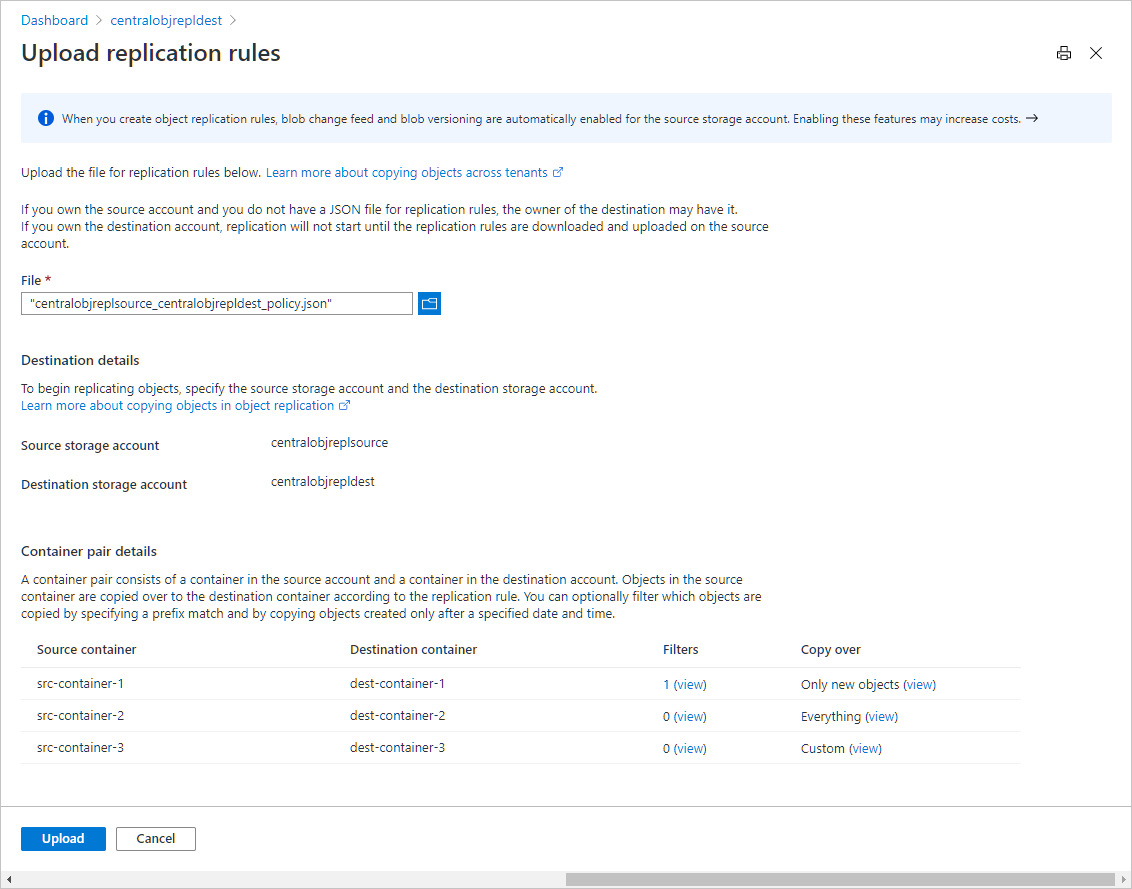
Sélectionnez Charger pour créer la stratégie de réplication sur le compte de destination.
Vous pouvez ensuite télécharger un fichier JSON contenant la définition de stratégie que vous pouvez fournir à un autre utilisateur pour configurer le compte source. Pour télécharger ce fichier JSON, procédez comme suit :
Accédez aux paramètres de réplication d’objet pour le compte de destination dans le portail Azure.
Sélectionnez le bouton Plus en regard de la stratégie que vous souhaitez télécharger, puis sélectionnez Règles de téléchargement, comme illustré dans l’image suivante.
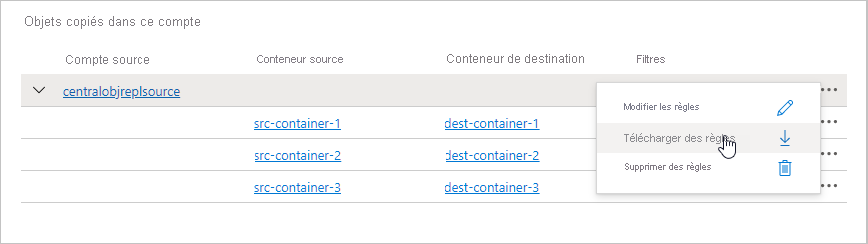
Enregistrez le fichier JSON sur votre ordinateur local pour partager avec un autre utilisateur pour configurer la stratégie sur le compte source.
Le fichier JSON téléchargé inclut l’ID de stratégie qu'Azure Storage a créé pour la stratégie sur le compte de destination. Vous devez utiliser le même ID de stratégie pour configurer la réplication d’objets sur le compte source.
N’oubliez pas que le chargement d’un fichier JSON pour créer une stratégie de réplication pour le compte de destination via le portail Azure ne crée pas automatiquement la même stratégie dans le compte source. Un autre utilisateur doit créer la stratégie sur le compte source avant que l'Azure Storage commence à répliquer les objets.
Pour télécharger un fichier JSON qui contient la définition de stratégie de réplication pour le compte de destination à partir de PowerShell, appelez la commande Get-AzStorageObjectReplicationPolicy pour renvoyer la stratégie. Ensuite, convertissez la stratégie en JSON et enregistrez-la en tant que fichier local, comme illustré dans l’exemple suivant. N’oubliez pas de remplacer les valeurs entre crochets et le chemin d’accès au fichier par vos propres valeurs :
$rgName = "<resource-group>"
$destAccountName = "<destination-storage-account>"

$destPolicy = Get-AzStorageObjectReplicationPolicy -ResourceGroupName $rgName `
    -StorageAccountName $destAccountName
$destPolicy | ConvertTo-Json -Depth 5 > c:\temp\json.txt
Pour utiliser le fichier JSON pour définir la stratégie de réplication sur le compte source avec PowerShell, récupérez le fichier local et convertissez de JSON en objet. Appelez ensuite la commande Set-AzStorageObjectReplicationPolicy pour configurer la stratégie sur le compte source, comme illustré dans l’exemple suivant.
Lors de l’exécution de l’exemple, veillez à définir le -ResourceGroupName paramètre sur le groupe de ressources du compte source et le -StorageAccountName paramètre sur le nom du compte source. En outre, n’oubliez pas de remplacer les valeurs entre crochets et le chemin d’accès au fichier par vos propres valeurs :
$object = Get-Content -Path C:\temp\json.txt | ConvertFrom-Json
Set-AzStorageObjectReplicationPolicy -ResourceGroupName $rgName `
    -StorageAccountName $srcAccountName `
    -PolicyId $object.PolicyId `
    -SourceAccount $object.SourceAccount `
    -DestinationAccount $object.DestinationAccount `
    -Rule $object.Rules
Pour écrire la définition de stratégie de réplication du compte de destination dans un fichier JSON à partir d’Azure CLI, exécutez la commande az storage account or-policy show et redirigez la sortie vers un fichier.
L’exemple suivant écrit la définition de stratégie dans un fichier JSON nommé policy.json. N’oubliez pas de remplacer les valeurs entre crochets et le chemin d’accès au fichier par vos propres valeurs :
az storage account or-policy show \
    --account-name <dest-account-name> \
    --policy-id  <policy-id> > policy.json
Pour utiliser le fichier JSON pour configurer la stratégie de réplication sur le compte source avec Azure CLI, appelez la commande az storage account or-policy create et référencez le fichier policy.json . N’oubliez pas de remplacer les valeurs entre crochets et le chemin d’accès au fichier par vos propres valeurs :
az storage account or-policy create \
    -resource-group <resource-group> \
    --source-account <source-account-name> \
    --policy @policy.json
Activer les métriques de réplication
Vous pouvez activer les métriques de réplication sur les stratégies de réplication d’objets nouvelles et existantes. L’observation des métriques peut prendre quelques minutes.
Vous pouvez activer les métriques à l’aide du panneau Réplication d’objets à partir de la nouvelle colonne Métriques ou en modifiant la section Modifier les règles d’une stratégie à partir de « ... » sur la ligne de stratégie OR.
Pas encore pris en charge.
Pas encore pris en charge.
L’activation des métriques est prise en charge sur l’API version 2021-08-01 et ultérieures. Vous pouvez ajouter le nouveau champ de métriques à la stratégie de réplication. Échantillon:
{
    "sourceAccount": "<source-account-name>",
    "destinationAccount": "<destination-account-name>",
    "metrics":
    {
     "enabled": true
    },
    "rules":
    [
        {
            "ruleId": "<rule-id>",
            "sourceContainer": "<source-container-name>",
            "destinationContainer": "<destination-container-name>"
        }
    ]
}
Si vous activez les métriques sur une politique configurée pour copier des données existantes, vous pourriez observer un volume croissant au début pendant que la politique travaille sur la première phase de mise en liste. Une fois cette opération terminée, la réplication démarre.
Afficher les métriques de réplication
Vous pouvez cliquer sur le lien Afficher à partir de la colonne Métriques pour afficher les métriques de surveillance
Pour afficher davantage les métriques dans Azure Monitor, cliquez sur le graphique d’une métrique. Cela vous dirige vers la vue Métriques Azure Monitor avec plus de fonctionnalités de filtrage.
Vérifier l’état de réplication d’un objet blob
Vous pouvez vérifier l’état de réplication d’un objet blob dans le compte source à l’aide du portail Azure, de PowerShell ou d’Azure CLI. Les propriétés de la réplication d’un objet ne sont pas remplies tant que la réplication n’est pas soit terminée, soit échouée.
Pour vérifier l’état de réplication d’un objet blob dans le compte source dans le portail Azure, procédez comme suit :
- Accédez au compte source dans le portail Azure.
- Recherchez le conteneur qui inclut le blob source.
- Sélectionnez l’objet blob pour afficher ses propriétés. Si l’objet blob a été répliqué avec succès, vous verrez dans la section réplication d’objet que l’état est défini sur Terminé. L’ID de stratégie de réplication et l’ID de la règle qui régit la réplication d’objets pour ce conteneur sont également répertoriés.
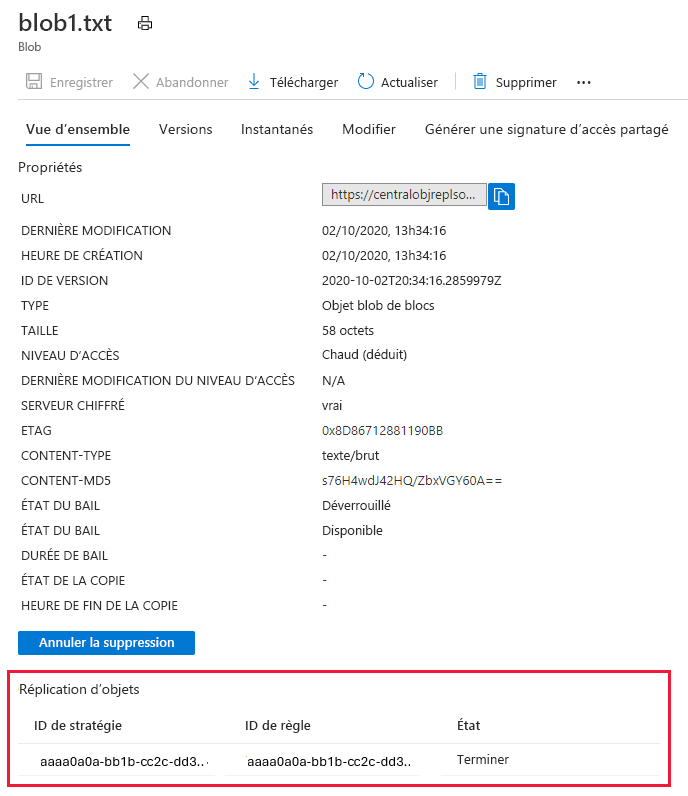
Pour vérifier l’état de réplication d’un objet blob dans le compte source avec PowerShell, obtenez la valeur de la propriété ReplicationStatus de réplication d’objet, comme illustré dans l’exemple suivant. N’oubliez pas de remplacer les valeurs entre crochets par vos propres valeurs :
$ctxSrc = (Get-AzStorageAccount -ResourceGroupName $rgName `
    -StorageAccountName $srcAccountName).Context
$blobSrc = Get-AzStorageBlob -Container $srcContainerName1 `
    -Context $ctxSrc `
    -Blob <blob-name>
$blobSrc.BlobProperties.ObjectReplicationSourceProperties[0].Rules[0].ReplicationStatus
Pour vérifier l’état de réplication d’un blob dans le compte source avec Azure CLI, obtenez la valeur de la propriété d’état de réplication des objets, comme illustré dans l’exemple suivant :
az storage blob show \
    --account-name <source-account-name> \
    --container-name <source-container-name> \
    --name <source-blob-name> \
    --query 'objectReplicationSourceProperties[].rules[].status' \
    --output tsv \
    --auth-mode login
Si l’état de réplication d’un blob dans le compte source indique un échec, examinez les causes possibles suivantes :
- Assurez-vous que la stratégie de réplication d’objet est configurée sur le compte de destination.
- Vérifiez que le conteneur de destination existe toujours.
- Si le blob source a été chiffré à l’aide d’une clé fournie par le client dans le cadre d’une opération d’écriture, la réplication d’objet échoue. Pour plus d’informations sur les clés fournies par le client, consultez Fournir une clé de chiffrement lors d’une requête au stockage d’objets blob.
Supprimer une stratégie de réplication
Pour supprimer une stratégie de réplication et ses règles associées, utilisez le portail Azure, PowerShell ou l’interface CLI.
Pour supprimer une stratégie de réplication dans le portail Azure, procédez comme suit :
- Accédez au compte de stockage source dans le portail Azure.
- Sous Paramètres, sélectionnez Réplication d’objet.
- Sélectionnez le bouton Plus en regard du nom de la stratégie.
- Sélectionnez Supprimer des règles.
Pour supprimer une stratégie de réplication, supprimez la stratégie du compte source et du compte de destination. La suppression de la stratégie supprime également toutes les règles associées.
# Remove the policy from the destination account.
Remove-AzStorageObjectReplicationPolicy -ResourceGroupName $rgName `
    -StorageAccountName $destAccountName `
    -PolicyId $destPolicy.PolicyId

# Remove the policy from the source account.
Remove-AzStorageObjectReplicationPolicy -ResourceGroupName $rgName `
    -StorageAccountName $srcAccountName `
    -PolicyId $destPolicy.PolicyId
Pour supprimer une stratégie de réplication, supprimez la stratégie du compte source et du compte de destination. La suppression de la stratégie supprime également toutes les règles associées.
az storage account or-policy delete \
    --policy-id <policy-id> \
    --account-name <source-storage-account> \
    --resource-group <resource-group>

az storage account or-policy delete \
    --policy-id <policy-id> \
    --account-name <dest-storage-account> \
    --resource-group <resource-group>
N/A
Comportement lors de la recréation d’une stratégie de réplication d’objet
Lorsqu’une stratégie de réplication d’objet est supprimée et recréée sur la même paire de conteneurs source et de destination, Azure traite la nouvelle stratégie comme une relation de réplication entièrement distincte. Le comportement suivant s’applique :
Un nouvel ID de stratégie est généré pour la stratégie recréée.
Toutes les tâches de réplication associées à la stratégie précédente sont arrêtées.
Le conteneur de destination reçoit un nouveau verrou de réplication lié au nouvel ID de stratégie.
L’état de réplication de la stratégie précédente n’est pas réutilisé.
Comportement de réplication après la recréation d’une stratégie de réplication d’objet
Une fois la stratégie recréée, Azure tente à nouveau la réplication pour les objets blob éligibles, et le résultat dépend de la disponibilité de l’historique des versions d’objets blob sur le compte source :
Si un objet blob source n’a pas de versions précédentes disponibles sur la destination : Azure détermine que l’objet blob a déjà été copié sous une stratégie antérieure. La re-réplication de cet objet blob ne réussit pas. Seules les nouvelles écritures de blobs (ou les nouvelles versions créées après la recréation de la stratégie) sont répliquées avec succès.
Si un objet blob source a des versions précédentes disponibles sur la destination : Azure est en mesure de répliquer à nouveau l’objet blob. L’objet blob est copié à nouveau dans la destination en tant que nouvelle version. Cela permet une réinplication réussie des objets blob existants sans incohérence des données.
Étapes suivantes