Remarque
L’accès à cette page nécessite une autorisation. Vous pouvez essayer de vous connecter ou de modifier des répertoires.
L’accès à cette page nécessite une autorisation. Vous pouvez essayer de modifier des répertoires.
Utilisez l’activité Notebook pour exécuter les notebooks que vous créez dans Microsoft Fabric dans le cadre de vos pipelines de Data Factory. Les blocs-notes vous permettent d’exécuter des travaux Apache Spark pour les intégrer, nettoyer ou transformer vos données dans le cadre de vos flux de travail de données. Il est facile d’ajouter une activité Notebook à vos pipelines dans Fabric, et ce guide vous guide tout au long de chaque étape.
Prérequis
Pour commencer, vous devez remplir les conditions préalables suivantes :
- Pour accéder à Microsoft Fabric, vous devez avoir un locataire qui dispose d'une capacité provisionnée. Vous pouvez essayer Fabric avec une période d'essai gratuite.
- Un Fabric workspace affecté à cette capacité.
- Un carnet est créé dans votre espace de travail. Pour créer un bloc-notes, reportez-vous à How to create Microsoft Fabric notebooks.
Créer une activité de cahier
Créez un nouveau pipeline dans votre espace de travail.
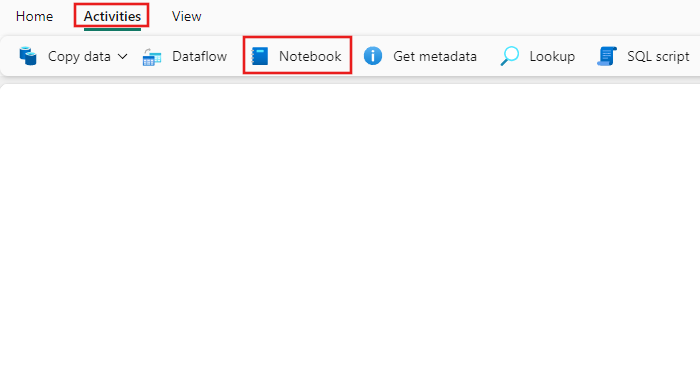
Recherchez Notebook dans le volet Activités du pipeline et sélectionnez-le pour l'ajouter au canevas du pipeline.
Sélectionnez la nouvelle activité Notebook sur le canevas si elle n'est pas déjà sélectionnée.
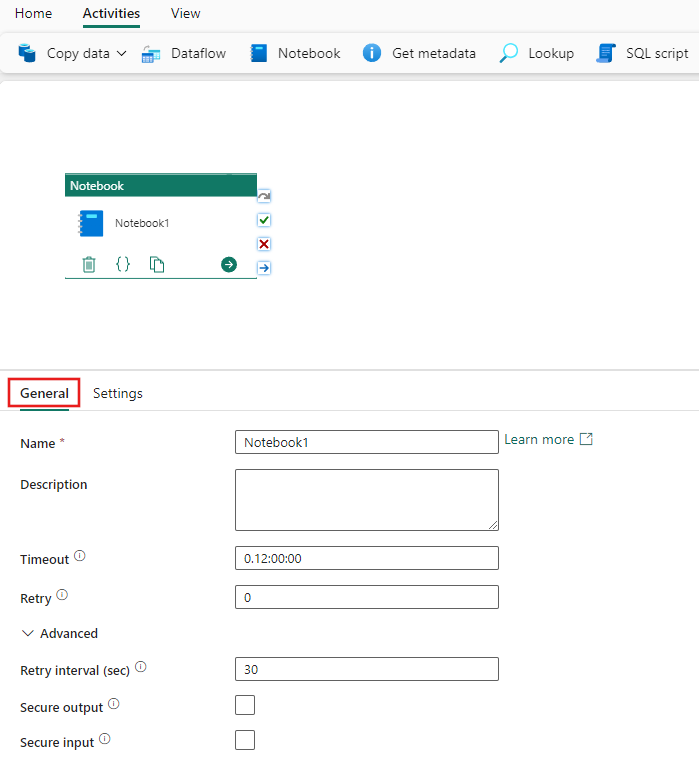
Reportez-vous aux instructions relatives aux paramètres Général pour configurer l’onglet Paramètres Général .
Configurer les paramètres du bloc-notes
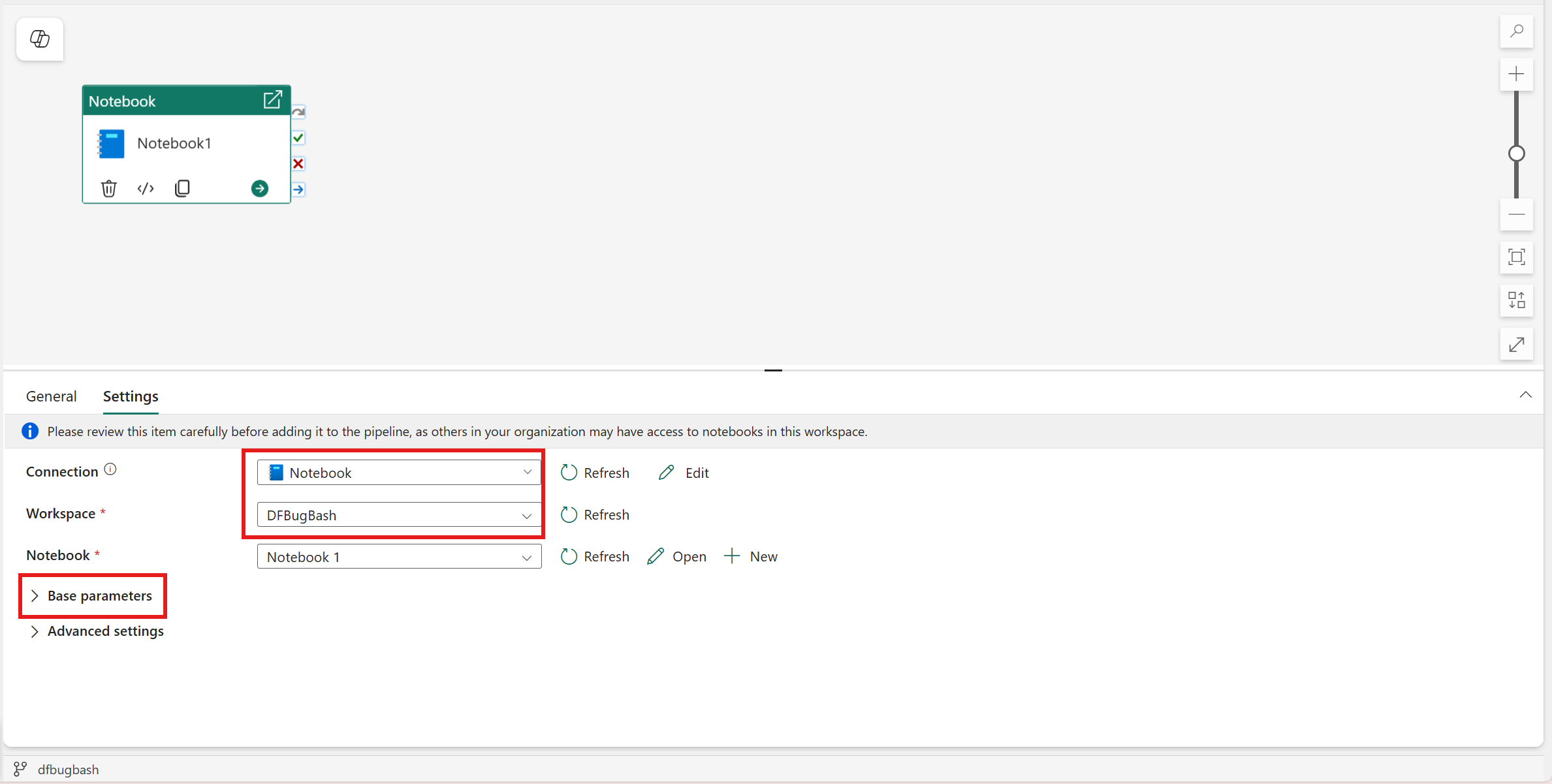
Sélectionnez l’onglet Paramètres.
Sous Connexion, sélectionnez la méthode d’authentification pour l’exécution du notebook et fournissez les informations d’identification requises.
Sélectionnez un bloc-notes existant dans la liste déroulante Notebook , puis spécifiez éventuellement les paramètres à passer au bloc-notes.
Utilisation de Fabric Workspace Identity (WI) dans l'activité de bloc-notes
Créer l’identité de l’espace de travail
Vous devez activer WI dans votre espace de travail (cela peut prendre un moment de chargement). Créez une identité d’espace de travail dans votre espace de travail Fabric. Notez que le WI doit être créé dans le même espace de travail que votre Pipeline.
Consultez la documentation sur l’identité de l’espace de travail.
Activer les paramètres au niveau du locataire
Activez le paramètre de locataire suivant (il est désactivé par défaut): Les principaux de service peuvent appeler les API publiques de Fabric.
Vous pouvez activer ce paramètre dans le portail d’administration Fabric. Pour plus d’informations sur ce paramètre, consultez l’article Activer l’authentification du principal de service pour les API d’administration.
Accorder des autorisations d’espace de travail à l’identité de l’espace de travail
Ouvrez l’espace de travail, sélectionnez Gérer l’accès et attribuez des autorisations à l’identité de l’espace de travail. L’accès contributeur est suffisant pour la plupart des scénarios. Si votre bloc-notes n’est pas dans le même espace de travail que votre pipeline, vous devez attribuer au WI que vous avez créé dans l’espace de travail de votre pipeline, au moins l’accès Contributeur à l’espace de travail de votre bloc-notes.
Consultez la documentation sur Donner aux utilisateurs l’accès aux espaces de travail.
Remplissage automatique des paramètres de base pour l’activité Notebook
Le remplissage automatique des paramètres de base découvre automatiquement les paramètres définis dans un bloc-notes et les remplit dans l’activité Notebook pendant la création du pipeline. Cette fonctionnalité réduit la configuration manuelle, empêche les erreurs et maintient les pipelines alignés sur la logique du notebook.
Prérequis
- Votre bloc-notes doit inclure une cellule de paramètre.
- Seules les variables définies dans cette cellule sont détectées en tant que paramètres.
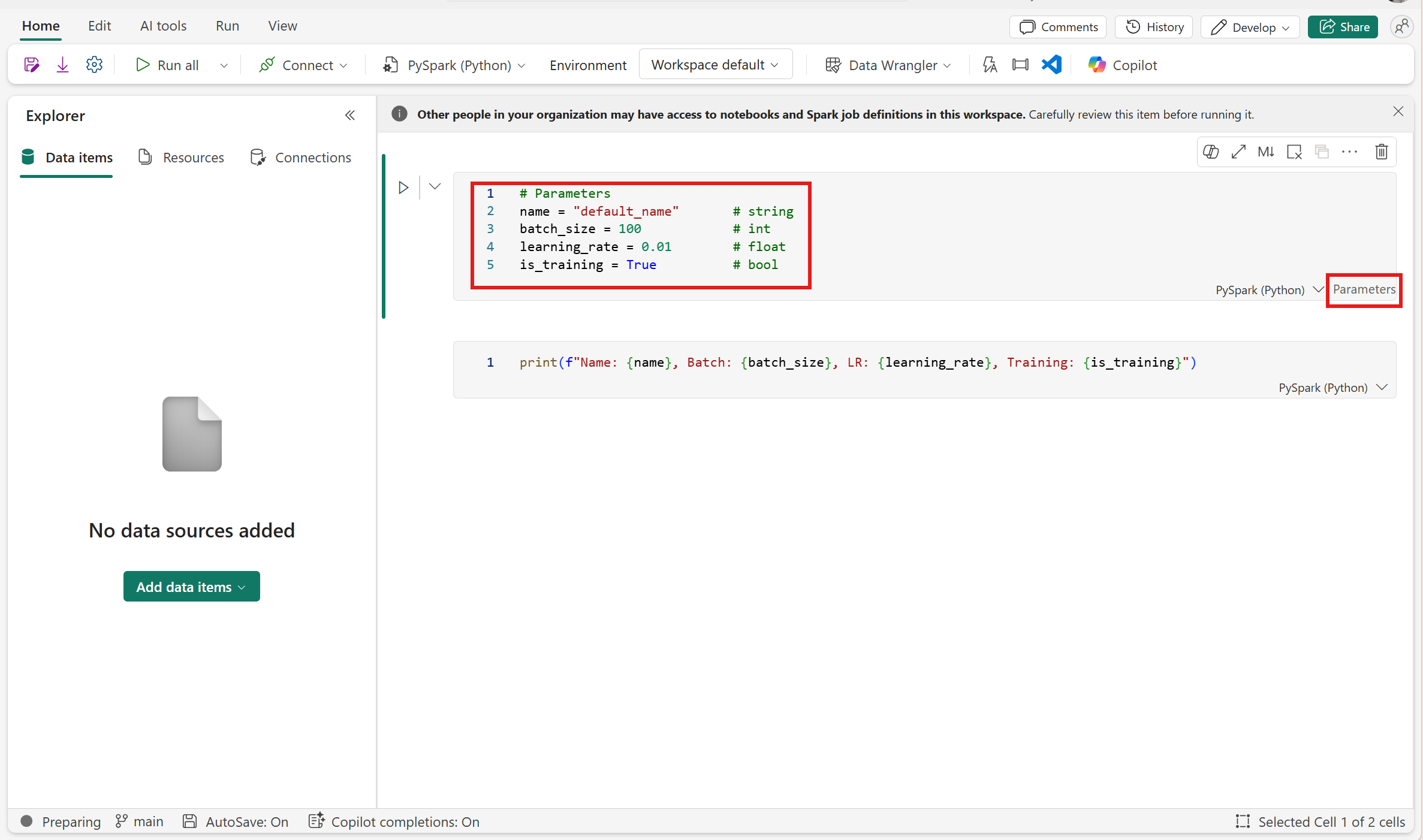
Fonctionnement
Lorsque vous sélectionnez un bloc-notes dans une activité Notebook :
- Le système récupère automatiquement les paramètres du notebook lorsque vous basculez vers les paramètres de base dans Paramètres.
- La section Paramètres de base est remplie avec :
- Names
- Types
- Valeurs par défaut
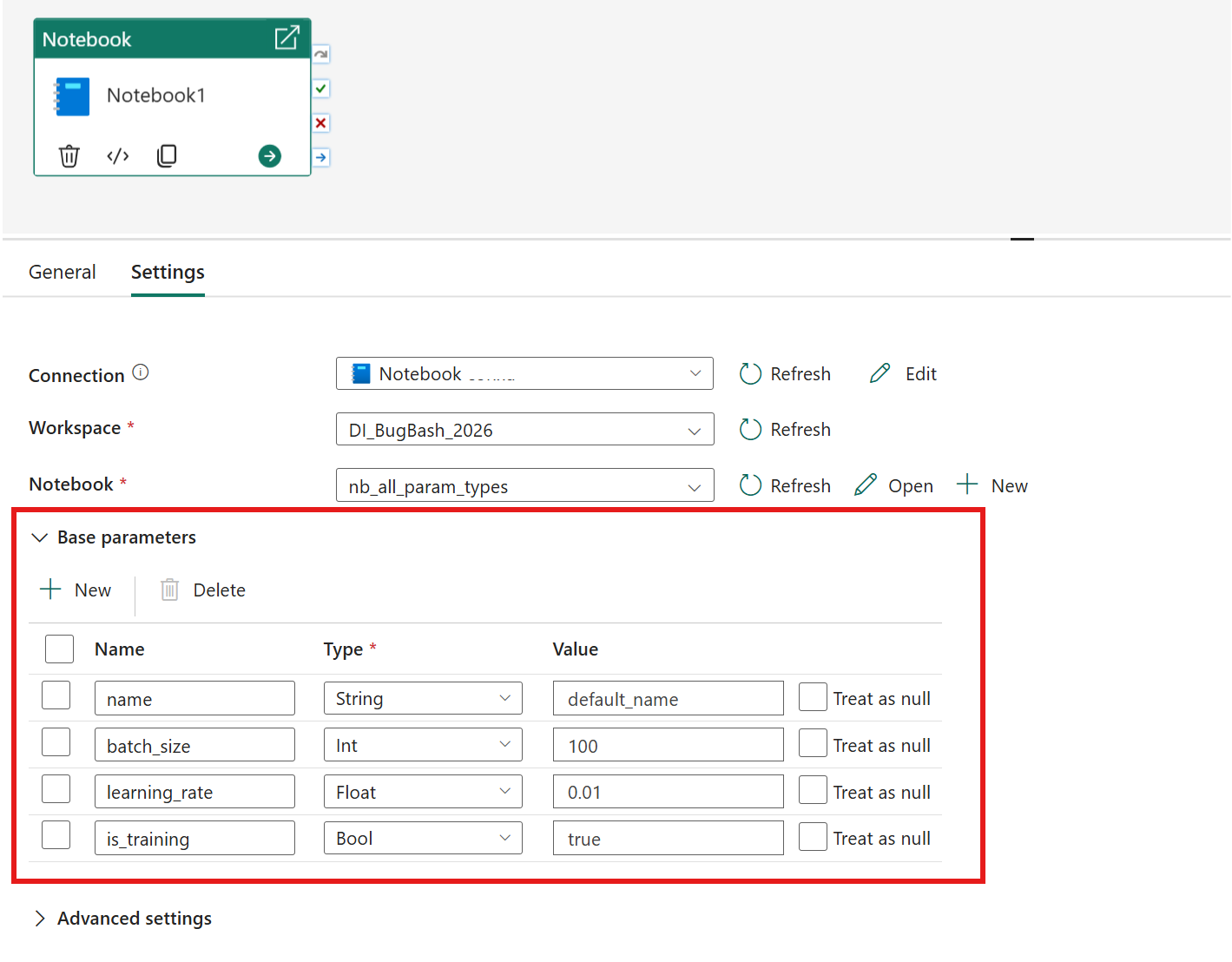
Vous pouvez consulter les paramètres renseignés automatiquement et (éventuellement) remplacer les valeurs des paramètres.
Comportements clés
- Les paramètres sont renseignés automatiquement lorsque vous sélectionnez un bloc-notes.
- La modification des blocs-notes actualise la liste des paramètres.
- Aucune cellule de paramètre → aucun paramètre n’est renseigné.
Définir la balise de session
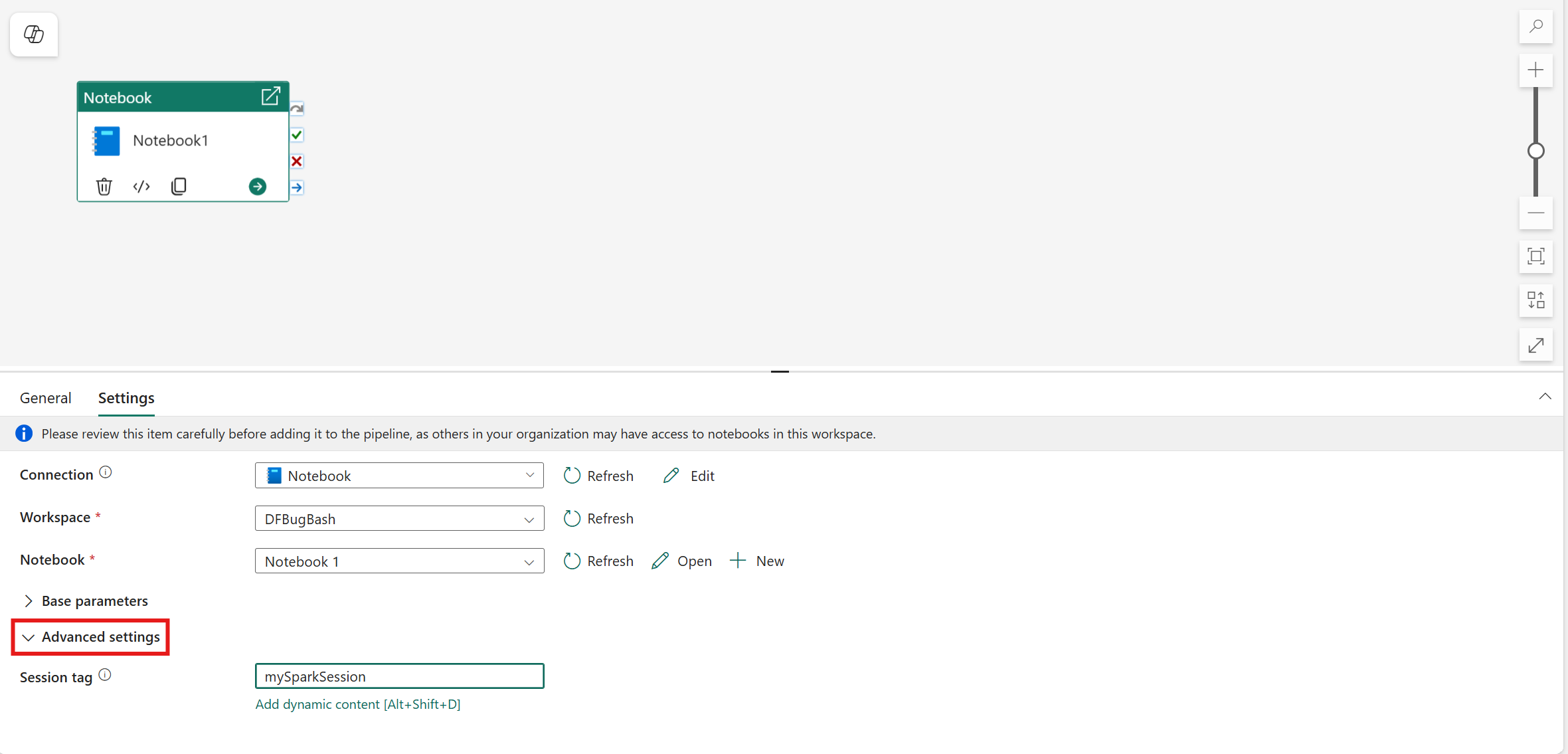
Pour réduire le temps nécessaire à l’exécution de votre travail de bloc-notes, vous pourriez éventuellement définir une balise de session. La définition de la balise de session indique à Spark de réutiliser n’importe quelle session Spark existante, ce qui réduit le temps de démarrage. Toute valeur de chaîne arbitraire peut être utilisée pour la balise de session. Si aucune session n’existe, une nouvelle session est créée à l’aide de la valeur de balise.
Remarque
Pour pouvoir utiliser la balise de session, le mode haute concurrence pour le pipeline exécutant plusieurs blocs-notes doit être activé. Cette option se trouve sous le mode haute concurrence pour les paramètres Spark dans les paramètres de l’espace de travail

Enregistrer le pipeline, puis l'exécuter ou le planifier
Basculez vers l’onglet Accueil en haut de l’éditeur de pipeline et sélectionnez le bouton Enregistrer pour enregistrer votre pipeline. Sélectionnez Exécuter pour l’exécuter directement ou planifier des exécutions à des moments ou intervalles spécifiques. Pour plus d’informations sur les exécutions de pipeline, consultez : planifier des exécutions de pipeline.

Après l’exécution, vous pouvez surveiller l’exécution du pipeline et afficher l’historique des exécutions à partir de l’onglet Sortie sous le canevas.
Problèmes connus
- L’utilisation du principal de service pour exécuter un bloc-notes qui contient du code de liaison sémantique présente des limitations fonctionnelles et prend en charge uniquement un sous-ensemble de fonctionnalités de liaison sémantique. Pour plus d’informations, consultez les fonctions de liaison sémantique prises en charge . Pour utiliser d’autres fonctionnalités, il est recommandé de d’authentifier manuellement le lien sémantique avec une entité de service.