Remarque
L’accès à cette page nécessite une autorisation. Vous pouvez essayer de vous connecter ou de modifier des répertoires.
L’accès à cette page nécessite une autorisation. Vous pouvez essayer de modifier des répertoires.
Cet article vous montre comment utiliser des paramètres dans vos pipelines Data Factory dans Fabric afin de créer des flux de travail flexibles et réutilisables.
Utiliser des paramètres, des expressions et des fonctions dans les pipelines Data Factory
Cette section vous guide tout au long des concepts de base de la création de pipelines paramétrables dans Data Factory pour Fabric, en utilisant des exemples clairs. Les paramètres et les expressions dynamiques gagnent du temps et vous permettent de créer des solutions d’extraction, de transformation, de chargement (ETL) flexibles ou d’extraction, de chargement, de transformation (ELT). Ils réduisent le codage en dur et vous permettent de réutiliser des objets et des processus, ce qui facilite la maintenance des pipelines et vous permet d’expédier de nouvelles fonctionnalités plus rapidement.
Concepts des paramètres et des expressions
Vous pouvez utiliser des paramètres pour transmettre des valeurs externes à vos pipelines. Après avoir défini un paramètre, sa valeur reste la même tout au long de l’exécution. Les paramètres vous permettent de réutiliser le même pipeline avec des valeurs différentes à chaque fois. Vous pouvez utiliser des paramètres propres ou intérieurs, avec des valeurs fixes ou calculées lors de l’exécution du pipeline.
Les expressions peuvent aller n’importe où dans une valeur de chaîne et retourner toujours une autre valeur de chaîne. Par exemple, si vous utilisez @password, le pipeline traite le mot de passe comme un paramètre. Si la valeur est une expression, supprimez le @ pour obtenir le contenu réel. Pour utiliser une chaîne commençant par @, échappez-la en tapant @@. Les exemples suivants montrent comment cela fonctionne dans la pratique.
| Valeur du paramètre | Result |
|---|---|
| "parameters" | Les caractères « parameters » sont retournés. |
| "parameters[1]" | Les caractères « parameters[1] » sont retournés. |
| "@@" | Une chaîne de 1 caractère contenant \«\@\» est retournée. |
| " @" | Une chaîne de 2 caractères contenant \« \@ \» est retournée. |
Les expressions peuvent également apparaître à l’intérieur de chaînes via l’interpolation de chaîne, où vous encapsulez des expressions @{ ... }. Par exemple, la chaîne suivante inclut des valeurs de paramètre et des valeurs de chaîne littérale :
« Prénom : @{pipeline().parameters.firstName} Nom : @{pipeline().parameters.lastName} »
L’interpolation de chaîne retourne toujours une chaîne. Par exemple, si vous définissez myNumber en tant que :42myStringfoo
| Valeur du paramètre | Result |
|---|---|
| "@pipeline().parameters.myString" | Retourne foo en tant que chaîne. |
| "@{pipeline().parameters.myString}" | Retourne foo en tant que chaîne. |
| "@pipeline().parameters.myNumber" | Retourne 42 en tant que nombre. |
| "@{pipeline().parameters.myNumber}" | Retourne 42 en tant que chaîne. |
| La réponse est : @{pipeline().parameters.myNumber} | Retourne la chaîne Answer is: 42. |
| "@concat('La réponse est : ', string(pipeline().parameters.myNumber))" | Retourne la chaîne Answer is: 42 |
| La réponse est : @@{pipeline().parameters.myNumber} | Retourne la chaîne Answer is: @{pipeline().parameters.myNumber}. |
Exemples d’expressions de paramètre
Créer et utiliser des paramètres
Pour créer des paramètres, sélectionnez l’arrière-plan du canevas de l’éditeur de pipeline, puis sélectionnez l’onglet Paramètres de la fenêtre de propriétés en bas. Sélectionnez + Nouveau pour ajouter un paramètre au pipeline, puis attribuez-lui un nom, un type de données et une valeur par défaut :
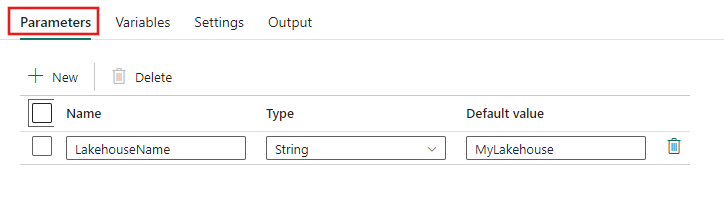
Vous pouvez ensuite utiliser le paramètre n’importe où votre pipeline prend en charge le contenu dynamique. Dans cet exemple, le paramètre fournit dynamiquement le nom d'un magasin de données Lakehouse dans l'onglet Source de la page de propriétés d'une activité de copie.
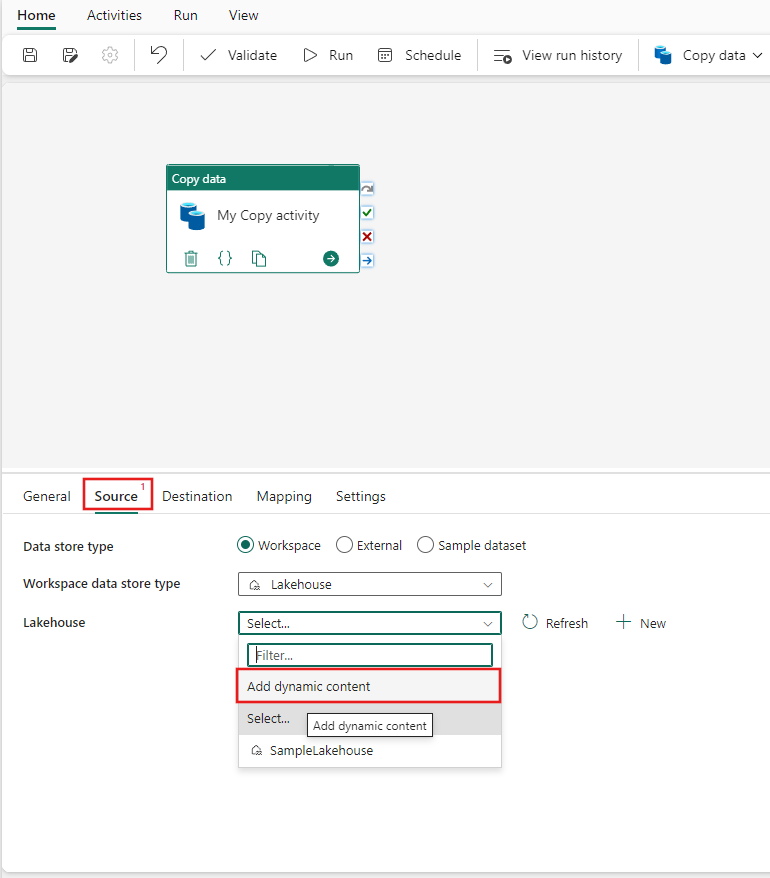
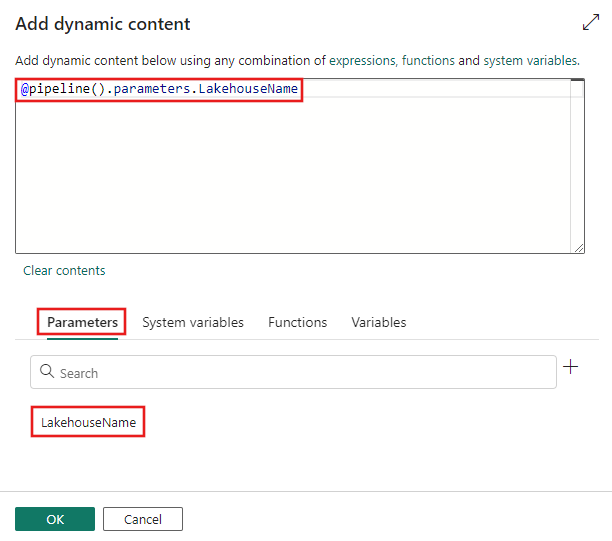
La fenêtre Ajouter du contenu dynamique s’ouvre. Utilisez-le pour spécifier n’importe quel type de contenu dynamique, y compris les paramètres, les variables système, les fonctions ou les variables de pipeline. Dans cet exemple, vous sélectionnez le paramètre que vous avez défini précédemment, et la fenêtre de contenu dynamique remplit automatiquement l’expression appropriée pour la référencer.
Paramétrer les connexions
Pour paramétrer les connexions dans les pipelines, utilisez l’identificateur global unique (GUID) de la connexion que vous souhaitez remplacer dynamiquement.
- Avant de modifier dynamiquement la connexion dans votre pipeline, obtenez le GUID de la connexion que vous souhaitez définir.
- Accédez à Paramètres>Pour gérer les connexions et les passerelles.
- Recherchez le nom de la connexion et sélectionnez les points de suspension (...) à côté de celui-ci.
- Sélectionnez Paramètres et copiez l’ID de connexion.
- Collez le GUID dans un paramètre de chaîne et référencez ce paramètre dans votre expression dynamique.
Exemple d’expression complexe
L’expression suivante fait référence à un sous-champ profond de sortie d’activité. Pour référencer un paramètre de pipeline qui correspond à un sous-champ, utilisez la syntaxe [] au lieu de l’opérateur point (.), comme avec subfield1 et subfield2.
@activity('*activityName*').output.*subfield1*.*subfield2*[pipeline().parameters.*subfield3*].*subfield4*
Éditeur de contenu dynamique
L’éditeur de contenu dynamique échappe automatiquement les caractères dans votre contenu lorsque vous avez terminé la modification. Par exemple, le contenu suivant dans l’éditeur de contenu est une interpolation de chaîne avec une fonction d’expression :
@{toUpper('myData')}
L’éditeur de contenu dynamique convertit le contenu précédent en expression suivante :
MYDATA
Utiliser des fonctions et des variables dans des expressions
Vous pouvez appeler des fonctions et utiliser des variables dans des expressions. Les sections suivantes fournissent des informations sur les fonctions qui peut être utilisées dans une expression.
Variables d’étendue de pipeline
Vous pouvez référencer ces variables système n’importe où dans le json du pipeline.
| Nom de la variable | Description |
|---|---|
| @pipeline().DataFactory | Nom de l’espace de travail où l’exécution du pipeline est en cours d’exécution |
| @pipeline().Pipeline | Nom de la chaîne de traitement |
| @pipeline().RunId | ID de l’exécution du pipeline spécifique |
| @pipeline().TriggerId | ID du déclencheur qui a appelé le pipeline |
| @pipeline().TriggerName | Nom du déclencheur qui a appelé le pipeline |
| @pipeline().TriggerTime | Heure de l’exécution du déclencheur qui a appelé le pipeline. Cette valeur est l’heure à laquelle le déclencheur a réellement été déclenché pour appeler l’exécution du pipeline et peut différer légèrement de l’heure planifiée du déclencheur. |
| @pipeline().GroupId | Identifiant du groupe auquel appartient l’exécution du pipeline. Dans Microsoft Fabric, un groupe est une collection de ressources associées que vous gérez ensemble. Les groupes organisent et contrôlent l’accès aux ressources, ce qui facilite la gestion des autorisations et la surveillance des activités sur plusieurs pipelines. |
| @pipeline()?.TriggeredByPipelineName | Nom du pipeline qui déclenche l’exécution du pipeline. S’applique lorsqu’une activité d’exécution de pipeline déclenche l’exécution du pipeline. Prend la valeur Null dans d’autres cas. Notez le point d’interrogation après @pipeline(). |
| @pipeline()?.TriggeredByPipelineRunId | ID d’exécution du pipeline qui déclenche l’exécution du pipeline. S’applique lorsqu’une activité d’exécution de pipeline déclenche l’exécution du pipeline. Prend la valeur Null dans d’autres cas. Notez le point d’interrogation après @pipeline(). |
Note
Les variables système de date/heure liées au déclencheur (dans les étendues de pipeline et de déclencheur) retournent des dates UTC (Temps universel coordonné) au format ISO 8601, par exemple 2017-06-01T22:20:00.4061448Z.
Fonctions de chaîne
Pour utiliser des chaînes, utilisez ces fonctions de chaîne et certaines fonctions de collection. Les fonctions de chaîne sont uniquement utilisables sur des chaînes.
| Fonction de chaîne | Task |
|---|---|
| concat | Combine au moins deux chaînes et retourne la chaîne combinée. |
| endsWith | Vérifier si une chaîne se termine par la sous-chaîne spécifiée. |
| guid | Générer un identificateur global unique (GUID) sous forme de chaîne. |
| indexOf | Renvoyer la position de départ d’une sous-chaîne. |
| lastIndexOf | Retourne la position de départ de la dernière occurrence d’une sous-chaîne. |
| replace | Remplacer une sous-chaîne par la chaîne spécifiée et renvoyer la chaîne mise à jour. |
| split | Retourne un tableau qui contient des sous-chaînes, séparées par des virgules, extraites à partir d’une chaîne plus grande sur la base d’un caractère délimiteur spécifié dans la chaîne d’origine. |
| startsWith | Vérifie si une chaîne commence par une sous-chaîne spécifique. |
| substring | Renvoyer les caractères d’une chaîne, en commençant à partir de la position spécifiée. |
| toLower | Retourne une chaîne en minuscules. |
| toUpper | Retourne une chaîne en majuscules. |
| trim | Supprime les espaces blancs de début et de fin d’une chaîne et retourne la chaîne mise à jour. |
Fonctions de collection
Pour utiliser des collections telles que des tableaux, des chaînes et des dictionnaires, utilisez ces fonctions de collection.
| Fonction de collection | Task |
|---|---|
| contains | Vérifie si une collection contient un élément spécifique. |
| empty | Vérifie si une collection est vide. |
| first | Renvoyer le premier élément d’une collection. |
| intersection | Retourne une collection qui contient uniquement les éléments communs aux collections spécifiées. |
| join | Renvoyer une chaîne qui contient tous les éléments d’un tableau, séparés par le caractère spécifié. |
| last | Retourne le dernier élément d’une collection. |
| length | Renvoyer le nombre d’éléments d’une chaîne ou d’un tableau. |
| skip | Supprime des éléments du début d’une collection et retourne tous les autres éléments. |
| take | Retourne des éléments du début d’une collection. |
| union | Retourne une collection qui contient tous les éléments des collections spécifiées. |
Fonctions logiques
Utilisez ces fonctions dans des conditions pour évaluer n’importe quel type de logique.
| Fonction de comparaison logique | Task |
|---|---|
| and | Vérifie si toutes les expressions sont vraies. |
| equals | Vérifier si les deux valeurs sont équivalentes. |
| greater | Vérifie si la première valeur est supérieure à la seconde. |
| greaterOrEquals | Vérifie si la première valeur est supérieure ou égale à la seconde. |
| if | Vérifie si une expression est vraie ou fausse. En fonction du résultat, retourne une valeur spécifiée. |
| less | Vérifie si la première valeur est inférieure à la seconde. |
| lessOrEquals | Vérifie si la première valeur est inférieure ou égale à la seconde. |
| not | Vérifie si une expression est fausse. |
| or | Vérifie si au moins une expression est vraie. |
Fonctions de conversion
Utilisez ces fonctions pour effectuer une conversion entre chacun des types natifs dans la langue :
- string
- integer
- float
- boolean
- arrays
- dictionaries
| Fonction de conversion | Task |
|---|---|
| array | Retourne un tableau à partir d’une entrée spécifique unique. Pour des entrées multiples, consultez createArray. |
| base64 | Retourne la version encodée en Base64 d’une chaîne. |
| base64ToBinary | Retourne la version binaire d’une chaîne encodée en Base64. |
| base64ToString | Renvoyer la version de type chaîne d’une chaîne encodée en base 64. |
| binary | Renvoyer la version binaire d’une valeur d’entrée. |
| bool | Renvoyer la version booléenne d’une valeur d’entrée. |
| coalesce | Retourne la première valeur autre que Null d’un ou plusieurs paramètres. |
| createArray | Retourne un tableau à partir de plusieurs entrées. |
| dataUri | Renvoyer l’URI de données pour une valeur d’entrée. |
| dataUriToBinary | Renvoyer la version binaire d’un URI de données. |
| dataUriToString | Renvoyer la version de type chaîne d’un URI de données. |
| decodeBase64 | Renvoyer la version de type chaîne d’une chaîne encodée en base 64. |
| decodeDataUri | Renvoyer la version binaire d’un URI de données. |
| decodeUriComponent | Retourne une chaîne qui remplace les caractères d’échappement par des versions décodées. |
| encodeUriComponent | Renvoyer une chaîne qui remplace les caractères non sécurisés pour les URL par des caractères d'échappement. |
| float | Renvoyer un nombre à virgule flottante pour une valeur d’entrée. |
| int | Retourne la version de type entier d’une chaîne. |
| json | Retourne la valeur ou l’objet de type JavaScript Object Notation (JSON) d’une chaîne ou d’un élément XML. |
| string | Renvoyer la version de type chaîne d’une valeur d’entrée. |
| uriComponent | Renvoyer la version encodée dans un URI d’une valeur d’entrée en remplaçant les caractères non sécurisés pour les URL par des caractères d’échappement. |
| uriComponentToBinary | Renvoyer la version binaire d’une chaîne encodée dans un URI. |
| uriComponentToString | Renvoyer la version de type chaîne d’une chaîne encodée dans un URI. |
| xml | Renvoyer la version XML d’une chaîne. |
| xpath | Vérifie si le code XML contient des valeurs ou des nœuds qui correspondent à une expression de langage XPath et retourne les valeurs ou les nœuds correspondants. |
Fonctions mathématiques
Utilisez ces fonctions avec les deux types de nombres : entiers et floats.
| Fonction mathématique | Task |
|---|---|
| add | Retourne le résultat de l’addition de deux nombres. |
| div | Renvoyer le résultat de la division de deux nombres. |
| max | Renvoyer la valeur la plus élevée d’un ensemble de nombres ou d’un tableau. |
| min | Retourne la plus petite valeur d’un ensemble de nombres ou d’un tableau. |
| mod | Retourne le reste de la division de deux nombres. |
| mul | Retourne le produit de la multiplication de deux nombres. |
| rand | Renvoyer un entier aléatoire à partir d’une plage spécifique. |
| range | Retourne un tableau d’entiers qui commence par un entier spécifique. |
| sub | Retourne le résultat de la soustraction du second nombre du premier. |
Fonctions de date
| Fonction de date ou heure | Task |
|---|---|
| addDays | Ajoute un nombre de jours à un horodatage. |
| addHours | Ajoute un nombre d’heures à un horodatage. |
| addMinutes | Ajoute un nombre de minutes à un horodatage. |
| addSeconds | Ajoute un nombre de secondes à un horodatage. |
| addToTime | Ajoute un nombre d’unités de temps à un horodatage. Voir aussi getFutureTime. |
| convertFromUtc | Convertissez un horodatage de temps universel coordonné (UTC) en fuseau horaire cible. |
| convertTimeZone | Convertit un horodatage du fuseau horaire source au fuseau horaire cible. |
| convertToUtc | Convertissez un horodatage du fuseau horaire source en temps universel coordonné (UTC). |
| dayOfMonth | Retourne le jour du composant mois d’un timestamp. |
| dayOfWeek | Renvoyer le jour du composant semaine d’un timestamp. |
| dayOfYear | Renvoyer le jour du composant année d’un timestamp. |
| formatDateTime | Retourner l’horodatage sous forme de chaîne dans un format facultatif. |
| getFutureTime | Retourne l’horodatage actuel plus les unités de temps spécifiées. Voir aussi addToTime. |
| getPastTime | Retourne l’horodatage actuel moins les unités de temps spécifiées. Voir aussi subtractFromTime. |
| startOfDay | Retourne le début du jour d’un horodatage. |
| startOfHour | Retourne le début de l’heure d’un horodatage. |
| startOfMonth | Retourne le début du mois pour un horodatage. |
| subtractFromTime | Soustrait un nombre d’unités de temps d’un timestamp. Voir aussi getPastTime. |
| ticks | Retourne la valeur de la propriété ticks pour un horodatage spécifique. |
| utcNow | Renvoyer le timestamp actuel sous forme de chaîne. |