Remarque
L’accès à cette page nécessite une autorisation. Vous pouvez essayer de vous connecter ou de modifier des répertoires.
L’accès à cette page nécessite une autorisation. Vous pouvez essayer de modifier des répertoires.
Les agents d’opérations dans Fabric Real-Time Intelligence aident les organisations à transformer les données en temps réel en décisions immédiates et exploitables. Au lieu de s’appuyer sur une surveillance et une intervention manuelles, utilisez des agents pour suivre les métriques clés en continu, exposer des insights et recommander des actions ciblées. Ils permettent aux équipes de répondre rapidement et d’optimiser les opérations à grande échelle. Chaque agent d’opérations est un élément Fabric dédié, conçu pour un processus métier spécifique.
En configurant des agents avec des instructions claires et des sources de données, vous pouvez déployer plusieurs agents en tant qu’experts virtuels au sein de votre organisation. Cette approche modulaire surveille et améliore en permanence chaque processus critique, et maintient les actions recommandées alignées sur vos objectifs stratégiques.
Dans cet article, vous allez apprendre à créer et utiliser un agent d’opérations IA dans Real-Time Intelligence. L’agent d’opérations surveille les données en temps réel et suggère des décisions actionnables.
Prerequisites
Un espace de travail avec une capacité activée par Microsoft Fabric. Les capacités d’évaluation ne sont pas prises en charge.
Un eventhouse ou une ontologie dans votre espace de travail.
Une base de données KQL dans votre eventhouse, si vous en utilisez un.
Un compte Microsoft Teams.
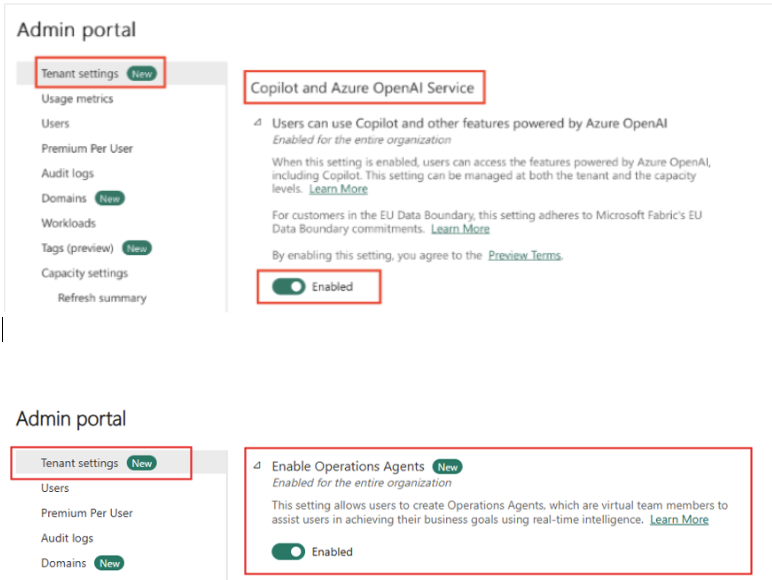
Autorisations d’administration de Fabric activées pour l’agent des opérations, Microsoft Copilot et Azure OpenAI.
Activez le traitement et le stockage multigéographiques pour l’IA, comme décrit dans les paramètres du locataire de l’agent de données. Cette condition préalable s'applique uniquement si votre capacité de Fabric n'est pas approvisionnée dans les régions des États-Unis ou de l'UE.
Note
Pour essayer un agent d’opérations à l’aide de données d’exemple, configurez l’exemple de bout en bout Real-Time Intelligence. Votre agent d’opérations peut surveiller l’eventhouse inclus.
Créer un agent d’opérations
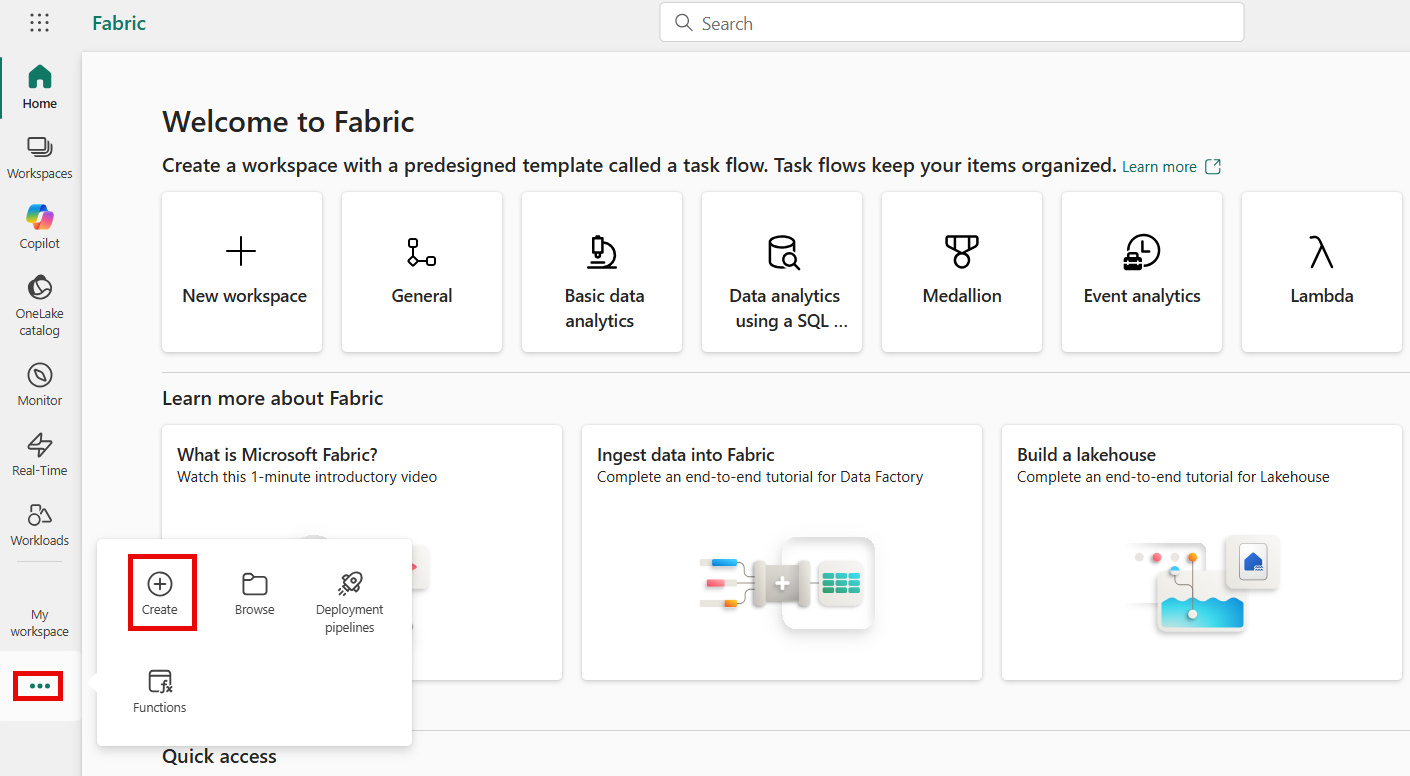
Sur la page d'accueil de Fabric, sélectionnez l'icône de points de suspension (...), puis sélectionnez Créer.
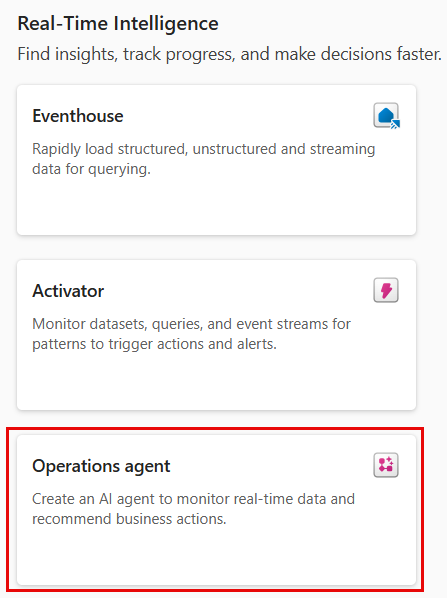
Dans Créer, accédez à la section Real-Time Intelligence , puis sélectionnez Agent Operations.
Dans l’agent New Operations, entrez un nom pour votre agent et sélectionnez l’espace de travail dans lequel vous souhaitez le créer.
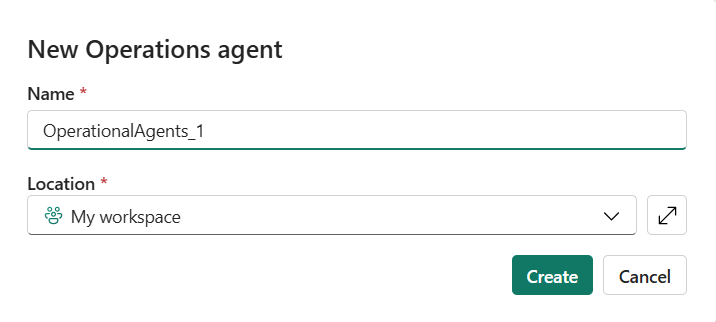
Sélectionnez Créer pour créer l’agent d’opérations.
Configurer un agent d’opérations
Lors de l’installation de l’agent, configurez l’agent d’opérations et ajustez-le à vos données en fournissant les informations suivantes :
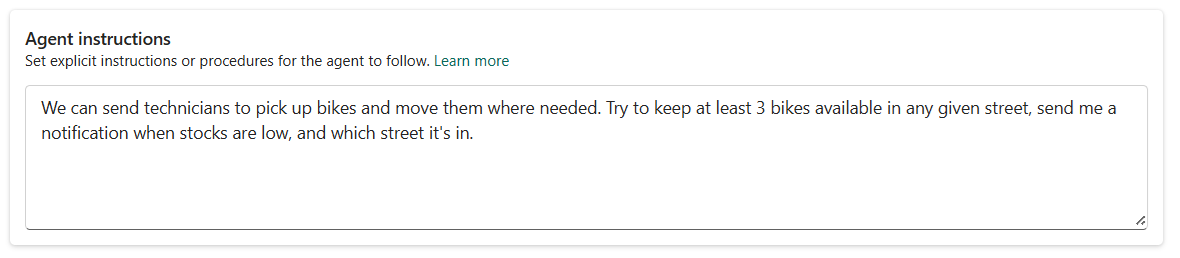
Fournissez des instructions spécifiques pour guider le comportement et le processus décisionnel de l’agent. Par exemple, vous pouvez indiquer à l’agent de vous envoyer une alerte lorsqu’il détecte une condition qui correspond à vos objectifs métier.
Choisissez une source de données appropriée que l’agent peut analyser et surveiller. Ce choix permet à l’agent d’accéder à des informations précises et up-to-date pour générer des insights.

Par défaut, un agent d’opérations peut vous envoyer des messages dans Teams lorsque les conditions qu’il surveille sont remplies. Si vous le souhaitez, vous pouvez configurer des actions supplémentaires qu’il peut recommander et prendre. Pour plus d’informations, consultez Actions de l’agent des opérations.
Une fois la configuration terminée, enregistrez l’agent et sélectionnez Générer un playbook. Le playbook décrit les objectifs, les instructions, les données et les actions que vous avez définis, de sorte que l’agent comprend ses tâches.
Vous pouvez voir les propriétés et les champs auxquels ils sont mappés dans les données sous-jacentes. Lorsque vous passez en revue les règles, vous pouvez voir une règle faire référence au nom de la propriété plutôt qu’à la colonne sous-jacente. Vérifiez que le modèle et les règles correspondent à vos besoins.
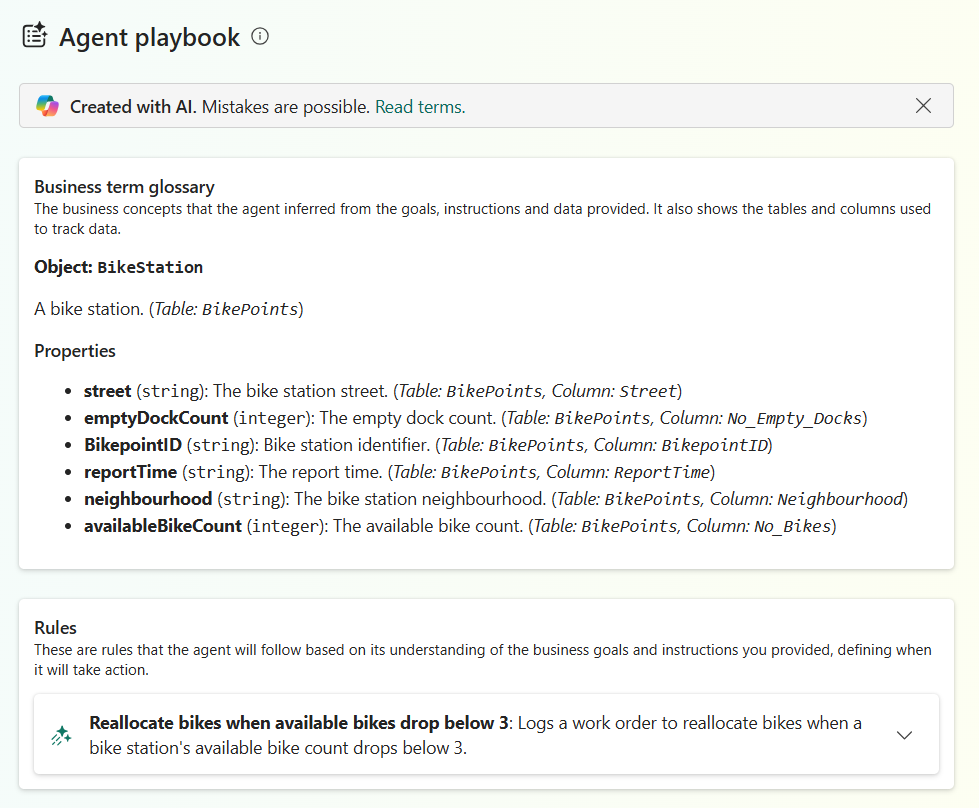
Le playbook affiche les concepts que l’agent surveille et les règles ou conditions qu’il évalue.
Utiliser Copilot conversation pour configurer les instructions et les règles de l'agent d'exploitation
Au lieu de configurer manuellement chaque objectif, règle et seuil, vous pouvez utiliser la conversation intégrée Copilot pour configurer la conversation de l’agent. Ouvrez la conversation à partir du ruban.

Commencez par décrire ce que vous voulez que l’agent fasse en langage naturel, par exemple « Surveiller les turbines et m’avertir quand la température du moteur est trop élevée ». La conversation interprète votre intention, la place sur la source de données que vous avez sélectionnée et vous aide à la traduire en objectifs, instructions et règles qui composent le playbook de l’agent. Vous pouvez utiliser la conversation en même temps que la configuration manuelle. Vous pouvez donc taper des instructions directement ou demander à Copilot de rédiger et de les affiner pour vous.
La conversation est la plus utile pour affiner les instructions et les transformer en logique de surveillance. Comme vous décrivez les conditions, Copilot propose des règles et les requêtes qui les appuient, et vous indique quand quelque chose a besoin d'attention, par exemple lorsqu'une instruction n'est pas claire, référence des données qui ne sont pas disponibles ou demande une condition ou une action qui n'est pas prise en charge. Cette boucle de commentaires vous aide à corriger le cours avant de démarrer l’agent, plutôt que de détecter les lacunes au moment de l’exécution. Étant donné qu’une requête explicite sauvegarde chaque règle, vous pouvez inspecter ce que Copilot génère et valide vous-même la logique.
La configuration est itérative. Après Copilot propose des règles, des requêtes et des actions, vous pouvez poser des questions de suivi pour affiner les instructions, ajuster les seuils ou affiner l’étendue de surveillance. Le guide se met à jour au fur et à mesure. Poursuivez ce cycle proposer-clarifier-affiner jusqu’à ce que le playbook reflète ce que vous voulez que l’agent surveille et la manière dont il doit réagir. Lorsque vous êtes satisfait, passez en revue les objectifs, règles, sources de données et actions résultants. Enregistrez et démarrez l’agent.
Démarrer l’agent
Pour ajuster le comportement de l’agent, mettez à jour les objectifs ou les instructions et enregistrez à nouveau l’agent. Lorsque vous êtes satisfait de la configuration, sélectionnez Démarrer dans la barre d’outils pour démarrer l’agent. Sélectionnez Arrêter pour l’arrêter.
Identités des agents d’opérations
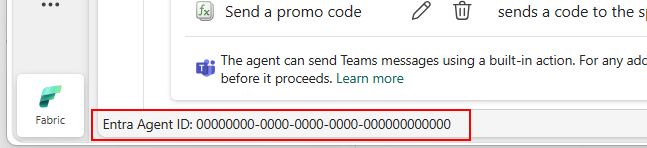
Chaque agent des opérations possède sa propre identité dans Microsoft Entra, propulsé par Identifiant d’assistant Microsoft Entra. Lorsque vous créez un agent, Fabric lui fournit une identité d’agent dédiée (un principal de service spécialisé), afin que l’agent apparaisse comme une entité de première classe et gouvernable dans le centre d’administration Entra plutôt que comme une session utilisateur anonyme. Cette identité donne à votre organisation une visibilité à l’échelle du locataire sur l’existence des agents, distingue les actions des agents des actions humaines pour l’audit, et découple l’agent du cycle de vie du compte qui l’a créé. Les agents d’opérations fonctionnent en mode délégué : ils utilisent l’autorisation du créateur via un flux On-Behalf-Of (OBO), ce qui leur permet d’accéder aux mêmes espaces de travail et éléments que le créateur, tandis que les actions sont attribuées à l’identité de l’agent. Vous pouvez afficher l’ID de l’agent Entra dans la barre d’état de l’élément de l’agent d’opérations.
Important
L’agent fonctionne avec l’identité déléguée et les autorisations de son créateur. Lorsqu’un destinataire approuve une recommandation, l’agent exécute l’action pour le compte du créateur, à l’aide des autorisations du créateur.
Comprendre les règles de l’agent d’opérations
L’agent exécute une requête pour chaque règle sur votre source de données. Vous pouvez afficher cette requête pour voir précisément comment la règle correspond aux colonnes, propriétés et à la logique sous-jacentes. L’examen de la requête vous permet de vérifier que l’agent évalue la propriété appropriée, applique la condition prévue et lit les données correctes. De cette façon, vous confirmez que l’agent recherche la bonne chose avant de commencer.
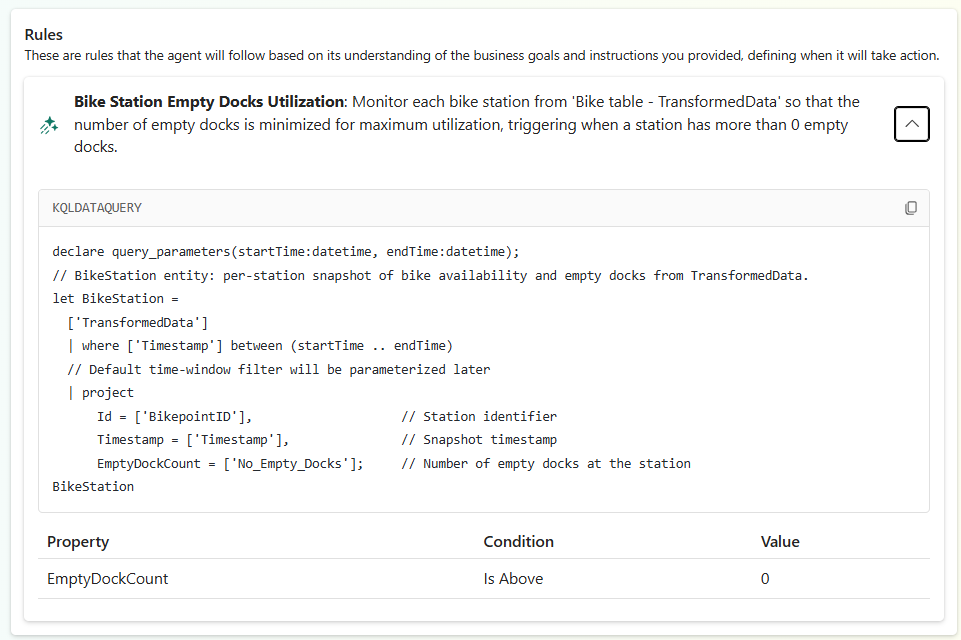
Vous pouvez utiliser l’option Copier le code et la coller dans un élément de l’ensemble de requêtes KQL, ou l’éditeur de requête de graphe Ontology, pour le tester sur vos données. Pour KQL, vous devez remplacer les paramètres startTime et endTime par des horodatages récents (ou la fonction KQL now() ) pour le valider sur vos données.
L’agent d’opérations exécute la requête de la règle toutes les 5 minutes et suit les résultats par rapport à une condition qui définit quand la règle est remplie. Les conditions appartiennent à deux catégories et la différence détermine la fréquence à laquelle une règle signale :
- Les conditions d’état sont remplies chaque fois que la valeur actuelle de la propriété satisfait à la condition. Ils restent satisfaits tant que la valeur reste dans cet état, afin qu’elles puissent signaler à plusieurs reprises pendant que la condition persiste. Utilisez une condition d’état lorsque vous vous souciez d’être dans un état, par exemple « la température est supérieure à 80 ».
- Les conditions de transition sont remplies uniquement au moment où la propriété change de ne pas satisfaire la condition pour la satisfaire, y compris une modification d’une valeur Null. Ils émettent un signal une fois par transition et n’en émettent pas à nouveau tant que la valeur n’a pas quitté la condition puis n’y est pas entrée de nouveau. Utilisez une condition de transition lorsque vous vous souciez de la modification, par exemple « la température devient supérieure à 80 ».
Par exemple, est supérieur à est satisfaite à chaque évaluation tant qu’une valeur reste au-dessus du seuil, tandis que franchit le seuil à la hausse n’est satisfaite que lorsque la valeur passe d’en dessous à au-dessus du seuil. Choisissez la condition qui correspond si vous souhaitez répondre à un état en cours ou à un changement d’état.
Le tableau suivant décrit les conditions disponibles :
| Pathologie | Type | Lorsqu’il est rempli |
|---|---|---|
| Se trouve ci-dessus | State | Atteint chaque fois que la propriété est au-dessus de la valeur. |
| Croix ci-dessus | Transition | Se produit lorsque la propriété passe d’une valeur inférieure à une valeur supérieure à la valeur spécifiée (ou de null à une valeur supérieure à la valeur spécifiée). |
| Se trouve ci-dessous | State | Condition remplie chaque fois que la propriété est inférieure à la valeur. |
| Croix ci-dessous | Transition | Remplie lorsque la propriété passe d’une valeur supérieure à la valeur à une valeur inférieure à celle-ci (ou de null à une valeur inférieure à celle-ci). |
| Entre dans la portée | Transition | Atteint chaque fois que la propriété passe de l’extérieur à l’intérieur de la plage. |
| Plage de sorties | Transition | Atteint chaque fois que la propriété passe de l’intérieur à l’extérieur de la plage. |
| Est | State | Remplie à chaque fois que la propriété est égale à la valeur. |
| Devient | Transition | Atteint lorsque la propriété passe à la valeur d’une autre valeur (ou null). |
Surveiller l’activité de l’agent
Le journal d’activité de l’agent fournit un enregistrement détaillé de ses actions, y compris les conditions qu’il a évaluées, les recommandations qu’il a faites et les réponses qu’il a reçues. Ces informations vous aident à comprendre le processus décisionnel de l’agent et à identifier les domaines d’amélioration.
Pour accéder au journal d’activité, sélectionnez Journal d’activité dans le volet de navigation latéral. Le journal affiche une liste chronologique d’événements, y compris les horodatages, les types d’événements et les détails pertinents. Sélectionnez un événement pour afficher plus d’informations sur celui-ci.
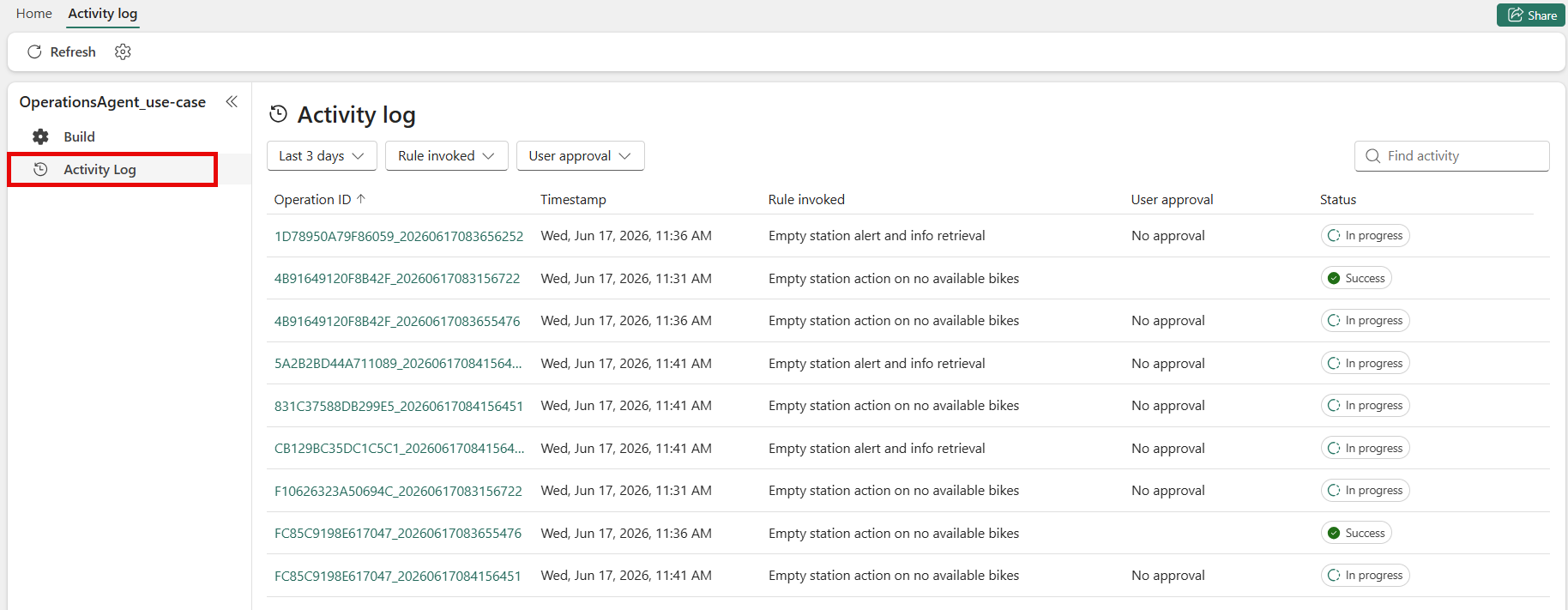
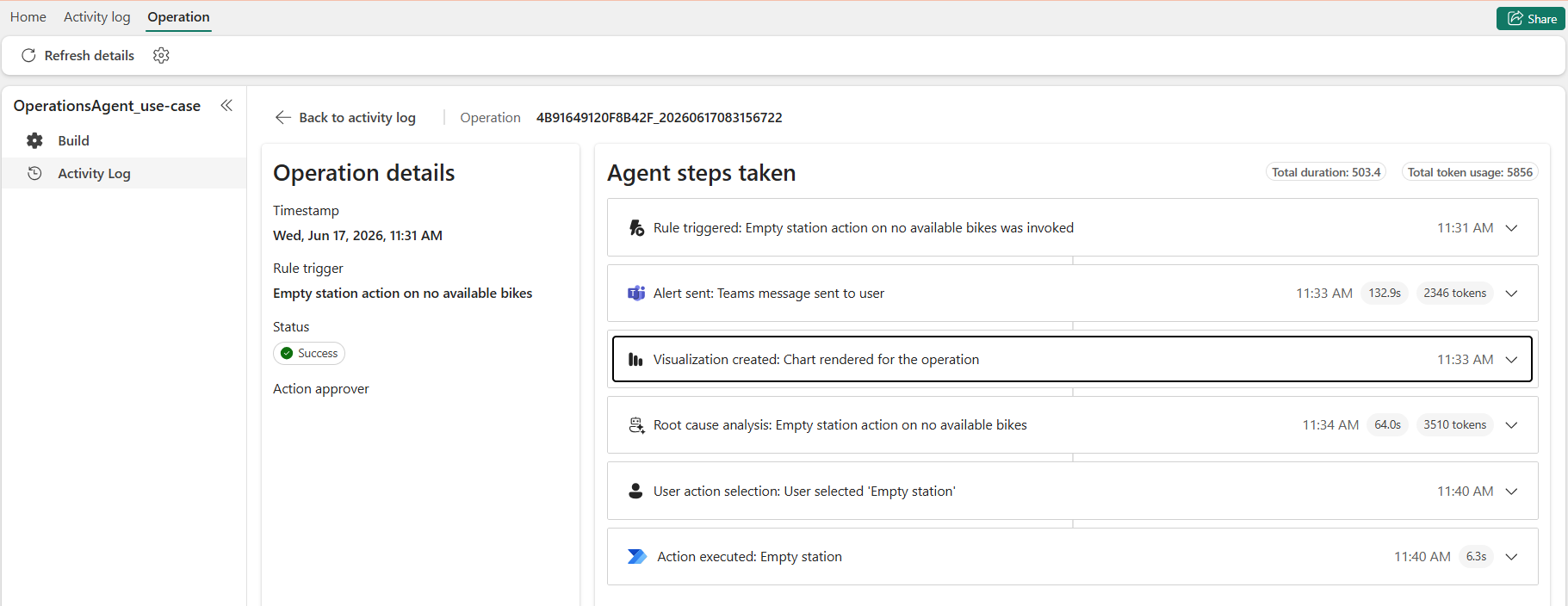
Dans la page Détails de l’opération, vous pouvez afficher les détails et l’état de l’opération.