Note
L’accès à cette page nécessite une autorisation. Vous pouvez essayer de vous connecter ou de changer d’annuaire.
L’accès à cette page nécessite une autorisation. Vous pouvez essayer de changer d’annuaire.
S’APPLIQUE À : tous les niveaux de Gestion des API
Lorsque vous publiez des API via Gestion des API Azure, vous pouvez sécuriser l’accès à ces API à l’aide de clés d’abonnement. Les applications clientes qui doivent consommer les API publiées doivent ensuite inclure une clé d’abonnement valide dans les requêtes HTTP lorsqu’elles effectuent des appels à ces API. Pour obtenir une clé d’abonnement pour accéder aux API, vous avez besoin d’un abonnement. Pour plus d’informations sur les abonnements, consultez Abonnements dans Gestion des API Azure.
Cet article vous guide tout au long des étapes de création d’abonnements dans le portail Azure.
Important
Le paramètre Autorisation de traçabilité dans les abonnements pour activer les traces de débogage est obsolète. Pour améliorer la sécurité, vous pouvez désormais activer le suivi pour des demandes d’API spécifiques à Gestion des API. Pour plus d’informations, consultez Activer le suivi pour une API.
Prerequisites
Pour effectuer les étapes décrites dans cet article, vous avez besoin des conditions préalables suivantes :
- Créez une instance Gestion des API.
- Comprendre les abonnements dans Gestion des API.
Créer un abonnement
Note
Les éditeurs d’API (administrateurs ou utilisateurs disposant des autorisations appropriées pour l’instance Gestion des API) créent et gèrent des abonnements. Les consommateurs d’API demandent généralement des abonnements via le portail des développeurs ou les reçoivent directement auprès des éditeurs d’API.
- Accédez à votre instance Gestion des API dans le portail Azure.
- Sous API dans le menu de la barre latérale, sélectionnez Abonnements, puis choisissez Ajouter un abonnement.
- Entrez un nom et un nom d’affichage facultatif pour l’abonnement.
- Sélectionnez une étendue de l’abonnement dans la liste déroulante. Pour plus d’informations, consultez Étendue des abonnements.
- Si vous le souhaitez, choisissez si l’abonnement doit être associé à un utilisateur.
- Si vous n’associez pas l’abonnement à un utilisateur spécifique, il devient un abonnement autonome qui peut être partagé entre plusieurs développeurs ou équipes.
- Vous ne pouvez pas affecter directement des abonnements aux groupes de sécurité Microsoft Entra ID. Pour fournir l’accès aux membres du groupe, créez un abonnement autonome et distribuez les clés, ou utilisez l’authentification Microsoft Entra ID avec des stratégies pour le contrôle d’accès basé sur le groupe.
- Si vous le souhaitez, choisissez d’envoyer une notification à utiliser avec le portail des développeurs.
- Cliquez sur Créer.
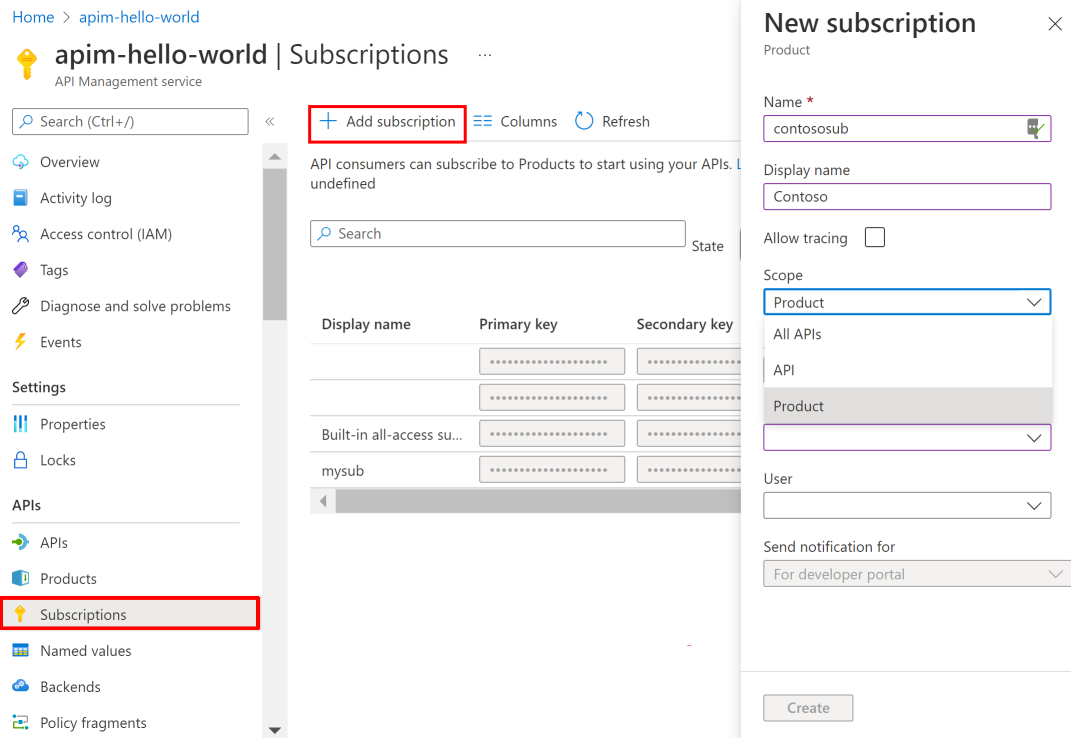
Une fois l’abonnement créé, il apparaît dans la liste de la page Abonnements . Deux clés API sont fournies pour accéder aux API. Une clé est primaire, et l’autre est secondaire.