Note
L’accès à cette page nécessite une autorisation. Vous pouvez essayer de vous connecter ou de changer d’annuaire.
L’accès à cette page nécessite une autorisation. Vous pouvez essayer de changer d’annuaire.
Cette page vous montre comment supprimer un espace de travail dans votre compte Azure Databricks.
Note
Lorsque vous supprimez un espace de travail Azure Databricks, la plupart des ressources de calcul telles que les machines virtuelles et les disques sont automatiquement nettoyées. Toutefois, le compte de stockage DBFS et le connecteur d’accès dans le groupe de ressources géré sont conservés, sauf si vous les supprimez de force. Voir Forcer la suppression du catalogue d’espaces de travail.
Pour supprimer un espace de travail Azure Databricks :
- Connectez-vous à votre espace de travail Azure Databricks en tant que propriétaire du compte (l’utilisateur qui a créé le service).
- Cliquez sur votre nom d’utilisateur dans la barre supérieure de l’espace de travail, puis sélectionnez le portail Azure dans le menu déroulant.
- Dans le service Azure Databricks, cliquez sur Supprimer , puis suivez les instructions pour supprimer l’espace de travail.
Comportement de rétention du catalogue d’espaces de travail
Si le catalogue Unity est activé par défaut pour votre espace de travail, le catalogue d’espaces de travail par défaut est conservé même après la suppression de l’espace de travail. Cela conserve les fichiers de données des tables gérées dans ce catalogue. Azure Databricks convertit le groupe de ressources managé en groupe de ressources standard, et le conteneur de stockage qui contient les données Unity Catalog est conservé en même temps que le connecteur d’accès dans ce groupe de ressources.
Pour voir si cela s’applique à votre espace de travail, consultez Étape 1 : Vérifier que votre espace de travail est activé pour Unity Catalog.
Si vous souhaitez supprimer complètement le catalogue d’espaces de travail et toutes les données associées, consultez Forcer la suppression du catalogue d’espaces de travail.
Forcer la suppression du catalogue d’espaces de travail
Vous pouvez forcer la suppression du catalogue d’espaces de travail et son groupe de ressources managé associé lors de la suppression de l’espace de travail. Cela supprime définitivement toutes les données du catalogue d’espaces de travail, notamment les tables managées et les volumes.
Avertissement
La suppression de force est irréversible. Vérifiez que vous avez sauvegardé les données dont vous avez besoin avant de continuer.
Forcer la suppression à l’aide du portail Azure
Lorsque vous supprimez un espace de travail dans le portail Azure, cochez la case pour supprimer l’espace de travail avec son groupe de ressources managé. Cela supprime le catalogue d’espaces de travail et toutes les données associées.
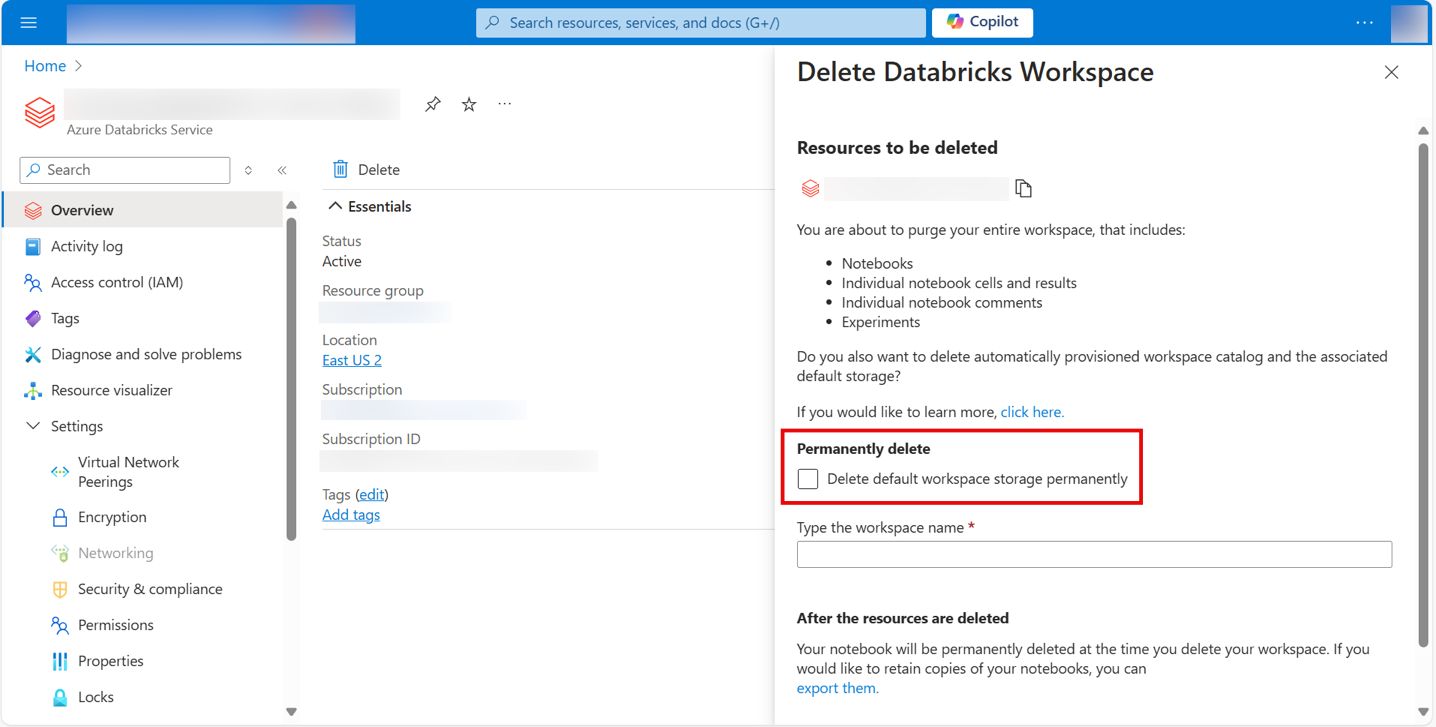
Forcer la suppression à l’aide d’Azure PowerShell
Pour forcer la suppression d’un espace de travail et de son groupe de ressources managé à l’aide d’Azure PowerShell, utilisez l’applet Remove-AzDatabricksWorkspace de commande avec l’indicateur -ForceDeletion :
Remove-AzDatabricksWorkspace -ForceDeletion -Name <NameOfWorkspace> -ResourceGroupName <NameOfResourceGroup>
Remplacez <NameOfWorkspace> par le nom de votre espace de travail et <NameOfResourceGroup> par le nom du groupe de ressources contenant l’espace de travail.
Forcer la suppression à l’aide d’Azure CLI
Pour forcer la suppression d’un espace de travail et de son groupe de ressources managé à l’aide d’Azure CLI, utilisez la az databricks workspace delete commande avec l’indicateur --force-deletion :
az databricks workspace delete --force-deletion --name <NameOfWorkspace> --resource-group <NameOfResourceGroup>
Remplacez <NameOfWorkspace> par le nom de votre espace de travail et <NameOfResourceGroup> par le nom du groupe de ressources contenant l’espace de travail.
Forcer la suppression d'un groupe de ressources
Lorsque vous supprimez le groupe de ressources qui contient un espace de travail Azure Databricks, vous pouvez forcer la suppression du catalogue d’espaces de travail en spécifiant les types de suppression forcés.
En utilisant Azure CLI :
az group delete --name <NameOfResourceGroup> --force-deletion-types Microsoft.Databricks/workspaces
Utilisation d’Azure PowerShell:
Remove-AzResourceGroup -Name <NameOfResourceGroup> -ForceDeletionType Microsoft.Databricks/workspaces -Force
Remplacez <NameOfResourceGroup> par le nom du groupe de ressources contenant l’espace de travail.
Important
La suppression d’un groupe de ressources via l’interface utilisateur du portail Azure ne force pas automatiquement la suppression du catalogue d’espaces de travail ou du groupe de ressources managé. Vous devez utiliser Azure CLI ou PowerShell avec les paramètres de suppression forcé appropriés pour garantir le nettoyage complet.