Note
L’accès à cette page nécessite une autorisation. Vous pouvez essayer de vous connecter ou de changer d’annuaire.
L’accès à cette page nécessite une autorisation. Vous pouvez essayer de changer d’annuaire.
Cette page explique comment personnaliser les paramètres et thèmes du tableau de bord pour qu’ils correspondent à la personnalisation de votre organisation, améliorer la lisibilité et garantir une présentation cohérente des données dans différentes régions et langues.
Aperçu
Les paramètres au niveau du tableau de bord fournissent un contrôle global sur les aspects suivants de votre tableau de bord :
- Personnalisation du thème : contrôler l’apparence visuelle, y compris les couleurs, les polices, le style de widget et les préférences de disposition
- Paramètres généraux : ajoutez des balises (préversion publique), définissez des paramètres régionaux pour contrôler les normes de mise en forme et contrôlez la disponibilité de l’espace Génie associé.
Ces paramètres s’appliquent à tous les widgets et visualisations au sein d’un tableau de bord, ce qui garantit une expérience utilisateur cohérente. Lorsque vous modifiez les paramètres du tableau de bord, les modifications sont automatiquement appliquées aux widgets existants et sont utilisées comme valeurs par défaut pour les nouveaux widgets que vous ajoutez.
Remarque
Les paramètres du tableau de bord sont accessibles uniquement à partir de tableaux de bord brouillons.
Accéder aux paramètres du tableau de bord
Pour ouvrir les paramètres du tableau de bord :
- Ouvrez votre tableau de bord brouillon.
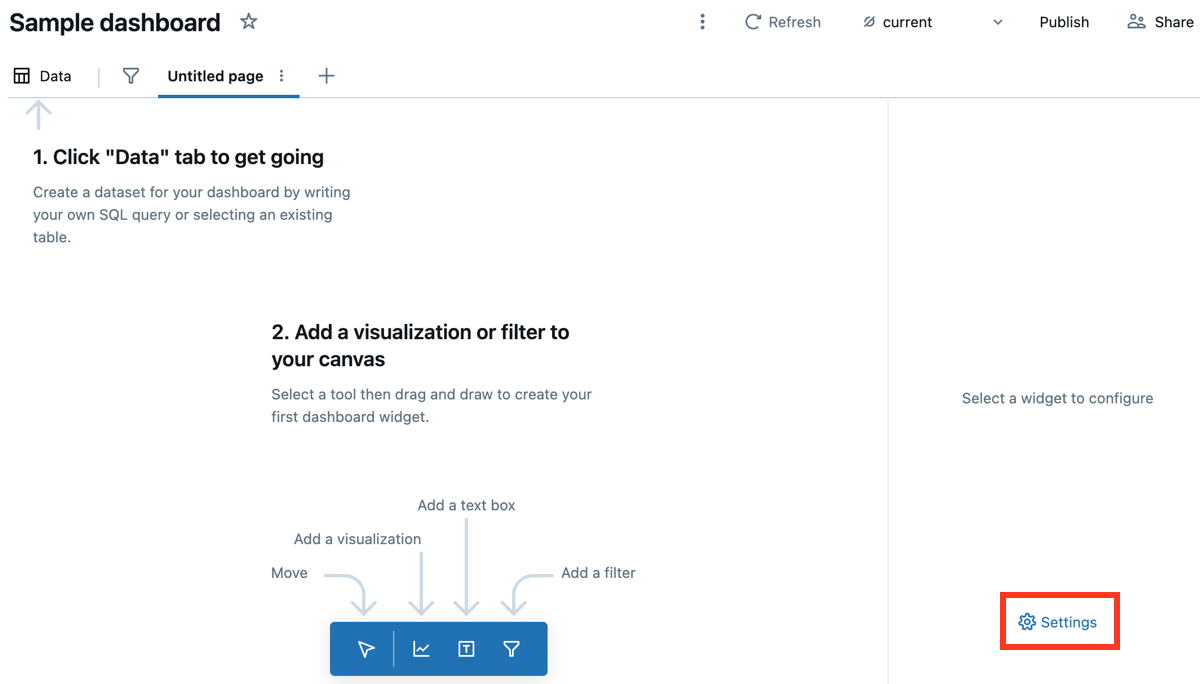
- Dans le volet droit, cliquez sur Paramètres. Cette option s’affiche quand aucun widget n’est sélectionné.
Paramètres de thème
Vous pouvez personnaliser le thème en sélectionnant un espace de travail ou prédéfini dans le menu déroulant ou en ajustant les paramètres individuels pour créer une palette de couleurs et une apparence personnalisées.
Appliquer un thème d’espace de travail
Les thèmes de l’espace de travail offrent un moyen centralisé d’appliquer des couleurs, des polices et des styles visuels cohérents dans vos tableaux de bord IA/BI. Tous les nouveaux tableaux de bord héritent automatiquement du thème de l’espace de travail. Si votre administrateur de l’espace de travail a configuré un thème d’espace de travail, vous pouvez l’appliquer à votre tableau de bord existant.
Pour plus d’informations sur les thèmes d’espace de travail, consultez Gérer les thèmes d’espace de travail AI/BI dashhoard.
Appliquer le thème de l’espace de travail à un tableau de bord existant
Pour appliquer le thème de l’espace de travail :
Ouvrez votre tableau de bord brouillon.
Accéder aux paramètres du tableau de bord.
Utilisez le menu déroulant Thème pour sélectionner le thème de l’espace de travail.
Affichez un aperçu du thème en mode clair et sombre en cliquant sur Mode Clair ou Sombre sous la section Thème .
Cliquez sur Publier.
Lorsque vous appliquez le thème de l’espace de travail, votre tableau de bord reçoit un instantané de la configuration actuelle du thème. Le tableau de bord utilise cet instantané même si l’administrateur de l’espace de travail met à jour ou supprime ultérieurement le thème de l’espace de travail.
Choisir un thème prédéfini
Pour choisir un thème de tableau de bord :
- Accéder aux paramètres du tableau de bord.
- Utilisez le menu déroulant Thème pour choisir un thème prédéfini.
Vous pouvez afficher un aperçu de l’affichage de votre thème en mode clair et sombre en cliquant sur Mode Clair ou Sombre sous la section Thème .
Personnaliser les couleurs
Pour ajuster les paramètres de couleur individuels pour la police, l’arrière-plan du canevas, les couleurs du widget et la palette de visualisations :
- Cliquez sur le nuanceur de couleur à droite de chaque paramètre.
- Utilisez le sélecteur de couleurs ou tapez une valeur HEX ou RVB.
Pour ajouter ou supprimer des couleurs de la palette de visualisation, cliquez sur l’icône Plus ou l’icône Tiret dans la section Palette de visualisation.
Définir l’alignement du titre
Pour modifier l’alignement du titre par défaut pour les widgets du tableau de bord :
- Cliquez sur l’icône à droite de l’alignement du titre.
- Cliquez sur Gauche, Centre ou Droite pour ajuster l’alignement.
Paramètres généraux
Gérer les balises de tableau de bord
Important
Cette fonctionnalité est disponible en préversion publique.
Utilisez des balises pour organiser et classer les tableaux de bord pour faciliter la gestion. Les balises peuvent être utilisées pour l’automatisation. Par exemple, vous pouvez marquer un tableau de bord comme « Travail en cours », et un processus de nuit peut récupérer automatiquement tous les tableaux de bord avec cette balise à l’aide de l’API et les affecter à l’entrepôt temporaire jusqu’à ce qu’ils soient étiquetés comme « Certifiés ». Pour plus d’informations sur les étiquettes, consultez Appliquer des balises aux objets sécurisables du catalogue Unity.
Afficher les balises
Pour afficher des balises sur un tableau de bord :
- Cliquez sur l’icône de
 près du coin supérieur droit du tableau de bord.
 - Cliquez sur Informations.
Ajouter des balises
Vous devez disposer au moins des autorisations CAN EDIT sur un tableau de bord pour ajouter une balise. Pour ajouter une balise régie, vous devez également disposer de l’autorisation ASSIGN sur la balise régie.
Pour ajouter des étiquettes :
Ouvrez votre tableau de bord brouillon.
Dans le volet droit, cliquez sur Paramètres.
Cliquez sur Général.
Sous Balises, ajoutez ou mettez à jour une balise :
- S’il n’y a pas de balises, cliquez sur le bouton Ajouter des balises.
- S’il existe des balises, cliquez sur l’icône
 Ajouter/modifier des balises.
Sélectionnez une clé et une valeur de balise existantes ou entrez le nom d’une nouvelle balise.
- Les balises qui sont régies se trouvent dans l’en-tête de section régie et ont une
 .
. - Des clés de balise sont requises. Si une valeur d’étiquette est requise dépend de la clé de balise.
- Les balises qui sont régies se trouvent dans l’en-tête de section régie et ont une
Configurer une région
Vous pouvez personnaliser la mise en forme des nombres et des dates par paramètres régionaux pour toutes les visualisations à partir du canevas d’un tableau de bord brouillon.
Pour définir des paramètres régionaux :
- Accéder aux paramètres du tableau de bord.
- Cliquez sur Général.
- Utilisez le menu déroulant pour sélectionner vos paramètres régionaux.
Configurer le comportement de l’application de filtre
Vous pouvez contrôler quand les filtres sont appliqués aux visualisations de tableau de bord. Par défaut, les filtres s’appliquent immédiatement lorsqu’une visionneuse sélectionne une valeur. Vous pouvez configurer des filtres à appliquer uniquement lorsque la visionneuse clique sur un bouton Appliquer .
Pour configurer l’application de filtre :
- Accéder aux paramètres du tableau de bord.
- Cliquez sur Général.
- Sous Appliquer des filtres, sélectionnez l’une des options suivantes :
- Instantanément : les filtres s’appliquent dès qu’une visionneuse sélectionne une valeur dans une liste déroulante.
- Avec le bouton Appliquer : les filtres s’appliquent uniquement lorsque la visionneuse clique sur le bouton Appliquer après avoir effectué des sélections.
Lorsque le bouton Appliquer est sélectionné, les visionneuses peuvent choisir plusieurs valeurs de filtre avant de mettre à jour le tableau de bord. Cela réduit le nombre d’exécutions de requêtes et améliore les performances des tableaux de bord avec plusieurs filtres ou jeux de données volumineux. Pour plus d’informations sur les filtres, consultez Utiliser des filtres de tableau de bord.
Activer Genie
Vous pouvez activer Genie pour votre tableau de bord et configurer la façon dont l’espace Génie est créé. Genie est activé par défaut.
Pour configurer Genie :
- Accéder aux paramètres du tableau de bord.
- Cliquez sur Général.
- Activer Activer Genie.
- Sélectionnez l’une des options suivantes :
- Générer automatiquement l’espace Genie (préversion) : génère automatiquement un espace Génie à l’aide du contexte du tableau de bord publié. Cette option est sélectionnée par défaut.
- Lier l’espace Génie existant : lie le tableau de bord à un espace Génie existant. Collez l’URL de l’espace Génie que vous souhaitez lier.