Note
L’accès à cette page nécessite une autorisation. Vous pouvez essayer de vous connecter ou de changer d’annuaire.
L’accès à cette page nécessite une autorisation. Vous pouvez essayer de changer d’annuaire.
Cet article explique comment utiliser des fichiers pour modulariser votre code, notamment comment créer et importer des fichiers Python.
Databricks prend également en charge les travaux multitâches, qui vous permettent de combiner des notebooks dans des flux de travail avec des dépendances complexes. Pour plus d’informations, consultez Travaux Lakeflow.
Modularisez votre code à l’aide de fichiers
Avec Databricks Runtime 11.3 LTS et versions ultérieures, vous pouvez créer et gérer des fichiers de code source dans l’espace de travail Azure Databricks, puis importer ces fichiers dans vos notebooks en fonction des besoins. Vous pouvez également utiliser un référentiel Databricks pour synchroniser vos fichiers avec un référentiel Git. Pour plus d’informations, consultez Utiliser des modules Python et R et des dossiers Git Azure Databricks.
Créer un fichier Python
Pour créer un fichier :
- Dans la barre latérale gauche, cliquez sur Espace de travail.
- Cliquez sur Créer un > fichier. Le fichier s’ouvre dans une fenêtre d’éditeur et les modifications sont enregistrées automatiquement.
- Entrez un nom pour le fichier se terminant par
.py.
Importer un fichier dans un notebook
Vous pouvez importer un fichier dans un notebook à l’aide des commandes d’importation Python standard :
Supposons que vous disposiez du fichier suivant :
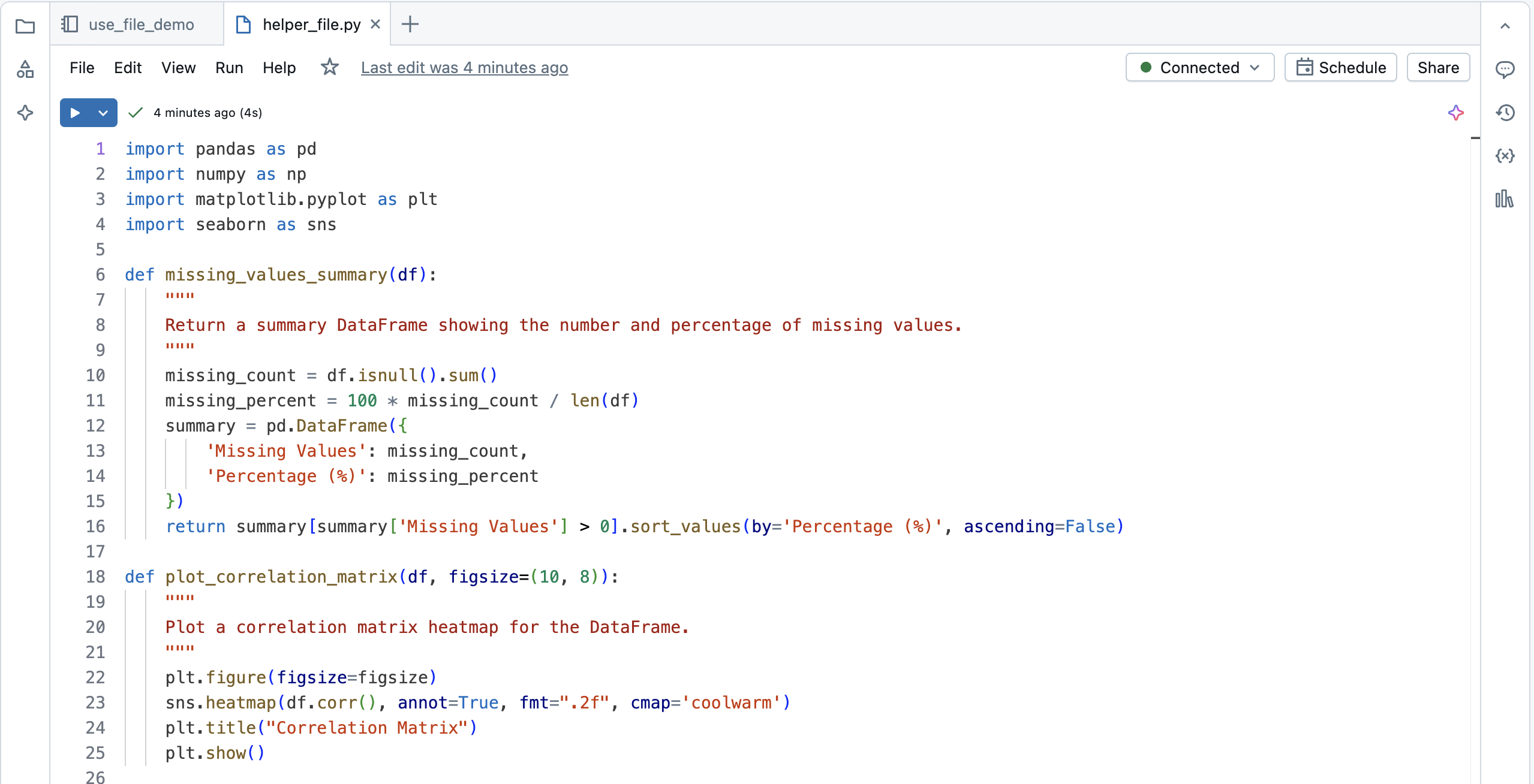
Vous pouvez importer ce fichier dans un notebook et appeler les fonctions définies dans le fichier :

Importer un fichier à partir d’un autre dossier dans un notebook
Si un fichier d’assistance se trouve dans un autre dossier, vous devez utiliser le chemin d’accès complet du fichier. Pour copier le chemin d’accès complet, accédez au fichier dans votre espace de travail et, dans le menu kebab, cliquez sur Copier l’URL/chemin d’accès > complet.
Vous pouvez importer un fichier à partir d’un autre dossier dans un bloc-notes comme suit :

Exécuter un fichier
Vous pouvez exécuter un fichier à partir de l’éditeur. Cela est utile pour les tests. Pour exécuter un fichier, placez votre curseur dans la zone de code et appuyez sur Maj + Entrée pour exécuter la cellule, ou mettez en surbrillance le code dans la cellule et appuyez sur Maj + Ctrl + Entrée pour exécuter uniquement le code sélectionné.
Supprimer un fichier
Consultez Utiliser des dossiers et des objets de dossier et gérer des objets d’espace de travail pour plus d’informations sur l’accès au menu de l’espace de travail et supprimer des fichiers ou d’autres éléments de l’espace de travail.
Renommer un fichier
Pour modifier le titre d’un fichier ouvert, cliquez sur son titre pour le modifier directement ou cliquez sur Fichier > Renommer.
Contrôler l’accès à un fichier
Si votre compte Azure Databricks dispose du Plan Premium, vous pouvez utiliser le Contrôle d’accès aux espaces de travail pour contrôler les utilisateurs qui ont accès à un fichier.