Note
L’accès à cette page nécessite une autorisation. Vous pouvez essayer de vous connecter ou de changer d’annuaire.
L’accès à cette page nécessite une autorisation. Vous pouvez essayer de changer d’annuaire.
Important
La mise à l’échelle automatique Lakebase est en version bêta dans les régions suivantes : eastus2, westeurope, westus.
La mise à l’échelle automatique Lakebase est la dernière version de Lakebase avec la mise à l’échelle automatique, la mise à l’échelle à zéro, la branchement et la restauration instantanée. Pour la comparaison des fonctionnalités avec Lakebase Provisioned, consultez le choix entre les versions.
pgAdmin est un outil d’administration graphique open source populaire pour PostgreSQL. Il fournit une interface visuelle pour la gestion des bases de données, l’exécution de requêtes, l’affichage des données et la surveillance des performances des bases de données. Vous pouvez utiliser pgAdmin pour vous connecter à votre base de données Lakebase, effectuer des tâches administratives et surveiller les métriques de performances en temps réel.
Prerequisites
- pgAdmin 4 installé sur votre système
- Projet Lakebase avec un rôle Postgres configuré
Note
Nous vous recommandons d’utiliser l’authentification par mot de passe Postgres native lors de la connexion avec pgAdmin. Les mots de passe Postgres natifs n’expirent pas toutes les heures comme les jetons OAuth, ce qui les rend mieux adaptés aux applications qui ne peuvent pas actualiser fréquemment les informations d’identification. Pour plus d’informations sur les méthodes d’authentification, consultez la vue d’ensemble de l’authentification.
Installer pgAdmin
Si vous n’avez pas installé pgAdmin, téléchargez et installez-le à partir du site web pgAdmin.
Comprendre la chaîne de connexion
Lakebase fournit une chaîne de connexion qui contient toutes les informations nécessaires à la connexion. Voici comment l’analyser :
postgresql://role_name:password@ep-abc-123.databricks.com/databricks_postgres?sslmode=require
             ^         ^        ^                         ^
       user -|         |        |- hostname               |- database
                       |
                       |- password
Lors de la configuration de pgAdmin, vous allez entrer ces composants dans des champs distincts. Pour plus d’informations sur les chaînes de connexion, consultez Chaînes de connexion.
Connectez-vous à votre base de données
Obtenir les détails de connexion à partir de Lakebase :
- Accédez à l’application Lakebase et sélectionnez votre projet
- Cliquez sur Se connecter pour ouvrir la fenêtre modale de connexion à la base de données
- Sélectionnez la branche, le calcul et la base de données à laquelle vous souhaitez vous connecter
- Sélectionnez un rôle Postgres dans la liste déroulante (nous vous recommandons d’utiliser un rôle Postgres natif avec l’authentification par mot de passe). Si vous devez créer un rôle, consultez Créer un rôle de mot de passe Postgres natif.
- Notez les détails de la connexion
Créez une connexion de serveur dans pgAdmin :
- Ouvrir pgAdmin
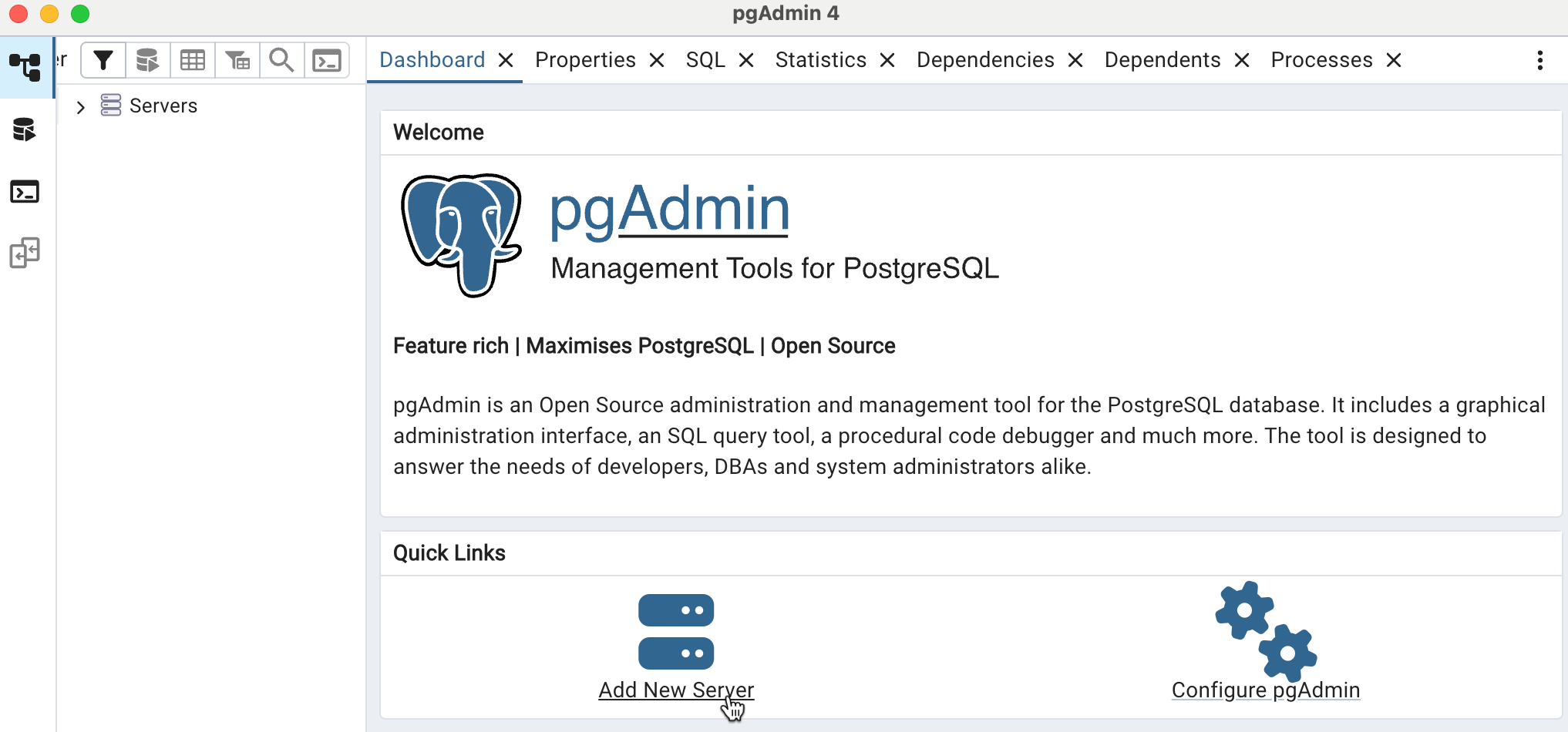
- Dans les liens rapides de la page principale, sélectionnez Ajouter un nouveau serveur.
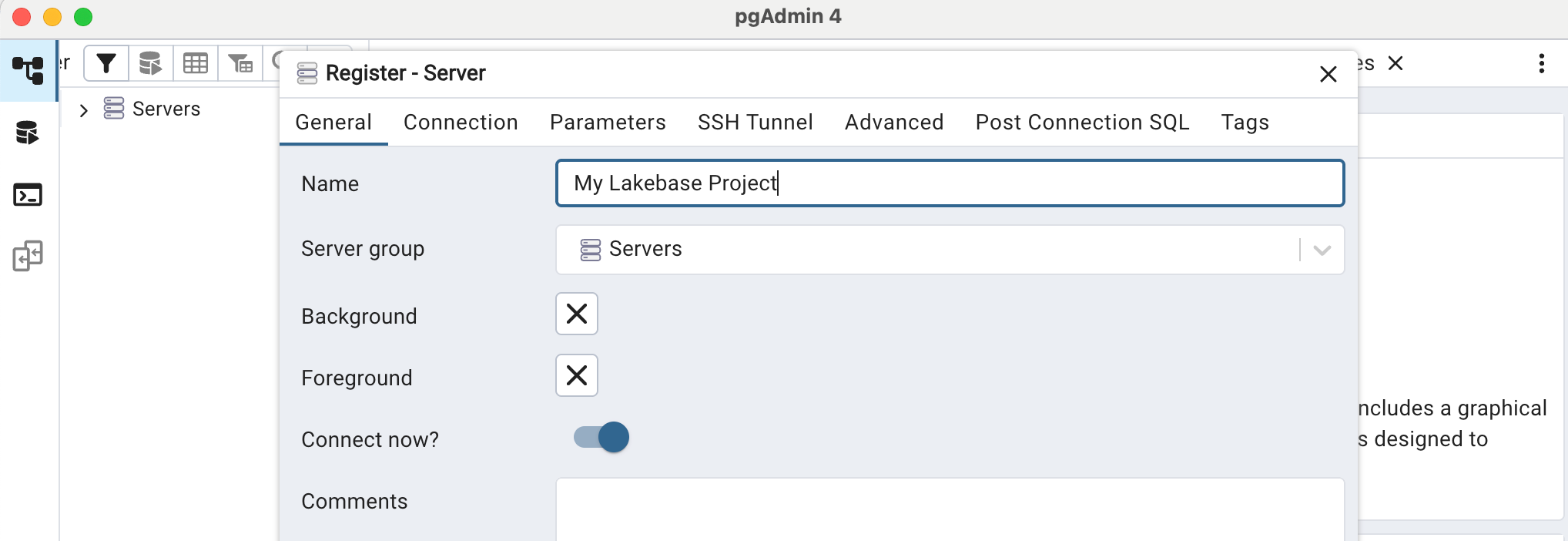
Configurez l’onglet Général :
- Nom : entrez un nom descriptif pour votre connexion (par exemple, « Projet My Lakebase »)
Configurez l’onglet Connexion :
-
Nom/adresse de l’hôte : entrez le nom d’hôte de votre point de terminaison de calcul (par exemple,
ep-abc-123.databricks.com) -
Port :
5432 -
Base de données de maintenance : entrez le nom de votre base de données (par exemple,
databricks_postgres) -
Nom d’utilisateur : entrez votre nom de rôle Postgres (par exemple,
role_name) - Mot de passe : entrez votre mot de passe de rôle Postgres
- Enregistrer le mot de passe : cochez cette case pour enregistrer le mot de passe
L’exemple ci-dessous utilise un rôle Postgres nommé
pgadmin.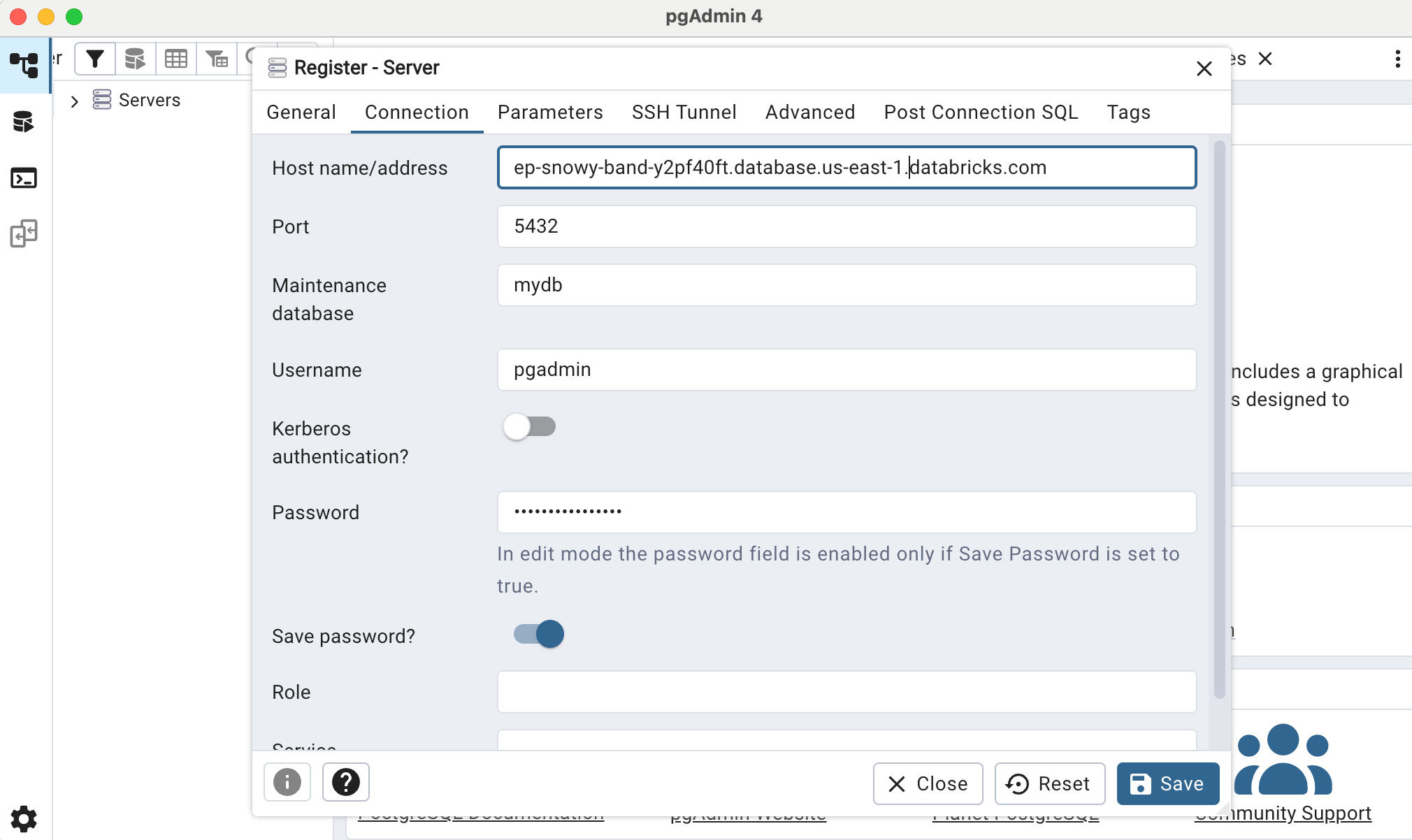
-
Nom/adresse de l’hôte : entrez le nom d’hôte de votre point de terminaison de calcul (par exemple,
Configurez SSL sous l’onglet Paramètres :
Mode SSL : Sélectionner
Require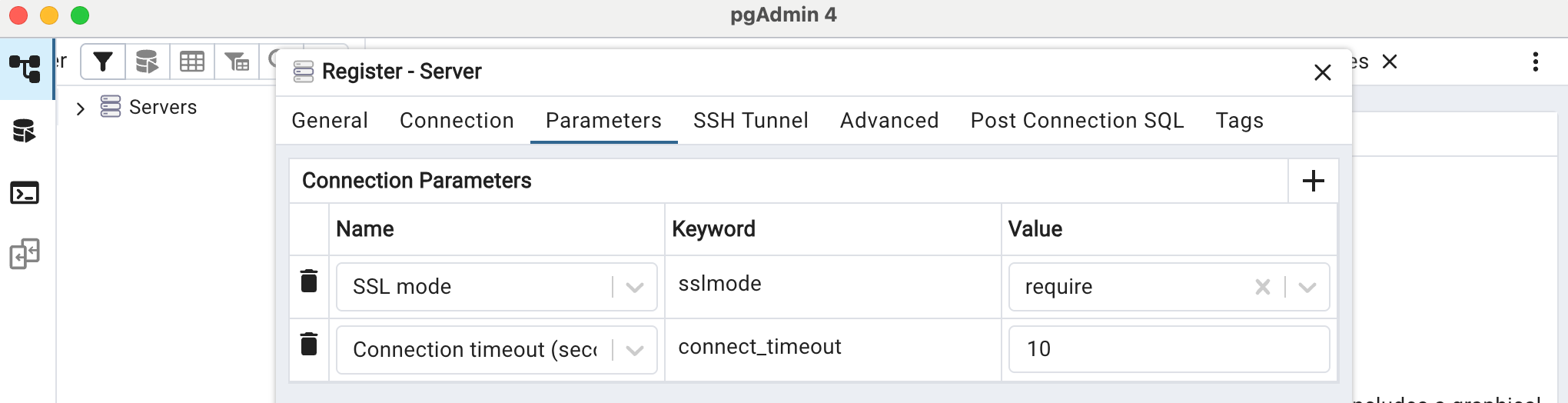
Enregistrez la connexion :
- Cliquez sur Enregistrer pour créer la connexion
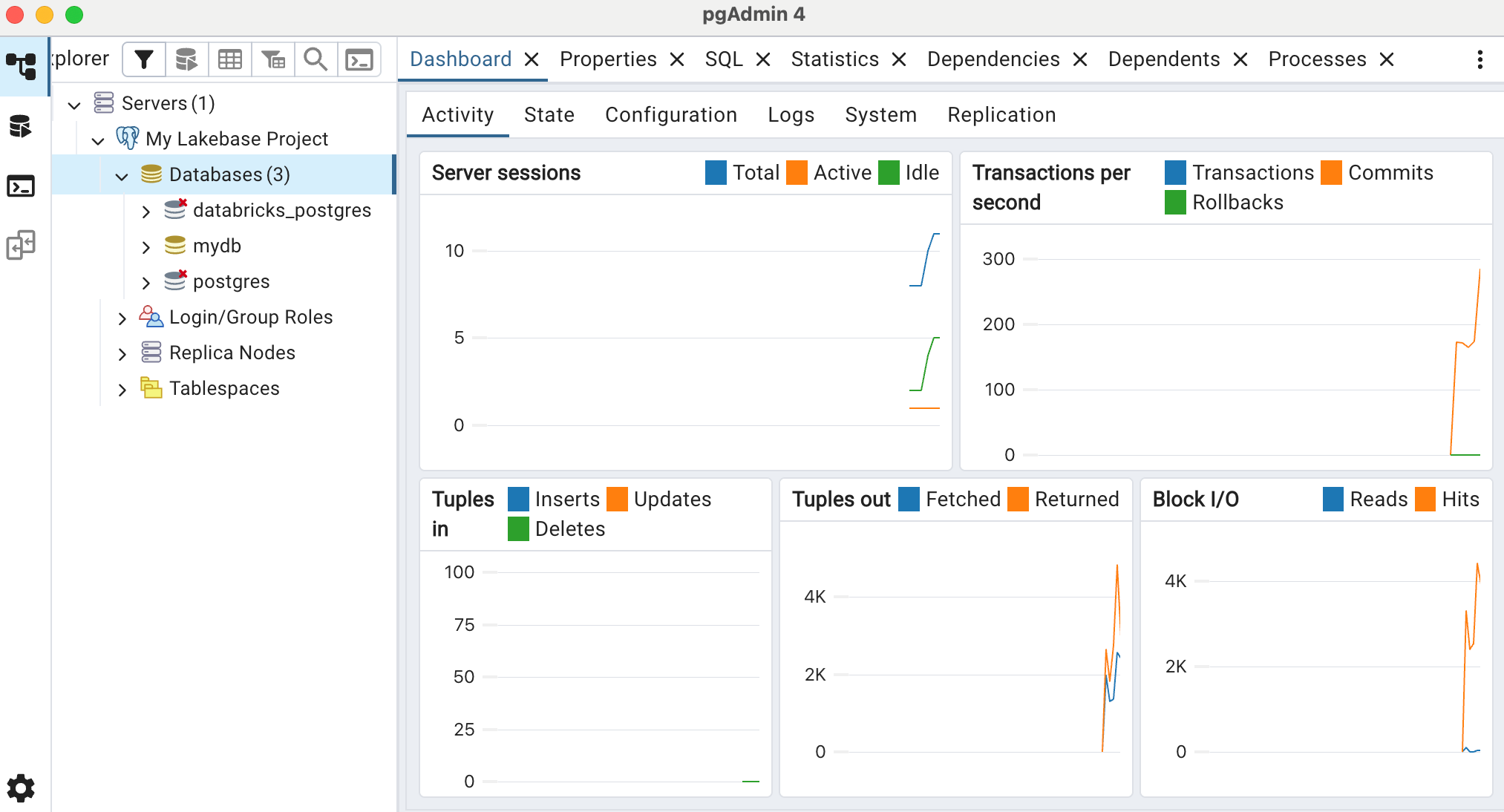
Votre base de données Lakebase apparaît désormais dans la barre latérale gauche sous Serveurs. Vous pouvez le développer pour afficher des bases de données, des schémas, des tables et d’autres objets de base de données.
Utilisation de pgAdmin
Une fois connecté, vous pouvez :
- Parcourir les objets de base de données : Développez votre serveur dans la barre latérale gauche pour afficher les bases de données, les schémas, les tables, les vues, les fonctions, etc.
- Exécuter des requêtes : cliquez avec le bouton droit sur votre base de données et sélectionnez Outil de requête pour ouvrir l’éditeur SQL
- Afficher les données : cliquez avec le bouton droit sur une table, puis sélectionnez Afficher/Modifier les données pour parcourir le contenu de la table
- Gérer les schémas : créer, modifier ou supprimer des objets de base de données à l’aide de l’interface graphique
- Surveiller les performances : afficher les statistiques, les sessions actives et les performances des requêtes
Opérations de base dans pgAdmin
Après vous être connecté, vous pouvez effectuer des tâches courantes :
- Exécutez des requêtes SQL : ouvrez l’outil de requête pour votre base de données, entrez des commandes SQL et exécutez-les.
- Gérer les tables : développez votre base de données → Schemas → public → Tables. Vous pouvez créer des tables ou gérer des tables existantes.
- Importer et exporter des données : cliquez avec le bouton droit sur une table et choisissez Importer/Exporter pour charger des données à partir de CSV ou exporter des données de table dans un fichier.
Surveillance avec pgAdmin
Avec pgAdmin, vous pouvez surveiller l’activité en temps réel pour diverses métriques, notamment :
- Sessions actives : total, sessions actives et inactives
- Transactions par seconde : transactions, validations, annulations
- Tuples dans : Insertions, Mises à jour, Suppressions
- Tuples out : récupéré, retourné
- E/S de bloc : pour les mémoires tampons partagées
Note
Lakebase Postgres ne prend actuellement pas en charge l’extension requise pour utiliser l’onglet system_statsStatistiques système dans pgAdmin. Notez également que pgAdmin, alors qu’il est actif, interroge votre base de données pour les statistiques, ce qui n’autorise pas votre calcul à suspendre comme il le ferait normalement lorsqu’il n’y a pas d’autre activité de base de données.
Fonctionnalités de surveillance pgAdmin
pgAdmin fournit des fonctionnalités de surveillance supplémentaires :
- Tableau de bord : Métriques d’activité et de performances du serveur en temps réel
- Statistiques : Statistiques de base de données et de table, y compris le nombre de lignes et l’utilisation du disque
- Sessions : Connexions actives et gestion des sessions
- Verrous : verrous de base de données actuels et requêtes bloquantes
- Instructions préparées : Afficher et analyser le cache d’instructions préparées
- Outil de requête : Exécuter des requêtes avec des plans d’exécution détaillés et une analyse des performances
Sécurité de la connexion
Lakebase nécessite que toutes les connexions utilisent le chiffrement SSL/TLS. Vérifiez que le mode SSL est défini Require sur l’onglet Paramètres de votre configuration de serveur.
Pour plus d’informations sur les chaînes de connexion et les options d’authentification, consultez Se connecter à votre projet.