Note
L’accès à cette page nécessite une autorisation. Vous pouvez essayer de vous connecter ou de changer d’annuaire.
L’accès à cette page nécessite une autorisation. Vous pouvez essayer de changer d’annuaire.
Important
La mise à l’échelle automatique Lakebase est en version bêta dans les régions suivantes : eastus2, westeurope, westus.
La version Autoscaling de Lakebase est la dernière de Lakebase, offrant l'autoscaling, la mise à l'échelle à zéro, la bifurcation et la restauration instantanée. Pour la comparaison des fonctionnalités avec Lakebase Provisioned, consultez le choix entre les versions.
Cette page explique comment interroger des bases de données dans votre projet Lakebase à partir de l’éditeur SQL de Lakehouse à l’aide de deux méthodes de connexion différentes.
L’éditeur SQL dans Lakehouse est un espace de travail SQL collaboratif dans lequel vous pouvez créer des requêtes, parcourir des catalogues de données, créer des visualisations et partager des résultats avec des collègues. Il fournit des fonctionnalités avancées pour l’analytique, la collaboration et l’automatisation.
Note
Pour les fonctionnalités natives Postgres telles que EXPLAIN/ANALYZE et les méta-commandes (\dt, , \d\l), utilisez l’éditeur SQL Lakebase. Consultez Requête à partir de l’éditeur SQL Lakebase.
Pour obtenir des informations complètes sur les fonctionnalités de l’éditeur SQL, consultez Écrire des requêtes et explorer les données dans l’éditeur SQL.
Méthodes de connexion
Vous pouvez vous connecter à votre base de données Lakebase à partir de l’éditeur SQL à l’aide de deux méthodes :
- Connexion de calcul directe : connectez-vous directement à votre calcul Lakebase pour un accès immédiat aux requêtes à un projet et une branche spécifiques.
- Inscription du catalogue Unity : inscrivez votre base de données dans le catalogue Unity pour activer les requêtes fédérées, la gouvernance unifiée et l’analytique inter source.
Choisir votre méthode de connexion
| Caractéristique | Connexion de calcul directe | Inscription du catalogue Unity |
|---|---|---|
| Accès aux données | Accès en lecture-écriture complet à votre base de données Lakebase | Accès en lecture seule via le catalogue Unity |
| Idéal pour | Utilisation principalement des données Lakebase sans la combiner avec d’autres sources de données | Combinaison de données Lakebase avec d’autres tables de catalogue Unity dans des requêtes fédérées |
| Complexité de l’installation | Accès immédiat à l’interrogation d’une base de données spécifique sans inscription | Nécessite l'enregistrement de catalogue et les privilèges du Catalogue Unity |
| Gouvernance | Aucune fonctionnalité de gouvernance du catalogue Unity | Contrôles de gouvernance unifiés (autorisations, traçabilité, journaux d’audit) |
| Contrôle d’accès | Autorisations basées sur les rôles Postgres uniquement | Détection centralisée et contrôle d’accès sur plusieurs sources de données |
| Cas d’utilisation | Opérations et modifications de base de données directes | Tableaux de bord et applications qui intègrent des données transactionnelles et analytiques |
Méthode 1 : Se connecter directement au calcul Lakebase
Utilisez cette méthode pour vous connecter directement à votre calcul Lakebase pour l’accès immédiat aux requêtes.
Avant de commencer
Si vous n’êtes pas le propriétaire du projet, vérifiez que vous disposez des éléments suivants :
- Rôle Postgres : rôle Postgres correspondant pour accéder à la base de données. Consultez Gérer les rôles Postgres.
- Autorisations de base de données : autorisations nécessaires pour accéder à la base de données, au schéma ou à la table. Consultez Gérer les autorisations.
Si vous n’avez pas le rôle ou les autorisations nécessaires, contactez le propriétaire du projet pour demander l’accès.
Note
Les ressources de calcul Lakebase doivent être dans un état actif pour pouvoir y rattacher. Si le calcul est inactif, vous ne pouvez pas attacher. Les calculs deviennent généralement inactifs lorsque la mise à l’échelle à zéro est activée et qu’aucune activité de base de données n’est activée.
Pour activer un calcul inactif, exécutez une requête dans l’Éditeur SQL Lakebase ou désactivez l’échelle à zéro pour vous assurer que votre calcul reste actif. Voir Mise à l’échelle à zéro.
Pour vous connecter directement à votre calcul Lakebase :
- Utilisez le sélecteur d’applications pour accéder à Lakehouse.
- Ouvrez l’éditeur SQL en cliquant sur
 dans la barre latérale.
 - Dans le menu déroulant Se connecter , sélectionnez Plus...
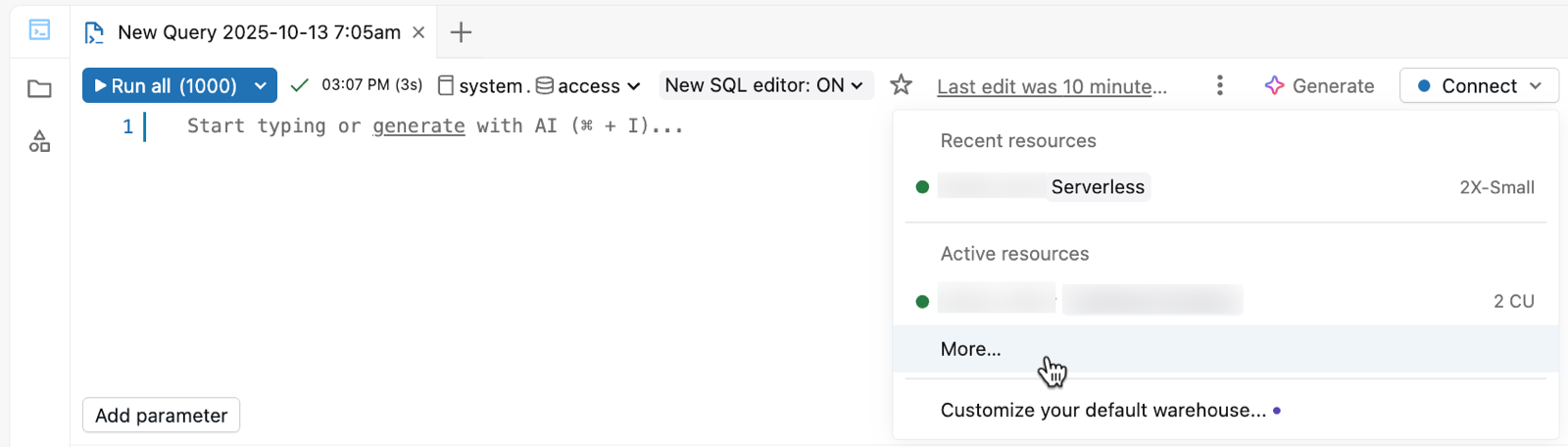
- Dans la boîte de dialogue Attacher à une ressource de calcul existante, sélectionnez Lakebase Postgres, choisissez l'option Mise à l’échelle automatique, puis sélectionnez votre Projet et votre Branche.
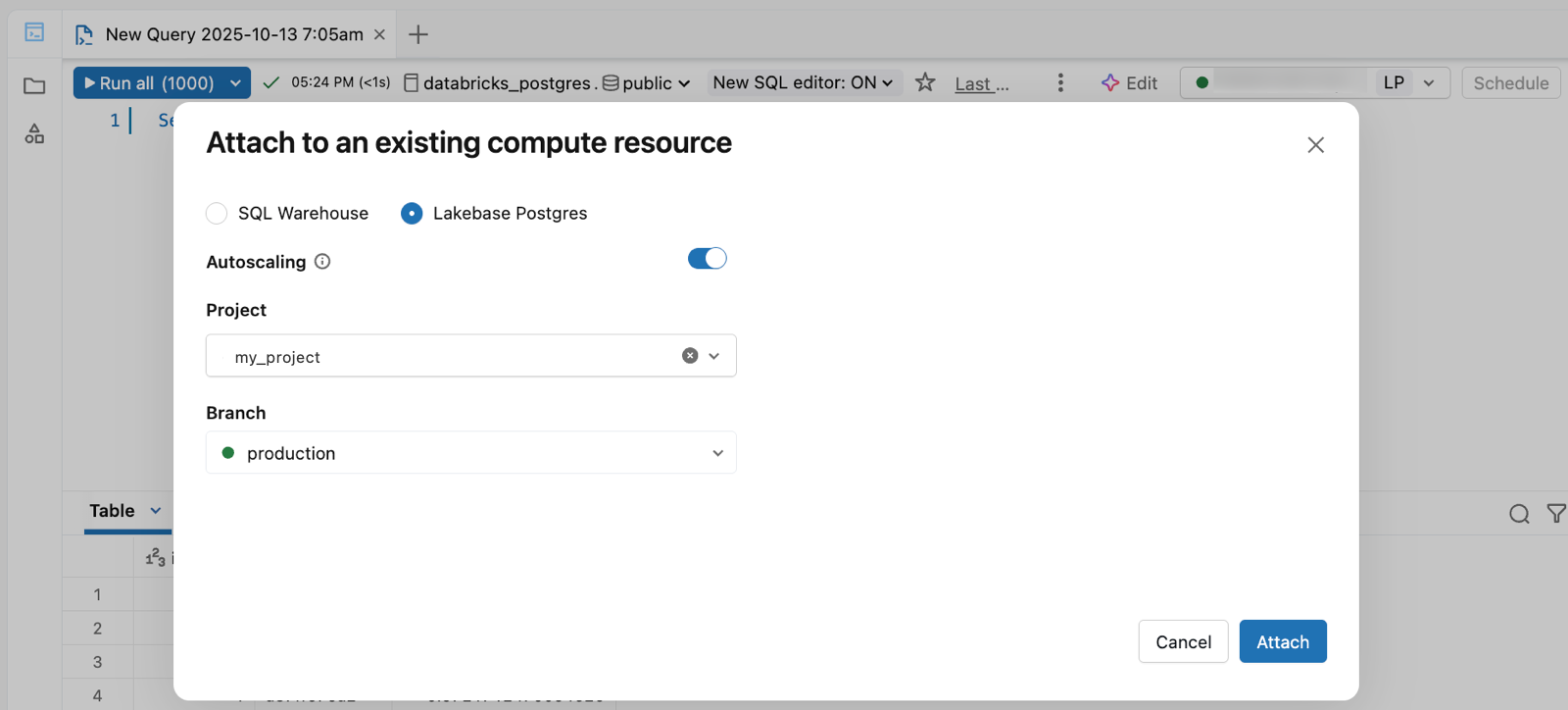
- Cliquez sur Attacher pour vous connecter.
Exemples de requêtes avec connexion directe
Après vous être connecté, vous pouvez exécuter des requêtes Postgres SQL standard sur votre base de données Lakebase.
Créez une table, insérez des données et interrogez-la :
CREATE TABLE IF NOT EXISTS playing_with_lakebase(id SERIAL PRIMARY KEY, name TEXT NOT NULL, value REAL);
INSERT INTO playing_with_lakebase(name, value)
SELECT LEFT(md5(i::TEXT), 10), random() FROM generate_series(1, 10) s(i);
SELECT * FROM playing_with_lakebase;
Interrogez une table spécifique :
SELECT * FROM public.playing_with_lakebase;
Important
Limitations avec connexion directe :
- Requêtes fédérées non prises en charge : vous ne pouvez interroger que le projet et la branche Lakebase connectés. Vous ne pouvez pas combiner les données Lakebase avec d’autres tables de catalogue Unity dans une seule requête.
-
Méta-commandes Postgres non prises en charge : les méta-commandes Postgres (par exemple
\dt,\d,\l) qui fonctionnent dans l’éditeur SQL Lakebase ne fonctionnent pas dans l’éditeur SQL (Lakehouse).
Méthode 2 : Inscrire une base de données dans le catalogue Unity
Utilisez cette méthode pour inscrire votre base de données Lakebase dans le catalogue Unity, en activant des requêtes fédérées et une gouvernance unifiée sur vos sources de données.
Avant de commencer
Vérifiez que vous disposez des éléments suivants :
- Rôle Postgres : rôle Postgres correspondant pour accéder à la base de données. Consultez Gérer les rôles Postgres.
- Autorisations de base de données : autorisations nécessaires pour accéder à la base de données, au schéma ou à la table. Consultez Gérer les autorisations.
-
Privilèges du catalogue Unity :
CREATE CATALOGprivilèges sur le metastore du catalogue Unity pour enregistrer la base de données - SQL Warehouse : entrepôt SQL sans serveur afin d'interroger le catalogue enregistré
Si vous n’avez pas le rôle ou les autorisations nécessaires, contactez le propriétaire du projet pour demander l’accès.
Inscrire votre base de données
Pour inscrire une base de données Lakebase dans le catalogue Unity :
- Utilisez le sélecteur d’applications pour accéder à Lakehouse.
- Dans l’Explorateur de catalogues, cliquez sur l’icône plus et créez un catalogue.
- Entrez un nom de catalogue (par exemple,
lakebase_catalog). - Sélectionnez Lakebase Postgres comme type de catalogue, puis choisissez l’option de mise à l’échelle automatique .
- Sélectionnez votre projet, votre branche et votre base de données Postgres.
- Cliquez sur Créer.
Le catalogue s’affiche dans l’Explorateur de catalogues, où vous pouvez parcourir des schémas, des tables et des vues.
Interroger via le catalogue Unity
Après l’inscription, interrogez votre base de données Lakebase à l’aide d’entrepôts SQL ou d’un outil qui se connecte au catalogue Unity.
Interroger une base de données inscrite :
-- Query a registered :re[LKB] database
SELECT * FROM chatbot_catalog.public.conversations
WHERE created_at >= current_date - INTERVAL 7 DAYS;
Combinez les données Lakebase et lakehouse :
-- Join :re[LKB] and Unity Catalog data
SELECT
  c.conversation_id,
  c.user_id,
  c.agent_response,
  u.user_name,
  u.subscription_tier
FROM chatbot_catalog.public.conversations c
JOIN main.user_analytics.users u
  ON c.user_id = u.user_id;
Pour plus d’informations sur les autorisations du catalogue Unity et sur l’octroi de l’accès à d’autres utilisateurs, consultez Autorisations et contrôle d’accès.
Important
Limitations avec l’inscription du catalogue Unity :
- Accès en lecture seule : les catalogues inscrits à partir de bases de données Lakebase sont en lecture seule via le catalogue Unity. Pour modifier des données, utilisez l’Éditeur SQL Lakebase ou connectez-vous directement à votre base de données.
- Base de données unique par catalogue : chaque catalogue de catalogue Unity représente une base de données Lakebase. Pour exposer plusieurs bases de données, inscrivez-les séparément.
-
Synchronisation des métadonnées : Le catalogue Unity met en cache les métadonnées pour réduire les demandes Postgres. Les nouveaux objets peuvent ne pas apparaître immédiatement. Cliquez sur
 pour déclencher une actualisation complète.
Pour obtenir des informations complètes sur l’inscription de bases de données dans le catalogue Unity, consultez Inscrire une base de données Lakebase dans le catalogue Unity.