Note
L’accès à cette page nécessite une autorisation. Vous pouvez essayer de vous connecter ou de changer d’annuaire.
L’accès à cette page nécessite une autorisation. Vous pouvez essayer de changer d’annuaire.
Important
La mise à l’échelle automatique Lakebase est en version bêta dans les régions suivantes : eastus2, westeurope, westus.
La version Autoscaling de Lakebase est la dernière de Lakebase, offrant l'autoscaling, la mise à l'échelle à zéro, la bifurcation et la restauration instantanée. Pour la comparaison des fonctionnalités avec Lakebase Provisioned, consultez le choix entre les versions.
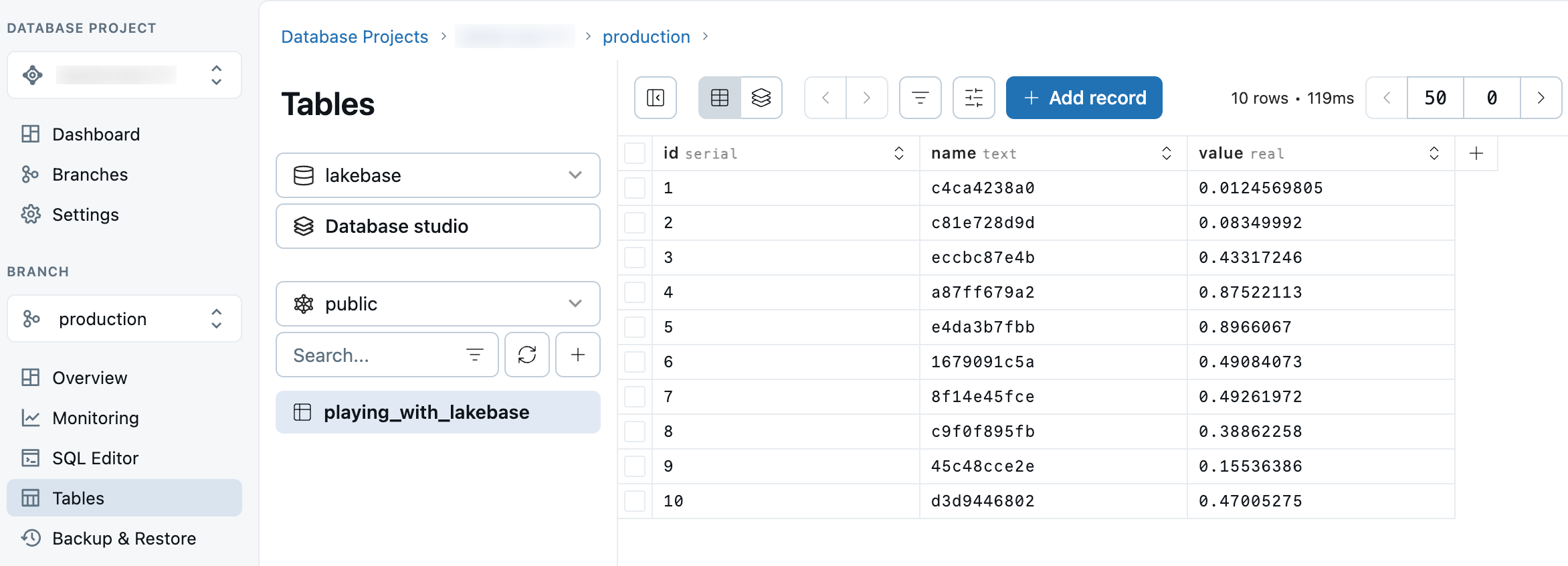
L’éditeur tables dans Lakebase offre une interface visuelle pour la gestion des données et des schémas. Cette vue interactive vous permet d’ajouter, de mettre à jour et de supprimer des enregistrements, de filtrer des données, de modifier des colonnes, de supprimer ou de tronquer des tables, d’exporter des données aux formats JSON et CSV, et de gérer des schémas, des tables, des vues et des énumérations.
Modifier les enregistrements
Modifiez des entrées individuelles directement dans l’interface de table. Cliquez sur une cellule pour modifier son contenu. Vous n’avez pas besoin d’appuyer Enter (bien que vous puissiez). Déplacez simplement votre curseur vers la cellule suivante que vous souhaitez modifier. Cliquez sur Enregistrer les modifications x lorsque vous avez terminé.
Ajouter des enregistrements
Ajoutez de nouveaux enregistrements à vos tables à l’aide du bouton Ajouter un enregistrement .
Note
- Vous devez appuyer sur
Enterpour valider votre saisie. Lorsque vous modifiez des champs existants, vous n’avez pas besoin de le faire. Toutefois, pour les nouveaux champs, si vous appuyez sur la cellule suivante, vous perdrez votre entrée. - Vous pouvez laisser
DEFAULTles champs inchangés et la cellule héritera de la valeur appropriée en fonction de votre définition de schéma. Par exemple, les valeurs par défaut des champs booléens sont automatiquement appliquées lorsque vous cliquez sur Enregistrer les modifications.
Activer/désactiver les colonnes
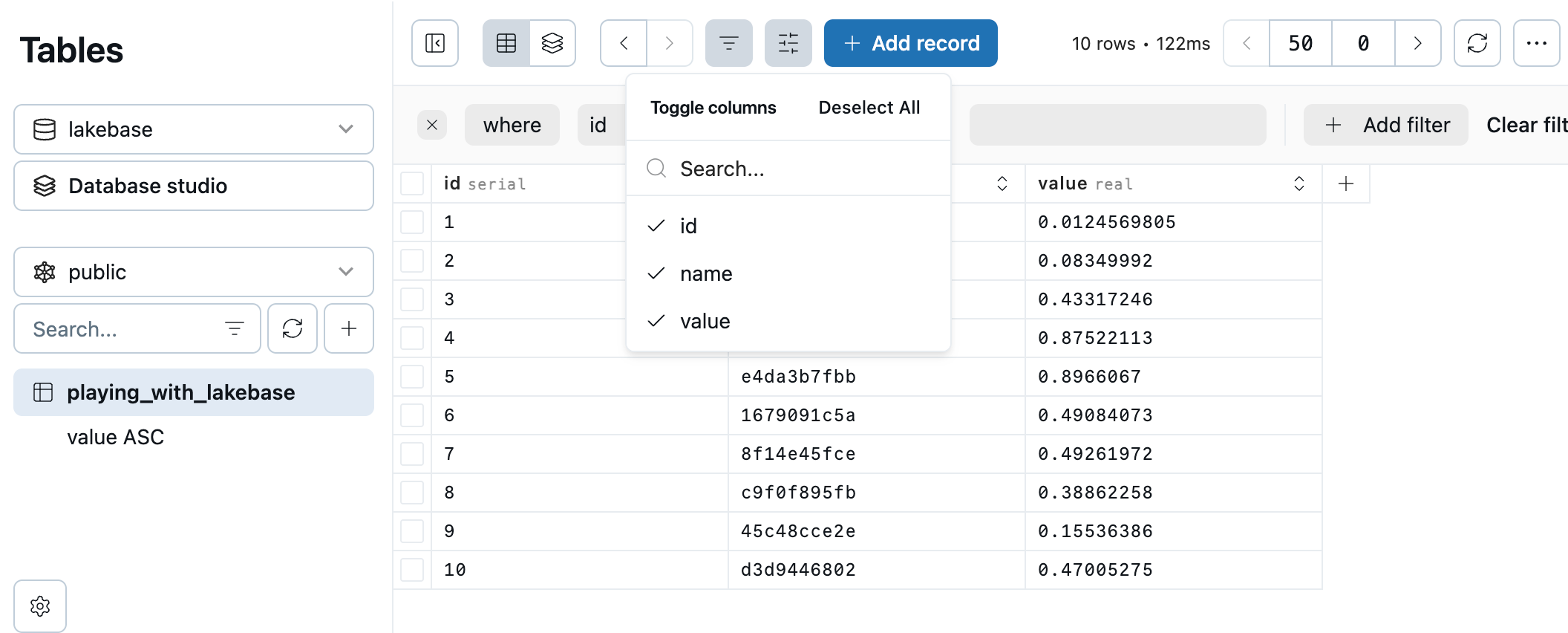
Vous pouvez simplifier votre vue en masquant (ou en affichant) des colonnes individuelles dans la table. Vous ne modifiez pas le contenu ici ; Désélectionnez une colonne cochée pour la masquer, puis re-sélectionnez la colonne pour l’afficher à nouveau. Vos sélections sont enregistrées en tant que filtre persistant.
Ajouter des filtres
Les filtres vous permettent de stocker des vues simplifiées de vos données que vous pouvez revenir ultérieurement. Vous pouvez utiliser le filtrage déroulant pour sélectionner des colonnes, des conditions et du texte d’entrée pour le filtre.
Chaque nouveau filtre est ajouté en tant que Vue sous votre liste de tables.

Supprimer les enregistrements
Utilisez les cases à cocher pour marquer les enregistrements indésirables à supprimer, ou utilisez la case à cocher select-all pour la suppression en bloc. Cliquez sur Supprimer des enregistrements x pour terminer le processus.
Exporter les données
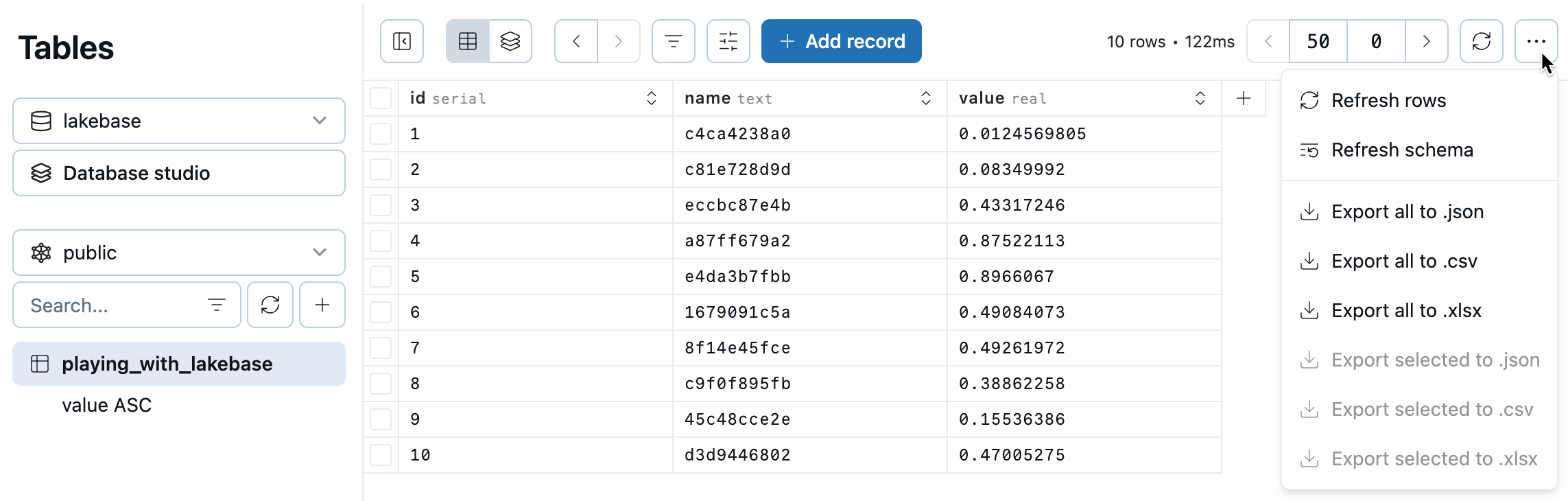
Vous pouvez également utiliser les cases à cocher pour marquer les enregistrements pour l’exportation. Sélectionnez les enregistrements que vous souhaitez inclure dans votre exportation, puis sélectionnez Exporter sélectionné... dans la liste déroulante d’exportation.
Ou choisissez Exporter tout... pour télécharger l’intégralité du contenu de la table.
Vous pouvez exporter vers JSON, CSV ou XLSX.
Gérer les schémas
Outre la gestion des données, vous pouvez gérer votre schéma de base de données directement à partir de l’éditeur Tables. Les options de gestion des schémas sont les suivantes :
- Création, modification et suppression de schémas
- Création et modification de tables
- Création et modification de vues
- Création d’énumérations
- Actualisation du schéma de base de données
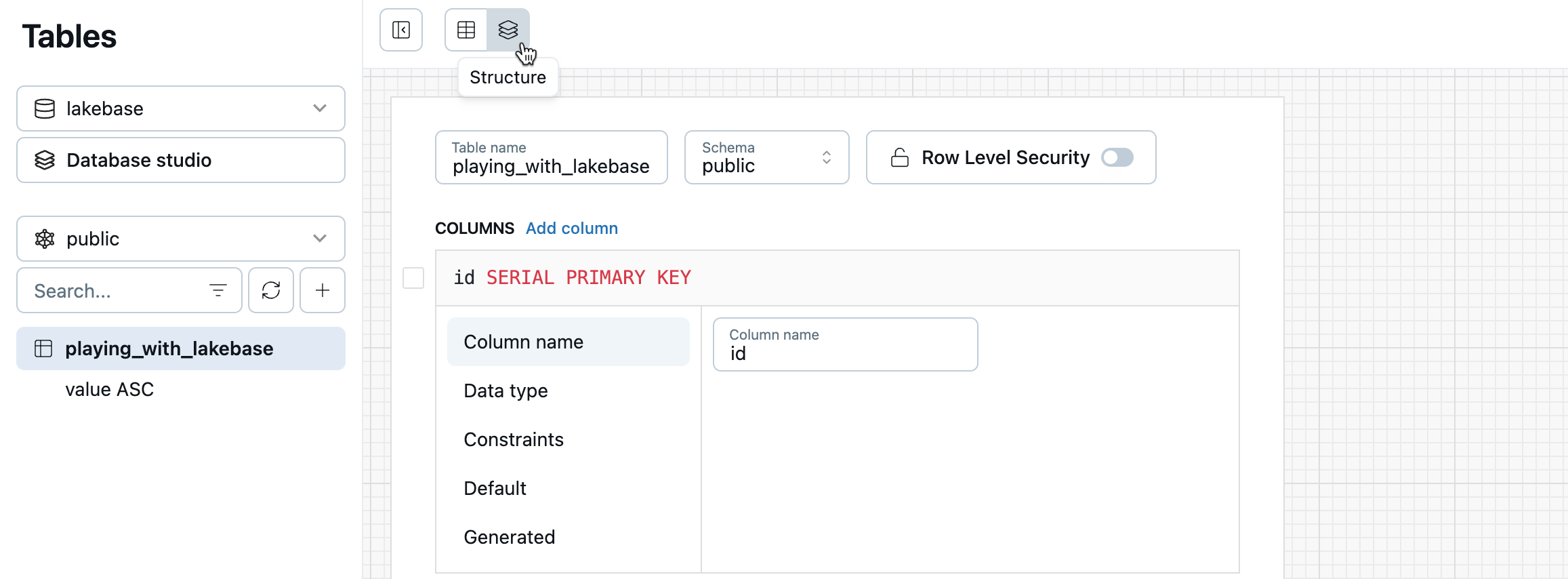
Vue de Database Studio
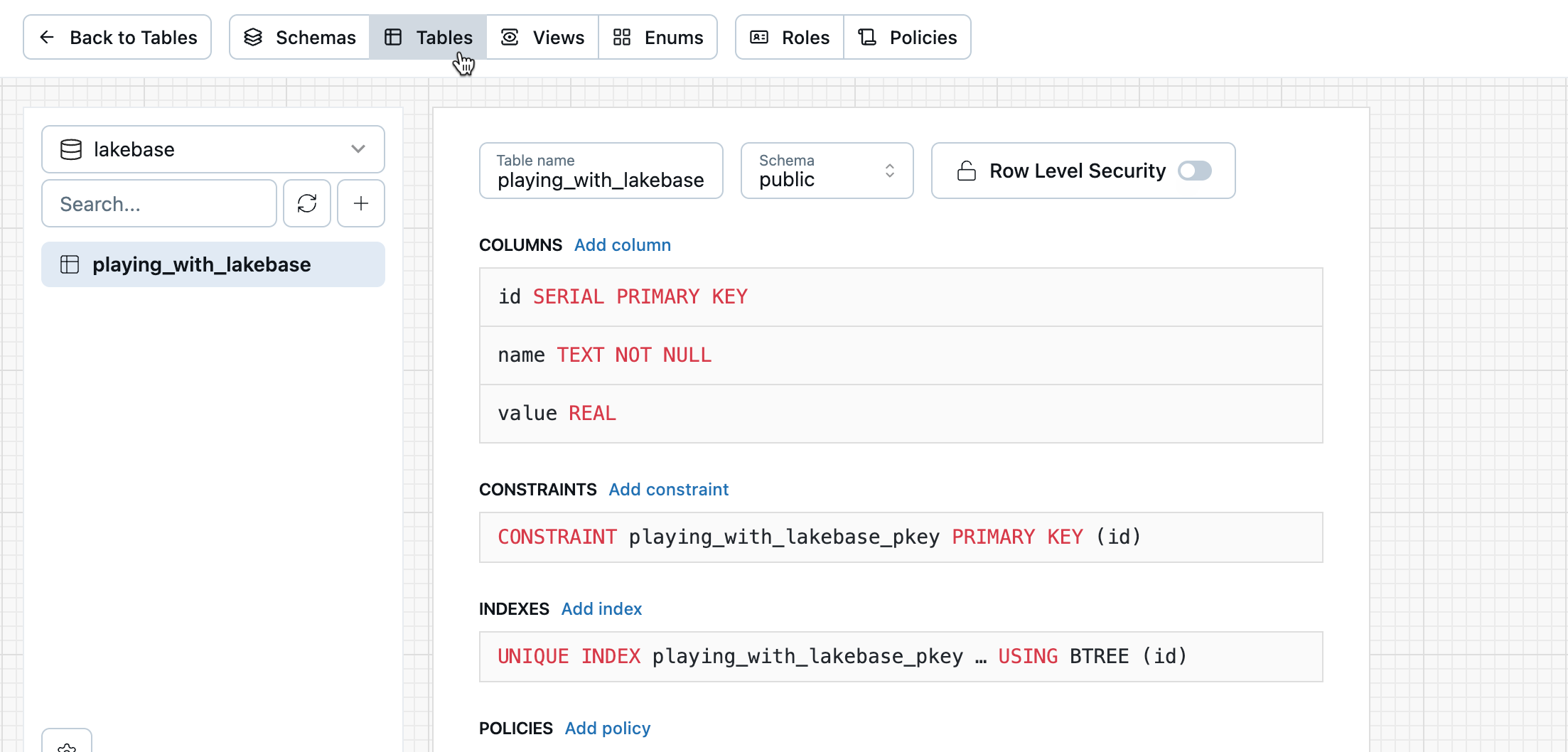
La vue Database Studio facilite l’exploration de vos objets de base de données, notamment les schémas, les tables, les vues, les rôles et les stratégies, dans un seul endroit.
Pour ouvrir la vue, sélectionnez Database Studio dans l’éditeur Tables.

Utilisez la barre de navigation supérieure pour naviguer entre différents objets et vues de base de données.