Note
L’accès à cette page nécessite une autorisation. Vous pouvez essayer de vous connecter ou de modifier des répertoires.
L’accès à cette page nécessite une autorisation. Vous pouvez essayer de modifier des répertoires.
L’Explorateur Azure, qui fait partie du Kit de ressources Azure pour Eclipse, fournit aux développeurs Java une solution facile à utiliser pour gérer des machines virtuelles dans leur compte Azure à partir de l’environnement de développement intégré Eclipse (IDE).
Conditions préalables
Pour suivre les étapes décrites dans cet article, vous devez installer le kit de ressources Azure pour Eclipse, ce qui nécessite les composants logiciels suivants :
- Un kit de développement Java (JDK) pris en charge
- IDE Eclipse
- Le Kit de ressources Azure pour Eclipse, consultez guide d’installation pour plus d’informations
- Être connecté à votre compte Azure pour Azure Toolkit for Eclipse
Remarque
La page Kit de ressources Azure pour Eclipse sur la Place de marché Eclipse répertorie les builds compatibles avec le kit de ressources.
Affichage de la fenêtre Azure Explorer
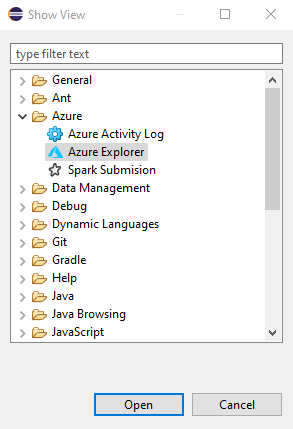
Si la vue Azure Explorer n’est pas visible dans Eclipse, affichez-la en procédant comme suit :
Cliquez sur Window (Fenêtre), placez le curseur de la souris sur Show View (Afficher la vue), puis cliquez sur Other (Autre).
Dans la boîte de dialogue Afficher la vue, développez Azure, sélectionnez Azure Explorer, puis cliquez sur Ouvrir.
Créer une machine virtuelle
Connectez-vous à votre compte Azure à l’aide des instructions de connexion pour le kit de ressources Azure pour Eclipse.
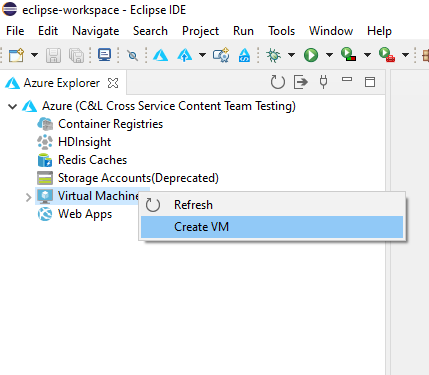
Dans la vue Explorateur Azure , développez le nœud Azure , cliquez avec le bouton droit sur Machines virtuelles, puis cliquez sur Créer une machine virtuelle.
Dans la fenêtre Choisir un abonnement, sélectionnez votre abonnement, puis cliquez sur Suivant.
Dans la fenêtre Sélectionner une image de machine virtuelle , sélectionnez votre emplacement , par exemple, USA Ouest. Vous avez la possibilité de continuer avec une image recommandée ou de sélectionner une image personnalisée. Pour ce guide de démarrage rapide, nous allons continuer avec l’image recommandée.
Si vous choisissez de sélectionner une image personnalisée, entrez les informations suivantes :
Éditeur : spécifie l’éditeur qui a créé l’image que vous utiliserez pour créer votre machine virtuelle, par exemple Microsoft.
offre: spécifie l’offre de machine virtuelle à utiliser à partir de l’éditeur sélectionné , par exemple, JDK.
Sku : Spécifie l'unité de gestion des stocks (SKU) à utiliser pour l'offre sélectionnée - par exemple, JDK_8.
Version # : Spécifie la version de la référence SKU sélectionnée à utiliser.
Cliquez sur Suivant.
Dans la fenêtre Paramètres de base de la machine virtuelle , entrez les informations suivantes :
Nom de la machine virtuelle : spécifie le nom de votre nouvelle machine virtuelle, qui doit commencer par une lettre et contenir uniquement des lettres, des chiffres et des traits d’union.
Taille: spécifie le nombre de cœurs et de mémoire à allouer pour votre machine virtuelle.
nom d’utilisateur: spécifie le compte d’administrateur à créer pour gérer votre machine virtuelle.
Mot de passe : spécifie le mot de passe de votre compte d’administrateur. Entrez à nouveau votre mot de passe dans la zone Confirmer pour valider les informations d’identification.
Cliquez sur Suivant.
Dans la fenêtre Ressources associées , entrez les informations suivantes :
Groupe de ressources : spécifie le groupe de ressources de votre machine virtuelle. Sélectionnez l’une des options suivantes :
- Créer : spécifie que vous souhaitez créer un groupe de ressources.
- Utilisez existant : spécifie que vous souhaitez sélectionner un groupe de ressources déjà associé à votre compte Azure.
compte de stockage: spécifie le compte de stockage à utiliser pour stocker votre machine virtuelle. Vous pouvez utiliser un compte de stockage existant ou créer un compte.
réseau virtuel et sous-réseau: spécifie le réseau virtuel et le sous-réseau auxquels votre machine virtuelle se connectera. Vous pouvez utiliser un réseau et un sous-réseau existants, ou vous pouvez créer un réseau et un sous-réseau. Si vous sélectionnez Créer, la boîte de dialogue suivante s’affiche :
Adresse IP publique : spécifie une adresse IP externe pour votre machine virtuelle. Vous pouvez choisir de créer une adresse IP ou, si votre machine virtuelle n’aura pas d’adresse IP publique, vous pouvez sélectionner (Aucun) .
Groupe de sécurité réseau : spécifie un pare-feu réseau facultatif pour votre machine virtuelle. Vous pouvez sélectionner un pare-feu existant ou, si votre machine virtuelle n’utilise pas de pare-feu réseau, vous pouvez sélectionner (Aucun) .
Groupe à haute disponibilité : spécifie un groupe à haute disponibilité facultatif auquel votre machine virtuelle peut appartenir. Vous pouvez sélectionner un groupe à haute disponibilité existant ou créer un groupe à haute disponibilité ou, si votre machine virtuelle n’appartient pas à un groupe à haute disponibilité, vous pouvez sélectionner (Aucun) .
Cliquez sur Terminer.
Remarque
Vous pouvez vérifier la progression de la création dans le coin inférieur droit de votre espace de travail Eclipse.
Redémarrer une machine virtuelle
Pour redémarrer une machine virtuelle à l’aide de l’Explorateur Azure dans Eclipse, procédez comme suit :
Dans la vue de l’Explorateur Azure
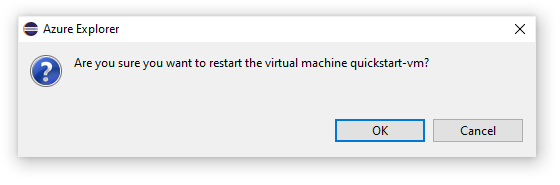
, cliquez avec le bouton droit sur la machine virtuelle, puis sélectionnez Redémarrer .Dans la fenêtre de confirmation, cliquez sur OK.
Arrêter une machine virtuelle
Pour arrêter une machine virtuelle en cours d’exécution à l’aide de l’Explorateur Azure dans Eclipse, procédez comme suit :
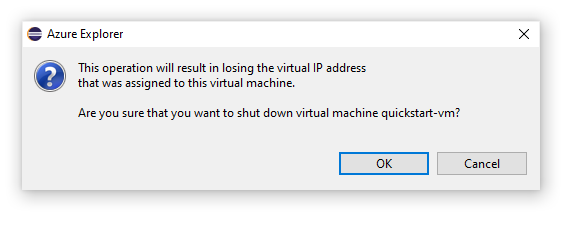
Dans la vue Explorateur Azure , cliquez avec le bouton droit sur la machine virtuelle, puis sélectionnez Arrêter.
Dans la fenêtre de confirmation, cliquez sur OK.
Supprimer une machine virtuelle
Pour supprimer une machine virtuelle à l’aide de l’Explorateur Azure dans Eclipse, procédez comme suit :
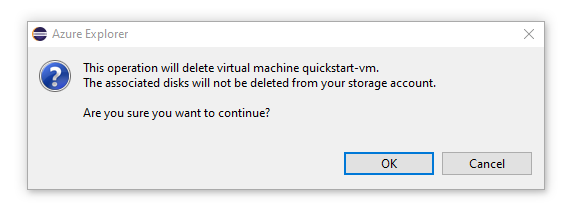
Dans la vue de l’Explorateur Azure
, cliquez avec le bouton droit sur la machine virtuelle, puis sélectionnez Supprimer .Dans la fenêtre de confirmation, cliquez sur OK.
Étapes suivantes
Pour plus d’informations sur les tailles et les tarifs des machines virtuelles Azure, consultez les ressources suivantes :
- Tailles de machine virtuelle Azure
- Tarification des machines virtuelles Azure
Pour signaler des bogues ou demander de nouvelles fonctionnalités, créez une entrée dans notre dépôt GitHub. Ou, posez des questions sur Stack Overflow avec le tag azure-java-tools.
Pour plus d’informations sur l’utilisation de Java avec Azure, consultez les liens suivants :