Remarque
L’accès à cette page nécessite une autorisation. Vous pouvez essayer de vous connecter ou de modifier des répertoires.
L’accès à cette page nécessite une autorisation. Vous pouvez essayer de modifier des répertoires.
En utilisant l’extension VS Code Fabric Data Engineering, l’agent par défaut de GitHub Copilot Chat vous aide à créer des carnets Fabric avec des suggestions contextuelles et une génération de code. Vous n’avez pas besoin de passer à l’agent personnalisé FabricNotebook .
Note
L’assistance pour les notebooks Fabric dans GitHub Copilot Chat est actuellement en préversion.
L’extension fournit un contexte Fabric notebook pour aider l’agent par défaut à comprendre les patrons Fabric notebook. Par exemple, il reconnaît la variable intégrée spark qui représente votre session Spark actuelle. Il peut donc suggérer du code qui utilise la session existante au lieu de en créer un.
Il facilite également les modèles courants d’accès aux données Fabric, comme l’utilisation de chemins relatifs pour le lakehouse par défaut et de chemins ABFSS complets pour les lakehouses non par défaut.
Quand utiliser GitHub Copilot Chat
Utilisez l’agent par défaut dans GitHub Copilot Chat lorsque vous avez besoin d’aide IA pour des tâches d’auteur de notebooks, comme la génération de code Spark, l’affinement de la logique du notebook et le dépannage du code de notebook avec un contexte spécifique à Fabric.
Utilisez davantage de fonctionnalités d’extension Fabric Data Engineering VS Code lorsque vous avez besoin d’opérations sur l’espace de travail et les items, comme naviguer sur les éléments Fabric, ouvrir des carnets et gérer les ressources. Pour savoir ce qu’est l’extension et ce qu’elle prend en charge, consultez Qu'est-ce que l'extension VS Code Fabric Data Engineering ?
Prerequisites
- Installez l’extension VS Code Fabric Data Engineering.
Configurez GitHub Copilot Chat
Suivez ces étapes pour sélectionner le type de session et le modèle dans GitHub Copilot Chat. Gardez l’agent par défaut sélectionné.
Vérifiez que l’extension VS Code Fabric Data Engineering est installée.
Cette extension fournit le contexte du notebook Fabric utilisé par l’agent par défaut.
Ouvrez un bloc-notes Fabric dans Visual Studio Code.
Ouvrez GitHub Copilot Chat.
Dans le sélecteur de type de session, choisissez Local.
Ce workflow de notebook Fabric ne prend en charge que le type de session local. L’arrière-plan et le cloud ne sont pas pris en charge pour ce flux de travail.
Utiliser GitHub Copilot Chat
Après avoir ouvert un notebook Fabric et configuré GitHub Copilot Chat, saisissez vos propres instructions à l’aide de l’agent par défaut. Vous n’avez pas besoin d’utiliser des messages d’exemple pour travailler avec l’agent.
Les exemples d’invites et les invites enregistrées constituent des assistants facultatifs dans la vue d’extension FABRIC DATA ENGINEERING.
Dans la barre d’activité, sélectionnez la vue d’extension FABRIC DATA ENGINEERING .
Dans ce panneau, déroulez AGENT PROMPTS - FABRIC DATA ENGINEERING pour afficher des exemples d’invites.
Les exemples d’invites vous aident à démarrer rapidement des tâches courantes. Par exemple, vous pouvez utiliser des invites pour explorer et valider des données, nettoyer et préparer des données et des flux de travail de notebook similaires.
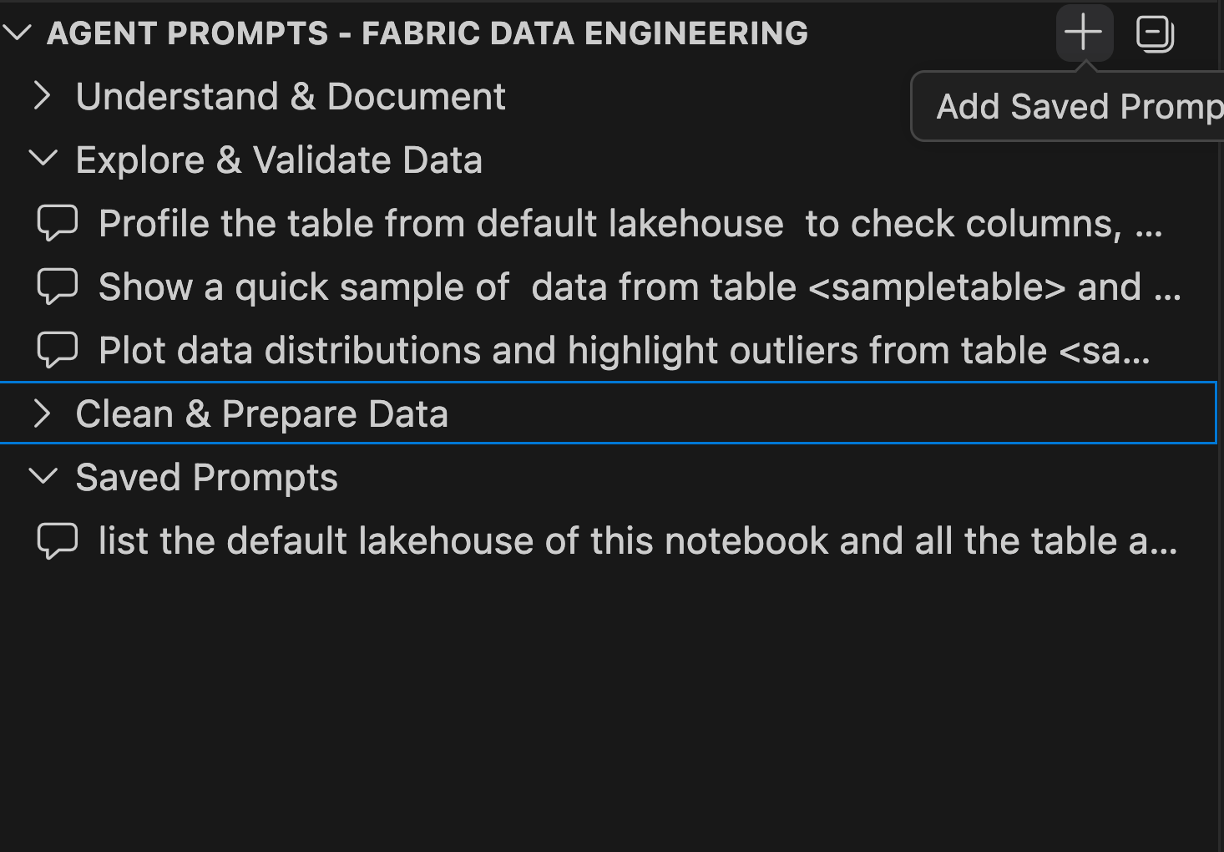
Pour enregistrer des invites à réutiliser, sous AGENT PROMPTS - FABRIC DATA ENGINEERING, développez Invites enregistrées.
Utilisez cette section pour stocker vos invites fréquemment utilisées et y accéder rapidement plus tard.
