Remarque
L’accès à cette page nécessite une autorisation. Vous pouvez essayer de vous connecter ou de modifier des répertoires.
L’accès à cette page nécessite une autorisation. Vous pouvez essayer de modifier des répertoires.
S’applique à :✅Entrepôt dans Microsoft Fabric
Le Fabric Assistant Migration offre une expérience guidée pour migrer les métadonnées et données sources vers Fabric Data Warehouse. Ce guide explique comment migrer les métadonnées depuis :
- Azure Synapse Analytics ou SQL Server en utilisant un fichier DACPAC
- Teradata à l’aide d’une archive .zip de fichiers
.sqlet/ou.bteq
Conseil / Astuce
Pour la planification spécifique à la source, voir :
Prerequisites
Avant de commencer, vérifiez que vous disposez des éléments suivants :
- Un espace de travail Fabric avec une capacité active ou une capacité d’essai.
- Créer un espace de travail ou sélectionner un espace de travail existant vers lequel vous souhaitez migrer. L’Assistant Migration crée un entrepôt pour vous.
- Un fichier de métadonnées source dans l’un de ces formats :
- Un fichier DACPAC extrait d’Azure Synapse Analytics ou SQL Server. Un DACPAC contient des métadonnées pour les objets de la base de données, y compris les tableaux, les vues, les procédures stockées et les fonctions.
- Pour créer un DACPAC depuis Azure Synapse Analytics, voir Extraire une application Data-tier (DAC) d’un pool SQL dédié Azure Synapse dans Visual Studio 2022.
- Vous pouvez également utiliser l’Assistant Générer des Scripts dans SQL Server Management Studio (SSMS), des projets de bases de données de type SDK avec Visual Studio Code, ou l’utilitaire de ligne de commande SqlPaquet.
- Une archive ZIP de fichiers Teradata
.sqlet/ou.bteqqui contient les définitions des objets et les dépendances nécessaires à la migration.
- Un fichier DACPAC extrait d’Azure Synapse Analytics ou SQL Server. Un DACPAC contient des métadonnées pour les objets de la base de données, y compris les tableaux, les vues, les procédures stockées et les fonctions.
Pour utiliser les fonctionnalités de migration assistée par l’IA de l’Assistant Migration pour résoudre les problèmes de migration, vous devez activer Copilot :
- Votre administrateur doit activer le commutateur de locataire avant que vous ne commenciez à utiliser Copilot. Pour plus d’informations, consultez les paramètres de l'instance Copilot.
- Votre capacité F2 ou P1 doit se trouver dans l’une des régions répertoriées dans la disponibilité de la région Fabric.
- Si votre locataire ou votre capacité se trouve en dehors des États-Unis ou de la France, Copilot est désactivé par défaut, sauf si l’administrateur de votre locataire Fabric active le paramètre de locataire Les données envoyées à Azure OpenAI peuvent être traitées en dehors de la région géographique, du périmètre de conformité ou de l’instance de cloud national de votre capacité dans Catalogue OneLake>Gouvernance>Configurations>Paramètres du locataire.
- Copilot dans Microsoft Fabric n’est pas pris en charge sur les SKU d'essai. Seules les références SKU payantes (F2 ou version ultérieure, ou P1 ou ultérieure) sont prises en charge pour l’instant.
- Pour plus d'informations, consultez Présentation de Copilot dans Fabric et Power BI.
Copier des métadonnées
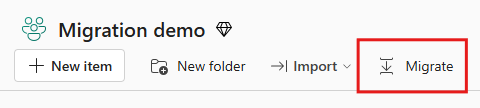
Dans votre espace de travail Fabric, sélectionnez le bouton Migrer dans le panneau d'actions de l'élément.
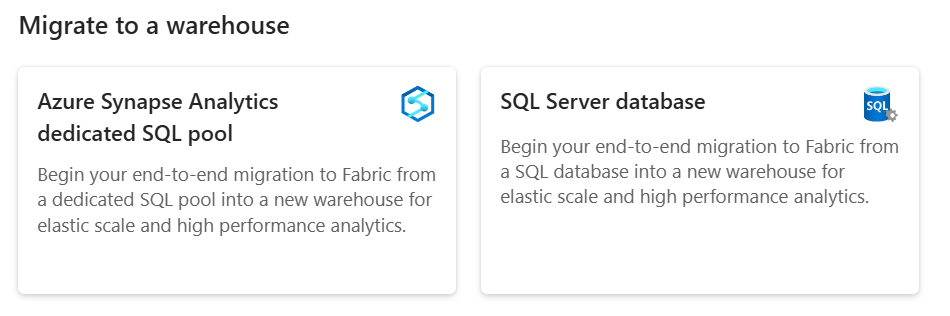
Dans le menu source Migrer vers Fabric, sous Migrer vers un entrepôt, sélectionnez la vignette du système source :
- Pour Azure Synapse Analytics, sélectionnez Azure Synapse Analytics dedicated SQL pool.
- Pour SQL Server, Azure SQL Database ou Azure SQL Managed Instance, sélectionnez Base de données SQL Server.
- Pour Teradata, sélectionnez Teradata (Aperçu).
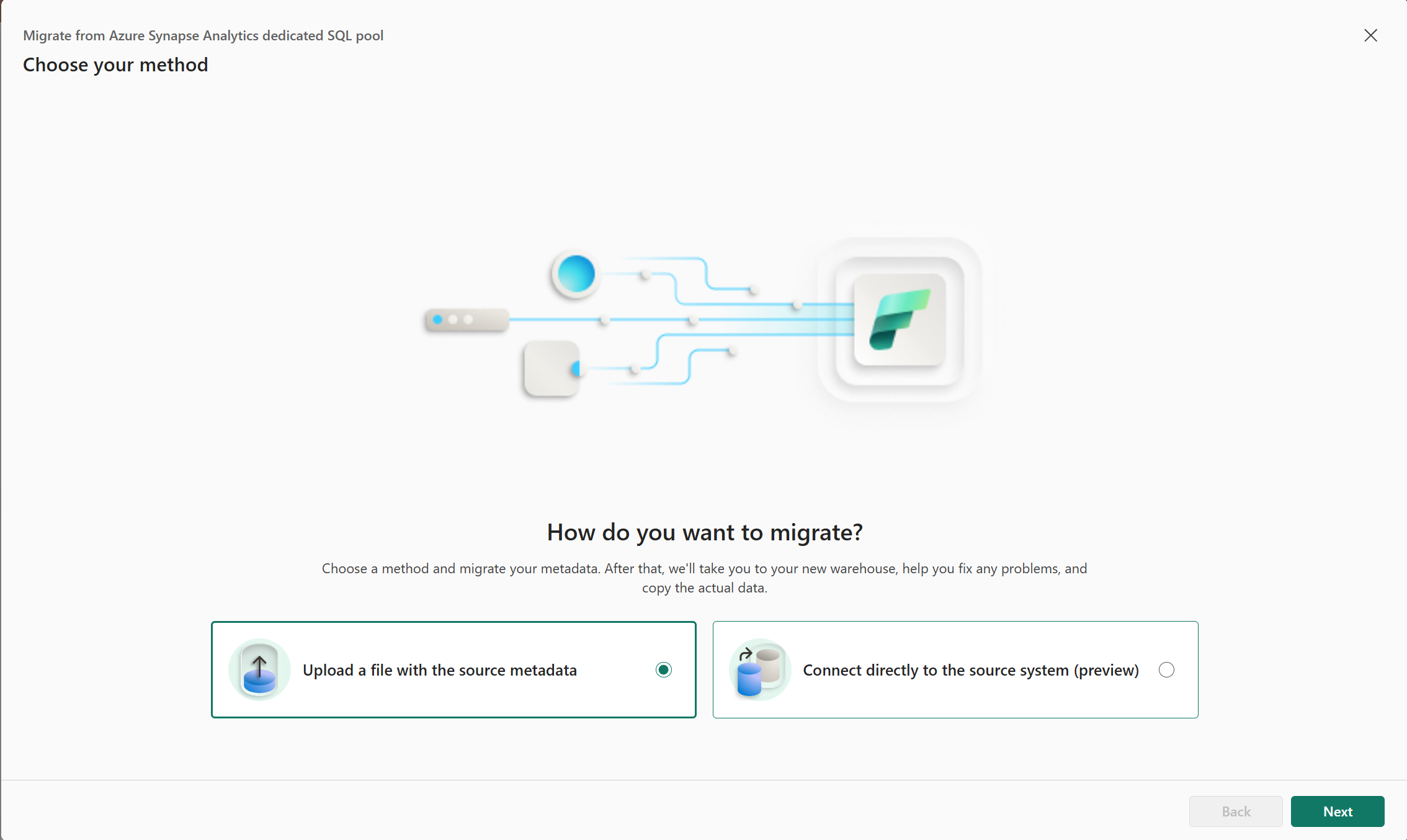
Si la page Choisir votre méthode apparaît, sélectionnez Télécharger un fichier avec les métadonnées sources, puis sélectionnez Suivant.
Dans Définir la source, sélectionnez Choisir le fichier, sélectionnez le fichier source, puis sélectionnez Suivant.
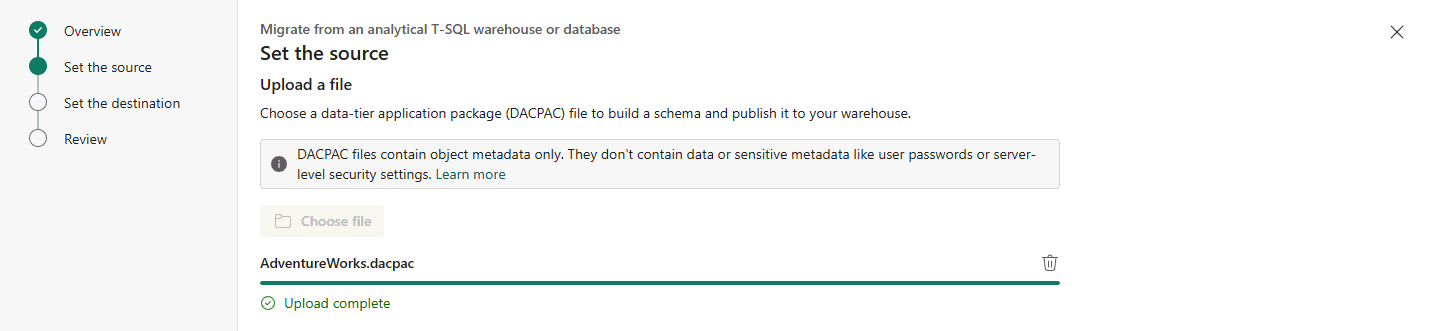
Dans la page Définir la destination, indiquez le nom de l’espace de travail Fabric et le nouvel article d’entrepôt dans lequel vous souhaitez migrer. Cliquez sur Suivant.
Passez en revue vos entrées et sélectionnez Migrer. L’Assistant Migration crée un élément d’entrepôt et démarre la migration des métadonnées.
Note
Lorsque vous utilisez l’Assistant Migration, le nouvel entrepôt a un classement insensible à la casse, quel que soit le paramètre de classement par défaut de l’entrepôt.
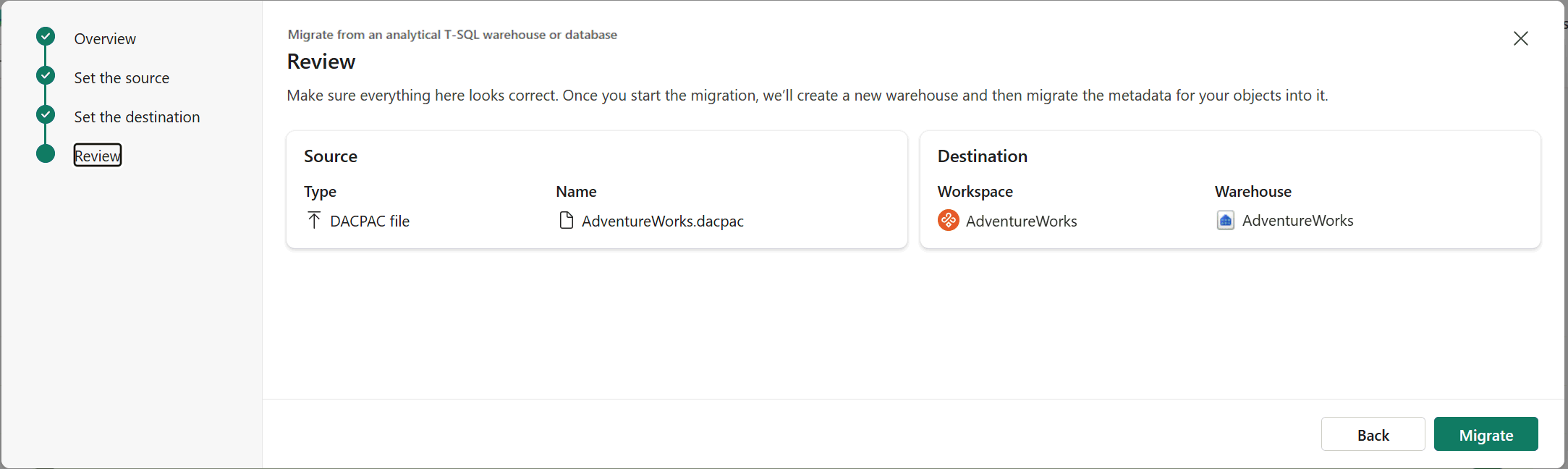
Au cours de cette étape, l’Assistant Migration traduit les métadonnées T-SQL en syntaxe T-SQL prise en charge dans Fabric Data Warehouse. Une fois la migration des métadonnées terminée, l’Assistant Migration s’ouvre. Vous pouvez accéder à l’Assistant Migration à tout moment en utilisant le bouton Migration sous l’onglet Accueil du ruban de l’entrepôt.
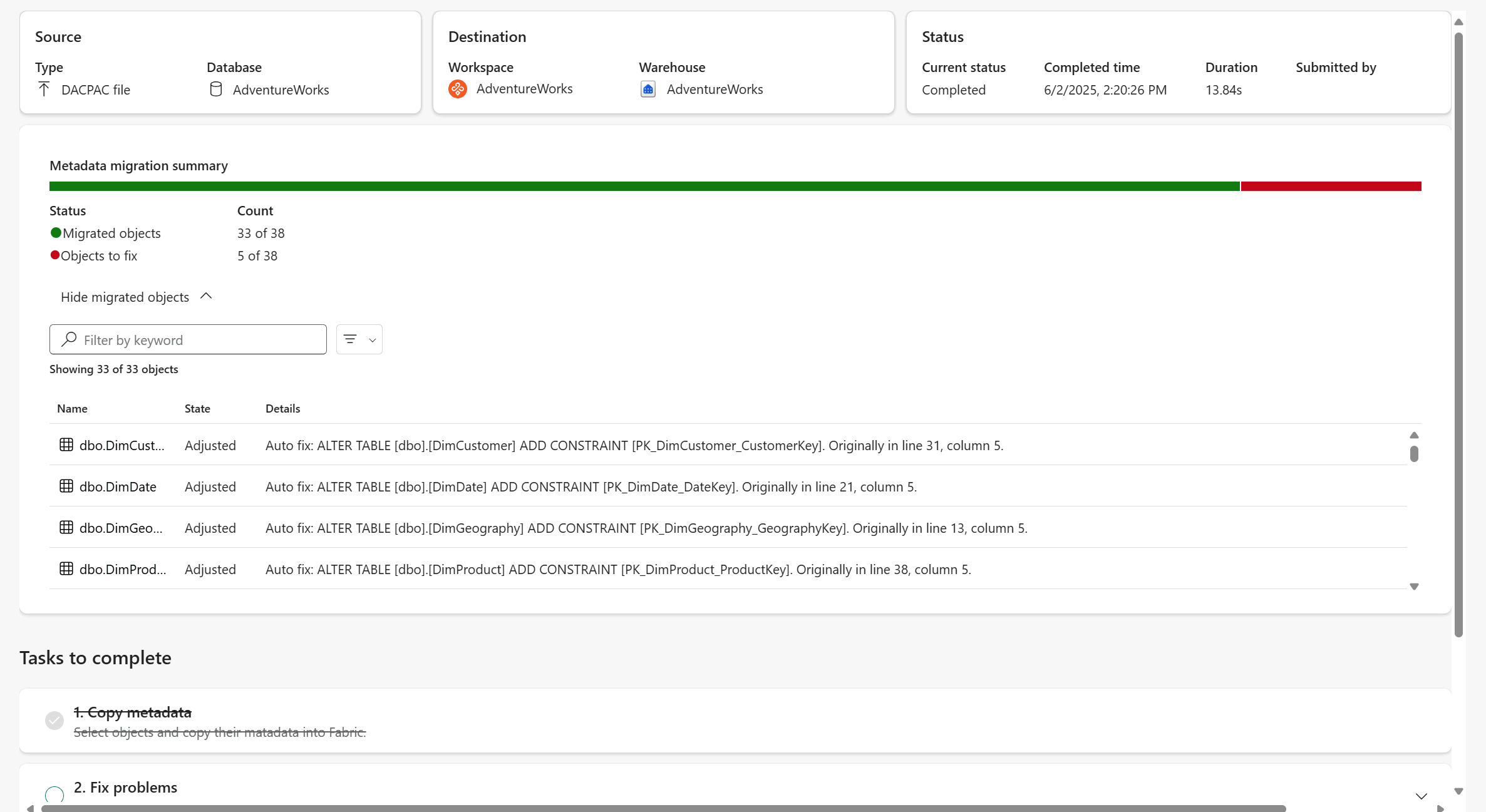
Passez en revue le résumé de la migration des métadonnées dans l’Assistant Migration. Vous voyez le nombre d’objets migrés et les objets qui doivent être corrigés avant de pouvoir être migrés.
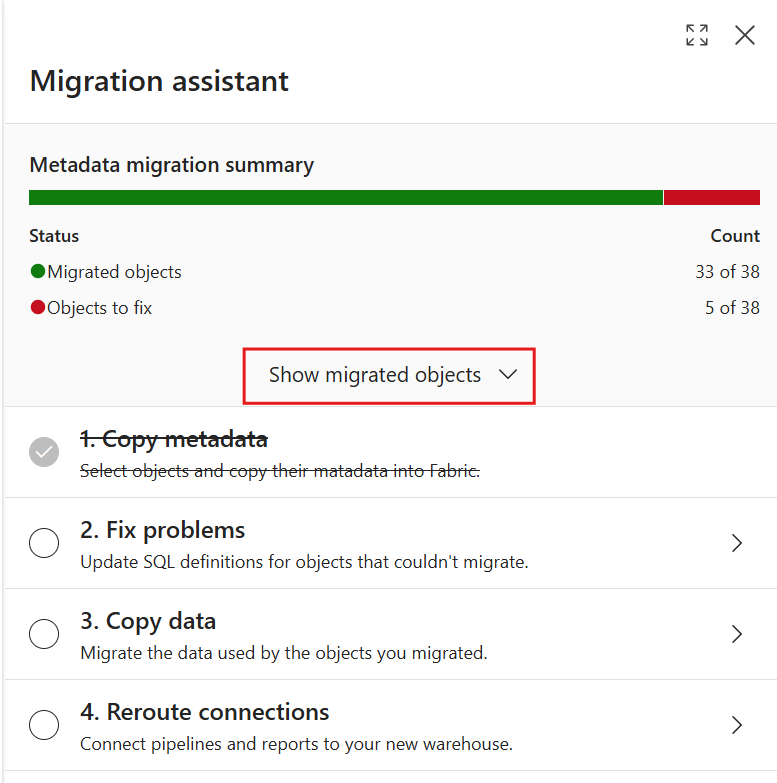
Sélectionnez Afficher les objets migrés pour développer la section et afficher la liste des objets que vous avez correctement migrés vers votre entrepôt Fabric.
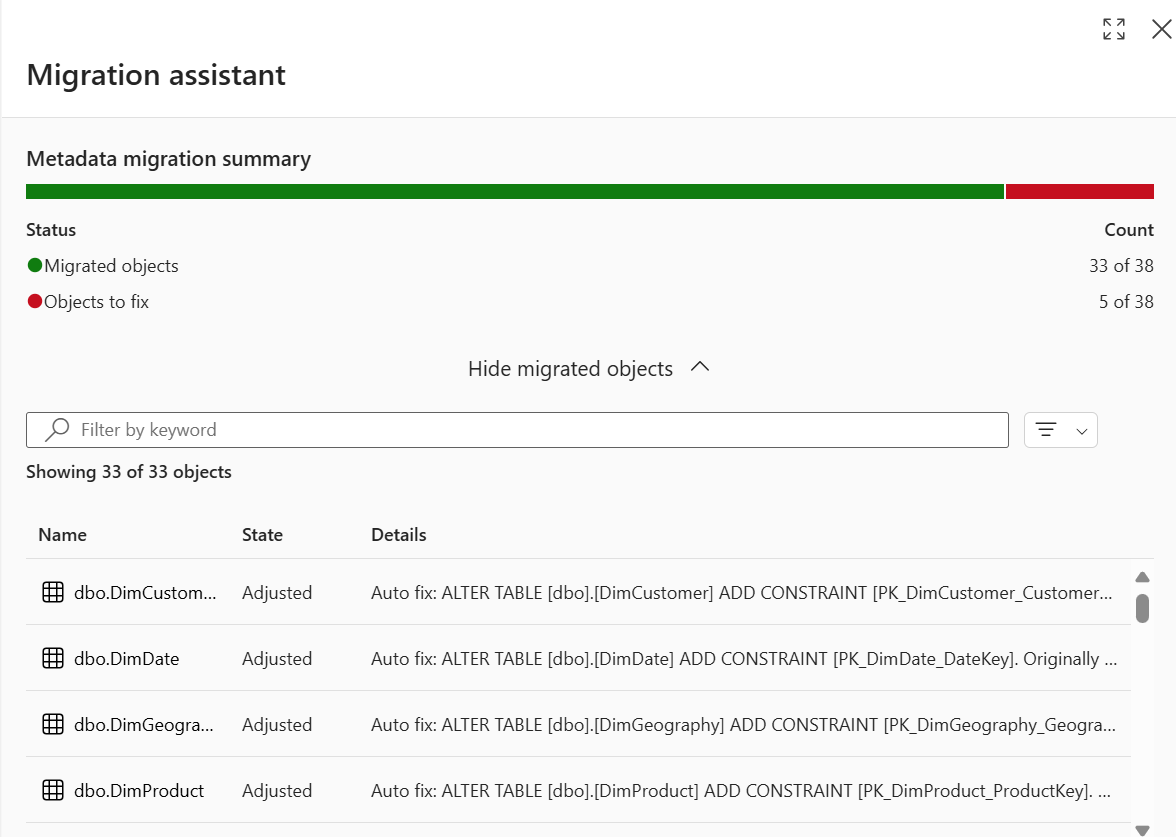
La colonne État indique si l’Assistant Migration a ajusté les métadonnées de l’objet pendant la traduction vers Fabric Data Warehouse. Par exemple, vous pouvez voir que certains types de données de colonne ou constructions de langage T-SQL sont automatiquement convertis en ceux pris en charge dans Fabric. La colonne Détails montre les informations sur les ajustements que l’Assistant Migration a apportés aux objets.
Sélectionnez n’importe quel objet pour afficher les ajustements effectués par l’Assistant Migration pendant la migration.
Ouvrez le résumé de la migration des métadonnées en mode plein écran pour améliorer la lisibilité. Appliquez des filtres pour afficher des types d’objets spécifiques.
Résoudre les problèmes à l’aide de l’Assistant Migration
Certaines métadonnées d’objet de base de données peuvent ne pas être migrées. Souvent, cette défaillance survient parce que le Assistant Migration n'a pas pu traduire les métadonnées T-SQL en celles prises en charge dans Fabric Data Warehouse ou que le code traduit ne s'applique pas au T-SQL.
Nous allons corriger ces scripts avec l’aide de l’Assistant Migration.
Sélectionnez l’étape Résoudre les problèmes de l’Assistant Migration pour afficher les scripts qui n’ont pas pu être migrés.
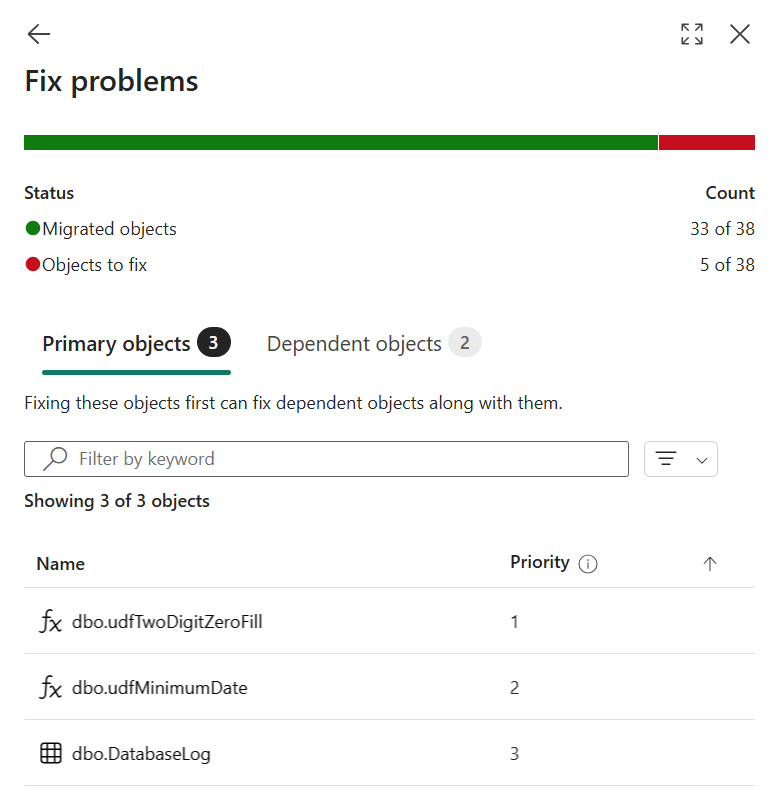
Sélectionnez un objet de base de données qui n’a pas pu être migré. Une nouvelle requête s’ouvre sous les requêtes partagées dans l’Explorateur. Cette nouvelle requête montre la définition des métadonnées et les ajustements qui lui ont été apportés en tant que commentaires automatiques ajoutés au code T-SQL.
Passez en revue les commentaires au début du script pour voir les ajustements apportés au script.
Passez en revue et corrigez les scripts rompus à l’aide des informations d’erreur et de la documentation.
Pour utiliser Copilot pour l’assistance basée sur l’IA pour résoudre les erreurs, sélectionnez Corriger les erreurs de requête dans la section Action suggérée. Copilot met à jour le script avec des suggestions. Les erreurs peuvent se produire lorsque Copilot utilise l’IA. Vérifiez donc les suggestions de code et apportez les ajustements dont vous avez besoin.
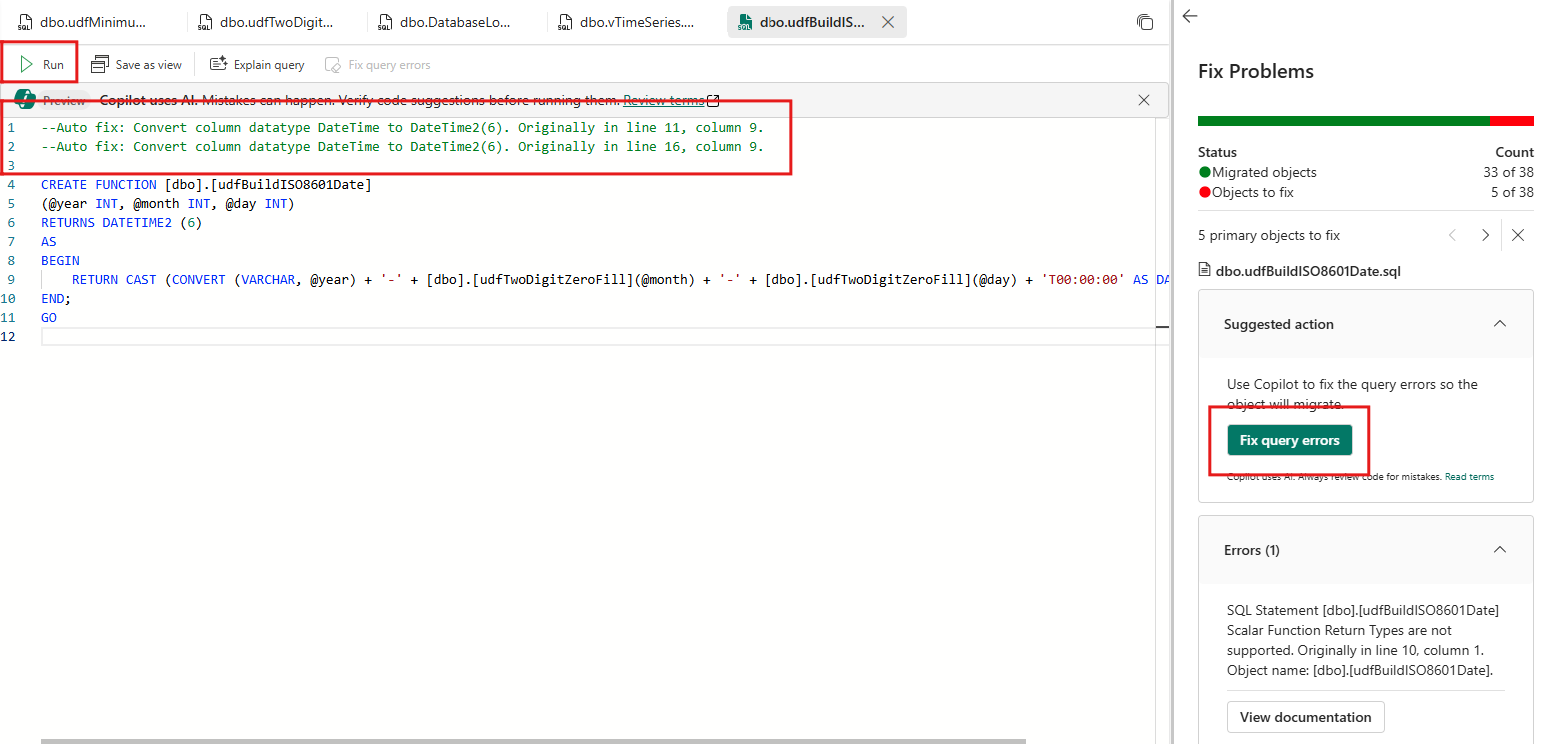
Sélectionnez Exécuter pour valider et créer l’objet.
Le script suivant à corriger s’ouvre.
Continuez à corriger le reste des scripts. Vous pouvez choisir d’ignorer la correction des scripts dont vous n’avez pas besoin pendant cette étape.
Lorsque toutes les métadonnées souhaitées sont prêtes pour la migration, sélectionnez le bouton Précédent dans le volet Résoudre les problèmes pour retourner la vue de niveau supérieur de l’Assistant Migration. Vérifiez l’étape 2. Résoudre les problèmes dans l’Assistant Migration.
Copier des données à l’aide de l’Assistant Migration
La copie de données permet de migrer des données utilisées par les objets que vous migrez. Vous pouvez utiliser un travail de copie Fabric Data Factory pour le faire manuellement ou suivre ces étapes pour l’intégration du travail de copie dans l’Assistant Migration.
Sélectionnez l’étape Copier des données dans l’Assistant Migration.
Sélectionner Utiliser une tâche de copie.
Attribuez un nom au nouveau travail, puis sélectionnez Créer.
Sur la page Connexion à la source de données , indiquez les identifiants de connexion pour votre système source. Cliquez sur Suivant.
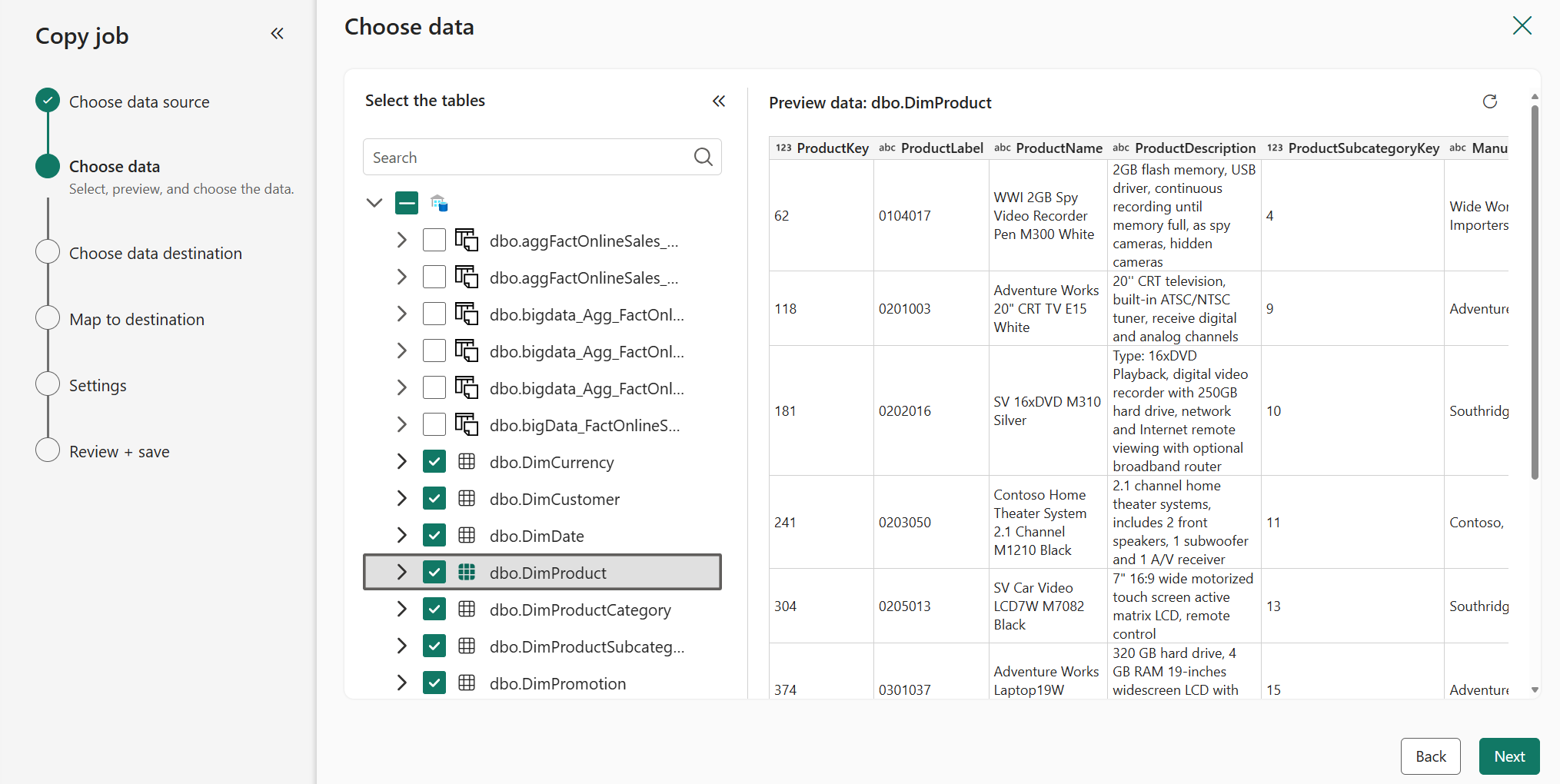
Sur la page Choisir les données , sélectionnez les tables que vous souhaitez migrer. Cliquez sur Suivant.
Dans la page Choisir la destination des données, choisissez votre nouvel élément d’entrepôt Fabric dans le catalogue OneLake. Cliquez sur Suivant.
Dans la page Mapper à la destination, configurez les mappages de colonnes de chaque table. Cliquez sur Suivant.
Dans la page Mode de copie de tâche, choisissez le mode de copie. Choisissez une copie complète ponctuelle des données (recommandée pour la migration) ou une copie incrémentielle continue. Cliquez sur Suivant.
Passez en revue le résumé du travail. Sélectionnez Enregistrer + exécuter.
Une fois la tâche de copie terminée, vérifiez l'étape 3. Copier les données dans l’Assistant de Migration. Sélectionnez le bouton Précédent en haut pour revenir à la vue principale de l’Assistant Migration.
Rediriger les connexions
Au cours de la dernière étape, reconnectez les plateformes de chargement et de création de rapports de données afin que leurs connexions pointent vers votre nouvel entrepôt Fabric.
Identifiez les connexions sur votre entrepôt source existant.
- Sur une instance SQL Server, vous pouvez utiliser des vues de gestion dynamique, par exemple :
SELECT s.program_name , s.login_name , c.client_net_address FROM sys.dm_exec_sessions AS s INNER JOIN sys.dm_exec_connections AS c ON s.session_id = c.session_id WHERE s.session_id >= 50 --retrieve only user spids and s.session_id <> @@SPID; --ignore myself- Dans les pools SQL dédiés Azure Synapse Analytics, vous pouvez trouver des informations de session, y compris l’application source, l’utilisateur connecté, l’origine de la connexion et la méthode d’authentification :
SELECT DISTINCT CASE
         WHEN len(tt) = 0
             THEN app_name
         ELSE tt
         END AS application_name
     ,login_name
     ,ip_address
FROM (
     SELECT DISTINCT app_name
         ,substring(client_id, 0, CHARINDEX(':', ISNULL(client_id, '0.0.0.0:123'))) AS ip_address
         ,login_name
         ,isnull(substring(app_name, 0, CHARINDEX('-', ISNULL(app_name, '-'))), 'h') AS tt
     FROM sys.dm_pdw_exec_sessions
     ) AS a;
Mettez à jour les connexions à vos plateformes de création de rapports pour qu’elles pointent vers votre entrepôt Fabric.
Testez l’entrepôt Fabric avec un certain nombre de rapports avant le nouveau routage. Effectuez des tests de comparaison et de validation des données dans vos plateformes de création de rapports.
Mettez à jour les connexions pour les plateformes de chargement de données (ETL/ELT) pour qu’elles pointent vers votre entrepôt Fabric.
- Pour les pipelines Power BI/Fabric :
- Utilisez l’API REST List Connections pour rechercher des connexions à votre source de données précédente, le pool SQL dédié Azure Synapse Analytics.
- Mettez à jour les connexions au nouvel entrepôt à l’aide de la page Gérer les connexions et les passerelles dans Paramètres.
- Pour les pipelines Power BI/Fabric :
Lorsque vous avez terminé, vérifiez l’étape de réacheminement des connexions dans l’Assistant Migration.
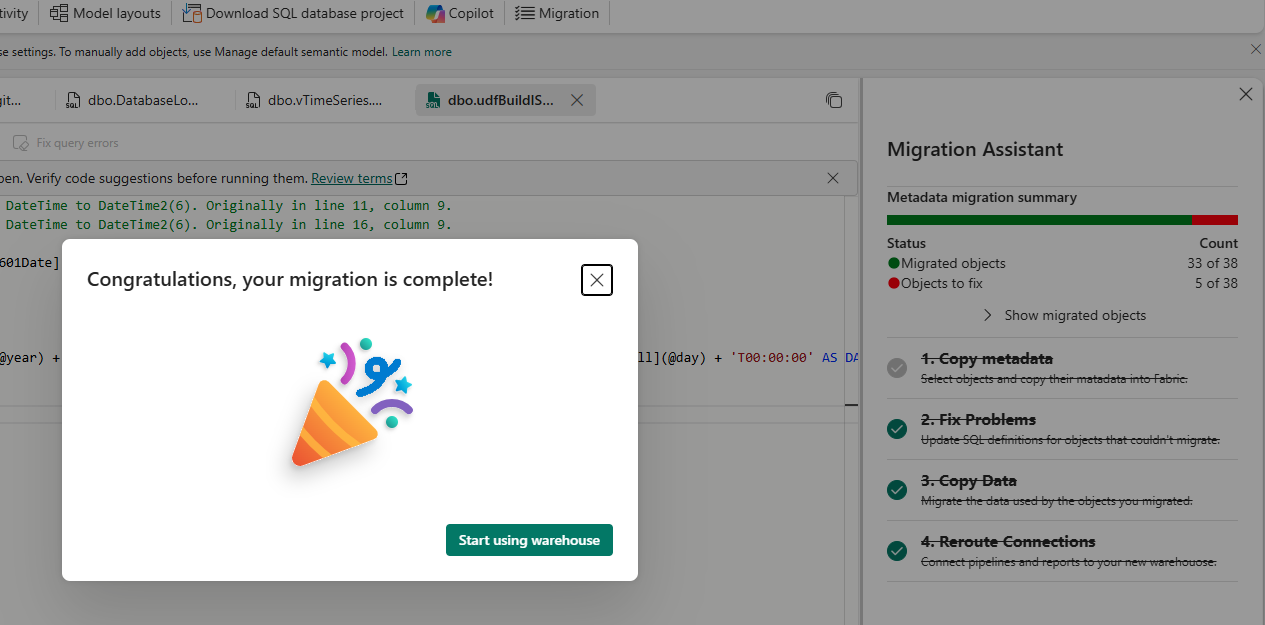
Félicitations ! Vous êtes maintenant prêt à commencer à utiliser votre nouvel entrepôt.