Remarque
L’accès à cette page nécessite une autorisation. Vous pouvez essayer de vous connecter ou de modifier des répertoires.
L’accès à cette page nécessite une autorisation. Vous pouvez essayer de modifier des répertoires.
Dans ce démarrage rapide, vous créez une base de données HorizonDB dans Microsoft Fabric HorizonDB et la validez avec une requête PostgreSQL.
Important
Fabric HorizonDB est en prévisualisation publique. Les capacités, les limites et le comportement peuvent changer avant la disponibilité générale. Pour plus d’informations, consultez les fonctionnalités d’aperçu de Microsoft Fabric.
Prerequisites
- Un locataire Fabric et un espace de travail éligible attribués à la capacité Fabric active.
- Accès contributeur ou administrateur à l’espace de travail et permission de créer des éléments de base de données PostgreSQL.
- Disponibilité de Fabric HorizonDB dans la région de l’espace de travail.
- Une identité Microsoft Entra activée pour l’aperçu.
Utilisez un espace de travail dédié au développement ou aux tests ainsi que des données synthétiques et non sensibles. Confirmez l’activation du locataire, de l’espace de travail, de la capacité et de la région auprès de votre administrateur ou de votre contact pour la version préliminaire.
Créer la base de données
Connectez-vous au portail Fabric.
Ouvrez l’espace de travail cible.
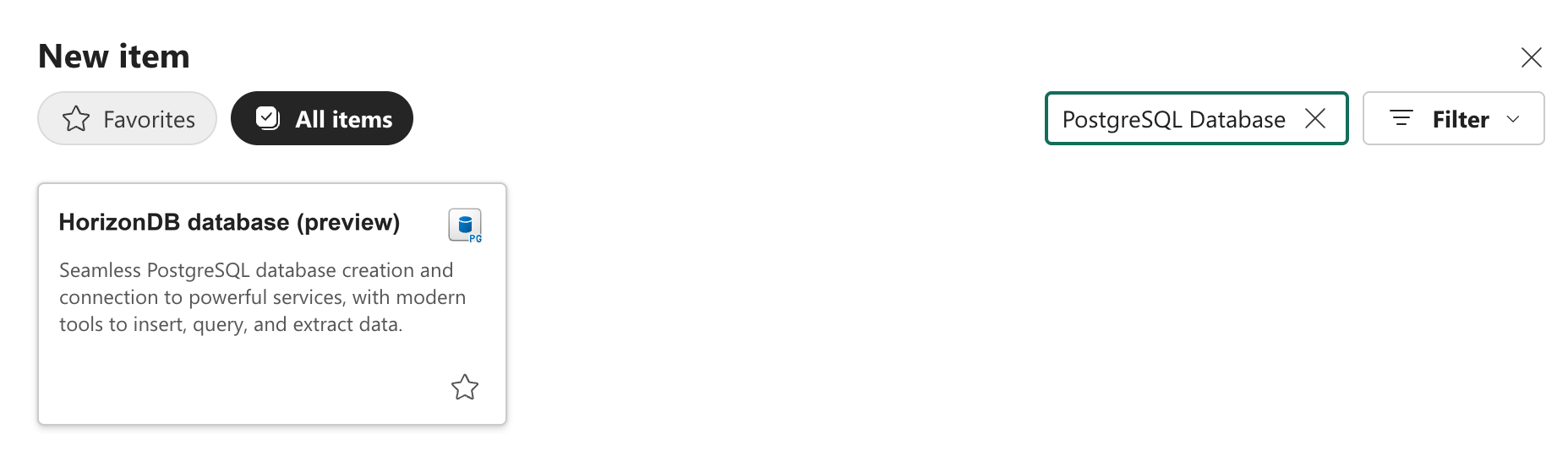
Sélectionnez + Nouvel élément.
Rechercher la base de données HorizonDB.
Sélectionnez la base de données HorizonDB (aperçu).
Saisissez un nom d’élément unique tel que
contoso-horizondb.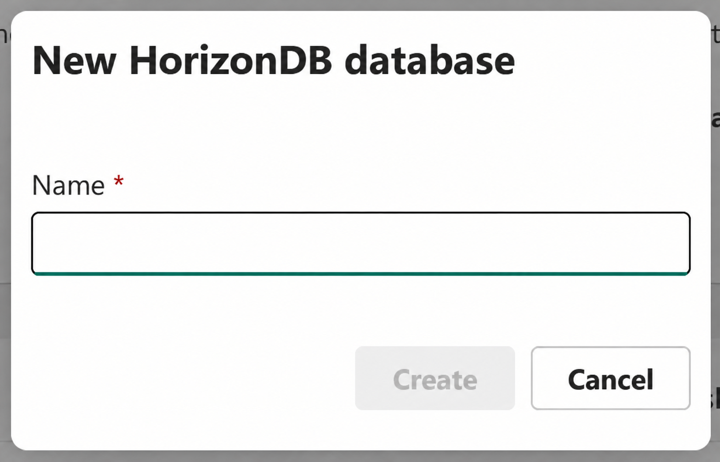
Sélectionnez Créer, et attendez que l’élément soit signalé en ligne ou prêt.
La création est asynchrone. Ne créez pas un élément en double si l’opération est toujours en cours. Ouvrez les détails de l’élément et enregistrez son ID d’opération ou de corrélation si le provisionnement signale un échec.
La base de données n’est utilisable qu’après que l’élément a signalé un état de prêt et que son point de terminaison PostgreSQL accepte une requête autorisée. Les intégrations Fabric peuvent continuer à s’initialiser indépendamment.
Valider la base de données
Ouvrez l’élément de base de données.
Sélectionnez Nouvelle requête.
Collez la requête PostgreSQL suivante, sélectionnez l’instruction complète, puis sélectionnez Exécuter :
SELECT
    current_database() AS database_name,
    current_user AS signed_in_user,
    current_setting('server_version') AS server_version,
    current_setting('server_version_num') AS server_version_number,
    pg_backend_pid() AS session_id,
    clock_timestamp() AS validated_at;
Confirmez que :
-
database_namecorrespond au nom de la base de données PostgreSQL dans les détails de connexion de l’élément. Dans l’aperçu actuel, ceci estpostgres, et non le nom d’affichage de l’élément Fabric. -
signed_in_userreprésente votre principal Microsoft Entra attendu. -
server_versionindique la version du moteur utilisée par votre base de données d’aperçu. - La requête retourne un seul ID de session et un horodatage.
-
Seule l’identité Microsoft Entra qui a créé la base de données peut se connecter dans l’aperçu actuel. Le partage de l’élément ne permet pas à un autre utilisateur ou principal de se connecter. Voir Valider l’accès PostgreSQL.
Examiner les informations de connexion
Sélectionnez Visual Studio Code dans la barre d’outils de la base de données pour ouvrir le volet connexion. Enregistrez les valeurs non sensibles dont votre client a besoin :
- Hôte PostgreSQL.
- Port.
- Nom de la base de données.
- Format utilisateur Microsoft Entra.
- Conseils sur le mode TLS publié et les certificats.
Ne copiez pas un jeton dans un document, une sortie de bloc-notes, un historique shell ou un fichier source. N’utilisez pas le point de terminaison SQL Analytics pour une connexion PostgreSQL opérationnelle.
Comprendre l’état de calcul initial
La plateforme gère les ressources de calcul. Utilisez uniquement les contrôles affichés dans votre entrée de base de données. Lorsque l’échelle à zéro est activée, une base de données inactive peut se mettre en pause et une connexion via le même point de terminaison la réactive. Prévoir la latence de démarrage ; ne supposez pas un intervalle d’inactivité fixe ou un temps de reprise fixe.