Remarque
L’accès à cette page nécessite une autorisation. Vous pouvez essayer de vous connecter ou de modifier des répertoires.
L’accès à cette page nécessite une autorisation. Vous pouvez essayer de modifier des répertoires.
Microsoft Intune, associé à Microsoft Entra ID, facilite un processus sécurisé et simplifié pour l’inscription et l’inscription des appareils qui souhaitent accéder à vos ressources internes. Une fois que les utilisateurs et les appareils sont inscrits dans votre Microsoft Entra ID (également appelé client), vous pouvez utiliser Intune pour ses fonctionnalités de gestion des points de terminaison. Le processus qui active la gestion des périphériques pour un périphérique est appelé inscription des périphériques.
Au cours de l’inscription, Intune installe un certificat de gestion des appareils mobiles (GPM) sur l’appareil inscrit. Le certificat GPM communique avec le service Intune et permet à Intune de commencer à appliquer les stratégies de votre organisation, par exemple :
- Stratégies d’inscription qui limitent le nombre ou le type d’appareils qu’une personne peut inscrire.
- Des stratégies de conformité qui aident les utilisateurs et les appareils à respecter vos règles.
- Stratégies de configuration qui configurent les fonctionnalités et paramètres appropriés au travail sur les appareils.
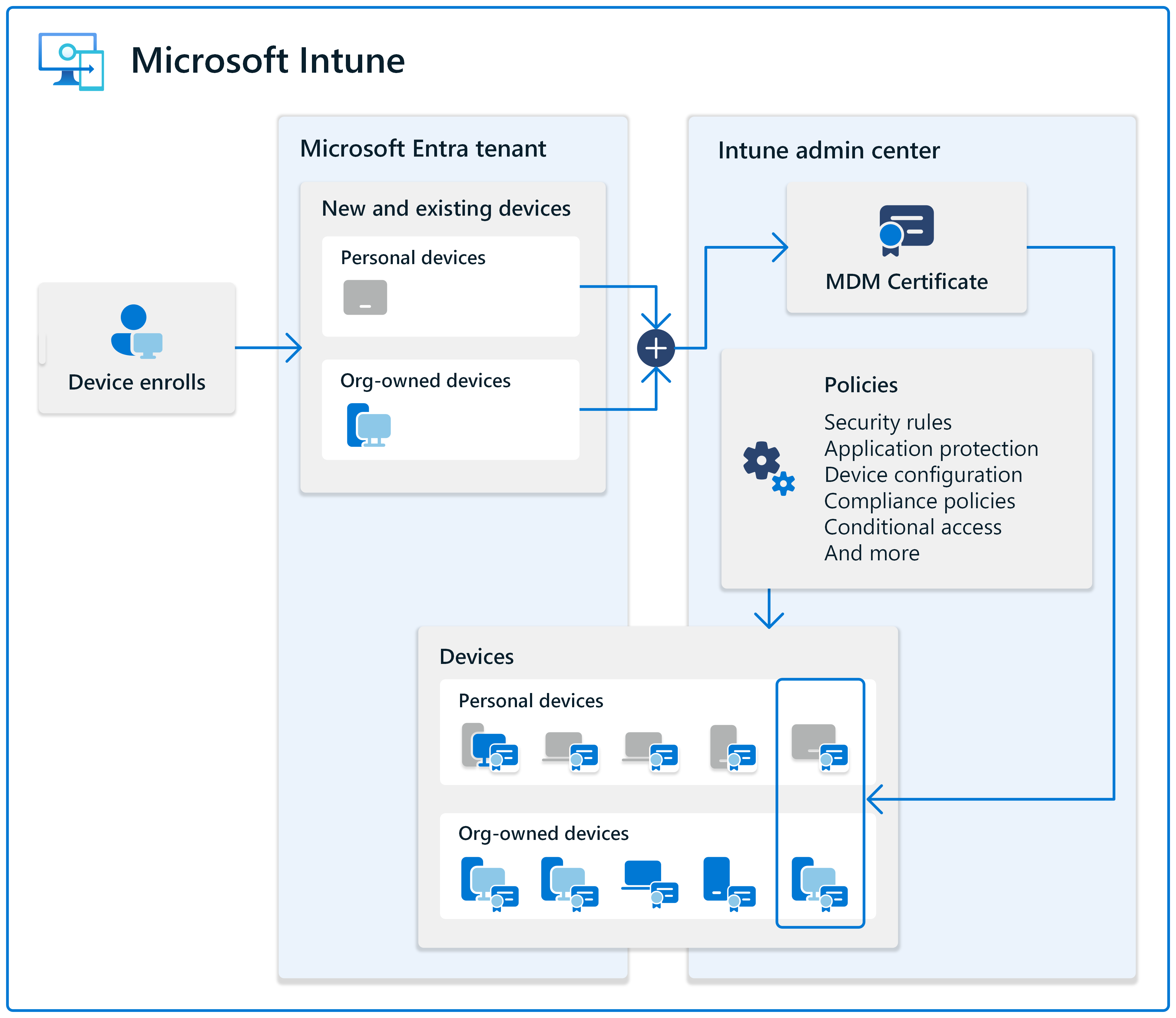
En règle générale, les stratégies sont déployées lors de l’inscription. Certains groupes, en fonction de leurs rôles dans votre organization, peuvent nécessiter des stratégies plus strictes que d’autres. De nombreuses organisations commencent par créer une base de référence de stratégies requises pour les utilisateurs et les appareils. Ensuite, ajoutez à cette base de référence en fonction des besoins pour différents groupes et cas d’utilisation.
Vous pouvez inscrire des appareils fonctionnant sur les plateformes suivantes. Pour obtenir la liste des versions prises en charge, consultez la page Systèmes d’exploitation pris en charge.
- Android
- iOS/iPadOS
- Linux
- macOS
- Windows
L’inscription est activée pour toutes les plateformes par défaut, mais vous pouvez empêcher des plateformes spécifiques de s’inscrire à l’aide d’une stratégie de restriction d’inscription Intune.
Cet article décrit les scénarios d’appareils pris en charge et les conditions préalables d’inscription, contient des informations sur l’utilisation d’autres fournisseurs GPM et inclut des liens vers des conseils d’inscription spécifiques à la plateforme.
Scénarios d’appareils pris en charge
Microsoft Intune permet la gestion des appareils mobiles pour :
- Appareils personnels, y compris les téléphones, tablettes et PC appartenant à l’utilisateur.
- Appareils d’entreprise, y compris les téléphones, tablettes et PC appartenant à votre organisation et distribués aux employés et aux étudiants pour une utilisation au travail ou à l’école.
Appareils personnels :
Les appareils dans les scénarios BYOD (Bring-your-own-device) peuvent être inscrits GPM dans Intune. Les méthodes d’inscription prises en charge permettent aux employés et aux étudiants d’utiliser leurs appareils personnels pour des tâches professionnelles ou scolaires.
En tant qu’administrateur, vous ajoutez des utilisateurs d’appareil dans le centre d’administration Microsoft Intune, configurez leur expérience d’inscription et configurez Intune stratégies. Dans l’application Portail d'entreprise Intune, l’utilisateur de l’appareil commence et termine l’inscription.
Pour déterminer si l’inscription d’appareils personnels dans Intune est adaptée à votre organisation, accédez au guide de planification d’Intune : Appareils personnels et appareils appartenant à l’organisation.
Remarque
Intune marque les appareils enregistrés auprès de Microsoft Entra en tant qu’appareils appartenant à l’utilisateur.
Appareils d’entreprise
Microsoft Intune offre des paramètres et des stratégies plus précis pour les appareils classés comme appartenant à l’entreprise ou à l’organisation. D’autres paramètres de mot de passe sont disponibles pour les appareils appartenant à l’entreprise. Vous pouvez donc appliquer des exigences de mot de passe plus strictes.
Microsoft Intune marque automatiquement les appareils qui répondent à certains critères comme appartenant à l’entreprise. Pour plus d’informations, accédez à Identifier les appareils comme appartenant à l’entreprise.
Configuration requise
Intune est configuré et prêt à inscrire les utilisateurs et les appareils. Veillez à respecter les points suivants :
- L’autorité MDM doit être définie sur Intune, même si vous utilisez la cogestion avec Intune + Configuration Manager.
- Des licences Intune doivent être attribuées.
Pour plus d’informations, consultez le guide de déploiement d’installation d’Intune.
Vos appareils doivent être pris en charge. Cette exigence inclut les appareils cogérés ou les appareils joints hybrides Microsoft Entra.
Connectez-vous en tant que membre du rôle Intune intégré du Gestionnaire de stratégies et de profils. Pour plus d’informations sur les autorisations dans ce rôle, accédez à Autorisations de rôle intégrées pour Microsoft Intune : Gestionnaire de stratégies et de profils.
Il est possible que certaines plateformes d’inscription nécessitent un rôle Microsoft Entra plus privilégié, comme le rôle intégré Administrateur Intune. Pour plus d’informations sur ce rôle, accédez à Microsoft Entra Rôles intégrés : administrateur Intune.
Différentes plateformes peuvent avoir d’autres exigences. Par exemple, les appareils iOS/iPados et macOS nécessitent un certificat Push MDM d’Apple. Toutes les autres exigences de plateforme sont répertoriées.
Plateforme Autres composants requis Android none Android Entreprise none iOS/iPadOS Certificat Push MDM
ID AppleLinux none macOS Certificat Push MDM Windows none Préparez vos groupes d’utilisateurs et groupes d’appareils à recevoir vos stratégies d’inscription. Si vous n’avez pas examiné ou créé votre structure de groupe et que vous souhaitez obtenir des conseils, accédez au Guide de planification : Étape 4 - Examiner les stratégies et l’infrastructure existantes.
Si vous inscrivez des appareils en bloc, vous pouvez créer le compte Gestionnaire d’inscription d’appareil. Le compte Gestionnaire d’inscription d’appareil peut inscrire jusqu’à 1 000 appareils mobiles. Utilisez ce compte pour inscrire et configurer les appareils avant de les donner aux utilisateurs. Le compte DEM est une autorisation Intune qui s’applique à un compte d’utilisateur Microsoft Entra. Ce type de compte n’est pas compatible avec toutes les méthodes d’inscription, comme l’inscription automatisée d’appareils Apple.
Pour plus d’informations, consultez la rubrique Inscrire des appareils à l’aide d’un compte DEM.
Désinscription d’un fournisseur MDM existant et réinitialisation des paramètres
Si des appareils sont inscrits auprès d’un autre fournisseur MDM, désinscrivez-les. En règle générale, la désinscription ne supprime pas les fonctionnalités ni les paramètres que vous avez configurés. La plupart des fournisseurs MDM proposent des actions à distance qui suppriment des appareils les données propres à l’organisation. Avant de procéder à l’inscription dans Intune, vous pouvez supprimer de ces appareils les données propres à l’organisation. Mais ce n’est pas obligatoire.
Selon la plateforme, une réinitialisation d’usine peut être nécessaire avant de s’inscrire à Intune.
| Plateforme | Réinitialisation nécessaire ? |
|---|---|
| Appareils Android Enterprise appartenant à l’utilisateur avec un profil professionnel (BYOD) | Non |
| Profil professionnel Android Enterprise appartenant à l’entreprise (COPE) | Oui |
| Android Entreprise complètement managé (COBO) | Oui |
| Appareils dédiés Android Entreprise (COSU) | Oui |
| Administrateur d’appareils Android (DA) | Non |
| iOS/iPadOS | Oui |
| Linux | Non |
| macOS | Oui |
| Windows | Non |
Sur les plateformes qui ne nécessitent pas de réinitialisation d’usine, lorsque ces appareils s’inscrivent à Intune, ils commencent à recevoir vos stratégies Intune. Si vous ne configurez pas un paramètre dans Intune, Intune ne le modifiera pas et ne le mettra pas à jour. Il est donc possible que les paramètres précédemment configurés restent configurés sur les appareils.
Choisir votre guide d’inscription
Il existe un guide d’inscription pour chaque plateforme. Choisissez votre scénario et lancez-vous :
Télécharger le guide d’inscription visuelle
Il existe également un guide visuel des différentes options d’inscription pour chaque plateforme :
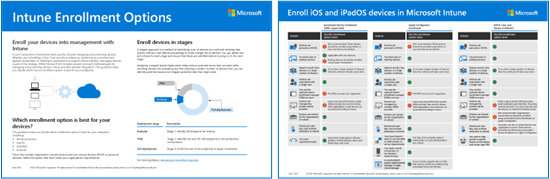
Télécharger la version au format PDF | Télécharger la version de Visio
Groupes pilotes
Lorsque vous attribuez vos polices, commencez petit et utilisez une approche progressive. Attribuez la stratégie d’inscription à un pilote ou à un groupe de test. Après les premiers tests, ajoutez des utilisateurs au groupe pilote. Ensuite, affectez la stratégie d’inscription à d’autres groupes pilotes.
Pour plus d’informations et de suggestions, consultez le guide de planification : Étape 5 : créer un plan de déploiement.
Nettoyage des enregistrements d’appareil mobile
Le certificat de gestion des appareils mobiles (GPM) est renouvelé automatiquement tant que les appareils inscrits communiquent avec le service Microsoft Intune. Le certificat GPM ne se renouvelle pas pour les appareils qui sont effacés ou les appareils qui ne se synchronisent pas avec Microsoft Intune pendant une période prolongée. Microsoft Intune supprime les appareils inactifs de l’enregistrement 180 jours après l’expiration du certificat de gestion des appareils mobiles (GPM).
Création de rapports et résolution des problèmes
Prochaines étapes
- Configurer Microsoft Intune
- Ajouter, configurer et protéger des applications
- Planifier les stratégies de conformité
- Configurer des fonctionnalités d’appareil
- 🡺 Inscrire les appareils (Vous êtes ici)
Pour obtenir des conseils d’inscription spécifiques à la plateforme, accédez à :