Remarque
L’accès à cette page nécessite une autorisation. Vous pouvez essayer de vous connecter ou de modifier des répertoires.
L’accès à cette page nécessite une autorisation. Vous pouvez essayer de modifier des répertoires.
S’applique à
- Windows
Synchronisez l’appareil inscrit que vous utilisez pour le travail pour obtenir les dernières mises à jour, exigences et communications de votre organisation. Portail d'entreprise synchronise régulièrement des appareils tant que vous disposez d’une connexion Wi-Fi. Toutefois, si vous devez vous déconnecter pendant une longue période, vous pouvez synchroniser manuellement l’appareil à votre retour pour obtenir les mises à jour manquées. La synchronisation peut également aider à résoudre les téléchargements liés au travail ou d’autres processus en cours ou bloqués. Si vous rencontrez un comportement lent ou inhabituel lors de l’installation ou de l’utilisation d’une application de travail, essayez de synchroniser votre appareil pour voir s’il manque une mise à jour ou une exigence.
Cet article explique comment démarrer une synchronisation à partir de :
- Application Portail d’entreprise
- Barre des tâches du bureau Windows ou menu Démarrer
- Application Paramètres système
Synchroniser à partir d’une application Portail d'entreprise pour Windows
Suivez ces étapes pour synchroniser un appareil dans l’application Portail d’entreprise.
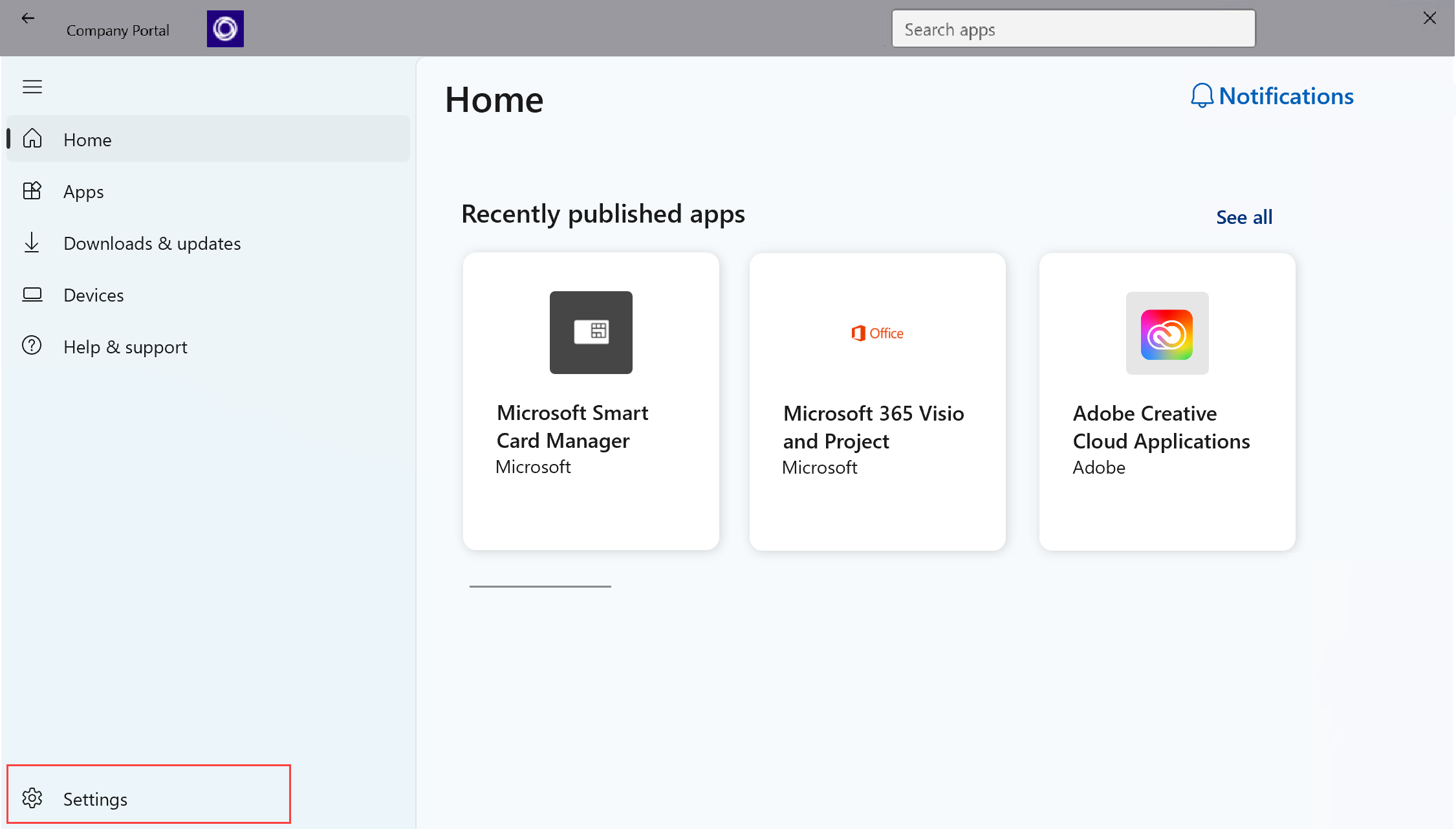
Ouvrez l’application Portail d’entreprise sur votre appareil et accédez à Paramètres.
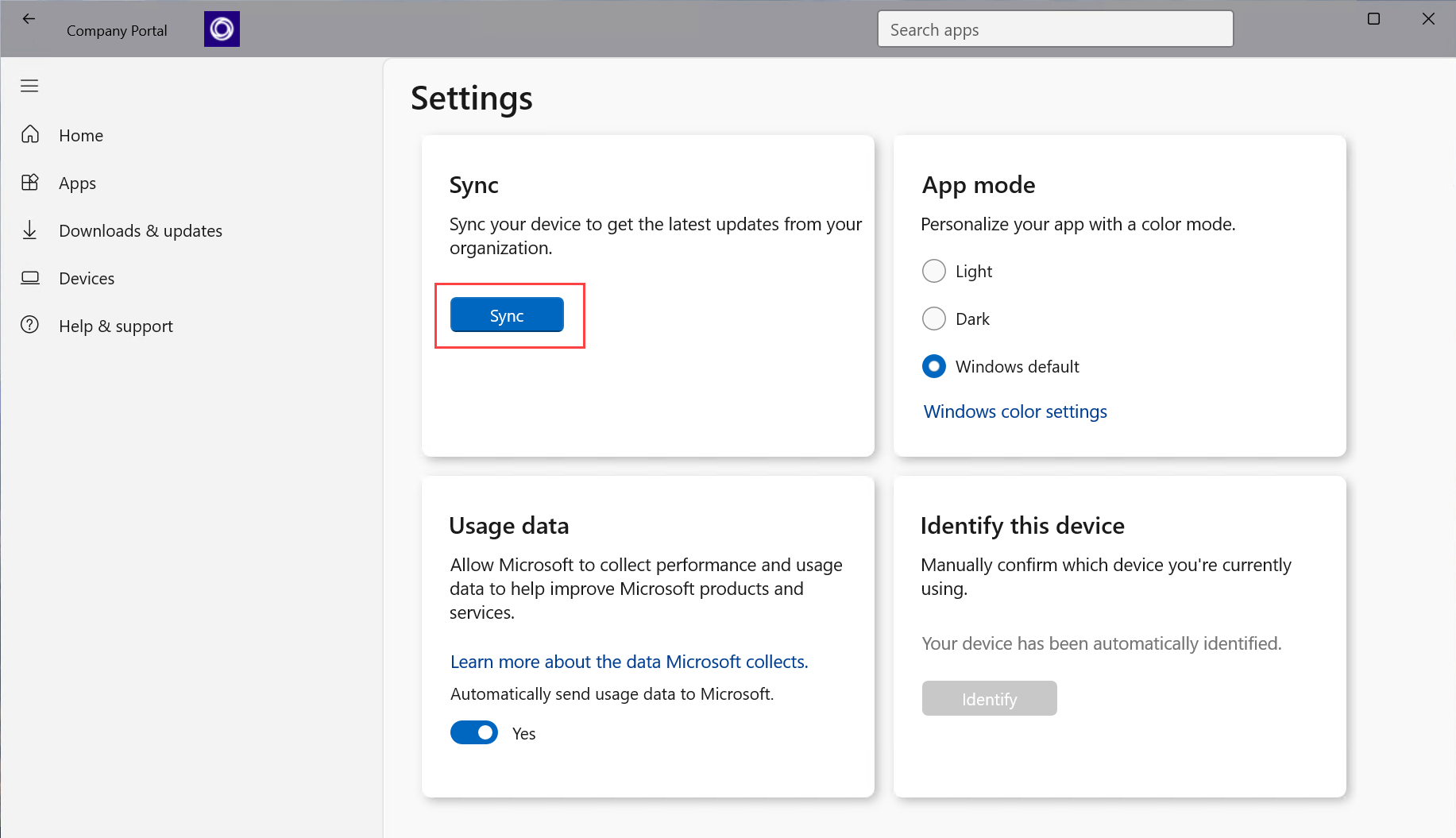
Sélectionnez Synchroniser.
Synchroniser à partir de la barre des tâches de l’appareil ou du menu Démarrer
Vous pouvez accéder à l’action de synchronisation du Portail d’entreprise à partir du bureau. Cette méthode est utile si l’application est épinglée directement à votre barre des tâches ou menu Démarrer et que vous souhaitez effectuer une synchronisation rapide.
Recherchez l’icône de l’application Portail d’entreprise dans la barre des tâches ou le menu Démarrer.
Cliquez avec le bouton droit sur l’icône de l’application pour afficher son menu (également appelé liste de raccourcis).
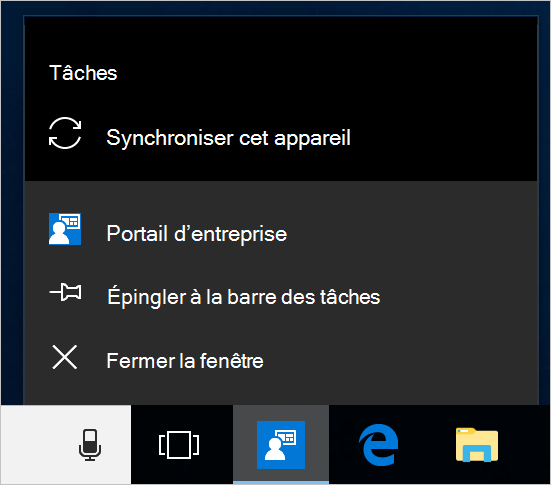
Sélectionnez Synchroniser cet appareil. L’application Portail d’entreprise s’ouvre et la synchronisation commence.
Synchroniser à partir de l’application Paramètres
Vous pouvez synchroniser des appareils exécutant une version prise en charge de Windows à partir de l’application Paramètres système.
Sur votre appareil, sélectionnezParamètres dedémarrage>.
Sélectionnez des comptes.
Sélectionnez l’option qui correspond à votre expérience à l’écran.
Si l’écran affiche l’option Access professionnel ou scolaire , passez aux étapes d’Access professionnel ou scolaire dans cet article.
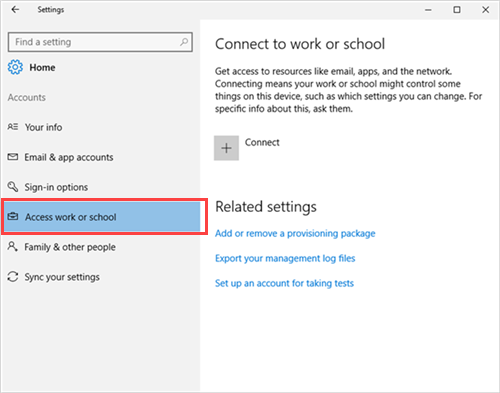
Si votre écran affiche l’option d’accès au travail , passez aux étapes d’accès au travail dans cet article.
Accéder aux étapes professionnelles ou scolaires
Sélectionnez Accès Professionnel ou Scolaire.
Sélectionnez votre compte professionnel, qui est marqué d’une icône de mallette ou du logo Microsoft.
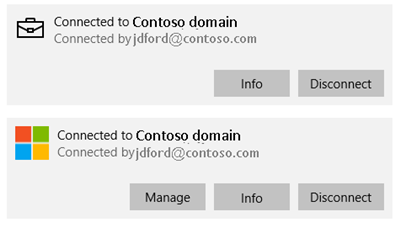
Sélectionnez Info.
Sélectionnez Synchroniser.
Étapes d’accès au travail
- Sélectionnez Accès au bureau.
- Sous S’inscrire à la gestion des appareils, sélectionnez le compte associé à votre espace de travail.
- Choisissez Synchroniser. Le bouton reste inactif jusqu’à ce que la synchronisation soit terminée.
Synchroniser à partir de l’application Paramètres (Microsoft HoloLens)
Synchronisez HoloLens exécutant la mise à jour anniversaire de Windows 10 (également appelée RS1) ou ultérieure à partir de l’application Paramètres système.
- Ouvrez l’application Paramètres sur votre appareil.
- Sélectionnez des comptes.
- Sélectionnez Accès au bureau.
- Recherchez votre compte connecté, puis sélectionnez Synchroniser.
Étapes suivantes
Encore besoin d’aide ? Contactez la personne chargée du support. Pour obtenir de l’aide, connectez-vous à l’application Portail d'entreprise ou à Portail d'entreprise site Web et accédez à Aide & support.