Remarque
L’accès à cette page nécessite une autorisation. Vous pouvez essayer de vous connecter ou de modifier des répertoires.
L’accès à cette page nécessite une autorisation. Vous pouvez essayer de modifier des répertoires.
[Cette section est une documentation de type avant-projet susceptible d’être modifié.]
Note
Cet article décrit les caractéristiques utilisées dans les agents ou flux d’agents alimentés par le faisceau standard.
Dans la page Vue d’ensemble , le résumé de l’état de l’agent fournit une vue unique des problèmes qui affectent la préparation, la publication et le comportement d’exécution de votre agent. Il regroupe les problèmes par gravité et affiche l’état des outils et des connecteurs bloqués par des stratégies de données ou des stratégies de connecteur avancées, afin de pouvoir analyser rapidement les signaux de gouvernance, de sécurité et de préparation.
Important
Cet article contient la documentation en préversion de Microsoft Copilot Studio et est susceptible d'être modifié.
Les fonctionnalités en version préliminaire ne sont pas destinées à une utilisation en production et peuvent être restreintes. Ces fonctionnalités sont disponibles avant une publication officielle afin que vous puissiez y accéder en avant-première et fournir des commentaires.
Si vous créez un assistant prêt pour la production, consultez Vue d’ensemble de Microsoft Copilot Studio.
Le résumé de l’état de l’agent vous aide à comprendre rapidement :
- Qu’un agent ait des blocages, des avertissements ou aucun problème
- Quels problèmes s’appliquent à l’état de brouillon, à l’état publié ou aux deux états de l’assistant ?
- Quels outils, connecteurs ou canaux sont restreints par les politiques de l’organisation
- Quelle action, le cas échéant, est requise avant la publication ou l’utilisation de l’agent
Note
Le résumé de l’état de l’agent ne remplace pas la gouvernance ou les rapports de conformité au niveau de l’administrateur.
Certains diagnostics détaillés peuvent toujours être disponibles dans d’autres expériences, telles que les rapports exportés ou les outils axés sur l’administrateur.
Comment fonctionne le statut d’agent
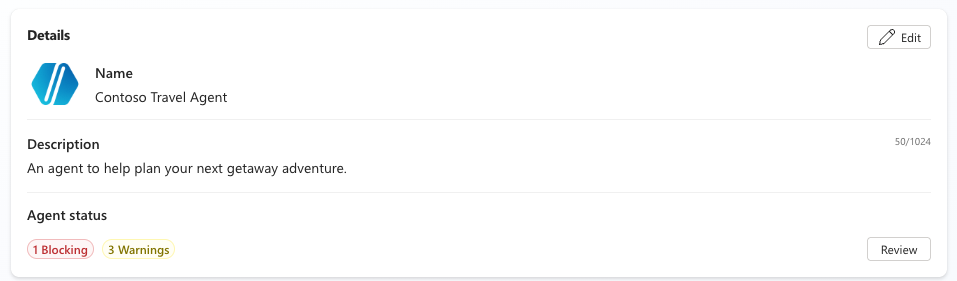
Le résumé Statut de l’agent apparaît sur la page de vue d’ensemble d’un agent, sous la carte Détails de Copilot.
Le résumé s’affiche :
- Nombre de problèmes par gravité
- Badge d’état qui reflète la préparation globale de l’agent
Lorsqu’aucun problème de blocage ou d’avertissement n’est présent, l’agent est marqué comme prêt (vert).
Niveaux de gravité
Lorsque vous sélectionnez Vérifier dans le résumé de l’état de l’agent , vous voyez les problèmes d’agent regroupés par gravité :
| Severity | Description |
|---|---|
| Blocage | Problèmes qui empêchent la publication ou l’opération normale de l’agent |
| Warning | Problèmes qui ne bloquent pas l’agent, mais qui peuvent affecter le comportement ou la conformité |
| Informations | Messages consultatifs qui n’affectent pas la préparation |
Les agents sans problème ou avec uniquement des problèmes à titre informatif sont indiqués comme prêts (en vert).
Problèmes liés à l’agent
Le tableau d’état de l’agent consolide et catégorise les messages qui apparaissaient auparavant sur plusieurs pages. Il vous aide à vous concentrer sur les problèmes les plus prioritaires en premier en triant les problèmes par gravité et en fournissant un message concis pour chaque problème.
Pour les problèmes de gravité du blocage, le statut de l’agent indique la politique d’administration spécifique causant le blocage, ce qui vous aide à comprendre la cause profonde. Si une ressource (comme une source de connaissances) était précédemment autorisée mais ensuite bloquée par une nouvelle politique, le statut Agent indique quel état (brouillon, publié ou les deux) est affecté. Ces informations vous aident à identifier les actions requises avant de publier.
Chaque problème dans la table d’état de l’agent est classé dans les attributs suivants :
| Attribute | Description |
|---|---|
| Severity | Niveau du problème affectant l’agent : blocage, avertissement ou informations |
| Message | Description claire du problème |
| State | L’état auquel le problème s’applique, indiquant s’il affecte l’agent en brouillon, l’agent publié ou les deux |
| Source | Domaine d’origine du problème ; par exemple, Externe, Authentification, Modèles ou Autorisations |
| Catégorie | Le type de problème et son effet |
| Action | Action requise, le cas échéant, pour résoudre le problème |
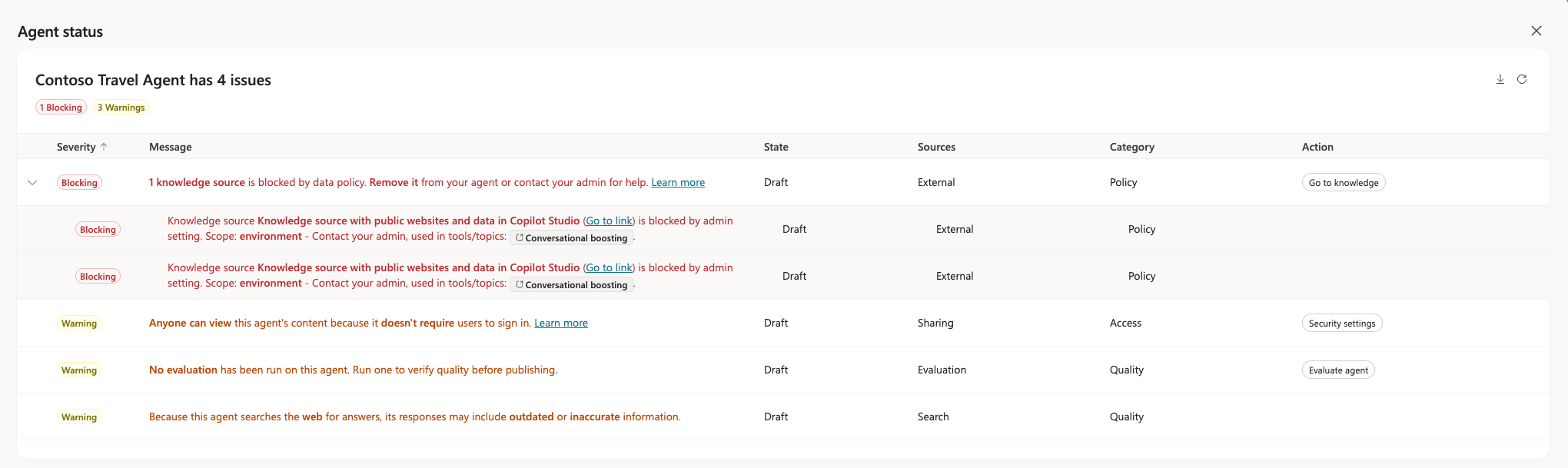
Par exemple, un problème de gouvernance lié au canal peut apparaître sous la forme d’un message clair et unique indiquant qu’un canal Teams est bloqué en raison d’une stratégie organisationnelle.
État bloqué
Les restrictions de politique apparaissent à la fois sur la page Outils et dans l’onglet Canaux .
Dans la page Outils , les outils bloqués par la stratégie apparaissent en tant que cartes désactivées. Les utilisateurs peuvent sélectionner uniquement les outils que la stratégie autorise. Une icône d’informations s’affiche sur la carte désactivée. Sélectionnez l’icône pour voir pourquoi l’outil est désactivé.
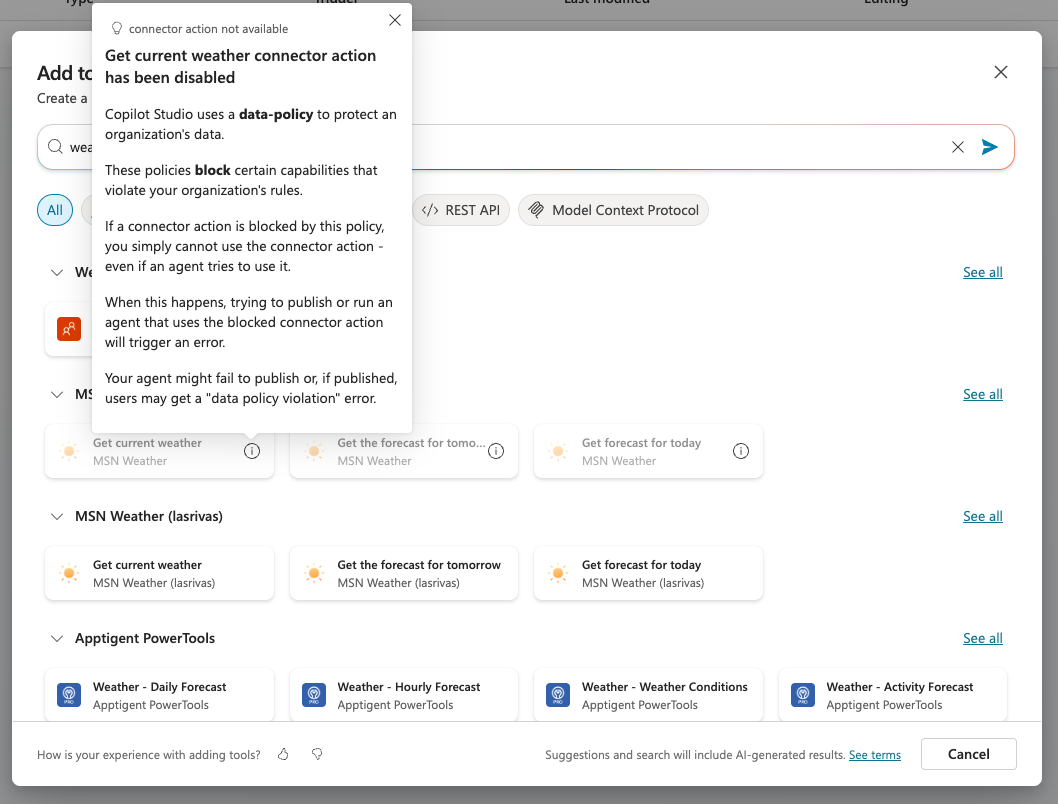
Les stratégies peuvent également bloquer des actions de connecteur spécifiques. Lorsqu’une stratégie bloque certaines actions d’un connecteur, le portail affiche les actions bloquées en tant que cartes d’action désactivées. Les actions disponibles restent activées, ce qui indique clairement quelles actions vous pouvez utiliser.
Les outils et connecteurs existants qui ont des modifications de stratégie affichent un indicateur d’état bloqué dans la colonne Bloqué sur la table outils. Un indicateur d’état bloqué s’affiche directement dans les panneaux outils ou canaux de la page vue d’ensemble.
Pour savoir comment bloquer la publication sur des outils et connecteurs spécifiques, consultez Comment configurer une stratégie de données dans le Centre d’administration Power Platform.
Dans l’onglet Canaux , les cartes de canaux bloquées par la politique apparaissent grisées. Une icône d’information apparaît sur la carte désactivée. Sélectionnez l’icône pour voir un message popover expliquant pourquoi la chaîne est désactivée.
Message d’orientation personnalisé (aperçu)
En tant qu’administrateur, vous pouvez définir un message d’orientation au niveau de l’environnement pour les utilisateurs lorsqu’ils rencontrent une capacité bloquée ou désactivée. Ce message en clair remplace l’invite par défaut Contactez votre administrateur .
Utilisez ce message d’orientation personnalisé pour fournir des instructions spécifiques à chaque organisation, telles que la justification des restrictions, les liens vers des formulaires de directives et d’assistance, ainsi que les e-mails de contact. Vous pouvez configurer différents messages pour différents environnements et groupes d’environnement afin d’adapter les directives par zone de gouvernance. Par exemple, vous pouvez utiliser un message pour les environnements en mode bac à sable et un autre pour les environnements de production.
Note
Les messages d’orientation personnalisés ne supportent que le texte brut et peuvent atteindre jusqu’à 400 caractères.
Vous pouvez définir un texte de lien personnalisé pour orienter vos utilisateurs. Seuls les liens HTTPS sont pris en charge pour le champ lien URL. Les liens Mailto et le contenu riche, tels que les images, vidéos et la mise en forme Markdown, ne sont pas pris en charge. La fonctionnalité de lien reste disponible même si l’URL de destination est inaccessible. Maintenez des liens valides pour une expérience optimale.
Important
Les messages d’orientation personnalisés ne sont pas localisés. Le message apparaît exactement comme configuré, quels que soient les paramètres linguistiques des utilisateurs.
Le message du groupe d’environnement prend le dessus sur le message au niveau environnement.
Pour configurer un message d’orientation personnalisé :
Connectez-vous au Centre d’administration Power Platform.
Dans la barre latérale, sélectionnez Copilot, puis Paramètres (Paramètres).
Dans le menu Paramètres, sous la section Copilot Studio, sélectionnez Guide du créateur. Le panneau d’orientation du Créateur s’ouvre.
Dans le panneau, sélectionnez les environnements ou groupes d’environnement pour lesquels vous souhaitez configurer un message d’orientation personnalisé. Sélectionnez Modifier le réglage en bas du panneau pour confirmer votre choix. Un panneau pour configurer un message personnalisé s’ouvre.
Sous État de l’assistant, cochez l’une des cases Afficher les messages d’aide lorsque les créateurs sélectionnent Afficher dans État de l’assistant et Afficher les messages d’aide dans les fenêtres contextuelles pour les éléments bloqués, ou les deux. Ces paramètres déterminent où apparaît le message d’orientation personnalisé.
Dans les champs de texte, définissez le message souhaité :
Dans le champ Votre message , définissez le message d’orientation personnalisé.
Dans les champs nom de l’URL et lien URL , définissez respectivement le nom d’affichage pour l’URL personnalisée et l’URL du lien.
Dans le champ email Contact , saisissez une adresse email de contact pour les demandes des utilisateurs.
Sélectionnez Enregistrer pour publier la configuration.
Le message d’orientation personnalisé apparaît dans les environnements concernés en quelques minutes. Si vous supprimez le message d’orientation, l’expérience revient à son comportement par défaut.