Remarque
L’accès à cette page nécessite une autorisation. Vous pouvez essayer de vous connecter ou de modifier des répertoires.
L’accès à cette page nécessite une autorisation. Vous pouvez essayer de modifier des répertoires.
Note
Cet article décrit les caractéristiques utilisées dans les agents ou flux d’agents alimentés par le faisceau standard.
Pour fonctionner en tant qu’action avec des assistants, un flux d’assistant nécessite les éléments suivants :
- Disposer du déclencheur Quand un assistant appelle le flux et de l’action de réponse Répondre à l’assistant.
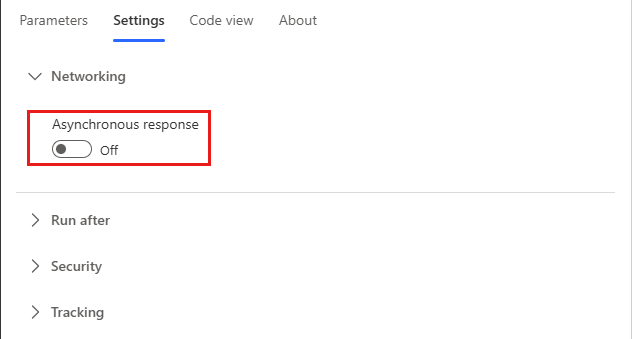
- Être configuré pour répondre en temps réel, et non de manière asynchrone. Le commutateur Réponse asynchrone doit être défini sur Désactivé sous Mise en réseau dans les paramètres de l’action Répondre à l’agent.
- Répondez à l’agent dans la limite d’action de 100 secondes. Optimisez la logique de flux, les requêtes et la quantité de données renvoyées afin qu’une exécution typique soit inférieure à cette limite de 100 secondes. Les actions du flux qui doivent s’exécuter plus longtemps peuvent être placées après l’action Répondre à l’agent pour continuer à s’exécuter jusqu’à la limite de la durée d’exécution du flux de 30 jours.
Si vous avez un flux avec un déclencheur différent que vous souhaitez utiliser avec votre agent, vous pouvez modifier le flux pour utiliser l’action Quand un agent appelle le flux et l’action de réponse Répondre à l’agent, et vous assurer qu’il se trouve dans une solution dans le même environnement que l’agent personnalisé.
Pour choisir l’environnement où votre flux est stocké, accédez au portail Power Automate et utilisez le sélecteur d’environnement en haut à droite.
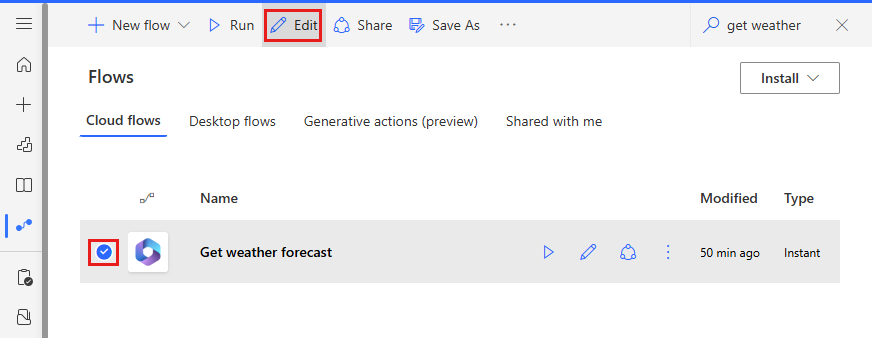
Sélectionnez Mes flux dans le volet de navigation de gauche et recherchez le flux que vous souhaitez modifier.
Sélectionnez votre flux et sélectionnez Modifier.
Ajouter le déclencheur de l'agent et l'action de réponse
Si votre flux n’inclut pas déjà le déclencheur de flux et l’action de réponse requis, vous devez les ajouter avant de pouvoir utiliser le flux avec votre assistant.
Supprimez tout déclencheur existant en sélectionnant les trois points (...) de la carte déclencheur et en sélectionnant Supprimer.
Sous Ajouter un déclencheur, recherchez Copilot et sélectionnez Quand un agent appelle le flux.
À la fin de votre flux, ajoutez une nouvelle étape.
Recherchez le connecteur Copilot et sélectionnez Respond à l’agent. L’action de réponse peut être utilisée dans plusieurs branches du flux, mais doit avoir les mêmes sorties à chaque utilisation.
Enregistrer et publier le flux.
Assurez-vous que l’action de réponse est définie pour un retour en temps réel
Les flux que vous souhaitez utiliser dans un agent doivent retourner des valeurs en temps réel ou de manière synchrone. Les flux qui s’exécutent en arrière-plan ou de manière asynchrone peuvent provoquer une erreur lorsque votre assistant essaie de les exécuter. Au lieu d’exécuter le flux, l’assistant dit, « Une erreur inattendue s’est produite. Nous sommes en train de l’étudier. Code d’erreur : 3000 ».
Lorsque vous créez un flux à partir de Copilot Studio, les réponses asynchronous sont désactivées par défaut. Si vous avez modifié un flux existant pour lequel les réponses asynchrones sont activées, procédez comme suit pour vérifier le paramètre et vous assurer qu’il est désactivé :
Ouvrez votre flux et recherchez les actions Répondre à l’agent.
Sélectionnez l’onglet Paramètres.
Définissez Réponse asynchrone sur Désactivé, puis sélectionnez Enregistrer.
Ajouter le flux à une solution
Pour être disponibles pour les assistants, les flux doivent être stockés dans une solution dans le même environnement Power Platform. Si un flux se trouve dans une solution, une vignette Solutions est visible sur la page de détails du flux qui répertorie les solutions dans lesquelles se trouve le flux. Les flux peuvent être ajoutés à la solution par défaut pour être utilisés avec des agents, ou déplacés vers une autre solution en procédant comme suit :
Accédez à Power Automate.
Accédez à Solutions et sélectionnez une solution existante ou créez une solution pour votre flux.
Si vous souhaitez créer une solution :
Sélectionnez Nouvelle solution.
Donnez un nom à votre nouvelle solution, sélectionnez Éditeur par défaut CDS dans le champ Éditeur et entrez un numéro de Version.
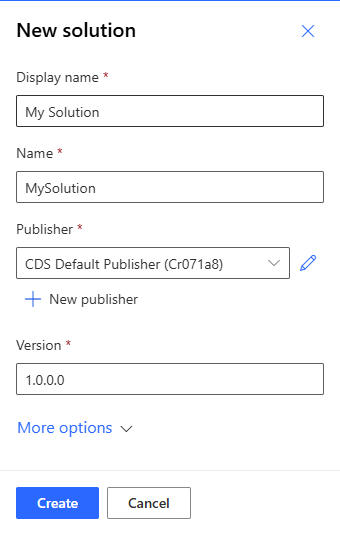
Cliquez sur Créer.
Si vous souhaitez ajouter votre flux à une solution existante, sélectionnez la solution souhaitée, puis sélectionnez Modifier.
Sélectionnez Ajouter existant>Automatisation>Flux de cloud.
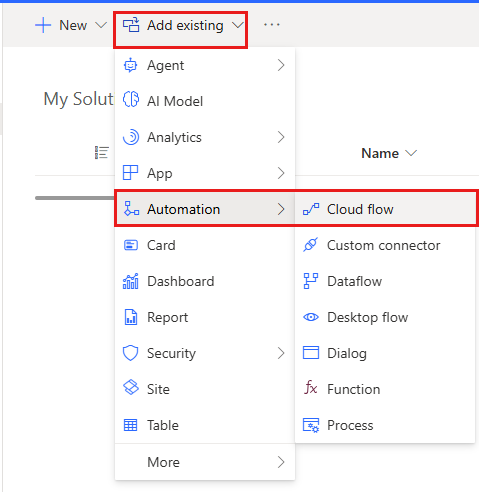
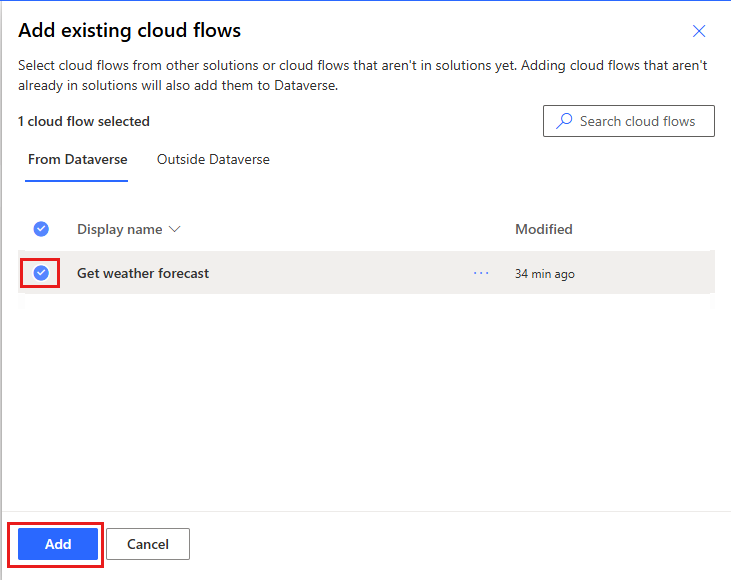
Le volet Ajouter des flux existants s’affiche.
Sélectionnez votre flux, puis sélectionnez Ajouter.