Note
L’accès à cette page nécessite une autorisation. Vous pouvez essayer de vous connecter ou de changer d’annuaire.
L’accès à cette page nécessite une autorisation. Vous pouvez essayer de changer d’annuaire.
Important
Les modèles d’assistant sont conçus pour vous aider à bien démarrer avec un assistant personnalisé. Vous êtes responsable de l’évaluation de toutes les implications légales et de sécurité de l’utilisation d’un modèle d’assistant et de la personnalisation selon les besoins de votre entreprise.
Les organisations doivent évaluer des exigences légales et réglementaires spécifiques lors de l’utilisation de modèles d’assistant, car elles peuvent ne pas convenir à tous les secteurs, scénarios ou cas d’usage. En outre, les services d’IA ne doivent pas être utilisés d’une manière interdite par les conditions d’utilisation applicables et les codes de conduite pertinents.
| Nom de l’assistant | Type | Disponibilité |
|---|---|---|
| Services citoyens | Agent personnalisé | Page Créer de Copilot Studio |
| Estimateur CBAM de l’UE (version préliminaire) | Agent personnalisé | Page Créer de Copilot Studio |
| Informations financières | Agent personnalisé | Page Créer de Copilot Studio |
| Assistance informatique | Agent personnalisé | Page Créer de Copilot Studio |
| Déplacements en toute sécurité | Agent personnalisé | Page Créer de Copilot Studio |
| Voix | Agent personnalisé | Page Créer de Copilot Studio |
| Météo | Agent personnalisé | Page Créer de Copilot Studio |
| Questions-réponses sur le site web | Agent personnalisé | Page Créer de Copilot Studio |
| Avantages | Assistant Microsoft 365 Copilot | Page Créer de Copilot Studio |
Pour créer un assistant personnalisé à partir d’un modèle d’assistant groupé avec Copilot Studio :
À partir de la page Créer, sous Explorer les agents, sélectionnez un agent.
Sur la page de configuration de l’agent, entrez un nom et, au besoin, une description et des instructions pour votre nouvel agent.
Pour changer l’icône représentant votre agent, sélectionnez Changer d’icône.
Au besoin, confirmez la connexion de données de l’agent :
Si vous devez configurer ou modifier la connexion de données, sélectionnez les trois points (⋮) à côté de la connexion de données, puis sélectionnez Modifier.
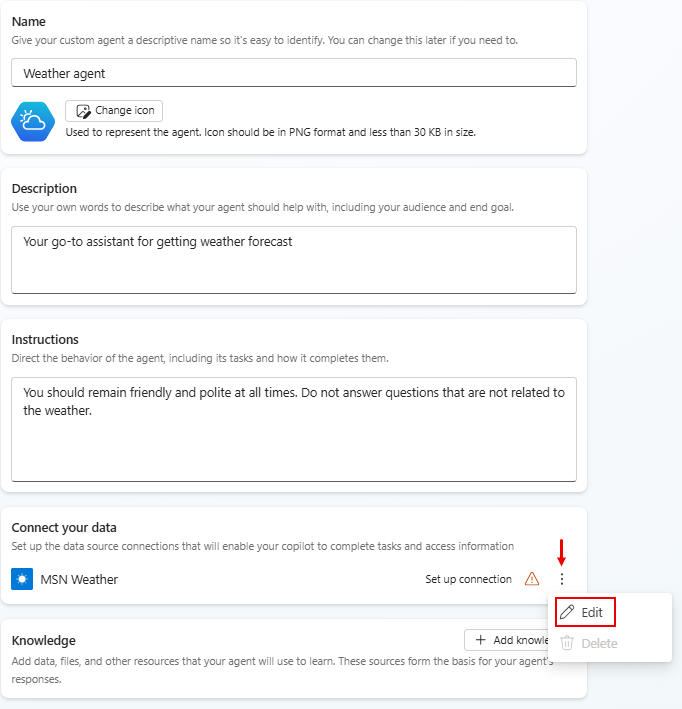
Sur la page Configuration de la connexion, si vous êtes satisfait de la connexion répertoriée, sélectionnez Confirmer ou connectez-vous au besoin.
Sur la page de configuration de l’agent, sélectionnez une langue principale.
(Facultatif) Pour ajouter des sources de connaissances supplémentaires, sélectionnez Ajouter des connaissances.
Lorsque vous avez terminé de configurer votre nouvel agent sur la page de configuration de l’agent, sélectionnez Créer en haut de la page.
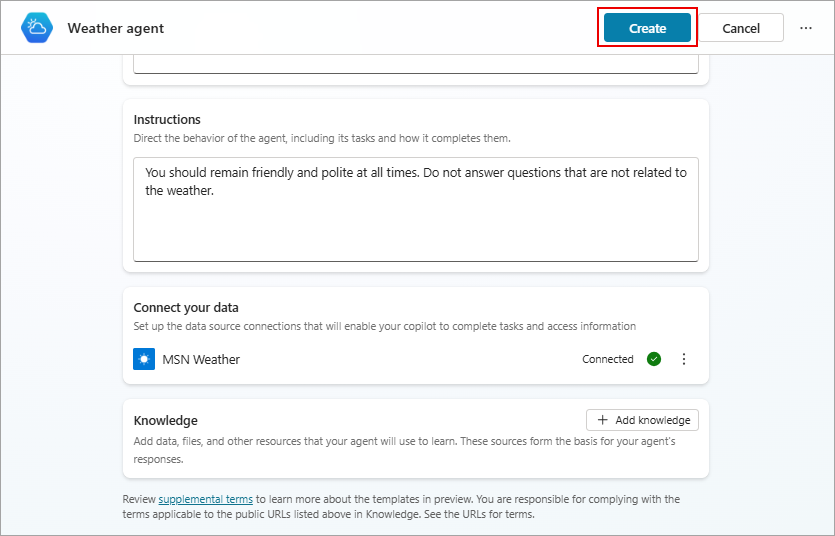
Pour tester votre nouvel agent, sélectionnez Tester en haut de la page, puis testez les réponses. Continuez à affiner votre agent selon vos besoins dans la page Vue d’ensemble.
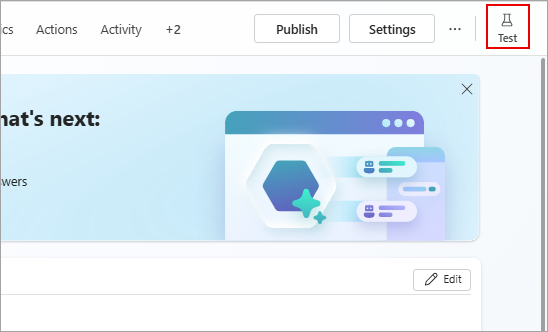
Lorsque vous êtes prêt à publier votre agent, sélectionnez Publier en haut de la page.
Remarque
Les opérations de l’agent telles que les configurations de publication et d’authentification peuvent prendre quelques minutes de plus pour être prêtes à l’emploi.