Remarque
L’accès à cette page nécessite une autorisation. Vous pouvez essayer de vous connecter ou de modifier des répertoires.
L’accès à cette page nécessite une autorisation. Vous pouvez essayer de modifier des répertoires.
Votre organization peut commander la création d’applications Teams qui fonctionnent uniquement dans votre organization. Ces applications sont disponibles au sein de vos organisations ou de votre client, mais ne sont pas disponibles sur le magasin Teams. Les utilisateurs peuvent découvrir et utiliser ces applications à partir du client Teams et les administrateurs peuvent régir ces applications à partir des centres d’administration, mais ces applications ne sont pas disponibles sur AppSource. Ces applications sont appelées applications personnalisées.
En tant qu’administrateur Teams, vous utilisez différents paramètres pour contrôler les scénarios suivants :
- Permettre aux utilisateurs d’ajouter des applications personnalisées à leur client Teams pour leur usage personnel.
- Permettez aux utilisateurs d’utiliser des applications personnalisées spécifiques parmi toutes les applications personnalisées disponibles dans votre organisation.
- Interdisez à tous les utilisateurs de ne pas utiliser d’applications personnalisées.
- Autorisez ou interdisez aux utilisateurs de l’équipe d’ajouter des applications personnalisées à une équipe particulière.
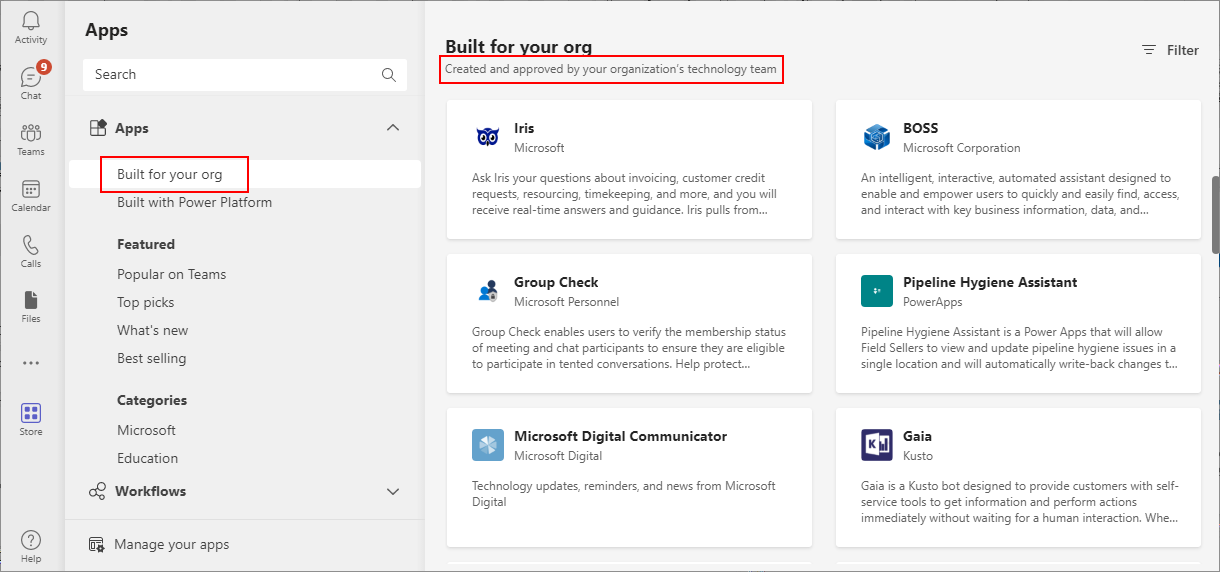
Une fois que vous avez déployé une application personnalisée, les utilisateurs autorisés peuvent la trouver dans la section Conçu pour votre organisation du magasin Teams de leur client Teams.
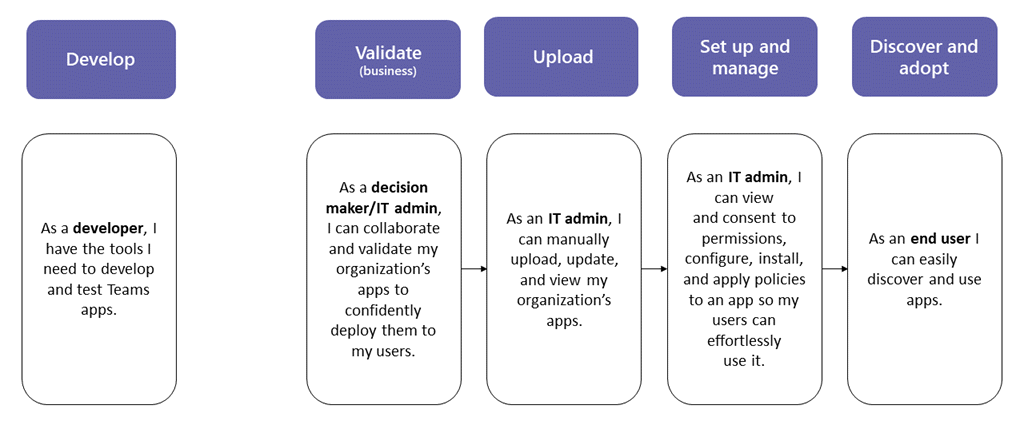
Comprendre les applications personnalisées et les paramètres disponibles
Votre organisation peut commander la création d’applications personnalisées pour ses besoins spécifiques. Vous pouvez développer des applications personnalisées au sein de votre organisation ou par des développeurs d’applications à l’extérieur de l’organisation.
Voici les méthodes pour rendre des applications personnalisées disponibles dans le magasin de votre organization, dans une équipe ou pour quelques utilisateurs.
| Méthode de chargement d’une application personnalisée | Qui charge et comment | Étendue de la disponibilité de l’application | Contrôle de l’option de chargement | Cas d’utilisation potentiel |
|---|---|---|---|---|
| Soumission d’application personnalisée par l’utilisateur | Tout utilisateur utilisant le client Teams | Disponible pour toute l’organisation après approbation par un administrateur | L’option Envoyer est disponible pour tous les utilisateurs et ne peut pas être désactivée. Les administrateurs peuvent refuser n’importe quelle soumission. | L’utilisateur souhaite mettre une application personnalisée à la disposition de l’ensemble de son organisation, après approbation de l’administrateur. |
| Soumission d’application personnalisée par l’utilisateur à l’aide de l’API | Tout utilisateur utilisant l’API Graph de soumission d’application Teams | Disponible pour toute l’organisation après approbation par un administrateur | L’option Envoyer est disponible pour tous les utilisateurs et ne peut pas être désactivée. Les administrateurs peuvent refuser n’importe quelle soumission. | L’utilisateur souhaite mettre une application personnalisée à la disposition de l’ensemble de son organisation, après approbation de l’administrateur. |
| Chargement d’application personnalisé par l’administrateur | Administrateurs globaux ou Teams utilisant le Centre d’administration Teams ou le client Teams | Disponible pour toute l’organisation ; Aucune approbation requise | Disponible pour tous les administrateurs ; ne peut pas être désactivé. | Les administrateurs chargent des applications personnalisées pour l’ensemble de l’organisation. L’application personnalisée est reçue sous forme de package zip. |
| Chargement d’application personnalisée par l’utilisateur | Tout utilisateur utilisant le client Teams | Aucune approbation administrateur requise | Les administrateurs contrôlent les utilisateurs qui peuvent télécharger. |
En tant qu’administrateur Teams, vous disposez des contrôles suivants sur le chargement et l’utilisation des applications personnalisées.
| Gouvernance des applications personnalisées | Paramètre disponible pour les administrateurs | Impact sur les utilisateurs |
|---|---|---|
| Autoriser ou interdire à des utilisateurs spécifiques de charger des applications personnalisées | Utiliser une stratégie de configuration d’application | Vous appliquez une stratégie de configuration d’application à des utilisateurs spécifiques pour leur permettre ou leur interdire de charger une application personnalisée dans un contexte personnel ou au sein d’une équipe. Les utilisateurs peuvent toujours soumettre des applications personnalisées à votre approbation. |
| Autoriser ou interdire à tous les utilisateurs d’utiliser des applications et agents personnalisés chargés | Utiliser un paramètre d’application personnalisée dans les paramètres d’application à l’échelle de l’organisation | Les utilisateurs de l’organisation peuvent accéder aux applications et agents personnalisés chargés. |
| Restreindre l’accès à l’application à quelques utilisateurs | Utiliser la stratégie d’autorisation d’application | Vous contrôlez de manière granulaire quels utilisateurs ont accès à quelle application personnalisée particulière (s’applique également aux applications tierces). |
| Supprimer une application personnalisée | Supprimer une application | L’application supprimée n’est pas disponible dans votre organisation. Les utilisateurs de l’application existante ne peuvent plus l’utiliser. |
Si vous interdisez le chargement d’applications personnalisées, les développeurs d’applications peuvent créer un client de test distinct pour tester les applications. Une fois le développement d’applications personnalisées terminé, les créateurs d’applications demandent aux administrateurs de distribuer leur application personnalisée. Pour plus d’informations, consultez comment publier une application personnalisée. En tant qu’administrateur, vous autorisez ou bloquez l’utilisation d’une application personnalisée pour tous les utilisateurs ou pour des utilisateurs spécifiques.
Charger une application personnalisée à l’aide du Centre d’administration Teams
Pour mettre une application personnalisée à la disposition des utilisateurs de l’App Store de votre organisation, procédez comme suit :
Accédez au Centre d’administration Teams et accédez aux applications> TeamsGérer les applications.
Effectuez l’une des tâches suivantes en fonction de votre interface utilisateur :
Sélectionnez Charger une nouvelle application, sélectionnez Charger, puis sélectionnez le package d’application que le développeur vous a fourni.
Sélectionnez Actions>Charger une nouvelle application et charger l’application.
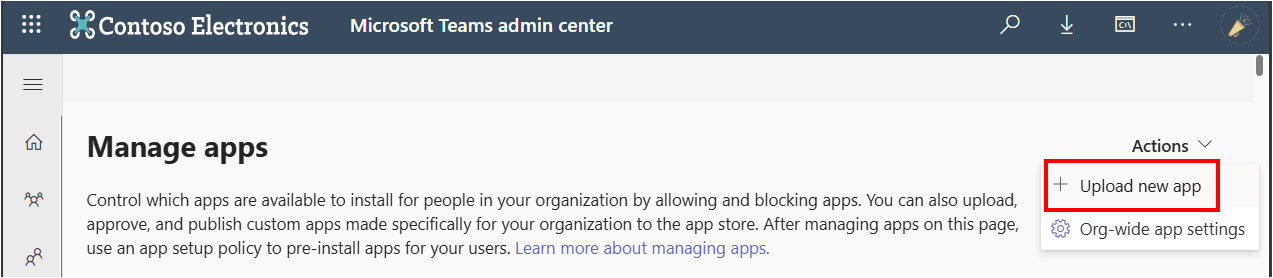
L’application chargée est disponible pour les utilisateurs de l’organisation après quelques heures.
Mettre à jour une application personnalisée à l’aide du Centre d’administration Teams
Tout comme les applications tierces du magasin Teams reçoivent des mises à jour, les développeurs mettent à jour les applications personnalisées. Vous pouvez mettre à jour une application personnalisée dans le catalogue de votre organisation vers une version plus récente en chargeant une nouvelle version de l’application. Pour mettre à jour, sélectionnez Télécharger le fichier dans la page des détails de l’application.
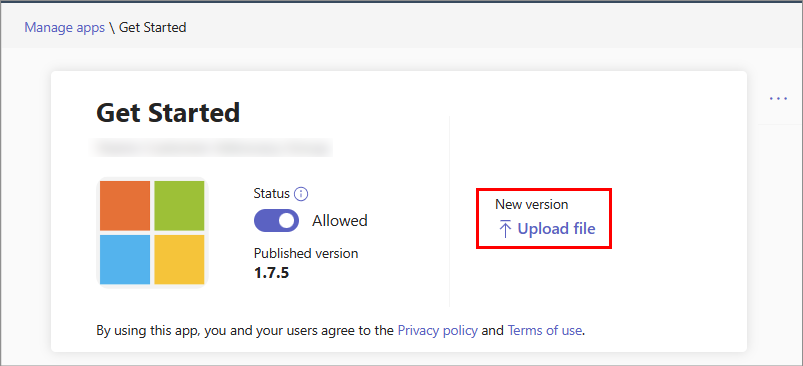
Lorsqu’une nouvelle version d’une application est publiée, les stratégies existantes qui s’appliquaient à la version précédente de l’application continuent d’être en vigueur pour la version mise à jour.
Un utilisateur de l’organisation peut également soumettre une application personnalisée mise à jour pour votre approbation. Lorsque vous approuvez l’application, la nouvelle version est disponible dans le catalogue de l’organisation.
Autoriser les utilisateurs à charger des applications personnalisées
Microsoft Teams offre un contrôle précis sur les personnes qui peuvent ajouter des applications personnalisées à une équipe. Pour contrôler si des applications personnalisées peuvent être ajoutées à une équipe ou non, les administrateurs et les propriétaires d’équipe utilisent les paramètres suivants. Ces paramètres n’affectent pas la possibilité de bloquer des applications tierces.
Paramètres d’application à l’échelle de l’organisation pour l’ensemble de l’organisation : le paramètre nommé Permettre aux utilisateurs d’interagir avec des applications personnalisées en préversion détermine si les utilisateurs peuvent interagir avec des applications personnalisées en préversion. Pour les agents Copilot Studio, l’applicabilité de ce paramètre dépend de la façon dont l’agent est partagé ou publié. Pour obtenir une ventilation méthode par méthode, consultez Comment la méthode de distribution affecte le paramètre d’aperçu.
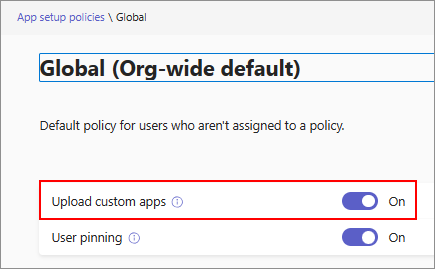
Stratégie de configuration d’application pour des utilisateurs spécifiques : le paramètre nommé Charger des applications personnalisées dans la stratégie de configuration d’application permet aux utilisateurs affectés de charger des applications personnalisées. Vous pouvez utiliser ce paramètre pour autoriser des utilisateurs spécifiques de votre organisation à charger des applications personnalisées.
Autoriser les membres à charger des applications personnalisées au niveau de l’équipe : ce paramètre de chaque équipe détermine si les utilisateurs d’une équipe peuvent ou non charger des applications personnalisées. Les propriétaires d’équipe et les administrateurs Teams peuvent modifier ce paramètre. À l’aide de ce paramètre, les propriétaires d’équipe peuvent empêcher le chargement d’applications personnalisées vers une équipe spécifique, même si les utilisateurs sont autorisés à charger des applications personnalisées.
Si un administrateur charge une application personnalisée, elle est disponible dans le catalogue de l’organisation dans le Store sans nécessiter d’approbation. Vous pouvez autoriser certains utilisateurs de l’organisation à l’aide d’une stratégie d’autorisation d’application à utiliser une telle application. L’impact du paramètre d’équipe et de la stratégie de configuration d’application sur la capacité de l’utilisateur à charger des applications personnalisées est résumé dans le tableau suivant.
| Charger le paramètre dans une équipe | Paramètre de chargement dans la stratégie d’installation de l’application | Qui peut télécharger pour une utilisation personnelle ou d’équipe | Qui peut télécharger pour approbation administrateur |
|---|---|---|---|
| Désactivé | Désactivé | Aucun utilisateur | N’importe quel utilisateur |
| Désactivé | Activé | Uniquement les propriétaires d’équipe | N’importe quel utilisateur |
| Activé | Désactivé | Aucun utilisateur | N’importe quel utilisateur |
| Activé | Activé | Tout le monde | N’importe quel utilisateur |
Paramètres de stratégie de configuration d’application pour les applications personnalisées
Vous pouvez utiliser un paramètre dans la stratégie de configuration de l’application pour autoriser ou interdire aux utilisateurs de charger des applications personnalisées. Ce paramètre est utile lorsque vous souhaitez autoriser uniquement des utilisateurs spécifiques de l’organisation à charger des applications personnalisées. Pour permettre à tous les utilisateurs de charger des applications personnalisées, utilisez le paramètre d’application personnalisée dans les paramètres d’application à l’échelle de l’organisation.
Connectez-vous au Centre d’administration Teams et accédez auxstratégies de configuration des applications> Teams.
Effectuez l’une des opérations suivantes :
- Sélectionnez Ajouter et fournissez un nom et une description pour créer une stratégie.
- Sélectionnez une stratégie existante, puis sélectionnez Modifier.
Activez ou désactivez l’option Charger des applications personnalisées pour autoriser ou interdire aux utilisateurs de charger des applications personnalisées, respectivement.
Cliquez sur Enregistrer.
Appliquez la stratégie aux utilisateurs afin qu’ils puissent charger des applications personnalisées.
Pour autoriser l’utilisation d’applications personnalisées dans l’étendue personnelle ou d’équipe d’un utilisateur, consultez Paramètres d’application à l’échelle de l’organisation.
Paramètre d’équipe pour l’application personnalisée
Pour configurer le paramètre associé aux applications personnalisées dans une équipe, suivez ces étapes en tant que propriétaire d’équipe :
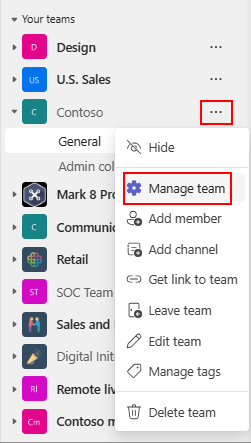
Dans Teams, accédez à une équipe, puis sélectionnez Autres options...>Gérer l’équipe.
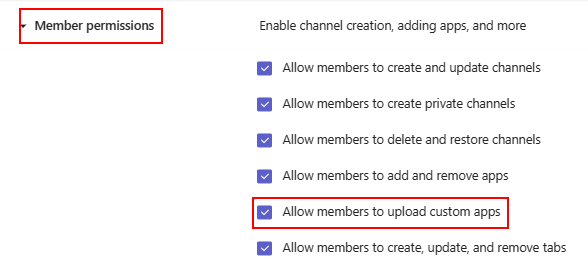
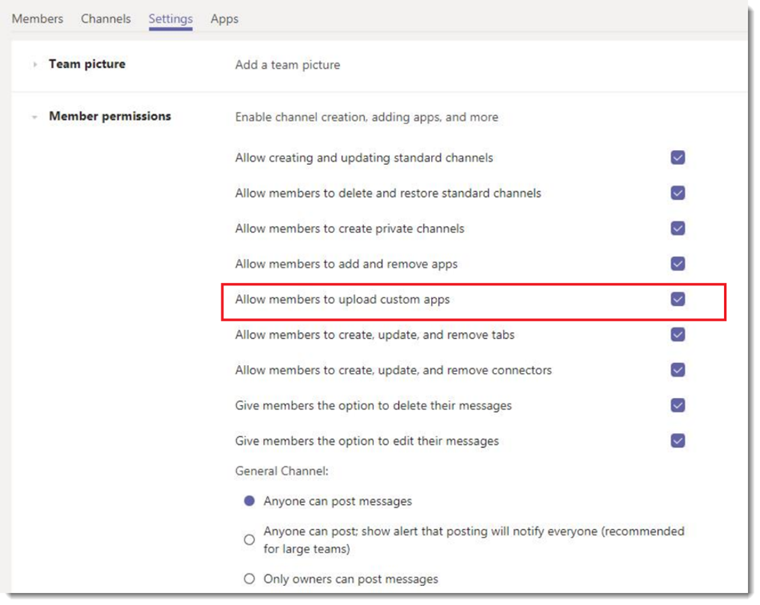
Sélectionnez Paramètres et développez Autorisations de membre.
Sélectionnez ou désactivez l’option Autoriser les membres à télécharger des applications personnalisées .
Supprimer des applications personnalisées du catalogue de votre organisation
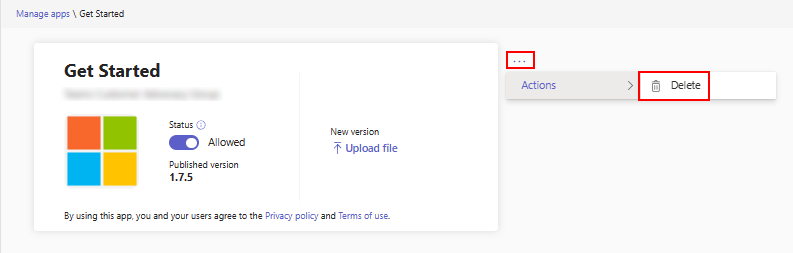
En tant qu’administrateur, vous pouvez supprimer des applications personnalisées du magasin de votre organisation. Dans la page détails de l’application, sélectionnez Autres commandes>Actions>Supprimer.
Comprendre comment tous les paramètres d’application personnalisée fonctionnent ensemble
Ce tableau résume les paramètres de l’application personnalisée et la manière dont ces paramètres fonctionnent ensemble. L’effet combiné détermine qui dans votre organisation peut charger des applications personnalisées dans Teams.
| Paramètre d’application à l’échelle de l’organisation pour le chargement d’applications personnalisées | Paramètre d’application personnalisée au niveau de l’équipe | Paramètres d’application personnalisée au niveau de l’utilisateur via la stratégie de configuration d’application | Effet |
|---|---|---|---|
| Désactivé | Désactivé | Désactivé | L’option Charger des applications personnalisées n’est pas disponible dans votre organisation. Les utilisateurs peuvent soumettre des applications personnalisées à l’approbation de l’administrateur. |
| Désactivé | Désactivé | Activé | L’option Charger des applications personnalisées n’est pas disponible dans votre organisation. Les utilisateurs peuvent soumettre des applications personnalisées à l’approbation de l’administrateur. |
| Désactivé | Activé | Désactivé | L’option Charger des applications personnalisées n’est pas disponible dans votre organisation. Les utilisateurs peuvent soumettre des applications personnalisées à l’approbation de l’administrateur. |
| Désactivé | Activé | Activé | L’option Charger des applications personnalisées n’est pas disponible pour votre organisation. Les utilisateurs peuvent soumettre des applications personnalisées à l’approbation de l’administrateur. |
| Activé | Désactivé | Désactivé | L’utilisateur ne peut pas charger d’applications personnalisées pour son propre usage. Les utilisateurs peuvent soumettre des applications personnalisées à l’approbation de l’administrateur. |
| Activé | Désactivé | Activé | Si l’utilisateur est propriétaire de l’équipe, il peut télécharger des applications personnalisées vers l’équipe. Si l’utilisateur n’est pas propriétaire d’une équipe, il ne peut pas charger d’applications personnalisées dans l’équipe. L’utilisateur peut télécharger des applications personnalisées dans le contexte personnel. Les utilisateurs peuvent soumettre des applications personnalisées à l’approbation de l’administrateur. |
| Activé | Activé | Désactivé | L’utilisateur ne peut pas charger d’applications personnalisées pour son propre usage. Les utilisateurs peuvent télécharger des applications personnalisées pour approbation administrative. |
| Activé | Activé | Activé | L’utilisateur peut télécharger des applications personnalisées vers l’équipe, que l’utilisateur soit propriétaire ou non de l’équipe. L’utilisateur peut télécharger des applications personnalisées dans le contexte personnel et les soumettre pour approbation administrative. |
Comment la méthode de distribution affecte le paramètre d’aperçu
Le paramètre Permettre aux utilisateurs d’interagir avec des applications personnalisées dans la préversion s’applique différemment en fonction de la façon dont une application ou un agent personnalisé est distribué. Ce tableau décrit comment la méthode de distribution affecte le paramètre et quels contrôles d’accès s’appliquent.
| Comment l’application ou l’agent atteint l’utilisateur | Traité comme dans la préversion | Réglage de contrôle |
|---|---|---|
| Un utilisateur charge un package d’application dans le client Teams | Oui | Permettre aux utilisateurs d’interagir avec des applications personnalisées en préversion (paramètres d’application à l’échelle de l’organisation), plus Charger des applications personnalisées dans la stratégie de configuration de l’application et le paramètre Autoriser les membres à télécharger des applications personnalisées de l’équipe |
| Un créateur partage un lien d’installation d’agent à partir de Copilot Studio | Oui | Permettre aux utilisateurs d’interagir avec des applications personnalisées en préversion ( paramètres d’application à l’échelle de l’organisation) |
| Un agent apparaît dans la section Built with Power Platform du magasin d’applications Teams | Oui | Permettre aux utilisateurs d’interagir avec des applications personnalisées en préversion (paramètres d’application à l’échelle de l’organisation), ainsi qu’avec les paramètres d’application Power Platform |
| Un administrateur charge le package de l’application dans le Centre d’administration Teams ou le Centre d’administration Microsoft 365 | Non | Stratégies d’autorisation d’application et état de l’application sur la page Gérer les applications |
| Un utilisateur envoie l’application et un administrateur l’approuve dans le catalogue de l’organisation (conçu pour votre organisation) | Non | Stratégies d’autorisation d’application et état de l’application sur la page Gérer les applications |
| L’application est publiée dans le Store Teams | Non | Stratégies d’autorisation d’application et paramètres d’application tierce à l’échelle de l’organisation |
Une fois qu’une application ou un agent est disponible dans le catalogue d’applications de votre organisation, le paramètre Permettre aux utilisateurs d’interagir avec des applications personnalisées en préversion ne régit plus l’accès à celui-ci. Pour restreindre l’accès, gérez la disponibilité de l’application sur la page Gérer les applications ou configurez les stratégies d’autorisation d’application applicables.
Remarque
Lorsqu’un administrateur charge le package d’application d’un agent téléchargé à partir de Copilot Studio, l’application devient disponible dans le catalogue d’applications de l’organisation et le paramètre d’aperçu ne régit plus l’accès. Cette différence diffère du partage de l’agent via un lien d’installation.
Exemples de scénarios pour application personnalisée
Pour autoriser uniquement quelques utilisateurs ou groupes sélectionnés à charger et utiliser des applications personnalisées, procédez comme suit :
- Activez l’option Permettre aux utilisateurs d’interagir avec des applications personnalisées dans l’aperçu dans le paramètre Application à l’échelle de l’organisation dans le Centre d’administration.
- Désactivez le paramètre Charger des applications personnalisées dans la stratégie globale d’installation des applications.
- Créez une stratégie de configuration d’application qui permet de charger des applications personnalisées et d’affecter la stratégie aux utilisateurs ou groupes sélectionnés.
Prenons un scénario dans lequel vous souhaitez autoriser uniquement les propriétaires d’équipe à charger des applications personnalisées vers des équipes spécifiques. Pour atteindre ce résultat, implémentez les paramètres suivants :
- Activez l’option Permettre aux utilisateurs d’interagir avec des applications personnalisées dans l’aperçu dans le paramètre Application à l’échelle de l’organisation dans le Centre d’administration.
- Désactiver les membres Autoriser les membres à télécharger des applications personnalisées pour chaque équipe à laquelle vous souhaitez restreindre l’accès.
- Créez et affectez une stratégie personnalisée dans la stratégie de configuration d’application dans le Centre d’administration avec le paramètre Charger des applications personnalisées activé, puis attribuez la stratégie aux propriétaires de l’équipe.
Applications personnalisées dans les environnements cloud 21Vianet et isolés
Vous pouvez télécharger des applications personnalisées dans Microsoft 365 géré par 21Vianet et des environnements cloud isolés à l’aide de la page Gérer les applications > Teams. En outre, vous pouvez mettre à jour votre application personnalisée existante à partir de la page des détails de l’application.