Remarque
L’accès à cette page nécessite une autorisation. Vous pouvez essayer de vous connecter ou de modifier des répertoires.
L’accès à cette page nécessite une autorisation. Vous pouvez essayer de modifier des répertoires.
Découvrez comment créer des applications Microsoft Teams à l’aide de Visual Studio Code et de Microsoft 365 Agents Toolkit. Ce guide vous guide tout au long du processus de création d’une application Teams de base, de l’exploration de leurs structures de répertoire et de l’exploitation des modèles disponibles. Que vous démarriez avec une simple application « Hello World », que vous créiez des applications pour automatiser les tâches ou que vous étendiez les fonctionnalités Teams à Microsoft 365, cet article fournit des instructions pour vous aider à démarrer.
Créer un agent Teams avec Agents Toolkit Vous pouvez créer les types d’applications Teams suivants :
| Types d’application | Définition |
|---|---|
| Applications Teams de base | Les applications Teams de base incluent des applications d’onglet Teams, de bot ou d’extension de message que vous pouvez créer et personnaliser en fonction de vos besoins. |
| Compléments Office | Ce groupe de compléments peut être installé et exécuté sur Outlook et Office.com. |
Créer une application Teams à l’aide de Visual Studio Code
Le processus de création d’une application Teams est similaire pour tous les types d’applications. Pour créer une application Teams de base :
Ouvrez Visual Studio Code.
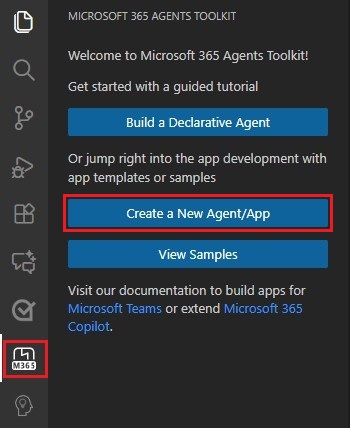
Sélectionnez le kit de ressources> Microsoft 365 Agents, créez un agent/une application>, sélectionnez Teams, Agents et applications.
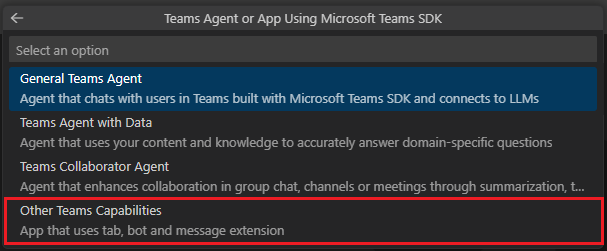
Sélectionnez d’autres fonctionnalités Teams.
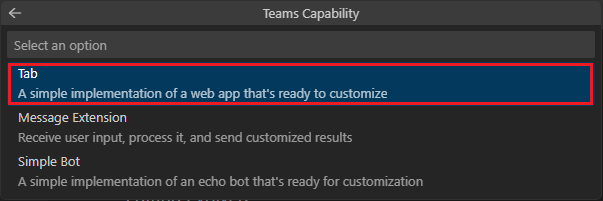
Dans cet exemple, sélectionnez Tab comme fonctionnalité d’application.
Sélectionnez le dossier par défaut pour stocker le dossier racine de votre projet dans l’emplacement par défaut.

Pour modifier l’emplacement par défaut, procédez comme suit :
Sélectionnez Parcourir.
Sélectionnez l’emplacement de l’espace de travail du projet.
Le dossier sélectionné correspond à l’emplacement de votre espace de travail de projet.
Entrez un nom approprié, tel que helloworld, comme nom de l’application. Veillez à n’utiliser que des caractères alphanumériques. Appuyez sur Entrée.

L’espace de travail de l’application Onglet Teams est créé en quelques secondes.
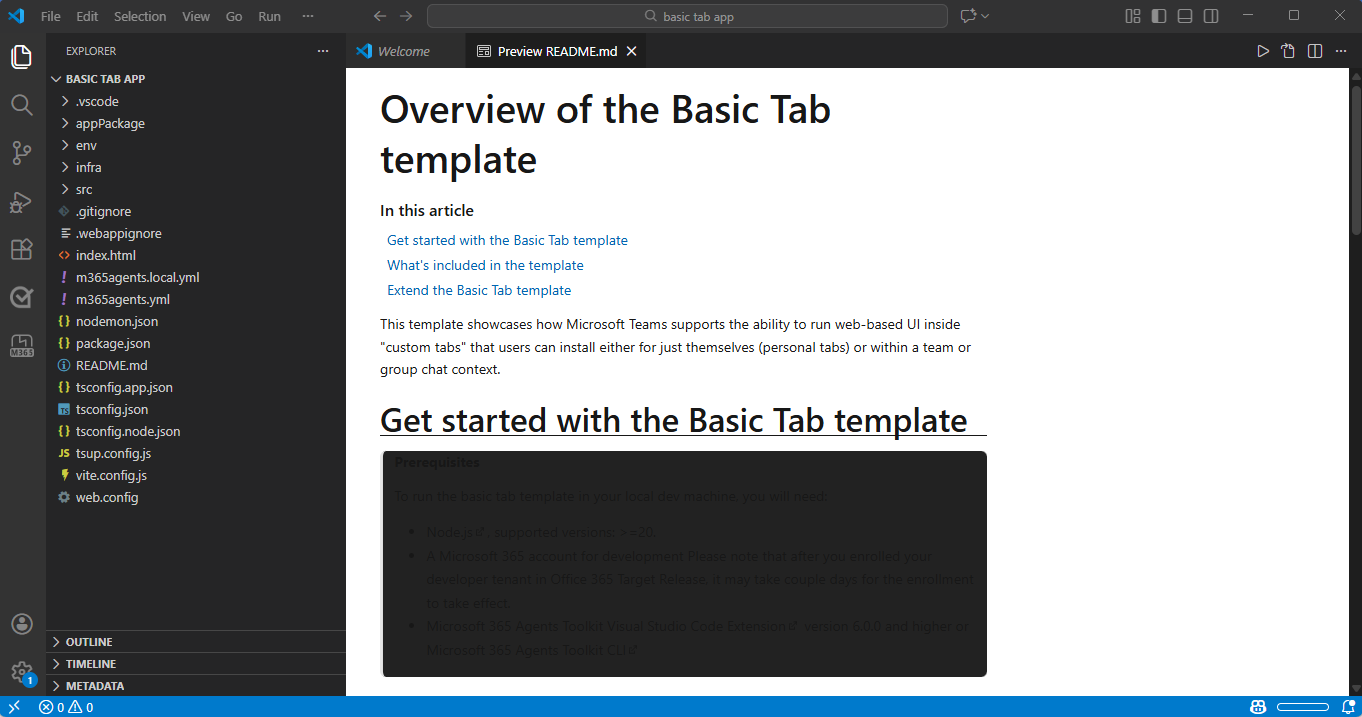
Structure du répertoire pour différents types d’applications
Agents Toolkit fournit tous les composants permettant de créer une application. Après avoir créé l’espace de travail de projet, vous pouvez afficher les dossiers et fichiers du projet sous la section EXPLORATEUR .
Structure du répertoire pour l’application Teams de base
L’exemple suivant montre une structure de répertoire d’application d’onglet Teams de base :
| Nom du dossier | Sommaire |
|---|---|
.vscode |
Paramètres pour VS Code pour créer et déboguer votre application Teams. |
appPackage |
Fichier manifeste d’application (anciennement appelé manifeste d’application Teams) et fichiers d’icônes que Teams a utilisés pour reconnaître votre application Teams. |
env |
Stocke différents paramètres d’environnement. |
infra |
bicep Fichiers de modèle Azure. Utilisé pour déployer votre application Teams sur Azure. |
src |
Code source de la fonctionnalité Tab, y compris votre application frontale, les composants d’interface utilisateur et l’avis de confidentialité, les conditions d’utilisation, |
src/app.js |
Point d’entrée et express gestionnaires d’applications pour le site web. |
src/views/hello.html |
Un modèle HTML lié au point de terminaison de la tabulation. |
src/static |
Le serveur web peut servir des ressources statiques telles que des fichiers CSS et JavaScript. |
m365agents.yml |
Ce fichier de configuration définit le comportement d’Agents Toolkit pour le cycle de vie de configuration, de déploiement et de publication. Vous pouvez personnaliser ce fichier pour modifier le comportement d’Agents Toolkit à chaque cycle de vie. |
m365agents.local.yml |
Cela remplace m365agents.yml par des actions qui permettent l’exécution et le débogage locaux. |
Remarque
Si vous avez un bot ou une application d’extension de message, les dossiers appropriés sont ajoutés à la structure du répertoire.
Pour en savoir plus sur la structure de répertoire de différents types d’applications Teams de base, consultez le tableau suivant :
| Type d’application | Liens |
|---|---|
| Pour l’application d’onglet | Créer votre première application d’onglet à l’aide de JavaScript |
| Pour l’application bot | Créer votre première application de bot à l’aide de JavaScript |
| Pour l’application d’extension de message | Créer votre première application d’extension de message à l’aide de JavaScript |
Pour essayer d’autres guides pas à pas sur la création d’applications, consultez Tutoriels.