Remarque
L’accès à cette page nécessite une autorisation. Vous pouvez essayer de vous connecter ou de modifier des répertoires.
L’accès à cette page nécessite une autorisation. Vous pouvez essayer de modifier des répertoires.
L’un des principaux outils pour le développement d’applications et d’agents Microsoft 365, y compris les compléments Office, est Microsoft 365 Agents Toolkit.
Les compléments créés avec Agents Toolkit utilisent le manifeste unifié pour Microsoft 365.
Remarque
Pour plus d’informations sur les clients et les plateformes qui prennent en charge les compléments Office qui utilisent le manifeste unifié pour Microsoft 365, consultez Compléments Office avec le manifeste d’application unifié pour Microsoft 365.
Installez la dernière version d’Agents Toolkit dans Visual Studio Code, comme décrit dans Installer Microsoft 365 Agents Toolkit.
Créer un projet de complément Office
Ouvrez Visual Studio Code et sélectionnez l’icône Agents Toolkit dans la barre d’activité.

Sélectionnez Créer une application.
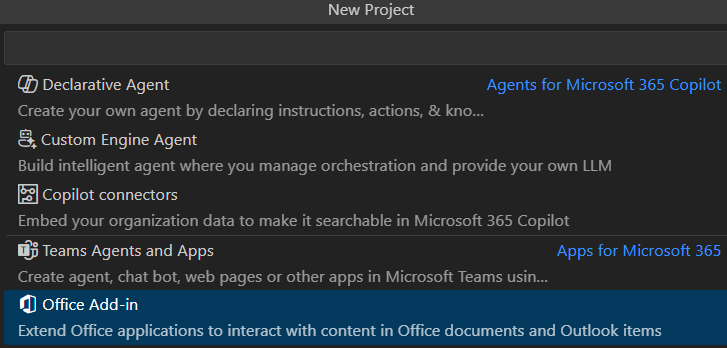
Le menu déroulant Nouveau projet s’ouvre. Les options répertoriées varient en fonction de votre version d’Agents Toolkit. Sélectionnez Complément Office.
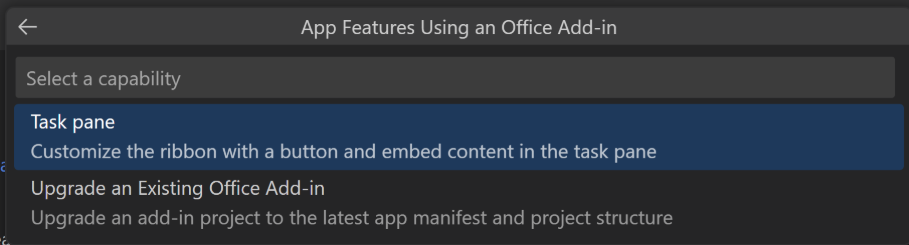
Le menu déroulant Fonctionnalités de l’application Utilisation d’un complément Office s’ouvre. Les options répertoriées varient en fonction de votre version d’Agents Toolkit. Sélectionnez Volet Office.
Un menu déroulant répertoriant les applications Office à prendre en charge s’ouvre. Sélectionnez une ou plusieurs applications où vous voulez que votre complément s’exécute.
Dans la boîte de dialogue Dossier d’espace de travail qui s’ouvre, sélectionnez le dossier dans lequel vous souhaitez créer le projet.
Donnez un nom au projet (sans espace) lorsque vous y êtes invité. Agents Toolkit crée le projet avec des fichiers de base et des modèles automatiques. Il ouvrira ensuite le projet dans une deuxième fenêtre Visual Studio Code. Fermez la fenêtre Visual Studio Code d’origine.
Remarque
Le projet généré est configuré pour être installable sur les applications Office que vous avez sélectionnées précédemment. Vous pouvez modifier le manifeste et les fichiers sources en fonction des besoins pour changer les applications Office prises en charge.
Dans le TERMINAL Visual Studio Code, accédez à la racine du projet et exécutez
npm install.Une fois l’installation terminée, vérifiez que vous pouvez charger votre complément à partir de Visual Studio Code. La procédure de chargement indépendant varie en fonction de l’application Office sur laquelle vous souhaitez tester le complément.
Charger une version test dans Excel, PowerPoint ou Word
Remarque
Cette section s’applique uniquement si vous développez le complément sur un ordinateur Windows .
Sélectionnez Afficher | Exécuter dans Visual Studio Code. Dans le menu déroulant EXÉCUTER ET DÉBOGUER , sélectionnez l’une des options suivantes :
- Excel Desktop (Edge Chromium)
- PowerPoint Desktop (Edge, Chromium)
- Word Desktop (Edge, Chromium)
Appuyez sur la touche F5. Le projet se construit et une fenêtre de serveur de développement Node s’ouvre. Ce processus peut prendre quelques minutes. La version de bureau de l’application Office sélectionnée finit par s’ouvrir.
Remarque
Si vous chargez un complément Office pour la première fois sur votre ordinateur (ou la première fois depuis plus d’un mois), vous pouvez être invité à supprimer un ancien certificat et/ou à en installer un nouveau. Acceptez les deux invites.
Un onglet Complément Contoso avec deux boutons s’affiche sur le ruban Accueil . Utilisez un bouton pour effectuer une action dans le document Office ouvert. Utilisez l’autre pour ouvrir le volet Office du complément.
Remarque
Quel que soit le bouton sur lequel vous sélectionnez, une invite WebView Arrêter au chargement s’affiche. Sélectionnez OK.
Conseil
Le chargement indépendant dans Office sur Windows rend également le complément disponible dans Office sur le Web, afin que vous puissiez le tester également sur cette plateforme. Une fois cette étape terminée, réduisez la fenêtre de l’application Office sur Windows et, dans un navigateur, accédez à
https://excel.cloud.microsoft/,https://word.cloud.microsoft/ouhttps://powerpoint.cloud.microsoft/, selon ce qui convient au complément que vous testez. Ouvrez un document nouveau ou existant dans l’application Office sur le web. Les boutons doivent apparaître dans le ruban Accueil , de la même manière que dans Office sur Windows.Pour arrêter le débogage et désinstaller le complément, sélectionnez Exécuter Arrêter | ledébogage dans Visual Studio Code.
Remarque
Si l’étape précédente semble n’avoir aucun effet, désinstallez le complément en ouvrant un TERMINAL dans Visual Studio Code, puis en exécutant la commande
npm run stop. La fermeture de la fenêtre serveur n’arrête pas le serveur de manière fiable et la fermeture de l’application Office n’entraîne pas de manière fiable l’annulation de l’acquisition du complément par Office.
Autres méthodes de chargement indépendant
Voir Charger une version test des compléments Office qui utilisent le manifeste unifié pour Microsoft 365 pour connaître d’autres moyens de charger une version test d’un complément Excel, PowerPoint ou Word, y compris via l’App Store dans Teams.
Charger une version test dans Outlook
Remarque
Si votre ordinateur de développement est Windows, assurez-vous que votre client Outlook est un Outlook classique pour Windows, et non un nouvel Outlook sur Windows. Il existe actuellement un bogue qui empêche le chargement indépendant correct des compléments créés avec Agents Toolkit dans le nouvel Outlook pour Windows ou dans Outlook sur le web.
Vérifiez que votre compte dans votre location de développeur Microsoft 365 est également un compte de messagerie dans Outlook de bureau. Si ce n’est pas le cas, suivez les instructions de la rubrique Ajouter un compte de courrier dans Outlook.
Fermez la version de bureau d’Outlook.
Dans Visual Studio Code, ouvrez Agents Toolkit.
Dans la section COMPTES , vérifiez que vous êtes connecté à Microsoft 365.
Sélectionnez Afficher | Exécuter dans Visual Studio Code. Dans le menu déroulant EXÉCUTER ET DÉBOGUER, sélectionnez l’option, Outlook Desktop (Edge Chromium), puis appuyez sur F5. Le projet se construit et une fenêtre de serveur de développement Node s’ouvre. Ce processus peut prendre quelques minutes, puis la version de bureau d’Outlook s’ouvre.
Remarque
Si vous chargez un complément Office pour la première fois sur votre ordinateur (ou la première fois depuis plus d’un mois), vous pouvez être invité à supprimer un ancien certificat et/ou à en installer un nouveau. Acceptez les deux invites.
Ouvrez la boîte de réceptionde votre identité de compte Microsoft 365 et ouvrez n’importe quel message. Un onglet Complément Contoso à deux boutons s’affiche sur le ruban Accueil (ou le ruban Message , si vous avez ouvert le message dans sa propre fenêtre).
Cliquez sur le bouton Afficher le volet des tâches et un volet des tâches s’ouvre. Cliquez sur le bouton Exécuter une action et une petite notification s’affiche en haut du message.
Remarque
Quel que soit le bouton sur lequel vous sélectionnez, une invite WebView Arrêter au chargement s’affiche. Sélectionnez OK.
Pour arrêter le débogage et désinstaller le complément, sélectionnez Exécuter Arrêter | ledébogage dans Visual Studio Code.
Remarque
Si l’étape précédente semble n’avoir aucun effet, désinstallez le complément en ouvrant un TERMINAL dans Visual Studio Code, puis en exécutant la commande
npm run stop. La fermeture de la fenêtre serveur n’arrête pas le serveur de manière fiable et la fermeture de l’application Office n’entraîne pas de manière fiable l’annulation de l’acquisition du complément par Office.
Développer votre projet
Vous pouvez maintenant modifier et développer le projet. Si vous souhaitez que les instructions de la documentation des compléments Office se ramifient en fonction du type de manifeste utilisé, veillez à suivre les instructions relatives au manifeste unifié.
Collaborer avec nous sur GitHub
La source de ce contenu se trouve sur GitHub, où vous pouvez également créer et examiner les problèmes et les demandes de tirage. Pour plus d’informations, consultez notre guide du contributeur.