Remarque
L’accès à cette page nécessite une autorisation. Vous pouvez essayer de vous connecter ou de modifier des répertoires.
L’accès à cette page nécessite une autorisation. Vous pouvez essayer de modifier des répertoires.
À compter de Power Apps bibliothèque cliente pour les applications de code version 1.0.4, la bibliothèque cliente inclut une interface CLI npm pour les applications de code. Cette nouvelle interface CLI réduit les prérequis pour la création d’applications de code et remplace les commandes de pac code l’interface CLI Power Platform, qui sont déconseillées dans une prochaine version.
Cet article vous montre comment installer la bibliothèque cliente Power Apps pour les applications de code, configurer une application vide à partir de Vite et la convertir en application de code Power Apps à l’aide des nouvelles commandes CLI basées sur npm.
Prerequisites
Commandes
L’interface CLI npm des applications de code comporte quatre commandes :
| Commande | Description |
|---|---|
init |
Initialisez votre application de codage. |
run |
Démarre un serveur de développement local. |
push |
Publie une nouvelle version de l’application de code dans votre environnement. |
find-dataverse-api |
Découvrez comment : ajouter une action ou une fonction Dataverse à votre application de code |
Découvrez comment utiliser ces commandes en suivant les étapes décrites dans cet article.
Étape 1 : Initialiser le projet
Ouvrez un terminal et exécutez la commande suivante :
npx degit github:microsoft/PowerAppsCodeApps/templates/vite my-app
cd my-app
En savoir plus sur la commande degit .
Étape 2 : Installer les dépendances et initialiser l’application de code
Installez les dépendances du projet et la bibliothèque client Power Apps pour les applications avec code :
npm install -g @microsoft/power-apps
npm install
Initialisez votre application de codage. Vous pouvez fournir des options directement ou utiliser des invites interactives :
Option A : Mode interactif (l’interface CLI vous invite à obtenir des informations requises) :
power-apps init
Option B : Passer les options directement :
power-apps init --display-name "App From Scratch" --environment-id <Your environment ID>
Lorsque vous exécutez la commande, l’interface init CLI vous authentifie automatiquement. Connectez-vous à l’aide de votre compte Power Platform lorsque vous y êtes invité.
Étape 3 : Tester localement
Exécutez l'application de programmation localement pour le développement.
npm run dev
Cela démarre un serveur de développement local. Ouvrez l’URL intitulée Local Play.
Important
Ouvrez l’URL dans le même profil de navigateur que votre locataire Power Platform.
Note
Restrictions d'accès au réseau local
Depuis décembre 2025, les navigateurs Chrome et Microsoft Edge bloquent par défaut les demandes des origines publiques vers les points de terminaison locaux.
- Étant donné que votre application de code se connecte à localhost pendant le développement, vous devrez peut-être accorder l’autorisation du navigateur ou configurer des stratégies d’entreprise.
- Pour les scénarios incorporés, incluez
allow="local-network-access"dans les balises iframe. - Pour plus d'informations, consultez Contrôler l'accès d'un site web au réseau local dans Microsoft Edge et la nouvelle invite d'autorisation pour l'accès au réseau local à l'aide de Chrome.
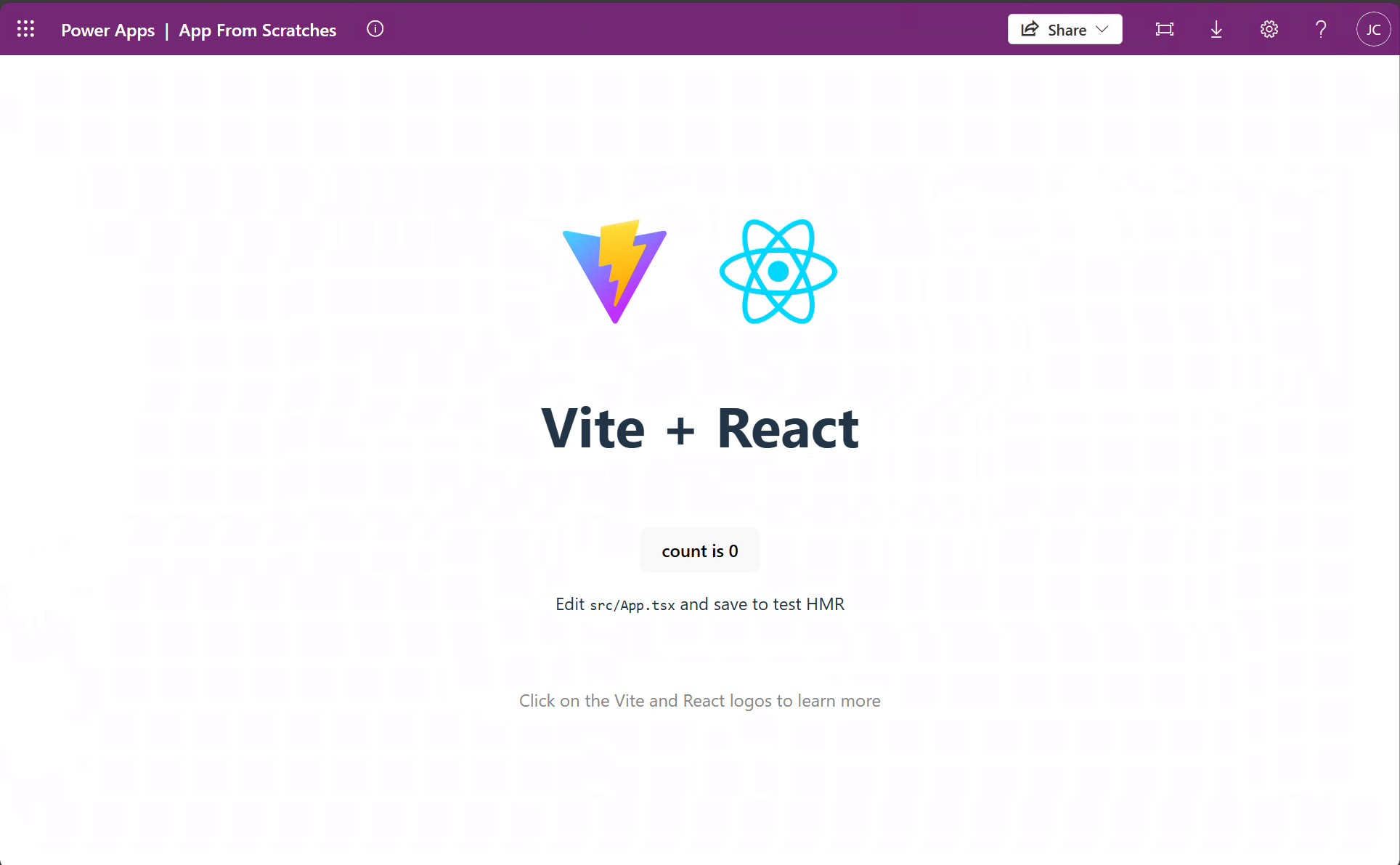
L’application doit s’ouvrir comme suit :
Compiler et déployer sur Power Apps
Générez votre application et envoyez-la à votre environnement Power Apps :
npm run build
power-apps push
Détails de la commande :
-
npm run build- Exécute des scripts à partir depackage.json. Exécutetsc -b && vite build. -
power-apps push- Publie une nouvelle version de l’application de code dans votre environnement.
Une fois la commande terminée, elle retourne une URL Power Apps pour exécuter l’application.
Si vous le souhaitez, accédez à Power Apps pour afficher, lire, partager ou consulter les détails de l’application.