Remarque
L’accès à cette page nécessite une autorisation. Vous pouvez essayer de vous connecter ou de modifier des répertoires.
L’accès à cette page nécessite une autorisation. Vous pouvez essayer de modifier des répertoires.
Pour ouvrir le formulaire principal dans une boîte de dialogue à l’aide de l’API cliente, appelez la méthode Xrm.Navigation.navigateTo . La méthode API Xrm.Navigation.navigateTo ouvre la boîte de dialogue avec plusieurs options, notamment la taille et la position.
Note
La méthode Xrm.Navigation.openForm ne prend pas en charge l’ouverture d’un formulaire principal en tant que boîte de dialogue.
| Exemple | Démontre |
|---|---|
| Ouvrir un nouvel enregistrement | Comment ouvrir le formulaire de création de compte dans une boîte de dialogue centrée avec une largeur de 50 % de la fenêtre. |
| Ouvrir une fiche existante | Comment ouvrir un enregistrement de compte existant dans une boîte de dialogue centrée en spécifiant son ID. |
| Ouvrir un nouvel enregistrement dans le volet latéral | Comment ouvrir un nouveau formulaire de compte dans une boîte de dialogue latérale droite avec une largeur de 500 pixels. |
| Ouvrir le formulaire principal dans une boîte de dialogue avec la méthode de rappel | Comment exécuter un rappel après avoir enregistré un nouvel enregistrement et fermé la boîte de dialogue, et accéder à l’ID et au nom de l’enregistrement enregistré. |
Ouvrir un nouvel enregistrement d’exemple
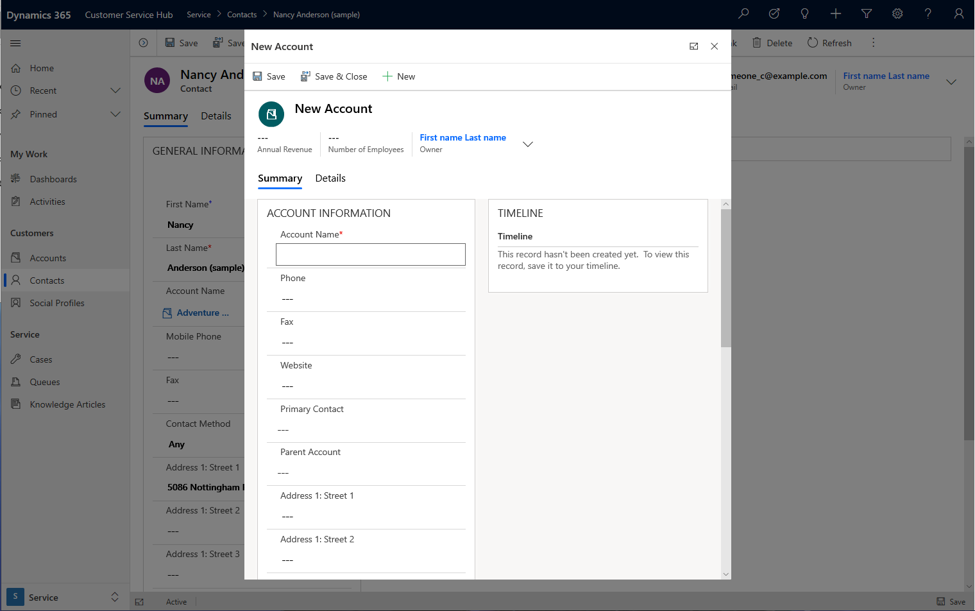
Dans cet exemple, la boîte de dialogue ouvre un nouveau formulaire de compte pour créer un nouvel enregistrement. La boîte de dialogue s’affiche au centre en utilisant jusqu’à 50 % de l’espace disponible de la fenêtre comme modale au-dessus du formulaire à partir duquel elle a été appelée.
var pageInput = {
    pageType: "entityrecord",
    entityName: "account",
    formType: 2,
};
var navigationOptions = {
    target: 2,
    width: {value: 50, unit:"%"},
    position: 1
};
Xrm.Navigation.navigateTo(pageInput, navigationOptions);
Ouvrir un enregistrement d’exemple existant
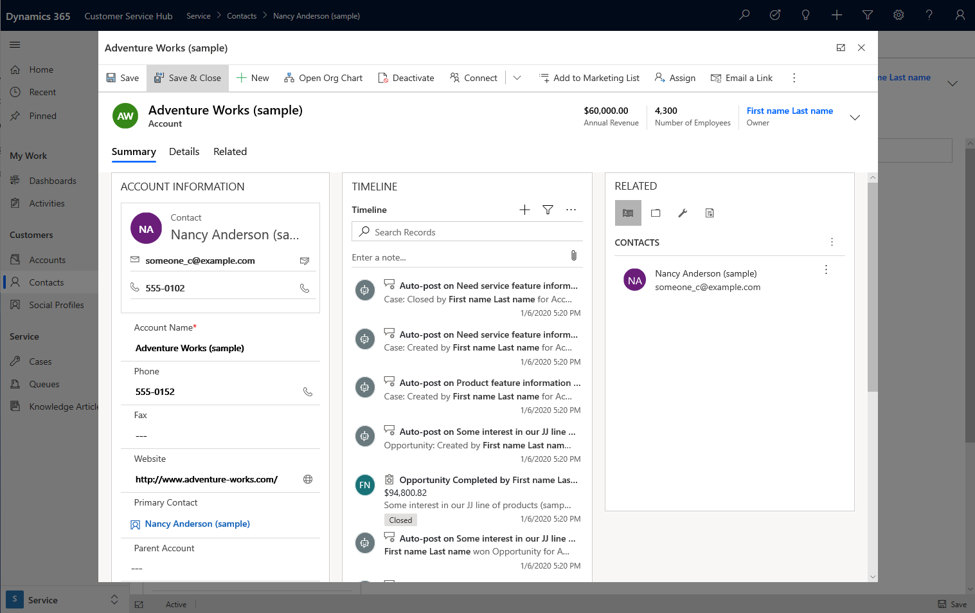
Dans cet exemple, la boîte de dialogue ouvre un enregistrement de compte existant à l’aide de la valeur d’ID de compte sur le formulaire de contact. Remplacez l’ID par n’importe quelle valeur d’ID d’enregistrement pour ouvrir l’enregistrement dans la boîte de dialogue.
var pageInput = {
    pageType: "entityrecord",
    entityName: "account",
    formType: 2,
    entityId: "00aa00aa-bb11-cc22-dd33-44ee44ee44ee" //replace with actual ID
};
var navigationOptions = {
    target: 2,
    width: {value: 80, unit:"%"},
    position: 1
};
Xrm.Navigation.navigateTo(pageInput, navigationOptions);
Ouvrir un nouvel enregistrement dans le volet latéral
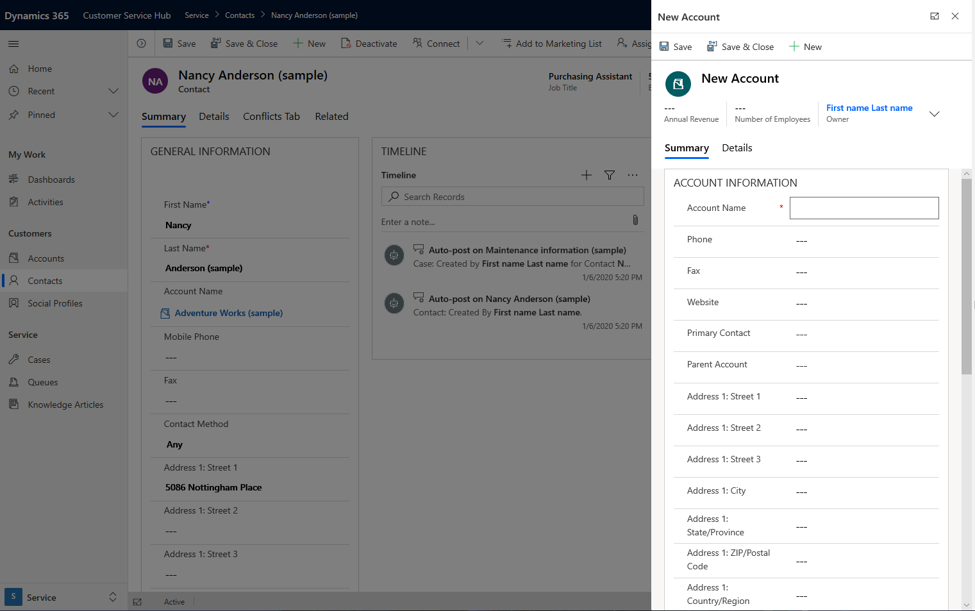
Dans cet exemple, la boîte de dialogue ouvre un nouvel enregistrement dans le coin droit de la fenêtre. Vous pouvez obtenir ce comportement à l’aide des options de pixel.
var pageInput = {
    pageType: "entityrecord",
    entityName: "account",
    formType: 2,
};
var navigationOptions = {
    target: 2,
    width: {value: 500, unit:"px"},
    position: 2
};
Xrm.Navigation.navigateTo(pageInput, navigationOptions);
Ouvrir le formulaire principal dans une boîte de dialogue avec un exemple de méthode de rappel
Cet exemple montre comment appeler une boîte de dialogue de formulaire principale avec une méthode de rappel après avoir enregistré un enregistrement et fermé la boîte de dialogue.
var pageInput = {
    pageType: "entityrecord",
    entityName: "account",
    formType: 2
};
var navigationOptions = {
    target: 2,
    width: {value: 80, unit:"%"},
    position: 2
};
Xrm.Navigation.navigateTo(pageInput, navigationOptions).then(
    function success(result) {
            console.log("Record created with ID: " + result.savedEntityReference[0].id +
            " Name: " + result.savedEntityReference[0].name)
            // Handle dialog closed
    },
    function error() {
            // Handle errors
    }
);
Contenu connexe
Créer et concevoir des formulaires
Personnaliser des formulaires dans les applications pilotées par modèle
Xrm.Navigation.navigateTo