Note
L’accès à cette page nécessite une autorisation. Vous pouvez essayer de vous connecter ou de modifier des répertoires.
L’accès à cette page nécessite une autorisation. Vous pouvez essayer de modifier des répertoires.
S’APPLIQUE À : Power BI Desktop
  Service Power BI
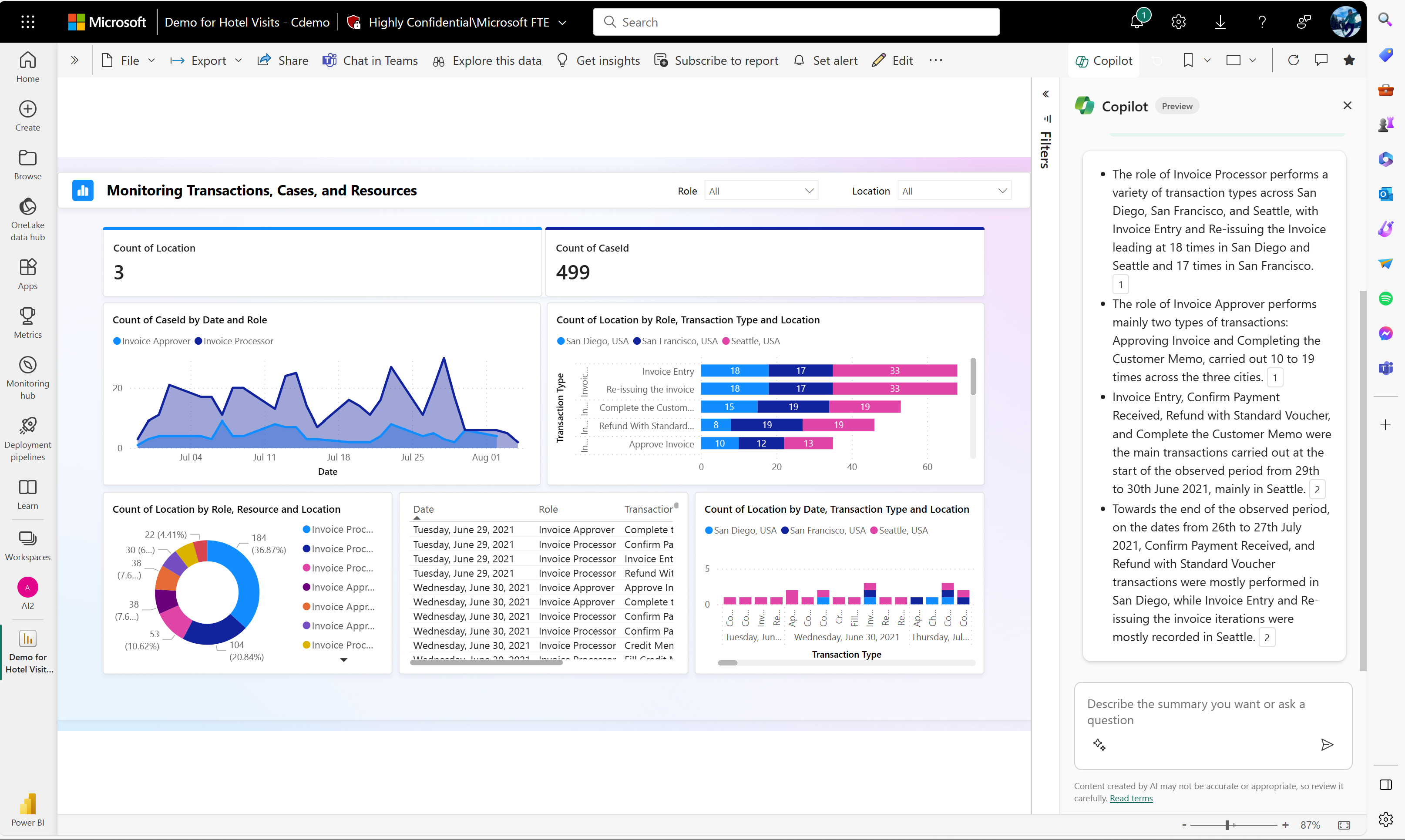
Copilot vous permet de créer des résumés détaillés sur vos rapports. Copilot prend les visuels qui ont été organisés et générés par les auteurs de rapports et génère des résumés, des vue d’ensemble, des insights et des réponses ancrés dans les données du rapport. Vous pouvez accéder à ces résumés dans le Copilot volet rapport ou dans l’agent autonome Copilot dans Power BI.
Remarque
Gardez à l’esprit les exigences suivantes :
- Votre administrateur doit activer Copilot dans Microsoft Fabric.
- Votre capacité Fabric doit se trouver dans l’une des régions répertoriées dans cet article, disponibilité de la région Fabric. Si ce n’est pas le cas, vous ne pouvez pas utiliser Copilot.
- Avant de commencer à utiliser Copilot, votre administrateur doit activer le commutateur de locataire. Pour obtenir plus d’informations, consultez l’article Paramètres du locataire Copilot.
- Si votre locataire ou capacité se trouve en dehors des États-Unis ou de la France, Copilot est désactivé par défaut. L'une des exceptions est que si votre administrateur de locataire Fabric active le paramètre de locataire « Les données envoyées à Azure OpenAI peuvent être traitées en dehors de la région géographique, de la limite de conformité ou de l'instance de cloud national ». Vous trouverez ce paramètre dans le portail d’administration Fabric.
- Copilot dans Microsoft Fabric n’est pas pris en charge sur les références SKU d’essai gratuit. Seules les références SKU payantes sont prises en charge.
- Pour voir l’expérience autonome Copilot dans Power BI, votre administrateur de locataire doit activer le commutateur de locataire.
Pourquoi résumer un rapport ?
Lorsque vous utilisez un rapport Power BI, il peut prendre 30 minutes à plusieurs heures pour analyser les données et comprendre les questions clés et les insights, en particulier lors de la préparation de résumés pour le leadership. Cette analyse peut impliquer d’explorer plusieurs pages de visuels, d’identifier des modèles, de noter des anomalies et de rédiger un récit qui explique ce qui se passe et pourquoi il importe. Que vous fassiez un résumé pour un exposé exécutif, que vous prépariez des points de discussion pour une réunion des parties prenantes, ou que vous cherchiez à obtenir rapidement une compréhension des données pour éclairer une décision commerciale, le processus peut prendre du temps.
Copilot les résumés vous permettent de générer un résumé concis des données du rapport en quelques secondes, que vous soyez dans le rapport ou en mode autonome. Les résumés mettent en évidence les principales tendances, les insights et les problèmes potentiels. Cette capacité permet de répondre rapidement aux questions métier principales et de décider des étapes suivantes sans avoir à interpréter manuellement chaque graphique ou à s’appuyer entièrement sur un analyste pour le support.
Commencez avec les rapports en utilisant des invites standard
Commençons par l'expérience du rapport. Ici, vous êtes à l’intérieur d’un rapport Power BI qui a accès à Copilot. Pour commencer, sélectionnez le bouton Copilot dans le ruban de Power BI Desktop ou du service Power BI. Dans le service, le bouton est disponible en mode Édition et en mode Affichage.
Conseil
Si vous ne voyez Copilotpas, vos administrateurs ne l’ont probablement pas activé, ou vous pourriez être dans un espace de travail qui ne répond pas aux Copilot exigences.
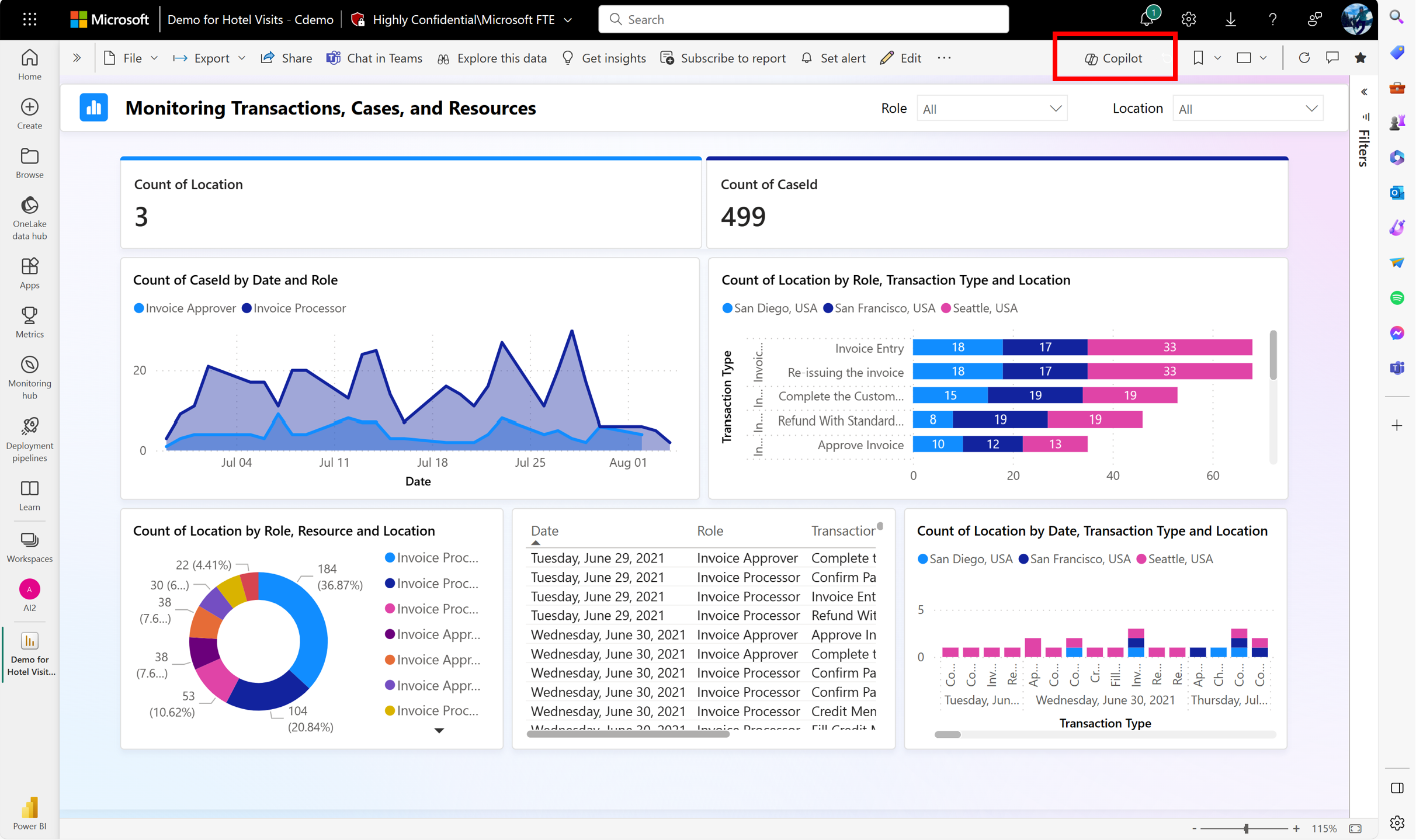
Le volet Copilot s’ouvre.
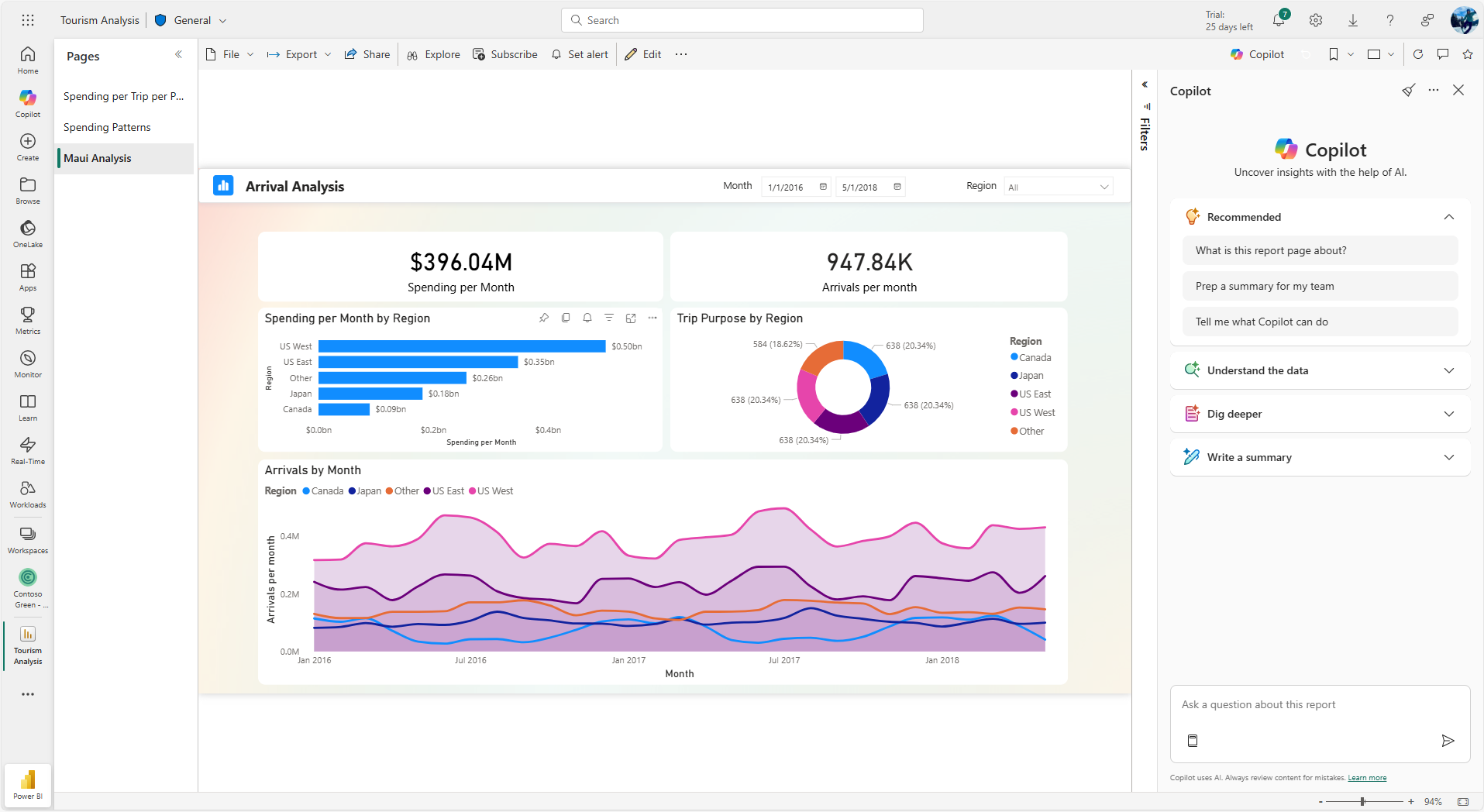
Vous pouvez choisir parmi les suggestions d'invites de résumés dans le menu principal Copilot, par exemple « De quoi s'agit-il sur cette page de rapport ? » ou « Préparer un résumé pour mon équipe ».
Vous pouvez également sélectionner d’autres suggestions dans le guide des suggestions utilisateur dans le coin inférieur gauche de la zone de saisie de dialogue.
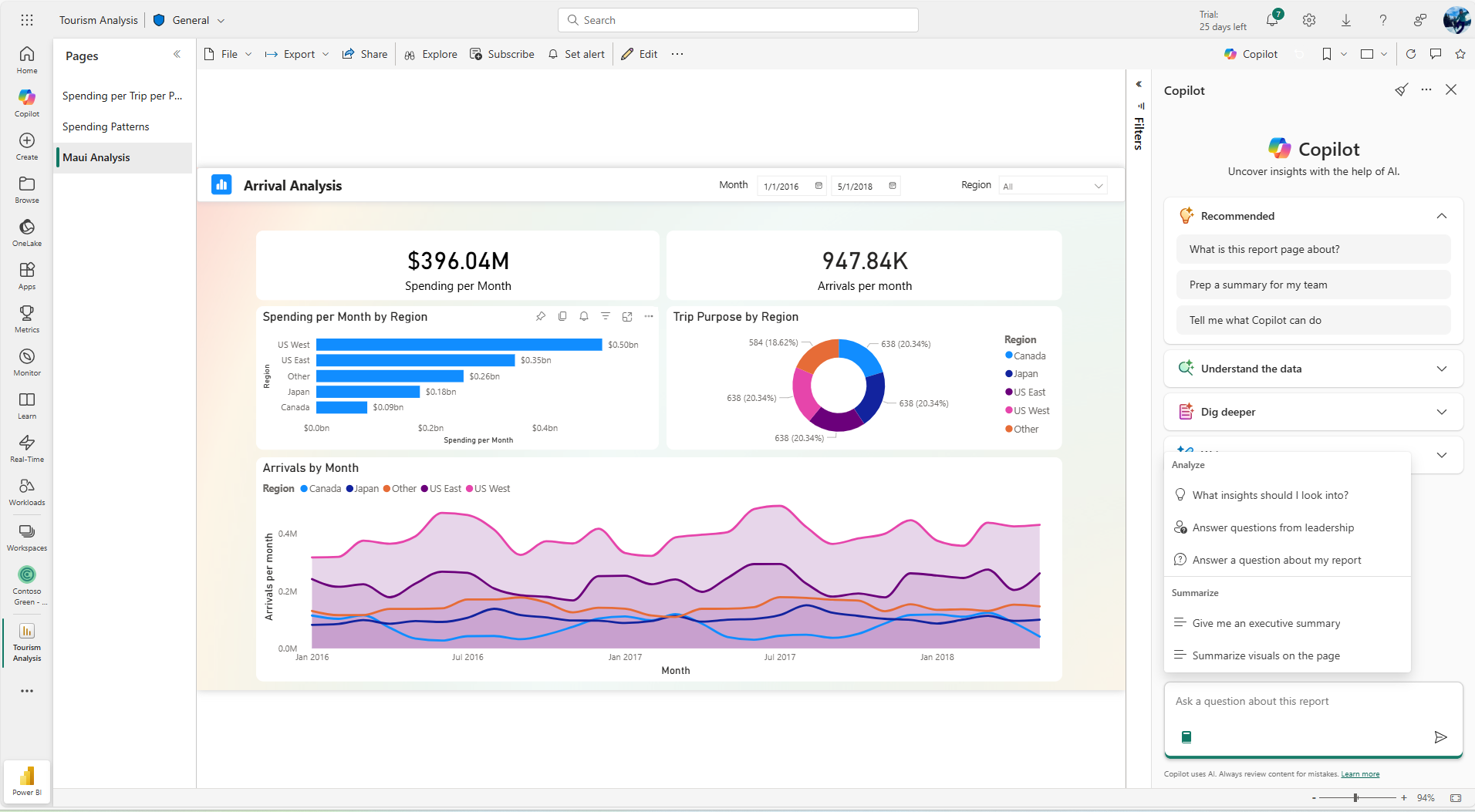
Une fois votre prompt choisi, sélectionnez Entrée et regardez Copilot générer votre résumé. Une fois que le résumé commence, vous pouvez le voir se mettre à jour pendant que la réponse est rédigée.
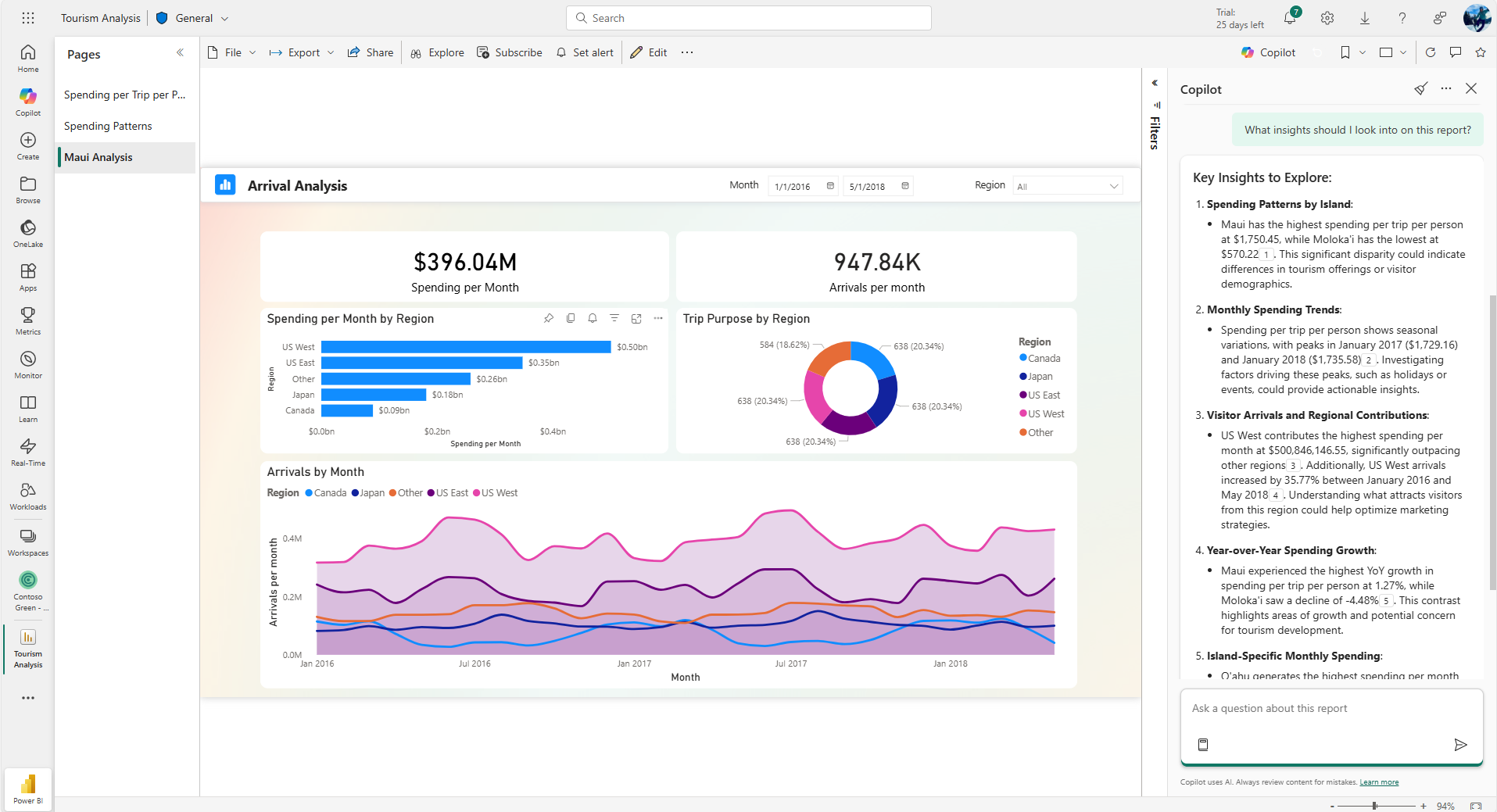
Copilot utilise Azure OpenAI pour examiner les métadonnées visuelles sur le rapport et créer un résumé en langage naturel. Par défaut, Copilot récapitule les visuels dans l’ensemble du rapport. Vous pouvez ajuster l’étendue du résumé en spécifiant la requête. Les résumés donnent une vue d’ensemble générale des données actuellement visualisées.
Références
Dans une réponse récapitulative du Copilot volet, les citations sont fournies dans le résumé pour indiquer les visuels référencés Copilot pour générer le résumé. Ces citations vous aident à vérifier rapidement la sortie récapitulative pour garantir la précision, ce qui augmente la productivité. Si une référence provient d’une page sur laquelle vous n’êtes pas actuellement activé, la référence vous amène à cette page lorsque vous cliquez dessus.
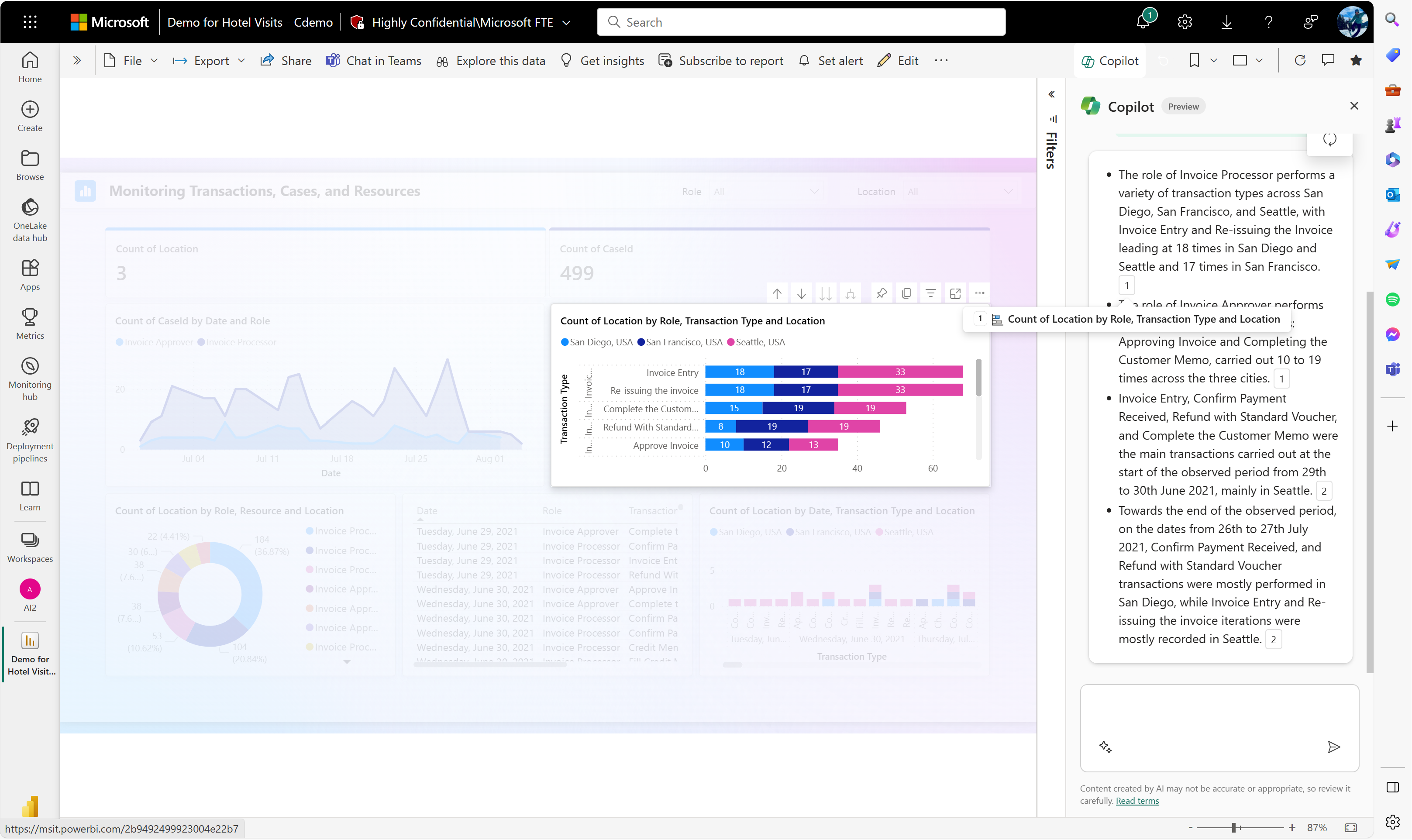
Incitations personnalisées
L’avantage va au-delà de fournir un résumé générique pour un consommateur. Vous pouvez taper des instructions personnalisées pour demander une synthèse spécifique, telle qu'une liste à puces ou une synthèse relative aux ventes, ou concernant un autre aspect particulier de vos données. Vous pouvez même demander des données derrière les segments de découpe et les filtres sur votre page de rapport. Tant que le filtre ou le segment de données existe dans le rapport, Copilot peut filtrer la réponse pour vous.
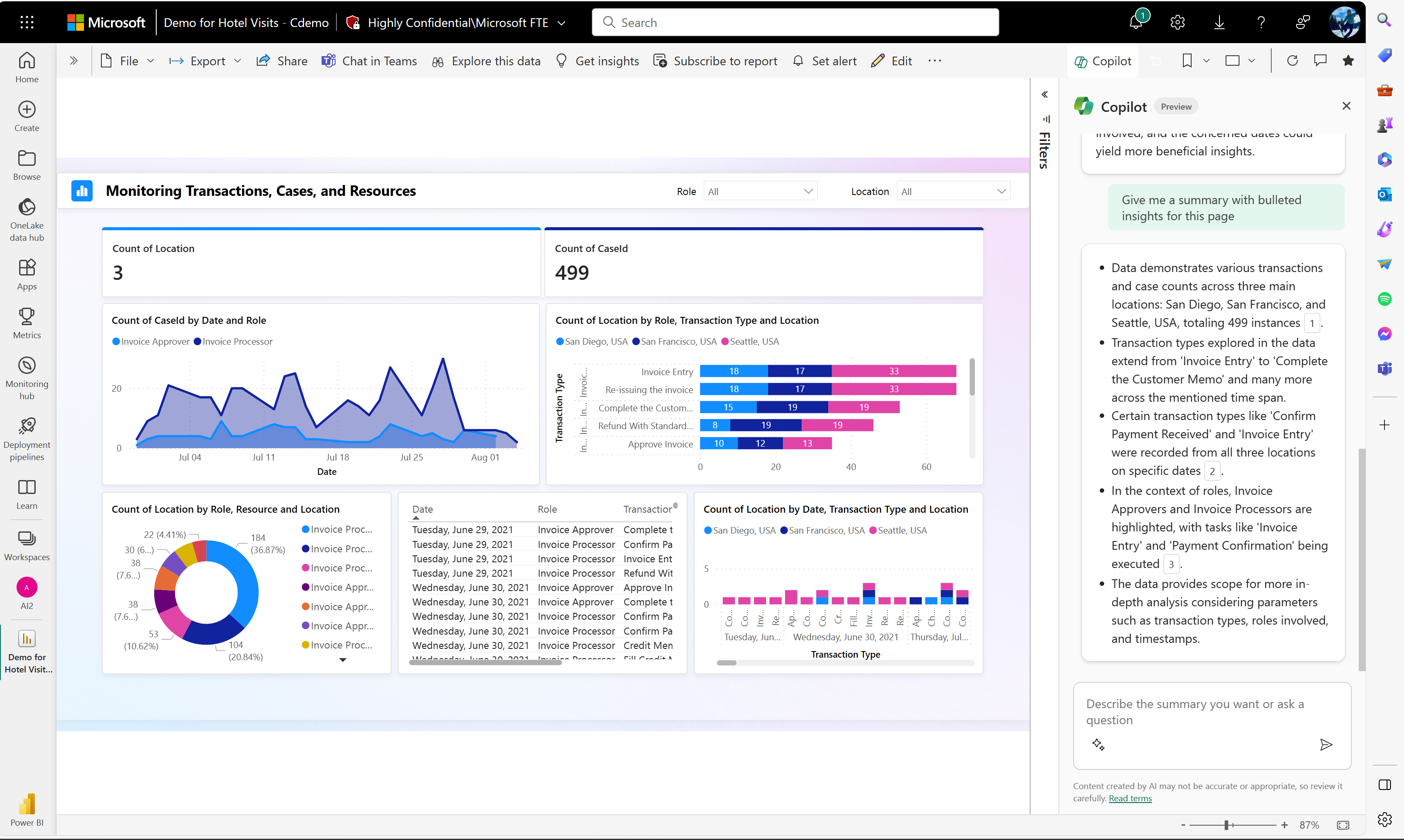
Copilot vous permet de générer un résumé personnalisé pour répondre à vos besoins métier. Voici quelques exemples de résumés personnalisés :
- Me fournir un résumé de mon revenu au cours de l’exercice précédent et décrire les valeurs hors norme importantes.
- Résume les tendances affichées sur ce rapport.
- Présente les aperçus sur les ventes de vélos et Washington.
- Résumez les données d’une manière qui me permette de les utiliser dans un e-mail à la direction.
- Résume les données de cette page spécifiques à Seattle, WA.
Avantages
Cette personnalisation vous permet de vous concentrer sur les aspects nuancés de données pertinentes pour vos objectifs ou questions. Voici quelques avantages clés :
- Pertinence : les résumés personnalisés veillent à ce que les informations fournies soient directement alignées sur votre enquête ou domaine d’intérêt spécifique, ce qui rend les insights plus pertinents et exploitables.
- Efficacité : vous pouvez rapidement obtenir des informations ciblées sans passer en revue des informations non pertinentes. Cela simplifie le processus décisionnel et améliore l’efficacité globale.
- Personnalisation : les résumés personnalisés prennent en compte les préférences et priorités individuelles, ce qui vous offre une expérience personnalisée. Cette personnalisation favorise un sentiment d’appropriation et d’engagement avec les données.
- Précision : vous pouvez recevoir des informations précises sur les métriques ou les dimensions qui vous importent le plus, ce qui vous permet d’obtenir une compréhension plus détaillée et plus nuancée des données.
- Prise de décision améliorée : les résumés personnalisés vous permettent de prendre des décisions éclairées en fonction d’insights spécifiques, adaptés, ce qui contribue une prise de décision plus efficace et stratégique.
- Flexibilité : vous avez la possibilité d’adapter le résumé aux besoins métier évolutifs ou aux questions en constante évolution, ce qui veille à ce que les insights restent pertinents au fil du temps.
Répondre à des questions sur le contenu de votre rapport dans le volet Copilot
Le volet Copilot vous permet également de poser des questions spécifiques sur le contenu de votre rapport et de recevoir une réponse résumée. Cela vous permet non seulement de demander des résumés, mais également de poser des questions de suivi supplémentaires sur votre rapport ou sur un résumé reçu. Le volet Copilot génère une réponse qui contient des références aux visuels du rapport. Vous pouvez poser des questions basées sur des faits à partir du rapport. Vous pouvez même demander des données liées à différents découpeuses et filtres dans votre rapport, et la référence indiquera le visuel correct filtré. Certains types de filtres ne sont pas pris en charge, par exemple, les filtres de date relatifs.
Exemples de questions que vous pouvez poser
- Quelle équipe a eu les ventes les plus élevées ?
- Quelles étaient les dépenses par visiteur pour Maui en novembre 2023 ?
- Quelle est la valeur de la variance des revenus ?
- Quel produit a eu la marge bénéficiaire la plus élevée ?
- Quelle est la différence en revenu par flux de produits et sont-elles statistiquement significatives ?
Commencez avec l’expérience indépendante Power BI Copilot
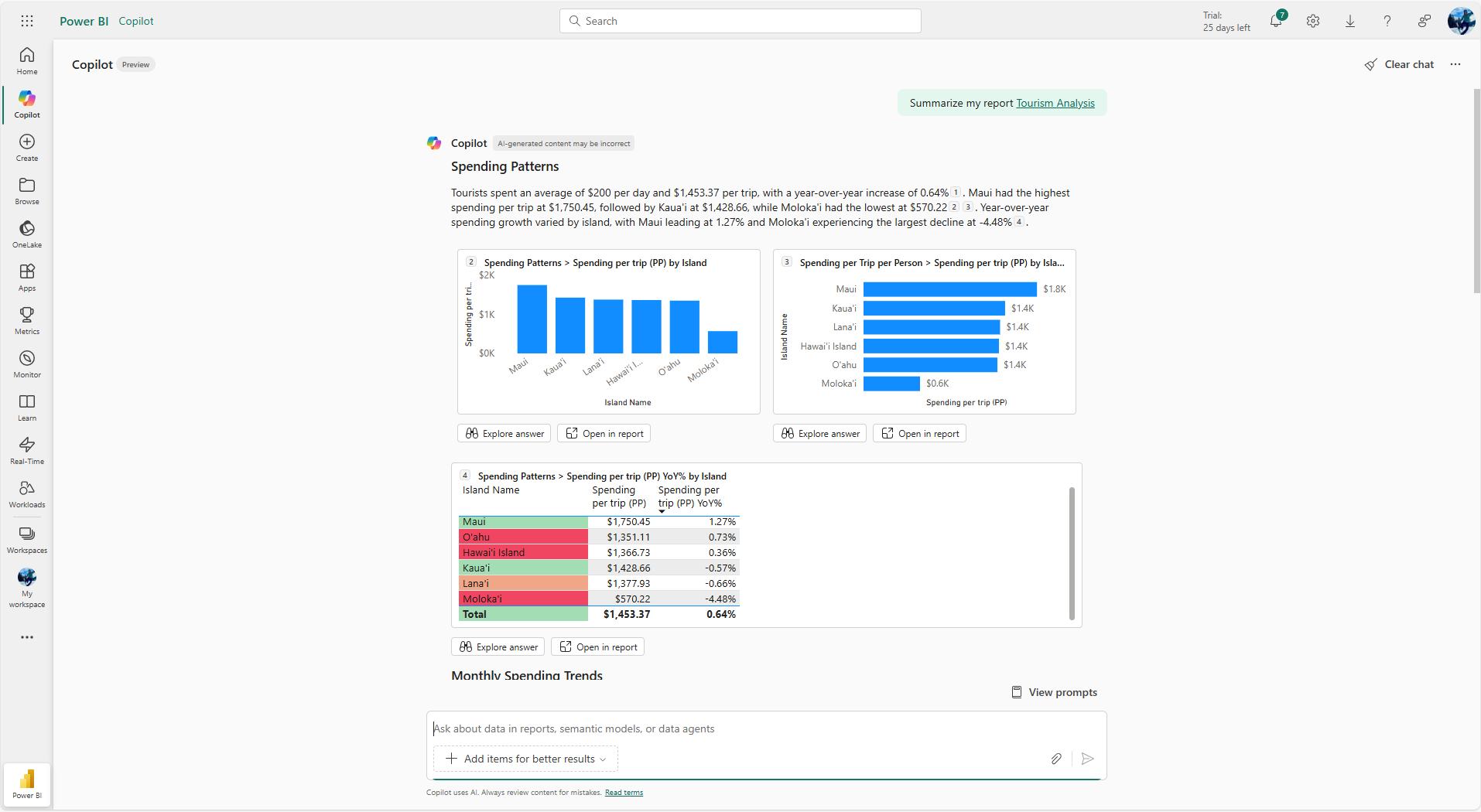
À présent, examinons l’expérience autonome Copilot . Pour plus d’informations, consultez l’expérience autonome Copilot dans Power BI (préversion). Bien que la fonctionnalité principale reste la même, cette version inclut certaines fonctionnalités améliorées propres à l’expérience autonome.

Pour commencer, sélectionnez le Copilot bouton dans le menu de navigation de gauche dans le service Power BI. Vous voyez une page d’accueil qui propose des invites utiles pour commencer à explorer les données. Cela est similaire aux invites de démarrage affichées dans le volet de rapport, mais l’utilisation de celles-ci vous permet de rechercher des rapports pertinents auquel vous avez accès. Cela signifie que vous n’avez pas besoin de démarrer l’expérience d’exploration dans le contexte du rapport, vous pouvez simplement demander à Copilot de le trouver pour vous.
Conseil
Si vous connaissez le rapport que vous souhaitez explorer, joignez-le dans la section Ajouter des éléments .
Dans cette expérience autonome Copilot, vous pouvez demander de résumer les données, de poser des questions, de générer des insights ou de créer des aperçus exécutifs en fonction de vos rapports Power BI. Vous pouvez également poser des questions de suivi, utiliser des invites personnalisées, poursuivre la conversation et accéder directement au rapport pour une analyse plus approfondie si nécessaire.
Il existe quelques différences clés dans l’expérience autonome Copilot par rapport au volet rapport. La première différence est la façon dont les visuels sont incorporés directement dans les réponses récapitulatives. Contrairement aux résumés de rapport, où les visuels restent dans la vue principale du rapport, l’expérience autonome les présente en même temps que le texte. Les citations visuelles sont particulièrement importantes ici ; ils vous permettent de valider les données dans le résumé, de voir le visuel d’origine qu’il référence et d’explorer plus loin sans quitter la Copilot vue. La disposition globale lit plus comme un article de journal, combinant narration et visuels dans un format unique et digestible.
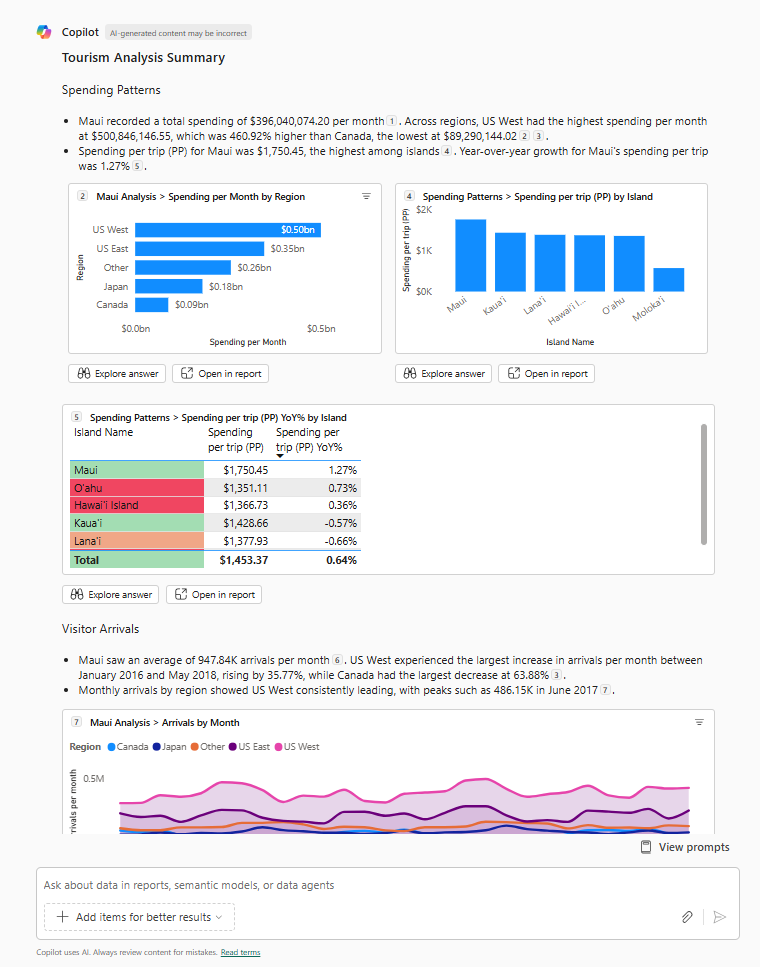
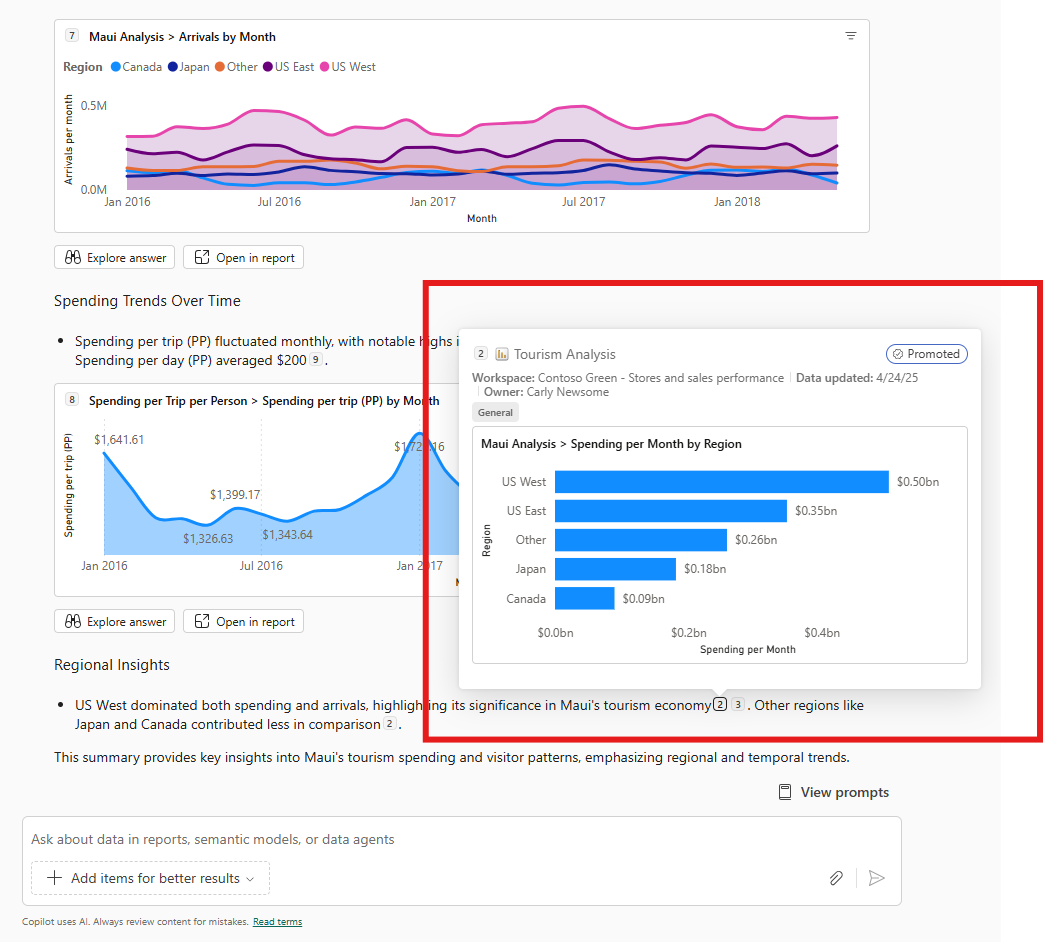
Vous pouvez même pointer sur certaines des citations visuelles supplémentaires qui ne sont pas affichées inline pour vous assurer que vous avez une bonne compréhension de quel visuel les informations contenues dans le résumé proviennent.
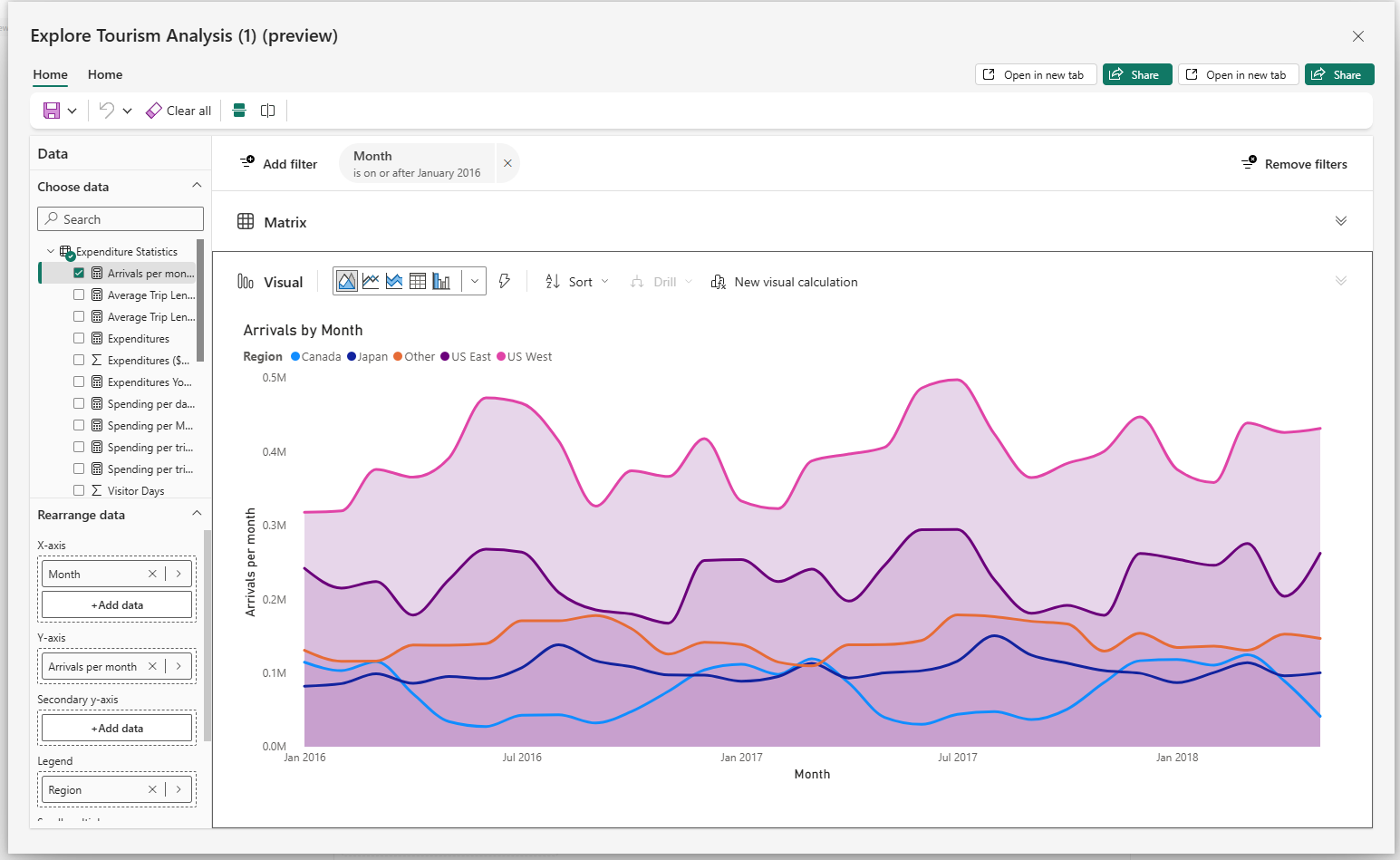
Dans cette expérience immersive, vous avez la possibilité d'approfondir les visuels pour poursuivre votre analyse, une autre différence clé du Copilot volet dans la vue rapport. Utilisez les boutons Explorer sous les visuels pour les ouvrir dans un format qui prend en charge une exploration plus approfondie, vous permettant de segmenter, découper et interagir plus directement avec les données.
N’oubliez pas que vous pouvez filtrer. Voici un exemple où j’ai demandé Copilot spécifiquement un résumé sur Maui, plutôt qu’une vue d’ensemble.
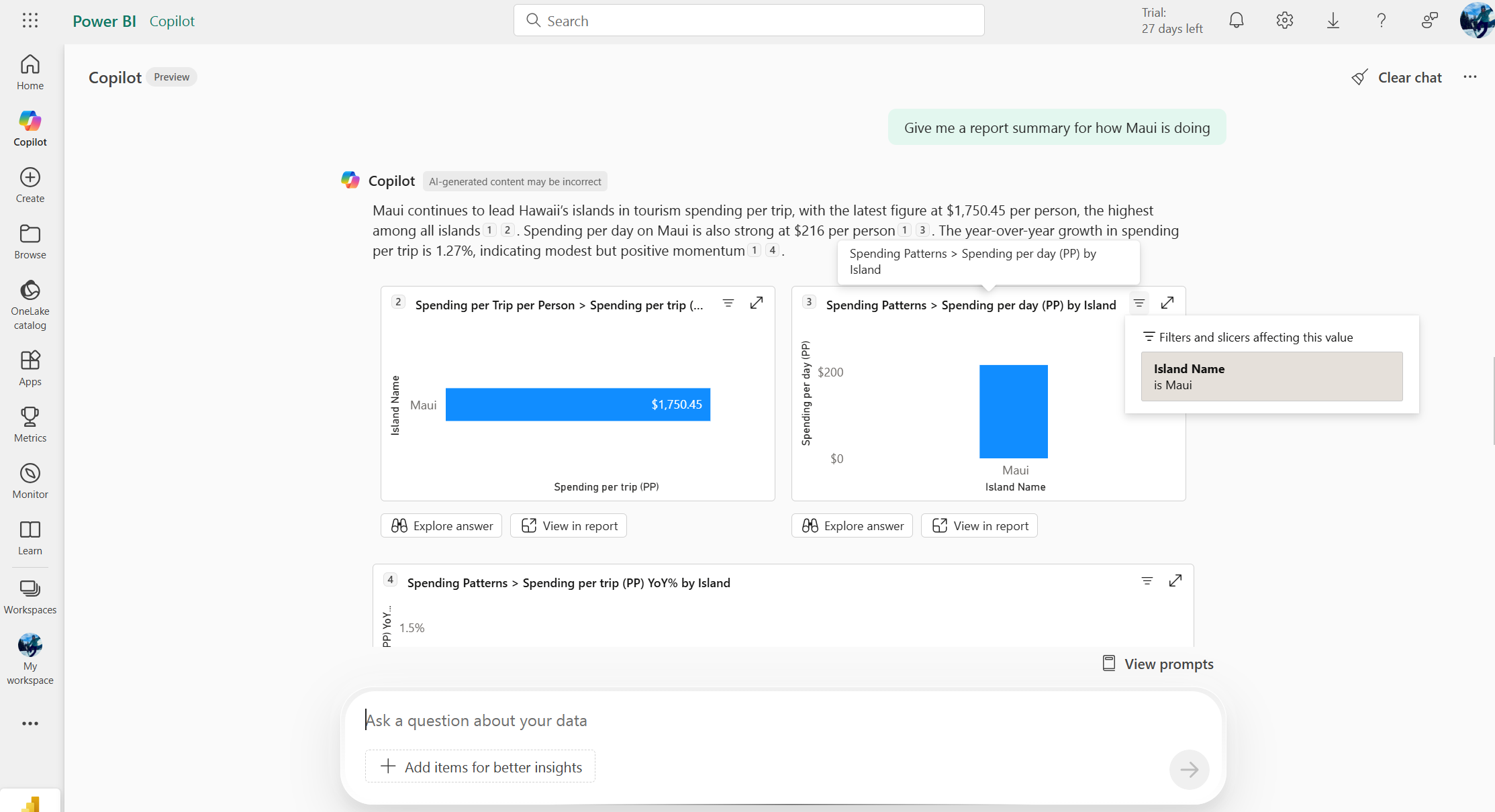
Vous pouvez voir en fonction de la description que le résumé a été filtré, mais vous pouvez même pointer sur l’icône de filtre et voir que le filtre Maui a été appliqué à tous les visuels que je vois dans la réponse. Vous pouvez cliquer sur le bouton Affichage dans le rapport dans l’expérience autonome et être redirigé vers le visuel référencé, avec les filtres appropriés appliqués. Il existe certaines limitations de filtrage qui sont indiquées ci-dessous.
Meilleures pratiques
Pour obtenir les résultats les plus précis et utiles des Copilot résumés et réponses à vos questions de rapport, il est important d’optimiser vos données de rapport. Voici quelques bonnes pratiques pour vous assurer que Copilot cela fonctionne efficacement lors de la remise de résumés et de réponses de rapport.
Comment Copilot fonctionnent les synthèses et les réponses aux rapports
Copilot les résumés et réponses des rapports sont basés sur les données visualisées du rapport et suivent un processus en deux étapes :
- Identification des visuels pertinents (jusqu’à 20) en fonction de l’invite de l’utilisateur, puis
- En résumant (ou en répondant par) les données de ces visuels
La qualité des résultats dépend fortement de la quantité de données et de la clarté des étiquettes. Lorsque Copilot a recours à l’échantillonnage en raison du volume, la précision peut diminuer.
Conseil
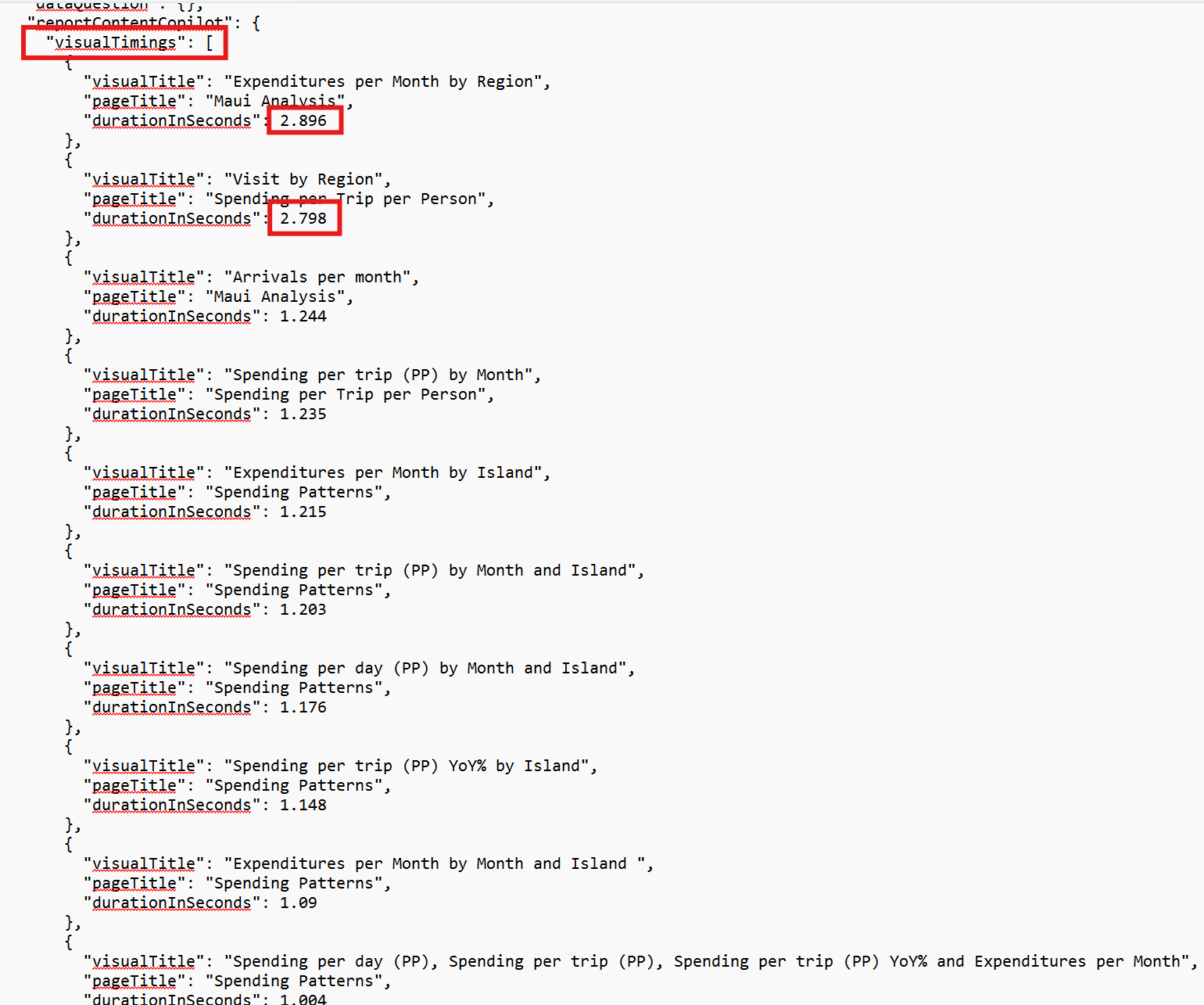
Si les résumés ou les réponses des rapports prennent plus de temps que prévu, vous pouvez examiner les visuels utilisés et le temps qu’ils prennent pour être interrogés. Cela signifie que si les visuels cruciaux importants pour répondre aux questions prennent beaucoup de temps à charger, vous pouvez diviser les visuels en morceaux plus petits pour les rendre plus rapides.Copilot En outre, vous pouvez supprimer les visuels des temps d'exécution des requêtes prolongées si leur utilisation n'est pas importante pour Copilot. Vous pouvez voir ces informations dans les diagnostics disponibles dans le menu à trois points.
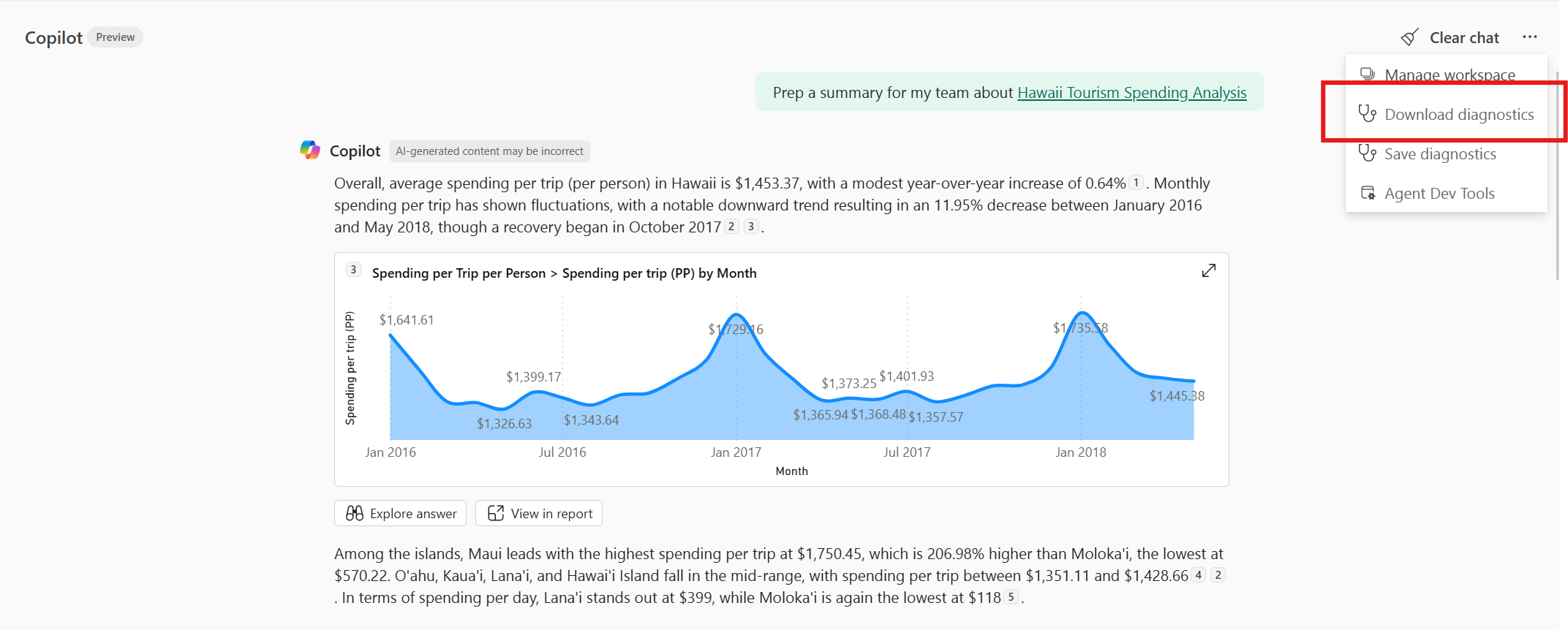
Les informations que nous donnons sont les suivantes :
- Titre visuel
- La page sur laquelle se trouve le visuel
- Temps en secondes nécessaire pour charger/interroger le visuel
Composition du rapport
- Limitez le nombre de visuels sur une page de rapport pour améliorer la précision. Bien qu’il Copilot puisse classer les visuels à partir de rapports contenant des centaines de visuels, il récapitule uniquement les 20 premiers, ce qui peut entraîner la perte de certaines informations.
- S’il existe des demandes récapitulatives populaires ou des questions que les utilisateurs professionnels voient, vérifiez les minutages visuels dans les diagnostics pour optimiser votre rapport.
- Évitez les visuels en double qui présentent les mêmes données. Exception : visuels affichant des données à différentes granularités pour le même insight.
- Privilégiez des visuels distincts et simples pour chaque aperçu plutôt que de réaliser un seul visuel complexe montrant tout.
- Tirez parti des filtres par défaut qui révèlent des données pour répondre aux questions les plus fréquemment posées, car les résumés n’appliquent actuellement pas de filtres pour répondre à l’invite spécifique.
- Utilisez des titres clairs et descriptifs pour les pages, les visuels et les filtres.
- Vérifiez que les champs ont des noms significatifs, même s’ils ne sont pas affichés sur le graphique.
Composition visuelle
- Les visuels avec des éléments extensibles (tels que des arborescences ou des matrices de décomposition) sont résumés dans leur état actuel. Par exemple, si un seul pays est développé dans une matrice montrant Country > City, Copilot seules les villes de ce pays sont affichées. Définissez l’extension par défaut de manière réfléchie.
- Évitez les matrices trop complexes avec de nombreux niveaux de ligne ou plusieurs valeurs. Utilisez des visuels plus simples et complémentaires pour mettre en valeur les points clés de ces visuels complexes.
- Plus le visuel est simple, plus il est facile de résumer. Utilisez des cartes pour exposer des insights de haut niveau clés.
Volume de données et utilisation des jetons
- Les visuels peuvent ne pas envoyer toutes les données. Par exemple, les tables paginent après 100 lignes et seules les lignes visibles sont résumées. Si la synthèse complète est importante, réduisez les données affichées à l’aide de filtres, de découpage de colonnes ou de fractionnement de données en plusieurs visuels (voir limitations).
- Évitez les visuels à haute densité, comme les graphiques en courbes quotidiens couvrant des années. Au lieu de cela, agréger les données par semaine ou mois (voir limitations).
- Les éléments masqués, tels que les info-bulles, sont également inclus dans ce que Copilot voit, ce qui peut augmenter l’utilisation des jetons.
- Limitez le nombre de séries dans les graphiques catégorieux (moins de 10). Utilisez un compartiment « Autre » pour les petites catégories. Trop de séries peuvent entraîner des tables larges et difficiles à analyser.
- Utilisez les unités d’affichage si possible. Par exemple, affichez « 1,2K » au lieu de « 1 234 », sauf si une précision élevée est nécessaire.
- Évitez les champs de texte volumineux. Tout texte de plus de 500 caractères est tronqué.
Limitations et considérations
Voici quelques limitations et considérations relatives aux deux expériences (consultez également la section bonnes pratiques ).
Limitations du filtre :
- Les filtres et les segments doivent exister sur le rapport pour être appliqués dans Copilot les réponses.
- Les filtres au niveau de la page et du rapport sont pris en charge, les filtres au niveau visuel ne sont pas encore pris en charge
- Les filtres/segmenteurs catégoriques de base sont pris en charge
- Les filtres avancés sont pris en charge, à l'exception des filtres de date/heure relatifs, des filtres est/n'est pas vide/empty, et des filtres de plage numérique (entre X et Y).
- Les paramètres de champ ne sont pas pris en charge en tant que découpeurs/types de filtre.
Pour que le Copilot bouton soit disponible dans les rapports, le rapport doit être dans :
- Espace de travail éligible : l’espace de travail doit disposer d’une capacité Fabric dédiée payante.
- Locataire dans lequel les paramètres d’administration sont activés.
Copilot les résumés considèrent uniquement les visuels avec moins de 30 000 lignes de données. Si d’autres données sont incluses dans les visuels, Copilot les réponses utilisant le modèle sémantique lui-même, et non le visuel de rapport.
Les résumés Copilot peuvent ne pas fonctionner avec précision sur les visuels table/matrice avec plus de 500 lignes. Si le visuel dépasse les 100 lignes, Copilot fournit les réponses en utilisant le modèle sémantique, et non le visuel du rapport.
L’expérience autonome Copilot n’est pas encore disponible dans les régions suivantes : Espagne Centre, Qatar, Inde-Ouest et Mexique.
Envoyer les commentaires
Vos commentaires sur nos produits sont toujours les bienvenus. Vos commentaires nous aident à améliorer le produit.