Note
L’accès à cette page nécessite une autorisation. Vous pouvez essayer de vous connecter ou de changer d’annuaire.
L’accès à cette page nécessite une autorisation. Vous pouvez essayer de changer d’annuaire.
La plupart du temps, vous créez des tables en important des données dans votre modèle à partir d’une source de données externe, mais les tables calculées vous permettent d’ajouter de nouvelles tables en fonction des données que vous avez chargées dans le modèle. Au lieu d’interroger et de charger les valeurs dans les colonnes de votre nouvelle table à partir d’une source de données, vous créez une formule DAX (Data Analysis Expressions) qui définit les valeurs de la table.
DAX est un langage de formule permettant d’utiliser des données relationnelles, comme dans Power BI Desktop. DAX inclut une bibliothèque de plus de 200 fonctions, opérateurs et constructions, offrant une grande flexibilité dans la création de formules pour calculer les résultats pour une analyse des données. Utilisez des tables calculées pour des calculs intermédiaires et des données que vous souhaitez stocker dans le modèle plutôt que pour des calculs à la volée ou sous forme de résultats de requête. Par exemple, vous pouvez choisir de lier deux tables existantes par une union ou une jointure croisée.
Tout comme les autres tables Power BI Desktop, les tables calculées peuvent avoir des relations avec d’autres tables. Les colonnes de tables calculées ont des types de données et une mise en forme, et elles peuvent appartenir à une catégorie de données. Vous pouvez nommer vos colonnes comme vous le souhaitez et les ajouter à des visualisations de rapport comme d’autres champs. Les tables calculées sont recalculées si l’une des tables à partir de laquelle elles extrayent des données sont actualisées ou mises à jour. Si la table utilise des données de DirectQuery, les tables calculées ne sont pas actualisées. Avec DirectQuery, la table reflète uniquement les modifications après l’actualisation du modèle sémantique. Si une table doit utiliser DirectQuery, il est préférable de disposer également de la table calculée dans DirectQuery.
Créer une table calculée
Vous créez des tables calculées à l’aide de la fonctionnalité Nouvelle table dans l’affichage rapport, la vue table ou la vue modèle de Power BI Desktop.
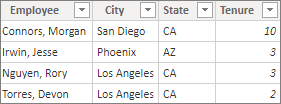
Par exemple, imaginons que vous êtes responsable du personnel et que vous utilisez ces deux tables : la table Northwest Employees pour les employés de la région Nord-Ouest et la table Southwest Employees pour les employés de la région Sud-Ouest. Vous souhaitez combiner les deux tables dans une seule table appelée Western Region Employees.
Table Northwest Employees
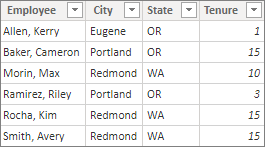
Table Southwest Employees
- Dans l’affichage table ou la vue modèle de Power BI Desktop, sélectionnez Nouvelle table dans le groupe Calculs . Il est un peu plus facile à effectuer dans les outils de table dans l’affichage Table, car vous pouvez voir immédiatement votre nouvelle table calculée.
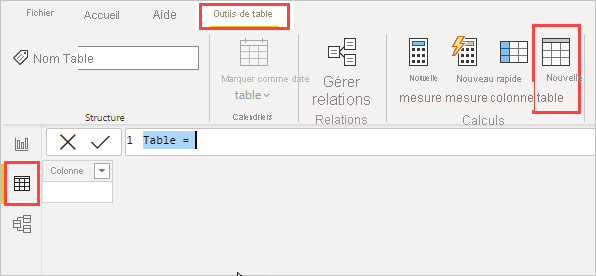
- Entrez la formule suivante dans la barre de formule :
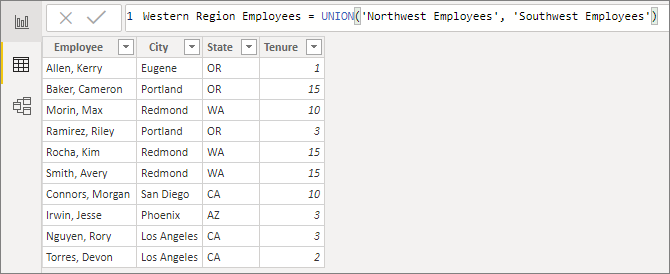
Western Region Employees = UNION('Northwest Employees', 'Southwest Employees')
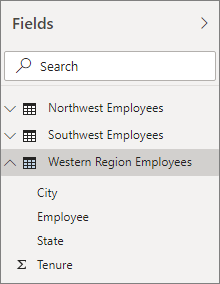
Une nouvelle table nommée Western Region Employees est créée et s’affiche comme toutes les tables dans le volet Champs. Vous pouvez créer des relations avec d’autres tables, ajouter des mesures et des colonnes calculées, et ajouter les champs aux rapports, comme avec n’importe quelle autre table.
Fonctions pour les tables calculées
Vous pouvez définir une table calculée par toute expression DAX qui retourne une table, y compris une simple référence à une autre table. Par exemple :
New Western Region Employees = 'Western Region Employees'
Contenu associé
Cet article fournit une brève introduction aux tables calculées. Vous pouvez utiliser des tables calculées avec DAX pour résoudre de nombreux problèmes analytiques. Voici quelques-unes des fonctions de table DAX les plus couramment utilisées :
- DISTINCT
- VALUES
- CROSSJOIN
- UNION
- NATURALINNERJOIN
- NATURALLEFTOUTERJOIN
- INTERSECT
- CALENDAR
- CALENDARAUTO
Pour plus d’informations sur ces fonctions et d’autres fonctions DAX qui retournent des tables, consultez les informations de référence sur les fonctions DAX.