Remarque
L’accès à cette page nécessite une autorisation. Vous pouvez essayer de vous connecter ou de modifier des répertoires.
L’accès à cette page nécessite une autorisation. Vous pouvez essayer de modifier des répertoires.
[Cet article fait partie de la documentation préliminaire et peut faire l’objet de modifications.]
Remarque
L’exportation de données (aperçu) est dépréciée et sera retirée progressivement. L’exportation des données d’inventaire s’arrête le 1er décembre 2026. Les exportations de données d’utilisation et d’environnement ne sont pas affectées par cette modification et continuent à s’exécuter comme elles le font aujourd’hui. Ils seront abandonnés à une date ultérieure, avec préavis. Les données que vous avez déjà exportées restent dans votre lac de données. Pour continuer à obtenir des données d’inventaire, basculez vers l’API d’inventaire Power Platform. Avant de migrer, comparez l’exportation de données et l’API d’inventaire en examinant les mappages de champs et les lacunes connues.
Cette rubrique aborde la manière dont vous pouvez utiliser les données exportées depuis Power Platform dans d’autres scénarios métier, et afficher des informations sur les données au niveau du locataire et de l’environnement à travers les unités commerciales. Par exemple, vous pouvez utiliser les données d’inventaire et d’utilisation exportées Power Platform pour vos tableaux de bord d’entreprise existants et d’autres solutions personnalisées.
Contexte
L’analyse en libre-service Microsoft Power Platform vous permet d’exporter les données d’inventaire et d’utilisation Power Apps vers les emplacements de stockage Azure Data Lake Storage Gen2. Pour en savoir plus sur l’exportation des données d’inventaire et d’utilisation de Power Platform vers un fichier de schéma Common Data Model, accédez à Configurer Microsoft Power Platform self-service analytics pour exporter les données d’inventaire et d’utilisation de Power Platform.
Analyse extensible avec Data Lake Storage
Vous pouvez utiliser les options de libre-service du centre d’administration Power Platform basées sur Data Lake Storage pour étendre la télémétrie Power Platform en utilisant des données provenant d’autres sources. Utilisez l’analyse cloud et l’IA pour tirer parti de l’analyse prédictive dans les solutions de surveillance des services. Le diagramme suivant illustre un exemple de la façon de tirer des informations des données de télémétrie Power Platform.
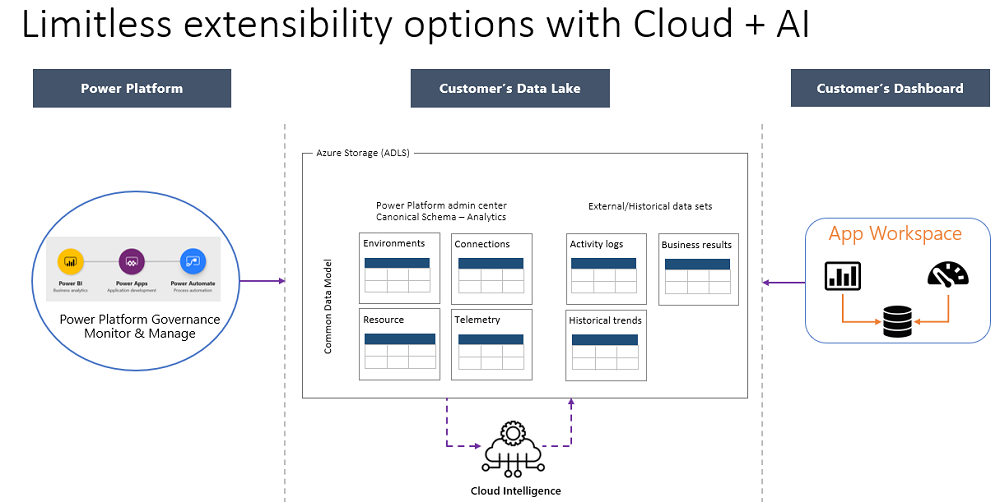
Un schéma des options d’extensibilité illimitées grâce à l’utilisation de l’analytique cloud et de l’IA est divisé en trois zones. Les applications Microsoft Power Platform (Power BI, Power Apps et Power Automate) sont représentées comme fournissant collectivement la gouvernance, la surveillance et la gestion à la zone intermédiaire, le Data Lake Storage du client. Le lac de données comprend l’analyse du centre d’administration Power Platform et les ensembles de données organisationnelles, le tout alimenté par l’intelligence du cloud. À droite, le tableau de bord du client est le noyau d’un espace de travail de l’application dans lequel les données du lac de données sont analysées et exploitées.
Afficher les données exportées
Afficher les données exportées à l’aide de Power BI
Les données exportées destinées à être utilisées avec Power BI sont stockées en interne par défaut. Lors de l’utilisation de Power BI pour afficher les données exportées, assurez-vous de sélectionner le même emplacement pour le compte de stockage du lac de données que votre locataire Power BI. Si vous avez besoin de trouver l’emplacement de votre locataire Power BI, voir Où est situé mon locataire Power BI ?
Dès que les données sont disponibles dans votre lac de données, vous pouvez choisir de les déplacer vers n’importe quel magasin de rapports ; par exemple, un entrepôt de données SQL. Pour cela, vous aurez besoin de créer des rapports Power BI sur mesure. Vous pouvez également choisir de créer des rapports Power BI sur Data Lake Storage.
Afficher les données dans le portail Azure
Vous pouvez également afficher les données à l’aide du portail Azure.
Accéder à https://portal.azure.com.
Accédez à votre compte de stockage en allant à Accueil>Abonnements>votre nom d’abonnement>Groupes de ressources>votre groupe de ressources>vos comptes de stockage>Compte de stockage.
Note
Pour afficher les données dans votre propre lac de données de stockage, vous devez d’abord télécharger l’Explorateur Stockage Azure.
FAQ
Après l’installation, qu’est-ce qui est mis en service dans mon Data Lake Storage ?
En utilisant le Portail Azure, sélectionnez Comptes de stockage>Access Control(IAM), puis sélectionnez l’onglet Attributions de rôles. Recherchez Power Platform Data Analytics. Vous verrez :
- Un nouveau principal de service Power Platform Data Analytics (application) a été créé dans Microsoft Entra ID.
- Ce principal a reçu l’accès Storage Blob Data Contributor à votre compte de stockage Data Lake Storage.
Quel paramètre dois-je choisir pour la configuration du pare-feu ?
La recommandation pour cette version préliminaire est d’utiliser l’option Isoler ce stockage. Nous prévoyons d’intégrer notre principal de service à la liste des principaux de confiance Microsoft au cours de la maturation de notre processus d’exportation de données. Cependant, cela n’est actuellement pas pris en charge dans la version préliminaire des fonctionnalités. Avec le modèle d’allocation IP dynamique, les restrictions de plage IP ne sont pas une option pour les configurations de pare-feu.
Le modèle de données est-il dans un format standard ?
Le modèle de données utilise le schéma extensible Common Data Model pour décrire les tables du Data Lake. Cela permettra une consommation plus facile par différents produits à travers Microsoft Power Platform comprenant Power BI et d’autres systèmes comme SAP ou Adobe.
Voir aussi
Créez un compte de stockage
Configurer l’analytique en libre-service Power Platform pour exporter les données d’inventaire et d’utilisation de Power Apps