Note
L’accès à cette page nécessite une autorisation. Vous pouvez essayer de vous connecter ou de changer d’annuaire.
L’accès à cette page nécessite une autorisation. Vous pouvez essayer de changer d’annuaire.
Le stockage de capacité Microsoft Dataverse est optimisé pour les données relationnelles, les pièces jointes et les journaux d’audit. Si vous avez acheté du stockage avant avril 2019, vous utilisez le modèle de licence hérité pour le stockage décrit dans cet article.
Pour plus d’informations sur le modèle de stockage, consultez Nouvelle capacité de stockage Microsoft Dataverse.
Licences pour le modèle de stockage hérité
Les licences suivantes fournissent de la capacité en utilisant le modèle de stockage hérité. Si vous avez l’une des licences suivantes et aucune des licences de stockage basé sur la capacité Dataverse, le rapport sur le modèle hérité s’affiche :
- Instance hors production supplémentaire Microsoft Dynamics 365
- Instance de test supplémentaire Microsoft Dynamics 365
- Instance Microsoft Dynamics 365
- Module complémentaire de stockage Microsoft Dynamics 365
Pour savoir si vous disposez de l’une de ces licences, connectez-vous au Centre d’administration Microsoft 365, puis accédez à Facturation>Licences.
Note
Si vous avez un mélange de modèles de licences héritées et des nouvelles licences de modèle susmentionnées, vous verrez le nouveau rapport de modèle. Si vous n’avez aucun des modèles de licences héritées, ni les nouvelles licences de modèle susmentionnées, vous verrez le nouveau rapport de modèle.
Vérification de votre modèle de stockage hérité
Procédez comme suit pour afficher le modèle de stockage de licences hérité :
- Connectez-vous au Centre d’administration Power Platform.
- Dans le volet Gestion des licences, sélectionnez Modules complémentaires de capacité.
- Affichez les données sur la page Résumé.
Le rapport affiche la capacité de stockage disponible par source en plus de l’utilisation globale de la capacité de stockage. Pour vous aider à passer au nouveau modèle de licence, l’utilisation actuelle s’affiche également par la capacité de base de données, de fichier et de journal.
Détails de la page Capacité
Note
Le calcul de l’utilisation de la capacité de stockage dans le modèle de licence hérité comprend les trois types de stockage (base de données, fichier et journal) cependant, il est affiché comme un numéro de stockage global.
Onglet Résumé
Cette page offre une vue au niveau du client de l’emplacement où votre organisation utilise la capacité de stockage.
Procédez comme suit pour afficher l’onglet Résumé :
- Connectez-vous au Centre d’administration Power Platform.
- Dans le volet de navigation, sélectionnez Licences.
- Dans le volet Licences , sélectionnez Modules complémentaires de capacité, puis Résumé.
Toutes les tables de Dataverse, y compris les tables système, sont incluses dans les rapports sur la capacité de stockage.
| Chiffre | Description |
|---|---|
| (1) |
Utilisation de la capacité de stockage
|
| (2) |
Capacité de stockage, par source
|
| (3) | Utilisation optimale du stockage, par environnement : les environnements qui consomment le plus de capacité |
| (4) | Modules complémentaires : détails de l’utilisation du module complémentaire de votre organisation. Consultez Afficher les modules complémentaires de capacité dans le centre d’administration Power Platform |
Onglet Dataverse
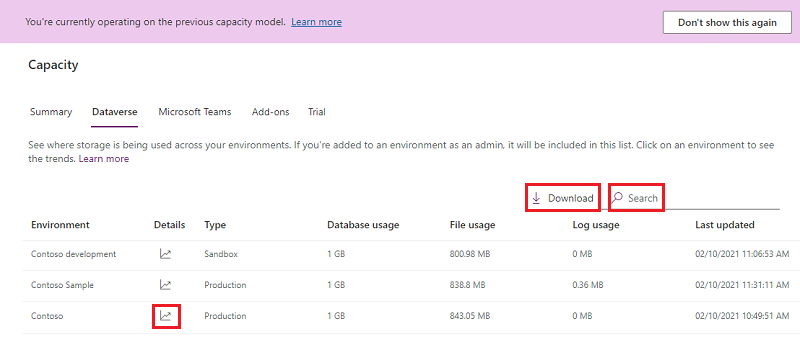
Cette page fournit des informations similaires à l’onglet Résumé, mais avec une vue au niveau de l’environnement d’où votre organisation utilise la capacité.
Procédez comme suit pour afficher la page :
- Connectez-vous au Centre d’administration Power Platform.
- Dans le volet de navigation, sélectionnez Licences.
- Dans le volet Licences , sélectionnez Modules complémentaires de capacité, puis Dataverse.
Notez les caractéristiques suivantes :
| Fonctionnalité | Description |
|---|---|
| Téléchargement | Sélectionnez Télécharger au-dessus de la liste des environnements pour télécharger un fichier Excel .CSV avec des informations de stockage de haut niveau pour chaque environnement que l’administrateur connecté est autorisé à voir dans le centre d’administration Power Platform. |
| Recherche | Utilisez Rechercher pour rechercher par nom de l’environnement et type d’environnement. |
| Détails | Voir la section suivante pour utiliser le bouton Détails ( ) pour voir l’analyse des capacités de l’environnement. ) pour voir l’analyse des capacités de l’environnement. |
Note
- Les environnements suivants ne comptent pas pour la capacité et sont affichés comme 0 Go :
- Microsoft Teams
- Évaluation
- Version préliminaire
- Assistance
- Développeur
- Vous pouvez sélectionner un environnement affichant 0 Go, puis accéder à sa page Détails de la capacité de stockage pour voir la consommation réelle.
Détails de la capacité de stockage de l’environnement
Sélectionnez le bouton Détails () dans l’onglet Résumé pour afficher une vue détaillée au niveau de l’environnement où votre organisation utilise la capacité, en plus des trois types de consommation de capacité.
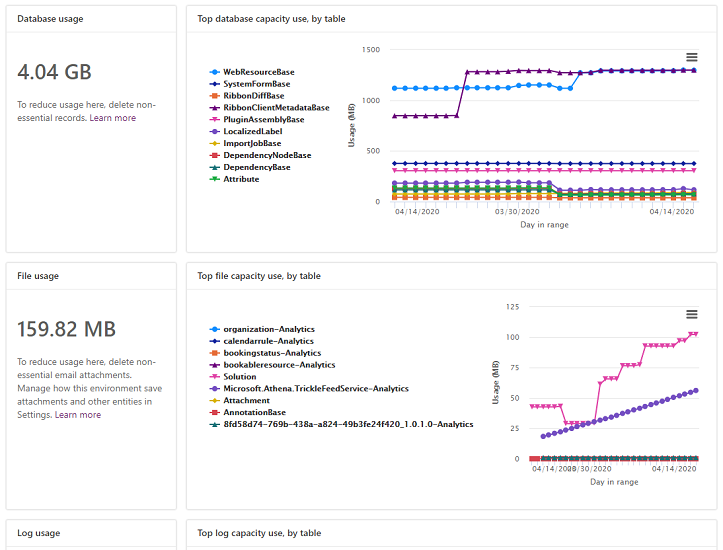
Les détails suivants sont fournis :
- Utilisation réelle de la base de données
- Les principales tables de base de données et leur croissance sur la durée
- Utilisation réelle des fichiers
- Les principales tables de fichiers et leur croissance sur la durée
- Utilisation réelle des journaux
- Les principales tables et leur croissance sur la durée
Onglet Microsoft Teams
Cette page fournit une vue de la capacité de stockage utilisée par vos environnements Microsoft Teams. L’utilisation de la capacité de l’environnement Teams ne compte pas l’utilisation de Dataverse pour votre organisation.
- Connectez-vous au Centre d’administration Power Platform.
- Dans le volet de navigation, sélectionnez Licences.
- Dans le volet Licences , sélectionnez Modules complémentaires de capacité, puis Microsoft Teams.
| Fonctionnalité | Description |
|---|---|
| Téléchargement | Sélectionnez Télécharger au-dessus de la liste des environnements pour télécharger un fichier Excel .CSV avec des informations de stockage de haut niveau pour chaque environnement que l’administrateur connecté est autorisé à voir dans le centre d’administration Power Platform. |
| Recherche | Utilisez Rechercher pour rechercher par nom de l’environnement et type d’environnement. |
Onglet Modules complémentaires
Utilisez cette page pour afficher les détails d’utilisation des modules complémentaires de votre organisation et pour attribuer des modules complémentaires aux environnements. Consultez Afficher les modules complémentaires de capacité dans le centre d’administration Power Platform
Note
Cet onglet apparaît uniquement si vous avez des modules complémentaires inclus dans votre client.
Onglet Essai
Cette page fournit une vue de la capacité de stockage utilisée par vos environnements de test. L’utilisation de la capacité de l’environnement de test ne compte pas l’utilisation de Dataverse pour votre organisation.
- Connectez-vous au Centre d’administration Power Platform.
- Dans le volet de navigation, sélectionnez Licences.
- Dans le volet Licences , sélectionnez Modules complémentaires de capacité, puis version d’évaluation.
| Fonctionnalité | Description |
|---|---|
| Téléchargement | Sélectionnez Télécharger au-dessus de la liste des environnements pour télécharger un fichier Excel .CSV avec des informations de stockage de haut niveau pour chaque environnement que l’administrateur connecté est autorisé à voir dans le centre d’administration Power Platform. |
| Recherche | Utilisez Rechercher pour rechercher par nom de l’environnement et type d’environnement. |
Exemples de scénario de capacité de stockage
Scénario : le stockage total est en surcapacité, application du dépassement
| Type | Sans titre | Consommé |
|---|---|---|
| Stockage total | 100 Go | 110 Go |
Les 110 Go de stockage sont utilisés par les trois types de stockage : base de données, journal et fichier. Ce client dispose de 10 Go de plus dans l’utilisation du stockage. Il y a donc un déficit. Ce client doit libérer de l’espace de stockage ou acheter plus de capacité.
Modifications pour dépasser les droits de capacité de stockage
Nous apportons des modifications à ce qui se passe lorsque la capacité de stockage d’une organisation est proche ou dépasse la capacité autorisée ou achetée via des modules complémentaires.
Les notifications de capacité approchant des limites de stockage sont déclenchées lorsque le stockage total du modèle hérité a de moins de 15 % d’espace disponible. Une autre notification d’avertissement indiquant que les opérations d’administration pourraient être affectées est envoyée lorsque la capacité totale du modèle hérité a moins de 5 % d’espace disponible. Le dernier niveau de notification est envoyé lorsque le client est « en dépassement » (l’utilisation du stockage dépasse les droits de capacité). Cela avertit l’administrateur que les opérations suivantes ne sont pas disponibles tant qu’il n’y a pas de capacité disponible sur le client.
- Créer un environnement (nécessite une capacité minimale de 1 Go disponible)
- Copier un environnement
- Restaurer un environnement
- Convertir un environnement de test en environnement payant (nécessite une capacité minimale de 1 Go disponible)
- Récupérer un environnement (nécessite une capacité minimale de 1 Go disponible)
- Ajouter une base de données Dataverse à un environnement
Ces notifications sont envoyées aux administrateurs des clients sur une base hebdomadaire.
Pour le moment, les clients n’ont pas la possibilité de refuser ces notifications ou de déléguer ces notifications à quelqu’un d’autre.
Tous les administrateurs de clients d’un client reçoivent automatiquement ces notifications.
Une bannière de notification s´affiche dans le centre d’administration Power Platform lorsqu’un client a dépassé la capacité de stockage.
Actions à entreprendre pour un déficit de capacité de stockage
Vous pouvez toujours libérer de l’espace de stockage, supprimer des environnements indésirables ou acheter plus de capacité pour vous conformer à l’utilisation du stockage. Pour en savoir plus sur les modules complémentaires de capacité, consultez le Guide de licence Dynamics 365 ou la section « Modules complémentaires » du Guide des licences Power Apps et Power Automate.
Vous pouvez utiliser le processus d’approvisionnement standard de votre organisation pour acheter des modules complémentaires de capacité.
FAQ
Pourquoi ma consommation de stockage diminue dans la base de données et augmente dans le fichier ?
Nous optimisons constamment Dataverse pour sa facilité d'utilisation, ses performances et son efficacité. Une partie de cet effort continu consiste à déplacer les données vers le meilleur stockage possible avec le coût le plus bas pour les clients. Les données de type fichier, telles que les Annotations et les Pièces jointes, sont déplacées du stockage de base de données au stockage de fichier, ce qui entraîne une baisse de l’utilisation de la capacité de base de données et une augmentation de la capacité de fichier.
Pourquoi la taille de la table de ma base de données pourrait-elle diminuer alors que la taille des données de ma table et de mon fichier reste la même ?
Dans le cadre du déplacement des données de type fichier telles que les Annotations et les Pièces jointes du stockage de base de données vers le stockage de fichier, nous récupérons régulièrement l’espace de base de données libéré, ce qui entraîne une baisse de l’utilisation de la capacité de base de données, tandis que les calculs de la taille des données de table et de fichier restent inchangés.
J’ai des instances disponibles (production et bac à sable), mais mon utilisation de capacité est supérieure à mon droit de capacité. Vais-je être en mesure d’approvisionner de nouveaux environnements ?
L’approvisionnement d’un nouvel environnement nécessite que vous ne soyez pas en défaut de capacité de stockage. Si vous avez au moins 1 Go de capacité de stockage disponible, vous pouvez approvisionner des environnements pour les aligner sur vos instances disponibles.
J’ai des licences de stockage du modèle de licence hérité et j’ai également acheté de nouvelles licences de stockage de modèle. Quel rapport vais-je voir ?
Le rapport Stockage basé sur la capacité Microsoft Dataverse s’affiche.
Est-ce que je reçois une notification par e-mail lorsque mon organisation est en surcapacité ?
Oui, les administrateurs de clients reçoivent une notification par e-mail chaque semaine si leur organisation atteint ou dépasse sa capacité.
Les administrateurs de clients reçoivent également une notification lorsque leur organisation atteint 15 % de la capacité disponible, et lorsque leur organisation atteint 5 % de la capacité disponible.
En quoi consistent les tables se terminant par « - Analyse » dans mon rapport de capacité ?
Les tables se terminant par « – Analyse » sont des tables utilisées par une ou plusieurs applications Insights, par exemple Sales Insights, Centre de service clientèle ou Field Service.
Les tableaux de bord d’analyse de la planification et de l’optimisation des ressources génèrent des informations prédictives et nécessitent des données synchronisées à partir des tables Dataverse.
Pour obtenir de la documentation supplémentaire couvrant les applications Insights installées et les tables « – Analyse » utilisées pour créer des insights et des tableaux de bord, consultez :
- Sales Insights
- Field Service et Resource Scheduling Optimization (RSO)
- Centre de service clientèle
- Service sur le terrain
Informations associées
Capacité de stockage Dataverse
Nouveautés pour le stockage
Libérer de l’espace de stockage
Modules complémentaires de capacité