Remarque
L’accès à cette page nécessite une autorisation. Vous pouvez essayer de vous connecter ou de modifier des répertoires.
L’accès à cette page nécessite une autorisation. Vous pouvez essayer de modifier des répertoires.
Dans les environnements managés, les administrateurs peuvent fournir du contenu de bienvenue personnalisé pour aider leurs créateurs à prendre en main Power Apps, Power Automate et Copilot Studio. Lorsque vous ajoutez votre propre contenu d’aide, celui-ci remplace la première expérience d’aide Power Apps pour les créateurs.
Lorsque vous utilisez le contenu de bienvenue, les créateurs sont accueillis avec des informations de prise en main personnalisées lorsqu’ils se connectent à Power Apps ou Copilot Studio. En savoir plus sur l’utilisation du hub d’apprentissage.
Ajouter du contenu de bienvenue
Connectez-vous au centre d’administration Power Platform.
Dans le volet de navigation, sélectionnez Gérer.
Dans le volet Gérer , sélectionnez Environnements, puis sélectionnez un environnement managé.
Dans la barre de menus supérieure, sélectionnez Modifier l’environnement managé.
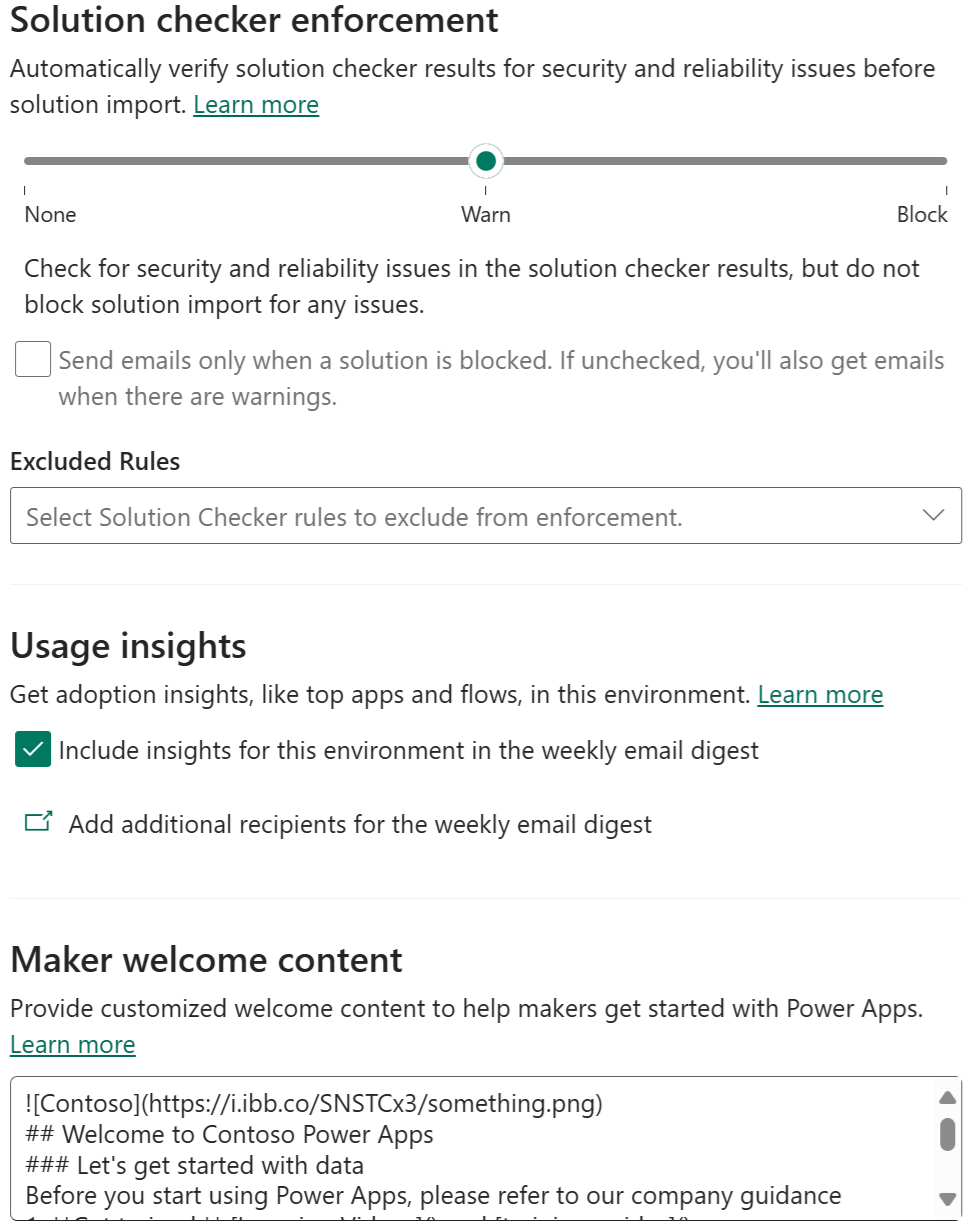
Saisissez le contenu de l’aide dans la zone de texte sous Contenu d’accueil du créateur.
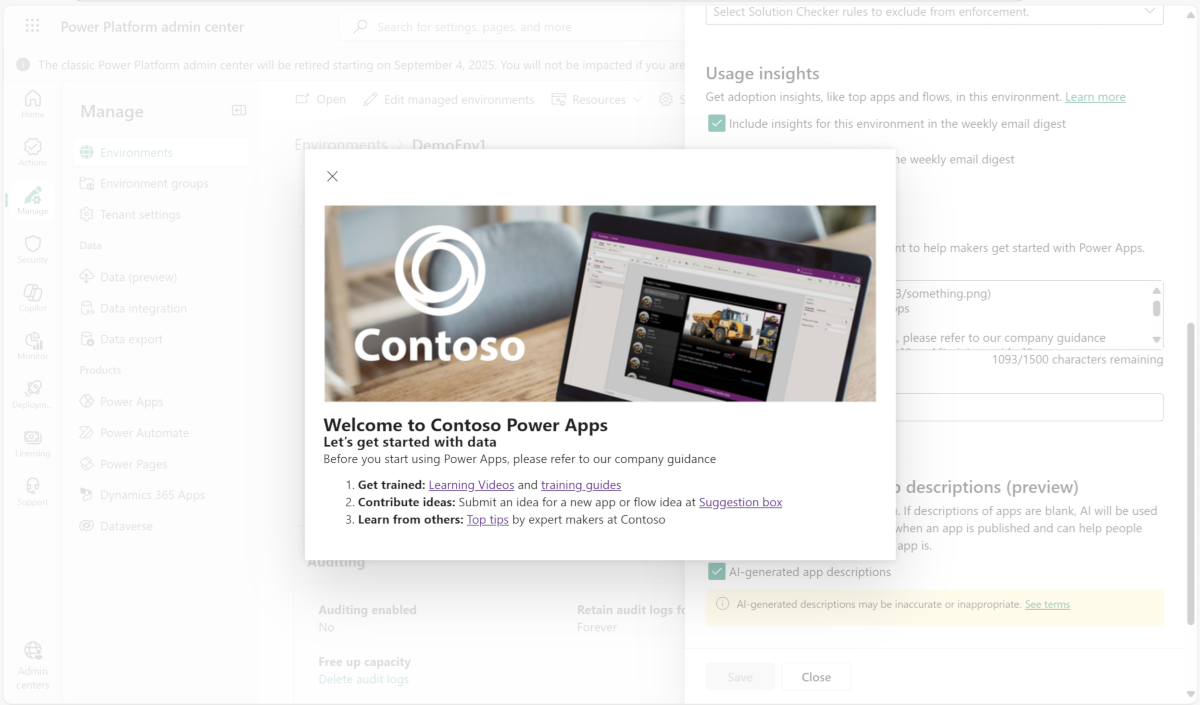
Vous pouvez saisir du texte brut ou utiliser Markdown, comme illustré dans cet exemple.
 ## Welcome to Contoso Power Apps ### Let's get started with data Before you start using Power Apps, please refer to our company guidance 1. **Get trained:** [Learning Videos]() and [training guides]() 2. **Contribute ideas:** Submit an idea for a new app or flow idea at [Suggestion box]() 3. **Learn from others:** [Top tips]() by expert makers at ContosoRemarque
Pour obtenir de l’aide sur Markdown, consultez Démarrage.
Saisissez votre propre lien vers un wiki, un site interne ou tout autre document de référence dans la zone URL En savoir plus.
Pour obliger les créateurs à accepter un lien vers la politique de confidentialité ou les conditions d’utilisation avant de continuer, sélectionnez Inclure le bouton de consentement et consigner l’activité du créateur, puis entrez l’URL dans Conditions générales. Les créateurs doivent lire et reconnaître le contenu lié avant de pouvoir continuer. L’activité de consentement, UserConsented, est enregistrée et disponible pour l’audit dans Microsoft Purview, ainsi que la date et l’heure du consentement.
Sélectionnez Aperçu dans un nouvel onglet pour voir comment le texte saisi ou le contenu Markdown s’affiche.