Note
L’accès à cette page nécessite une autorisation. Vous pouvez essayer de vous connecter ou de changer d’annuaire.
L’accès à cette page nécessite une autorisation. Vous pouvez essayer de changer d’annuaire.
S’applique à : SQL Server 2016 (13.x)
Découvrez comment installer SQL Server 2016 R Services sur Windows. R Services vous permet d’exécuter des scripts R dans la base de données.
Notes
Dans SQL Server 2017 et les versions ultérieures, R est inclus dans Machine Learning Services avec Python. Si vous souhaitez intégrer R et que vous disposez de SQL Server 2017 ou d’une version ultérieure, consultez Installation de SQL Server Machine Learning Services pour ajouter la fonctionnalité.
Liste de contrôle avant l’installation
Une instance du moteur de base de données est nécessaire. Il n’est pas possible d’installer uniquement R, seulement de l’ajouter de façon incrémentielle à une instance existante.
Pour la continuité d’activité, qu’est-ce qu’un groupe de disponibilité Always On ? est pris en charge pour R Services. Vous devez installer R Services et configurer des packages sur chaque nœud.
N’installez pas R Services sur une instance de cluster de basculement Always On SQL Server. Le mécanisme de sécurité utilisé pour isoler les processus R n’est pas compatible avec un environnement FCI (Sql Server Always On Failover Cluster Instance).
N’installez pas R Services sur un contrôleur de domaine. La partie du programme d’installation dédiée à R échouerait.
N’installez pas Fonctionnalités partagées>R Server (autonome) sur l’ordinateur exécutant une instance en base de données.
L’installation côte à côte avec d’autres versions de R est prise en charge, mais non recommandée. Elle est prise en charge, car l’instance SQL Server utilise ses propres copies de la distribution R open source. Cependant, l’exécution de code utilisant R sur l’ordinateur SQL Server en dehors de SQL Server peut provoquer différents problèmes :
- Vous utilisez une bibliothèque différente et un autre exécutable, et obtenez des résultats différents, que lorsque vous exécutez dans SQL Server.
- Les scripts R exécutés dans des bibliothèques externes ne peuvent pas être gérés par SQL Server, ce qui entraîne une contention de ressources.
Important
Une fois l’installation terminée, veillez à suivre les étapes supplémentaires consécutives à la configuration décrites dans cet article. Ces étapes incluent l’activation de l’utilisation de scripts externes par SQL Server et l’ajout des comptes nécessaires pour que SQL Server exécute les travaux R à votre place. Les modifications de configuration nécessitent généralement un redémarrage de l’instance ou du service Launchpad.
Obtenir le média d’installation
L’emplacement de téléchargement pour SQL Server dépend de l’édition :
Éditions SQL Server Entreprise, Standard et Express. Ces éditions sont concédées sous licence pour une utilisation en production. Pour les éditions Entreprise et Standard, contactez votre fournisseur de logiciels afin d’obtenir le support d’installation. Vous trouverez des informations sur l’achat et un annuaire de partenaires de Microsoft sur le site web d’achat de Microsoft.
Installer le correctif obligatoire
Microsoft a identifié un problème avec la version spécifique des fichiers binaires Microsoft VC++ 2013 Runtime qui sont installés en tant que composants requis par SQL Server. Si cette mise à jour des fichiers binaires du runtime VC n’est pas installée, SQL Server peut rencontrer des problèmes de stabilité dans certains scénarios. Avant d’installer SQL Server, suivez les instructions données dans Notes de publication de SQL Server pour voir si votre ordinateur nécessite un correctif pour les fichiers binaires du runtime VC.
Exécuter le programme d’installation
Pour des installations locales, vous devez exécuter le programme d’installation en tant qu’administrateur. Si vous installez SQL Server à partir d'un partage distant, vous devez utiliser un compte de domaine qui a les autorisations de lecture et d'exécution sur le partage distant.
Démarrez l’Assistant Installation de SQL Server 2016.
Sous l’onglet Installation, sélectionnez Nouvelle installation autonome de SQL Server ou ajout de fonctionnalités à une installation existante.
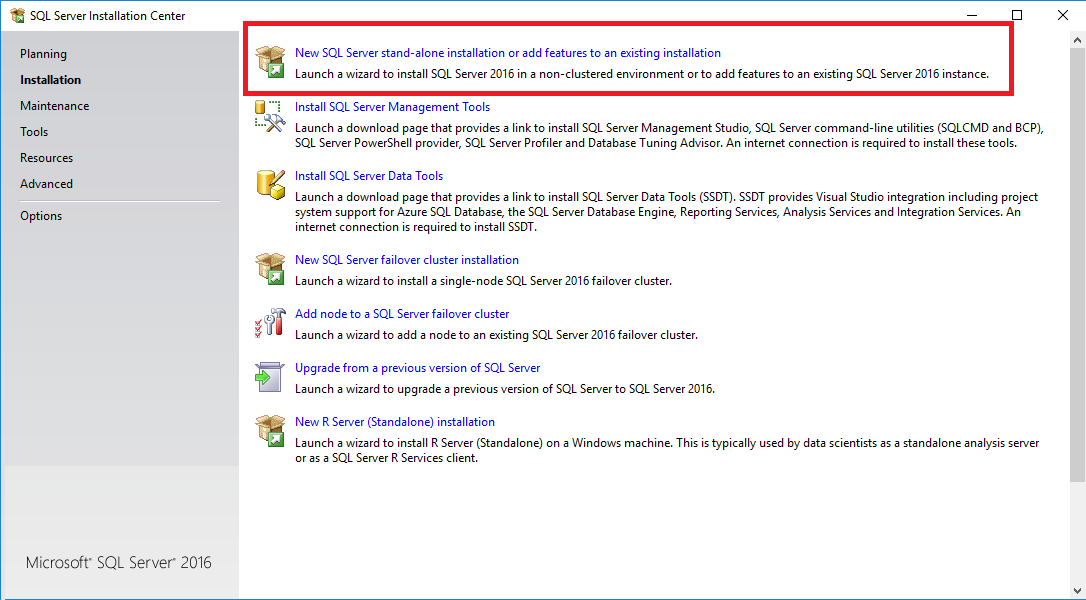
Sur la page Sélection des fonctionnalités, sélectionnez les options suivantes :
- Sélectionnez Services Moteur de base de données. Le moteur de base de données est requis dans chaque instance qui utilise le Machine Learning.
- Sélectionnez R Services (dans la base de données) . Installe la prise en charge de l’utilisation de R dans la base de données.

Important
N’installez pas R Server et R Services en même temps.
Dans la page Consentement pour installer Microsoft R Open , sélectionnez Accepter.
Vous devez accepter le contrat de licence pour télécharger Microsoft R Open, qui comprend une distribution des packages de base et des outils R open source ainsi que des packages et fournisseurs de connectivité R améliorés de l’équipe de développement R de Microsoft.
Une fois que vous avez accepté le contrat de licence, il y a une brève pause pendant la préparation du programme d’installation. Sélectionnez Suivant lorsque le bouton devient disponible.
Sur la page Prêt pour l’installation, vérifiez que les éléments suivants sont inclus, puis choisissez Installer.
- Services Moteur de base de données
- R Services (dans la base de données)
Si vous êtes invité à redémarrer l’ordinateur après l’installation, faites-le dès à présent. Il est important de lire le message de l’Assistant Installation lorsque vous avez terminé le programme d’installation. Pour plus d’informations, consultez Afficher et lire les fichiers journaux d’installation de SQL Server.
Définir des variables d’environnement
Pour l’intégration de fonctionnalités R uniquement, vous devez définir la variable d’environnement MKL_CBWR pour garantir la cohérence de la sortie des calculs d’Intel Math Kernel Library (MKL).
Dans le Panneau de configuration, sélectionnez Système et sécurité>Système>Paramètres système avancés>Variables d’environnement.
Créez une variable Utilisateur ou Système.
- Nommez la variable
MKL_CBWR. - Définissez la valeur de la variable sur
AUTO.
- Nommez la variable
Cette étape nécessite un redémarrage du serveur. Vous pouvez reporter le redémarrage jusqu’à ce que le travail de configuration soit complètement terminé.
Activer l’exécution de scripts
Connectez-vous à l’instance où vous avez installé R Services, sélectionnez Nouvelle requête pour ouvrir une fenêtre de requête, puis exécutez la commande suivante :
sp_configureLa valeur de la propriété,
external scripts enabled, doit être0à ce stade. En effet, la fonctionnalité est désactivée par défaut. Elle doit être activée explicitement par un administrateur pour que vous puissiez exécuter des scripts R.Pour activer la fonctionnalité d’exécution de scripts externes, exécutez l’instruction suivante :
EXECUTE sp_configure 'external scripts enabled', 1;
RECONFIGURE WITH OVERRIDE;
Redémarrez le service.
Une fois l’installation terminée, redémarrez le moteur de base de données avant de poursuivre pour activer l’exécution de scripts.
Le redémarrage du service entraîne également le redémarrage automatique du service SQL Server Launchpad associé.
Pour redémarrer le service, vous pouvez cliquer avec le bouton droit sur la commande Redémarrer pour l’instance dans SSMS ou utiliser le Gestionnaire de configuration SQL Server.
Vérifier l'installation
Effectuez les étapes suivantes pour vérifier que tous les composants utilisés pour lancer un script externe sont en cours d’exécution.
Dans SQL Server Management Studio, ouvrez une nouvelle fenêtre de requête et exécutez la commande suivante :
EXECUTE sp_configure 'external scripts enabled';La valeur run_value doit maintenant être définie sur 1.
Ouvrez le Gestionnaire de configuration SQL Server, puis vérifiez que le service SQL Server Launchpad est en cours d’exécution. Vous devez disposer d’un service pour chacune des instances du moteur de base de données sur lesquelles R est installé. Pour plus d’informations sur le service, consultez Architecture d’extensibilité dans SQL Server Machine Learning Services.
Si le service Launchpad est en cours d’exécution, vous devez être en mesure d’exécuter des scripts R simples pour vérifier que les runtimes de script externes peuvent communiquer avec SQL Server.
Ouvrez une nouvelle fenêtre de requête dans SQL Server Management Studio, puis exécutez le script suivant :
EXEC sp_execute_external_script  @language =N'R',
@script=N'
OutputDataSet <- InputDataSet;
',
@input_data_1 =N'SELECT 1 AS hello'
WITH RESULT SETS (([hello] int not null));
GO
L’exécution du script peut prendre un certain temps lors du premier chargement du runtime de script externe. Les résultats doivent se présenter comme suit :
hello 1
Appliquer des mises à jour
Nous vous recommandons d’appliquer le dernier Service Pack et la dernière mise à jour cumulative au moteur de base de données et aux composants de Machine Learning.
Sur les appareils connectés à Internet, les mises à jour cumulatives sont généralement appliquées par le biais de Windows Update. Cependant, vous pouvez également contrôler les mises à jour en effectuant les étapes ci-dessous. Quand vous appliquez la mise à jour au moteur de base de données, le programme d’installation extrait les mises à jour cumulatives pour toutes les bibliothèques R que vous avez installées sur la même instance.
Sur les serveurs non connectés, des étapes supplémentaires sont nécessaires. Pour plus d’informations, consultez Installation sur des ordinateurs sans accès à Internet > Appliquer les mises à jour cumulatives.
Commencez avec une instance de base déjà installée : Version initiale de SQL Server 2016, SQL Server 2016 SP 1 ou SQL Server 2016 SP 2.
Accédez à la liste des mises à jour cumulatives : Dernières mises à jour pour Microsoft SQL Server
Sélectionnez le dernier Service Pack (s’il n’est pas déjà installé en tant qu’instance de référence) et la dernière mise à jour cumulative. Un fichier exécutable est téléchargé et extrait automatiquement.
Exécutez le programme d'installation. Acceptez les termes du contrat de licence, puis, dans la page Sélection de fonctionnalités, passez en revue les fonctionnalités pour lesquelles des mises à jour cumulatives sont appliquées. Vous devez voir toutes les fonctionnalités installées pour l’instance actuelle, y compris R Services. Le programme d’installation télécharge les fichiers CAB nécessaires à la mise à jour de toutes les fonctionnalités.
Poursuivez avec l’Assistant en acceptant les termes du contrat de licence pour la distribution R.
Notes
La mise à jour cumulative (CU) 14 et les versions ultérieures pour SQL Server 2016 SP2 incluent une version plus récente du runtime R. Pour plus d’informations, consultez Modifier la version du runtime de langage R ou Python par défaut.
Configuration supplémentaire
Si l’étape de vérification des scripts externes réussit, vous pouvez exécuter des commandes R dans SQL Server Management Studio, Azure Data Studio ou tout autre client permettant d’envoyer des instructions T-SQL au serveur.
Si une erreur s’est produite lors de l’exécution de la commande, passez en revue les étapes de configuration supplémentaires de cette section. Vous devrez peut-être apporter des configurations supplémentaires spécifiques au service ou à la base de données.
Au niveau de l’instance, ces configurations supplémentaires peuvent inclure :
- Configuration du pare-feu pour SQL Server Machine Learning Services
- Activation de protocoles réseau supplémentaires
- Activation des connexions à distance
- Gestion des quotas de disque pour éviter que les scripts externes n’exécutent des tâches qui saturent l’espace disque
Vous aurez peut-être besoin d’effectuer les mises à jour de configuration suivantes sur la base de données :
- Accorder des autorisations utilisateur pour SQL Server Machine Learning Services
- Ajouter SQLRUserGroup comme utilisateur de base de données
Notes
Toutes les modifications répertoriées ne sont pas requises, et il se peut qu’aucune ne le soit. Les exigences dépendent de votre schéma de sécurité, de l’emplacement d’installation de SQL Server et de la façon dont les utilisateurs sont supposés se connecter à la base de données et exécuter des scripts externes. Pour plus d’informations sur l’installation, consultez Installer SQL Server Machine Learning Services.
Optimisations suggérées
Il peut également être intéressant d’optimiser le serveur de façon à prendre en charge le Machine Learning avec R ou d’installer des modèles préentraînés.
Ajouter des comptes de travail
Si vous pensez utiliser R intensément, ou que de nombreux utilisateurs exécuteront des scripts simultanément, vous pouvez augmenter le nombre de comptes de travail affectés au service Launchpad. Pour plus d’informations, consultez Mise à l’échelle de l’exécution simultanée de scripts externes dans SQL Server Machine Learning Services.
Optimiser le serveur pour l’exécution de scripts externes
Les paramètres par défaut pour la configuration de SQL Server sont destinés à optimiser l’équilibre du serveur pour un éventail de services pris en charge par le moteur de base de données, ce qui peut inclure les processus d’extraction, transformation et chargement (ETL, extract, transform, load), la création de rapports, l’audit et les applications qui utilisent les données SQL Server. Ceci explique pourquoi, dans les paramètres par défaut, les ressources sont parfois restreintes ou limitées pour le machine learning, en particulier dans les opérations utilisant beaucoup de mémoire.
Pour vous assurer que les travaux de machine learning sont classés par ordre de priorité et correctement ressourcés, nous vous recommandons d’utiliser la fonctionnalité Resource Governor de SQL Server pour configurer un pool de ressources externes. Vous pouvez aussi modifier la quantité de mémoire allouée au moteur de base de données SQL Server ou augmenter le nombre de comptes s’exécutant sous le service SQL Server Launchpad.
Pour configurer un pool de ressources pour la gestion des ressources externes, consultez CREATE EXTERNAL RESOURCE POOL.
Pour modifier la quantité de mémoire réservée à la base de données, consultez Options de configuration de la mémoire du serveur.
Pour modifier le nombre de comptes R qui peuvent être démarrés par SQL Server Launchpad, consultez Mise à l’échelle de l’exécution simultanée de scripts externes dans SQL Server Machine Learning Services.
Si vous utilisez Standard Edition et que vous n’avez pas Resource Governor, vous pouvez utiliser des vues de gestion dynamique (DMV) et des événements étendus, ainsi que l’analyse des événements Windows, pour vous aider à gérer les ressources serveur utilisées par R.
Installer des packages R supplémentaires
Les solutions R que vous créez pour SQL Server peuvent appeler des fonctions R de base, des fonctions des packages propriétaires installés avec SQL Server et des packages R tiers compatibles avec la version de R open source installée par SQL Server.
Installez les packages que vous souhaitez utiliser à partir de SQL Server dans la bibliothèque par défaut qui est utilisée par l’instance. Si vous avez installé R séparément sur l’ordinateur, ou installé des packages dans des bibliothèques utilisateur, vous ne pourrez pas utiliser ces packages à partir de T-SQL.
Le processus d’installation et de gestion des packages R est différent dans SQL Server 2016 et SQL Server 2017. Dans SQL Server 2016, un administrateur de base de données doit installer les packages R dont les utilisateurs ont besoin. Dans SQL Server 2017, vous pouvez configurer des groupes d’utilisateurs afin de partager des packages individuellement pour chaque base de données ou configurer des rôles de base de données pour permettre aux utilisateurs d’installer leurs propres packages. Pour plus d’informations, consultez la page Installer des packages avec les outils R.