Note
L’accès à cette page nécessite une autorisation. Vous pouvez essayer de vous connecter ou de changer d’annuaire.
L’accès à cette page nécessite une autorisation. Vous pouvez essayer de changer d’annuaire.
S'applique à : SQL Server
L’Assistant Paramétrage du moteur de base de données vous aide à paramétrer les bases de données, à gérer les sessions de paramétrage et à afficher les recommandations de paramétrage. Les utilisateurs possédant des connaissances avancées sur les structures de création physiques peuvent utiliser cet outil pour réaliser des analyses exploratoires de paramétrage des bases de données. Les utilisateurs novices dans le paramétrage des bases de données peuvent également l'utiliser pour rechercher les configurations les plus adaptées aux structures de création physiques des charges de travail qu'ils doivent paramétrer. Cette leçon fournit une pratique de base pour les administrateurs de base de données qui sont nouveaux dans l’interface graphique de l’Assistant Paramétrage du moteur de base de données et pour les administrateurs système qui n’ont peut-être pas une connaissance approfondie des structures de conception physique.
Prérequis
Pour suivre ce tutoriel, vous avez besoin de SQL Server Management Studio, de l'accès à un serveur qui exécute SQL Server et d'une base de données AdventureWorks2025.
- Installez SQL Server Management Studio.
- Installez SQL Server 2017 Developer Edition.
- Téléchargez un échantillon de base de données AdventureWorks.
Pour obtenir des instructions sur la restauration des bases de données dans SSMS, consultez Restaurer une sauvegarde de base de données à l’aide de SSMS.
Remarque
Ce tutoriel est destiné aux utilisateurs familiarisés avec l’utilisation de SQL Server Management Studio et les tâches de base d’administration de base de données.
Régler une charge de travail
Utilisez l'Assistant d'optimisation du moteur de base de données pour trouver la meilleure conception physique de base de données afin d'optimiser les performances des requêtes sur les bases de données et les tables que vous sélectionnez pour l'optimisation.
Copiez un exemple d’instruction SELECT et collez l’instruction dans l’éditeur de requête de SQL Server Management Studio. Enregistrez le fichier dans
MyScript.sqlun répertoire où vous pouvez facilement le trouver. Un exemple qui fonctionne sur laAdventureWorksbase de données est fourni dans le code suivant.USE [AdventureWorks2022]; GO -- Might need to modify database name to match database SELECT DISTINCT pp.LastName, pp.FirstName FROM Person.Person AS pp INNER JOIN HumanResources.Employee AS e ON e.BusinessEntityID = pp.BusinessEntityID WHERE pp.BusinessEntityID IN ( SELECT SalesPersonID FROM Sales.SalesOrderHeader WHERE SalesOrderID IN ( SELECT SalesOrderID FROM Sales.SalesOrderDetail WHERE ProductID IN ( SELECT ProductID FROM Production.Product AS p WHERE ProductNumber = 'BK-M68B-42')));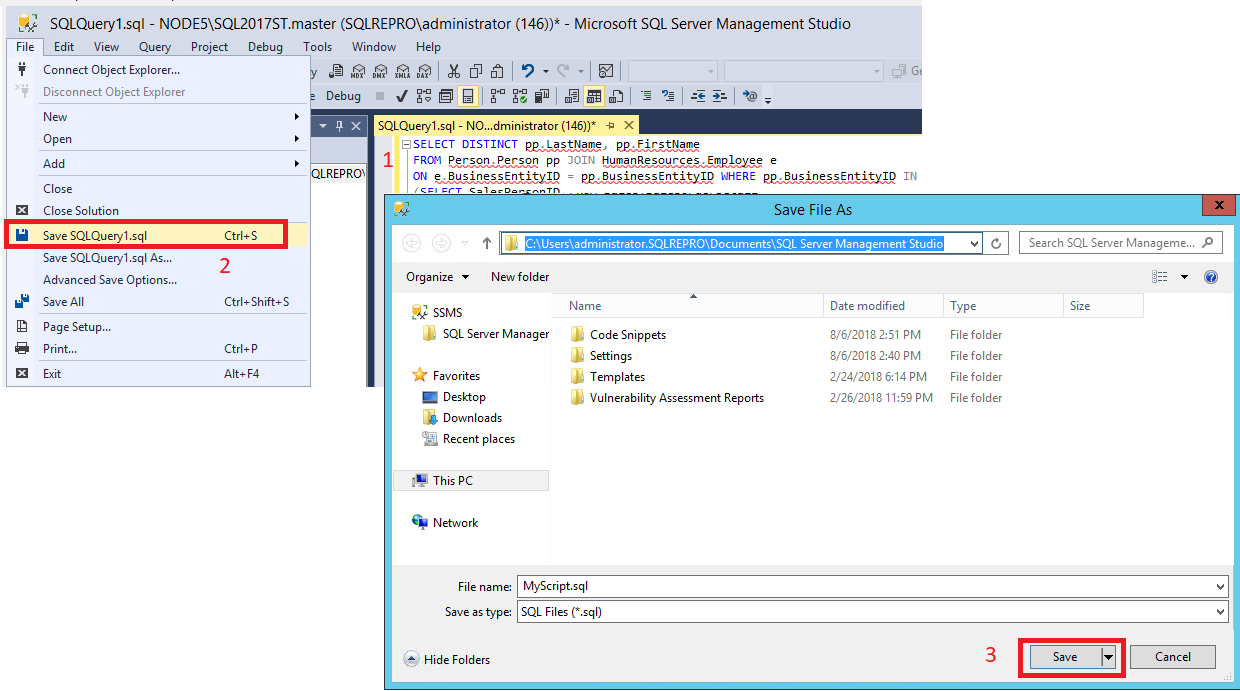
Démarrez l'Assistant d'Optimisation du moteur de base de données. Sélectionnez l'Assistant Paramétrage de base de données dans le menu Outils de SQL Server Management Studio (SSMS). Pour plus d’informations, consultez Lancer l’Assistant Paramétrage du moteur de base de données. Connectez-vous à votre serveur SQL dans la boîte de dialogue Se connecter au serveur .
Sous l’onglet Général du volet droit de l’interface utilisateur de l’Assistant Paramétrage du moteur de base de données, tapez
MySessionle nom de session.Sélectionnez Fichier pour votre Charge de travail, puis sélectionnez l’icône de jumelles pour Rechercher un fichier de charge de travail. Recherchez le fichier que vous avez enregistré à l’étape
MyScript.sql1.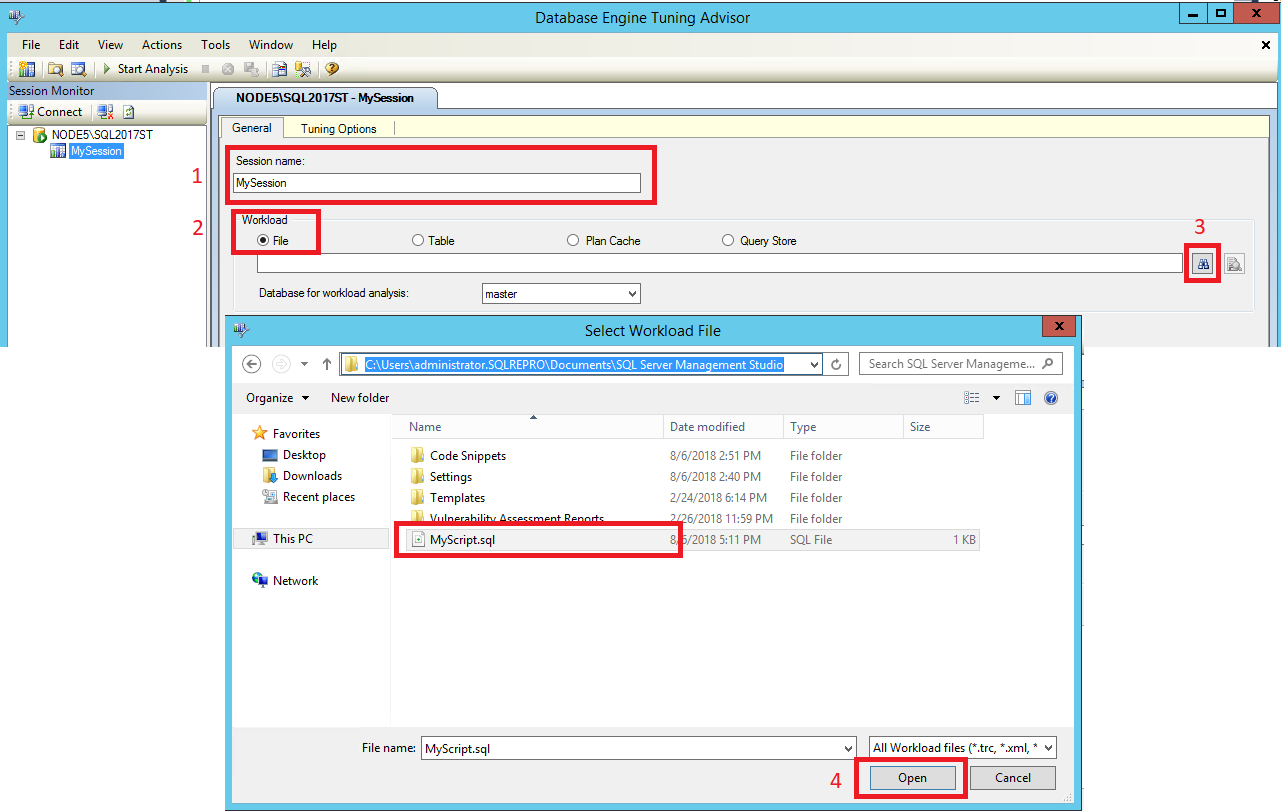
Sélectionnez
AdventureWorks2025dans la base de données pour l'analyse de la charge de travail, sélectionnezAdventureWorks2025dans la grille des bases de données et des tables à paramétrer, puis sélectionnez Enregistrer le journal de paramétrage. Base de données pour l’analyse de la charge de travail spécifie la première base de données à laquelle l’Assistant Paramétrage du moteur de base de données se connecte lors du paramétrage d’une charge de travail. Dès que le paramétrage commence, l'Assistant Paramétrage du moteur de base de données se connecte aux bases de données spécifiées par les instructionsUSE DATABASEcontenues dans la charge de travail.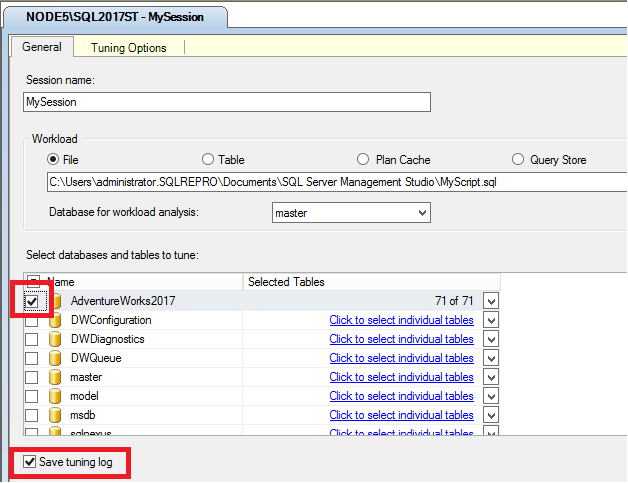
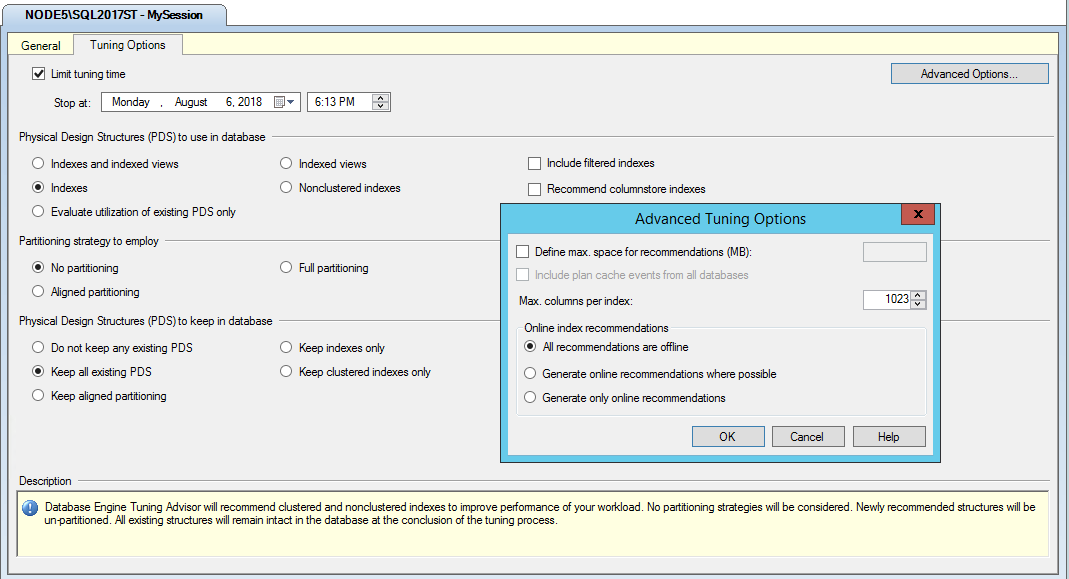
Sélectionnez l’onglet Options de paramétrage . Vous ne définissez aucune option de réglage pour cette pratique, mais prenez un moment pour passer en revue les options de réglage par défaut. Appuyez sur F1 pour afficher l'aide de cette page à onglets. Sélectionnez Options avancées pour afficher d’autres options de réglage. Sélectionnez Aide dans la boîte de dialogue Options de paramétrage avancées pour plus d’informations sur les options de réglage affichées ici. Sélectionnez Annuler pour fermer la boîte de dialogue Options de réglage avancé , en laissant les options par défaut sélectionnées.
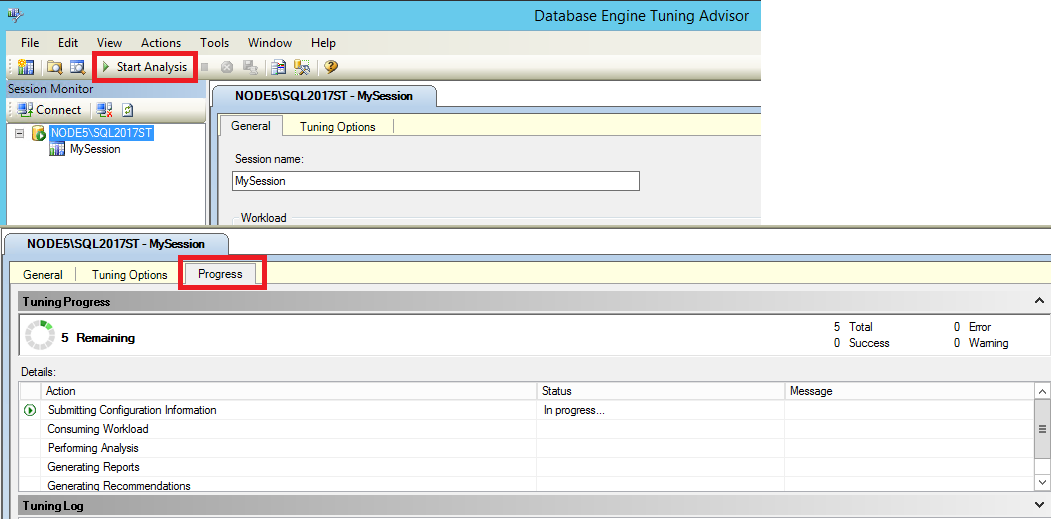
Sélectionnez le bouton Démarrer l’analyse dans la barre d’outils. Pendant que l’Assistant Paramétrage du moteur de base de données analyse la charge de travail, vous pouvez contrôler l’état de l’analyse sous l’onglet Progression . Quand le paramétrage est terminé, l’onglet Recommandations s’affiche.
Si vous recevez une erreur relative à l’heure et à la date d’arrêt du paramétrage, vérifiez l’heure précisée pour l’option Arrêter à sous l’onglet Options de paramétrage principal. Vérifiez que l’heure et la date spécifiées dans Arrêter à sont ultérieures à la date et à l’heure actuelles et, si besoin est, modifiez-les.
Une fois l’analyse terminée, enregistrez votre recommandation en tant que script Transact-SQL en sélectionnant Enregistrer les recommandations dans le menu Actions . Dans la boîte de dialogue Enregistrer sous, accédez au répertoire dans lequel vous souhaitez enregistrer le script de recommandations, puis tapez le nom
MyRecommendationsdu fichier.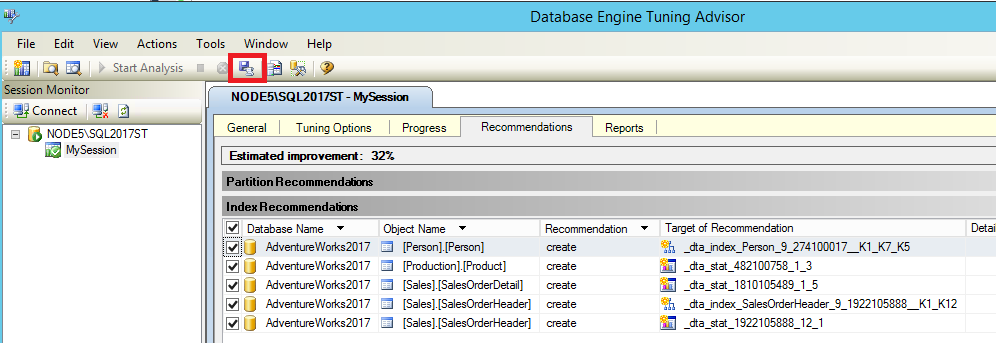
Afficher les recommandations de paramétrage
Sous l’onglet Recommandations , utilisez la barre de défilement en bas de la page à onglet pour afficher toutes les colonnes Recommandations d’index . Chaque ligne représente un objet de base de données (index ou vues indexées) que l’Assistant Paramétrage du moteur de base de données vous recommande de supprimer ou de créer. Faites défiler jusqu’à la colonne la plus à droite et sélectionnez une définition. L’Assistant Paramétrage du moteur de base de données affiche la fenêtre Aperçu de script SQL, dans laquelle vous pouvez voir le script Transact-SQL qui permet de créer ou de supprimer l’objet de base de données sur cette ligne. Sélectionnez Fermer pour fermer la fenêtre d’aperçu.
Si vous rencontrez des difficultés pour localiser une définition qui contient un lien, désélectionnez la case à cocher Afficher les objets existants en bas de la page avec des onglets. Cette action diminue le nombre de lignes affichées. Quand vous décochez cette case, l’Assistant Paramétrage du moteur de base de données affiche uniquement les objets pour lesquels il a émis une recommandation. Cochez la case Afficher les objets existants pour visualiser tous les objets de base de données existant dans la base de données
AdventureWorks2025. Utilisez la barre de défilement à droite de la page à onglet pour visualiser tous les objets.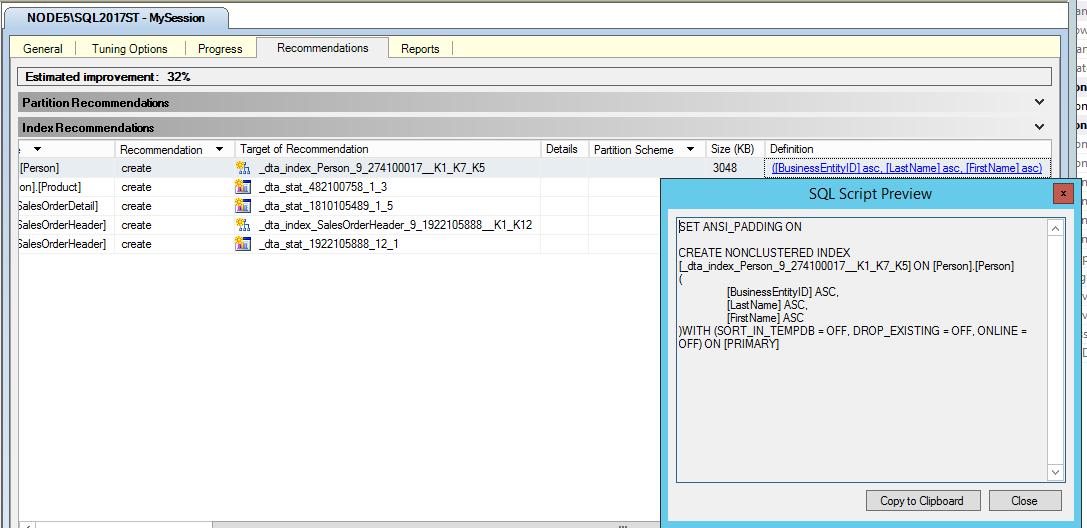
Cliquez avec le bouton droit dans la grille du volet Recommandations d’index . Le menu contextuel qui s'affiche permet de sélectionner et de désélectionner des recommandations. Il permet également de modifier la police du texte de la grille.
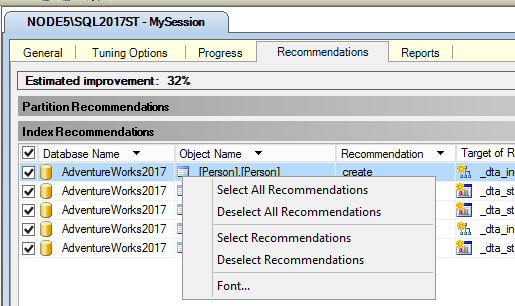
Dans le menu Actions , sélectionnez Enregistrer les recommandations pour enregistrer toutes les recommandations dans un script Transact-SQL. Nommez le script
MySessionRecommendations.sql.Ouvrez le
MySessionRecommendations.sqlscript dans l’éditeur de requête de SQL Server Management Studio pour l’afficher. Vous pouvez appliquer les recommandations à l’exempleAdventureWorks2025de base de données en exécutant le script dans l’Éditeur de requête, mais ne le faites pas. Fermez le script dans l'Éditeur de requête sans l'exécuter.En guise d’alternative, vous pouvez également appliquer les recommandations en sélectionnant Appliquer des recommandations dans le menu Actions de l’Assistant Paramétrage du moteur de base de données, mais n’appliquez pas ces recommandations maintenant dans cette pratique.
Si plusieurs recommandations sont fournies sous l’onglet Recommandations , supprimez certaines lignes contenant des objets de base de données dans la grille Recommandations d’index .
Dans le menu Actions , sélectionnez Évaluer les recommandations. L'Assistant de réglage du moteur de base de données crée une nouvelle session de réglage dans laquelle vous pouvez évaluer un sous-ensemble des recommandations originales de
MySession.Tapez
EvaluateMySessionvotre nouveau nom de session, puis sélectionnez le bouton Démarrer l’analyse dans la barre d’outils. Répétez les étapes 2 et 3 pour cette nouvelle session de paramétrage pour afficher ses recommandations.
Résumé
Vous devrez peut-être évaluer un sous-ensemble de recommandations de réglage si vous trouvez que vous devez modifier les options de réglage après l’exécution d’une session. Par exemple, vous pouvez demander à l’Assistant d'Optimisation du moteur de base de données de considérer les vues indexées lorsque vous spécifiez des options d'optimisation pour une session, mais une fois la recommandation générée, vous décidez de ne pas utiliser les vues indexées.
Utilisez l’option Évaluer les recommandations dans le menu Actions pour que l’Assistant Paramétrage du moteur de base de données réévalue la session sans tenir compte des vues indexées. Lorsque vous utilisez l’option Évaluer les recommandations, les recommandations générées précédemment sont hypothétiquement appliquées à la conception physique actuelle pour arriver à la conception physique pour la deuxième session de réglage.
Vous pouvez afficher plus d’informations sur le réglage des résultats sous l’onglet Rapports , qui est décrit dans la tâche suivante de cette leçon.
Affichage des rapports de paramétrage
Bien qu’il soit utile d’afficher les scripts qui implémentent les résultats de paramétrage, l’Assistant Paramétrage du moteur de base de données fournit également de nombreux rapports utiles que vous pouvez afficher. Ces rapports fournissent des informations sur les structures de conception physique existantes dans la base de données que vous paramétrez et sur les structures recommandées. Affichez les rapports de paramétrage en sélectionnant l’onglet Rapports .
Sélectionnez l’onglet Rapports dans l’Assistant Paramétrage de base de données.
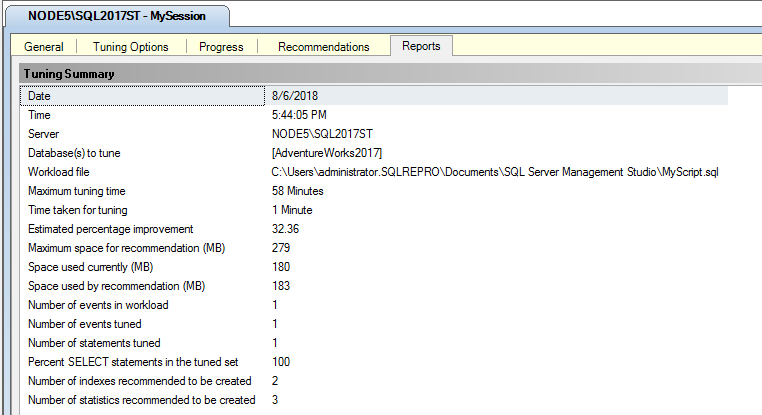
Dans le volet Résumé de paramétrage , vous pouvez visualiser les informations relatives à cette session de paramétrage. Utilisez la barre de défilement pour visualiser tout le contenu du volet. Notez le Pourcentage d'amélioration prévu et l'Espace utilisé par la recommandation. Vous pouvez limiter l’espace utilisé par la recommandation lorsque vous définissez les options de paramétrage. Sous l'onglet Options de paramétrage , sélectionnez Options avancées. Cochez Définir l'espace maximal pour les recommandations et spécifiez, en mégaoctets, l'espace maximal qu'une configuration de recommandation peut utiliser. Utilisez le bouton Précédent dans l'aide de votre navigateur pour revenir au didacticiel.
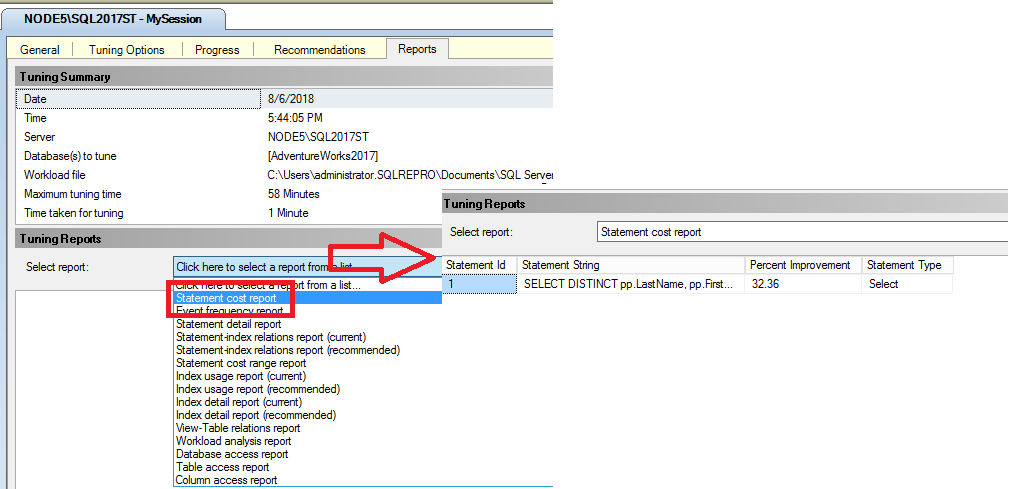
Dans le volet Rapports d'optimisation, sélectionnez Rapport de coût de l'instruction dans la liste Sélectionner un rapport. Si vous souhaitez disposer de davantage d'espace pour afficher le rapport, faites glisser le bord du volet Moniteur de session vers la gauche. Chaque instruction Transact-SQL qui s’exécute sur une table de votre base de données est associée à un coût de performance. Réduisez ce coût de performances en créant des index efficaces sur des colonnes fréquemment sollicitées dans une table. Ce rapport montre le pourcentage d'amélioration estimé entre le coût de départ pour l'exécution d'une instruction dans la charge de travail et le coût si la recommandation de paramétrage est appliquée. La quantité d’informations contenues dans le rapport est basée sur la longueur et la complexité de la charge de travail.
Cliquez avec le bouton droit sur le volet rapport coût de l’instruction dans la zone de grille, puis sélectionnez Exporter dans le fichier. Enregistrez le rapport sous
MyReport. Une extension .xml est ajoutée automatiquement au nom du fichier. Vous pouvez ouvrirMyReport.xmldans votre éditeur XML favori ou dans SQL Server Management Studio pour afficher le contenu du rapport.Revenez à l’onglet Rapports de l’Assistant Paramétrage du moteur de base de données, puis recliquez avec le bouton droit sur Rapport de coût d’instruction. Passez en revue les autres options disponibles. Vous pouvez modifier la police du rapport que vous affichez. Si vous modifiez la police ici, la police est également modifiée dans les autres pages à onglet.
Sélectionnez d’autres rapports dans la liste Sélectionner un rapport pour vous familiariser avec eux.
Résumé
Vous avez exploré l’onglet Rapports de l’interface utilisateur de l’Assistant Paramétrage du moteur de base de données pour la MySession session de paramétrage. Vous pouvez utiliser ces mêmes étapes pour explorer les rapports générés pour la session de EvaluateMySession paramétrage. Double-cliquez sur EvaluateMySession dans le volet Moniteur de session pour commencer.