Afficher et mettre à jour les données CRM dans le flux de travail
L’agent commercial dans Microsoft Copilot réduit le changement de contexte en rendant les données CRM disponibles dans Outlook et Teams. Vous pouvez passer en revue et mettre à jour les données CRM sans quitter votre flux de travail actuel.
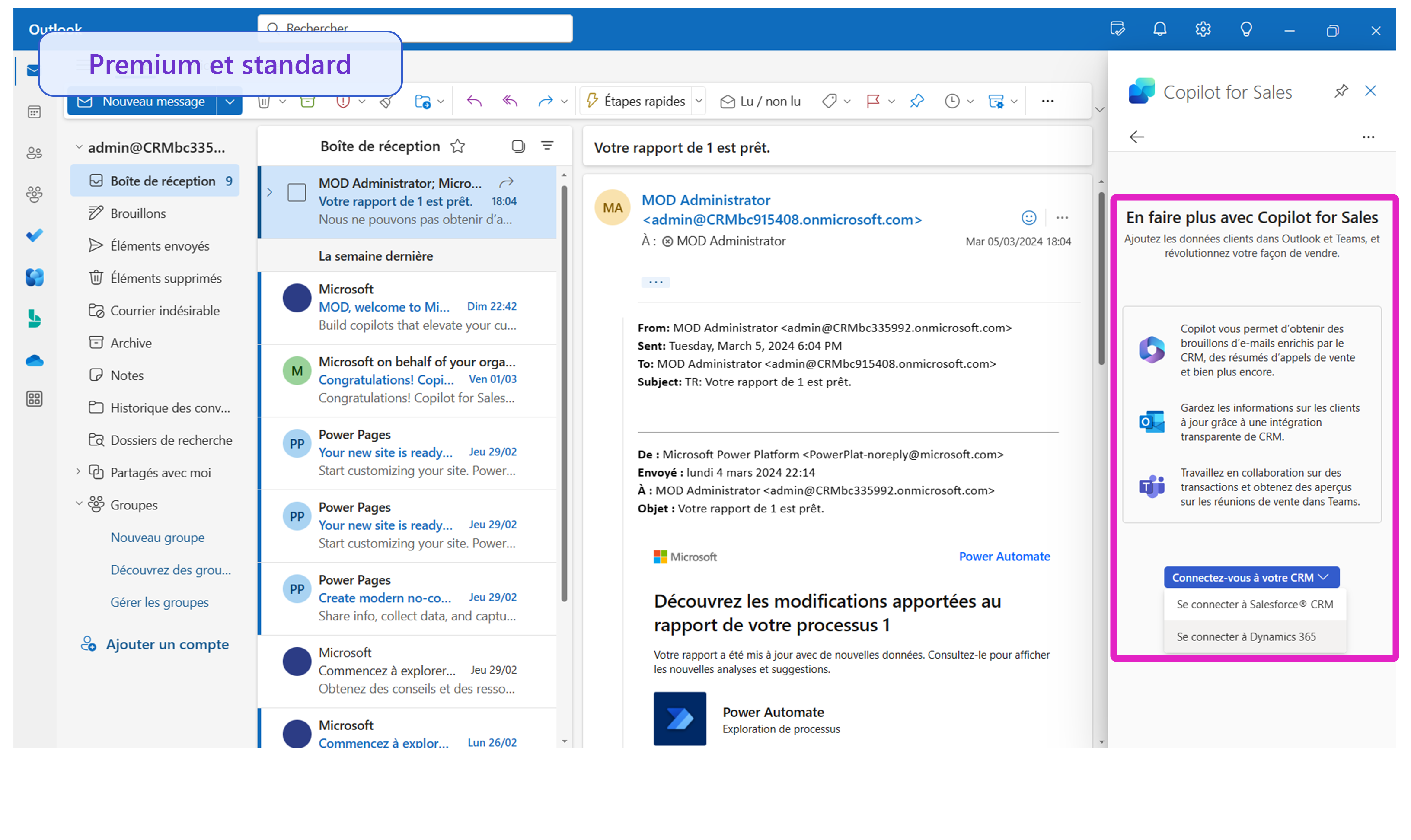
Vous connecter à votre CRM
Sales Agent prend en charge Dynamics 365 Sales et Salesforce. Pour Dynamics 365 Sales, l’Agent commercial utilise votre compte Microsoft Entra. Pour Salesforce, connectez-vous à votre CRM à partir de l’Agent commercial dans Outlook ou Teams.
Capturer de nouveaux contacts ou prospects CRM
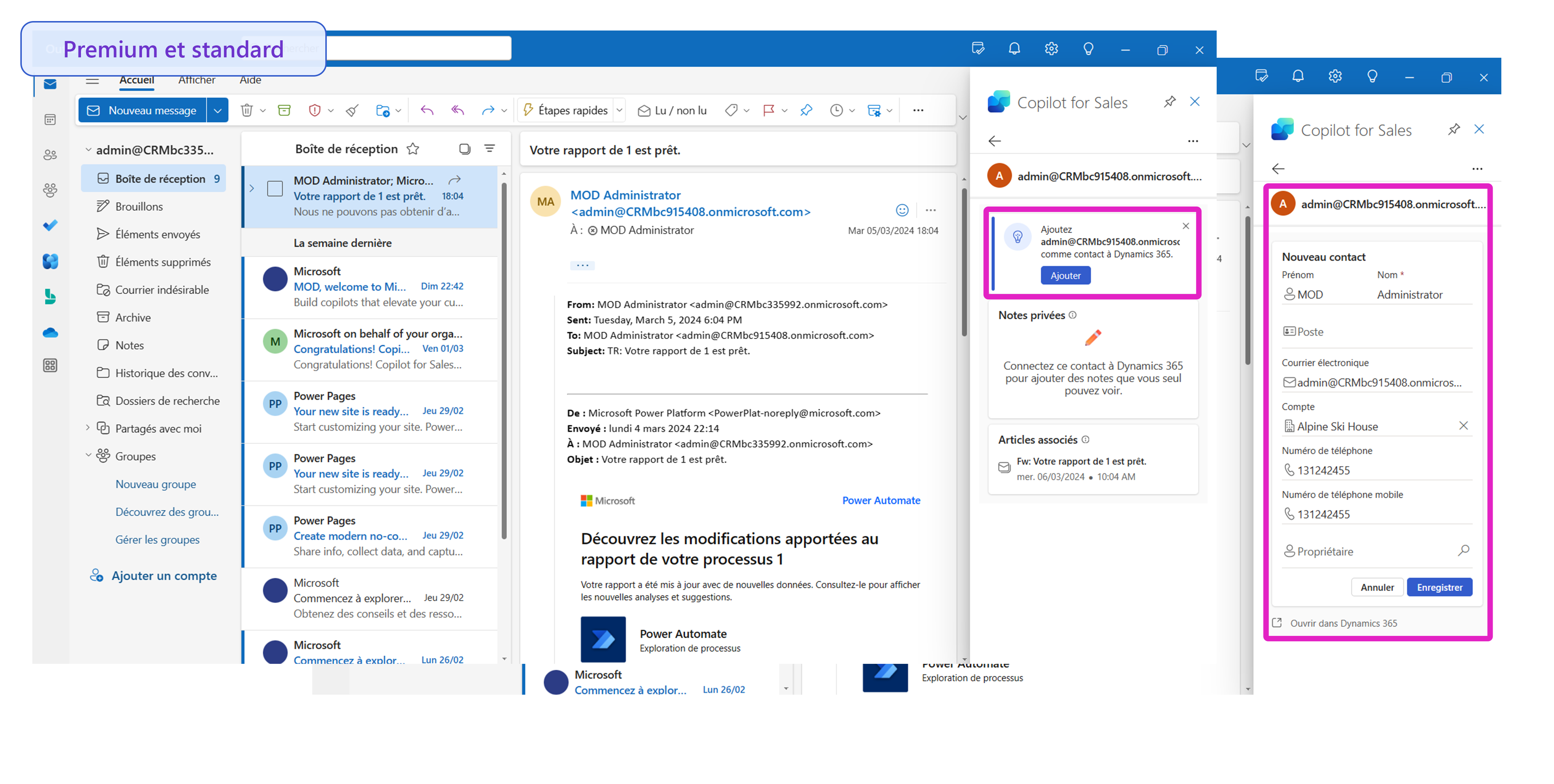
L’Agent commercial vous aide à créer des contacts ou des prospects directement à partir de votre boîte de réception Outlook afin que vous puissiez suivre vos parties prenantes. Lorsque vous envoyez ou recevez un e-mail d’un client qui n’est pas suivi dans votre CRM, l’application vous suggère de les ajouter. Vous pouvez créer des contacts ou prospects à l’aide de la signature du client à partir du fil de discussion.
Afficher et mettre à jour les données CRM
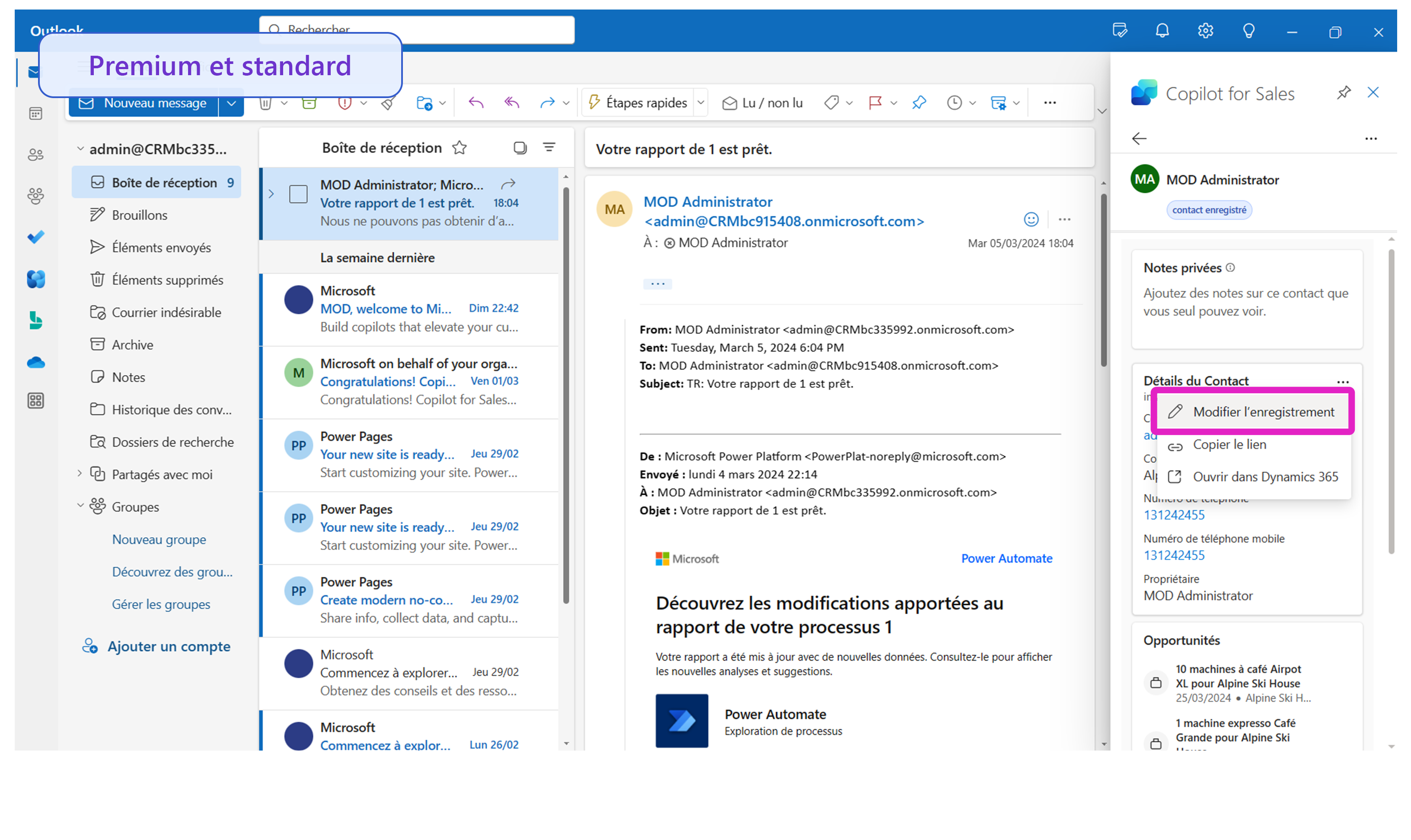
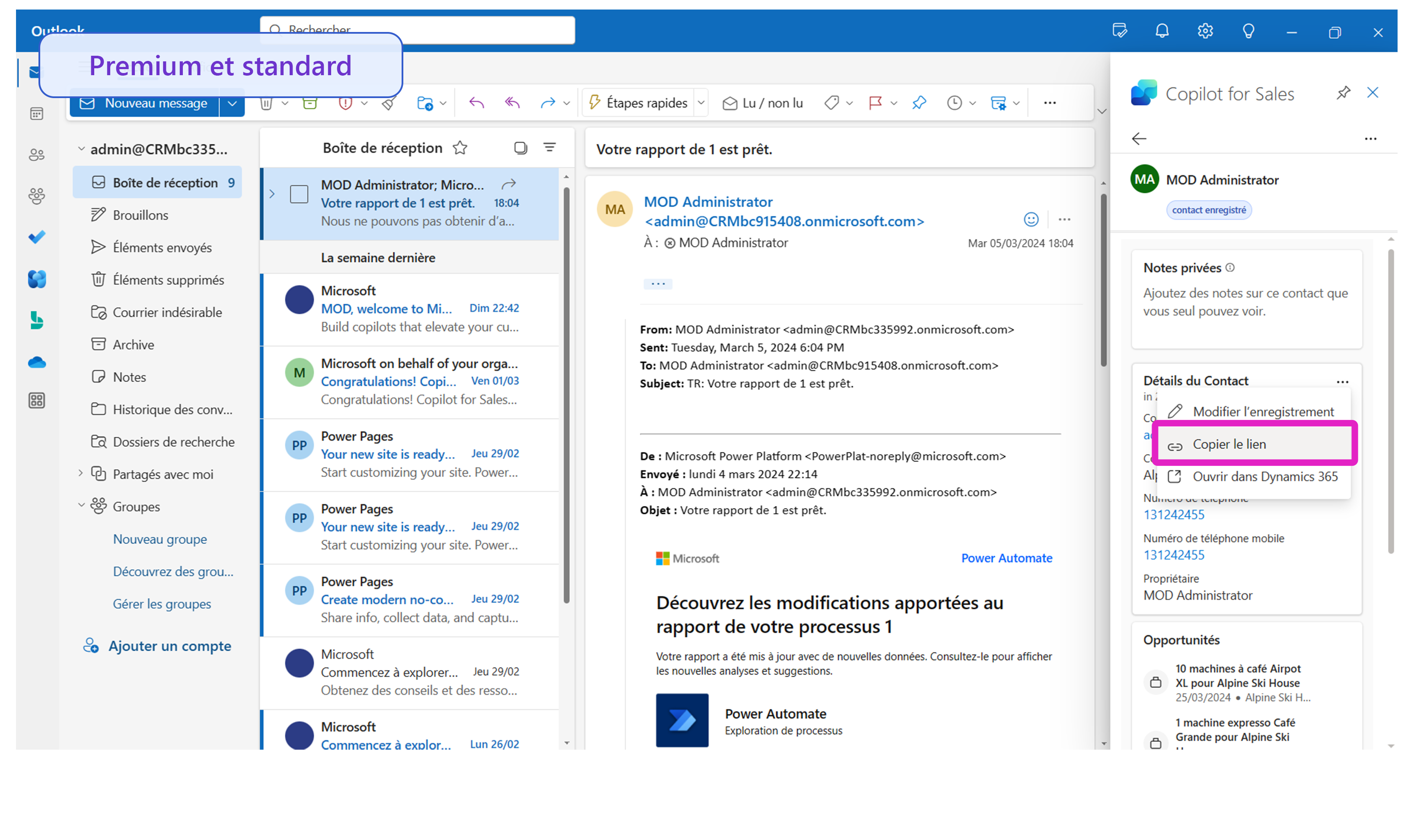
Avec Sales Agent, les contacts, les opportunités et les enregistrements de compte associés sont disponibles dans votre flux de travail. Pour mettre à jour un enregistrement dans Outlook, sélectionnez le menu points de suspension (...) sur sa carte, puis modifiez l’enregistrement.
Rechercher et partager des données CRM
Vous pouvez rapidement communiquer les informations les plus récentes à votre équipe commerciale en partageant les données CRM dans les conversations instantanées et canaux Teams.
Vous pouvez partager des cartes adaptatives enrichies de deux manières :
Outlook : vous pouvez copier un enregistrement CRM depuis Outlook au moyen du menu des points de suspension (…), puis le coller dans Teams.
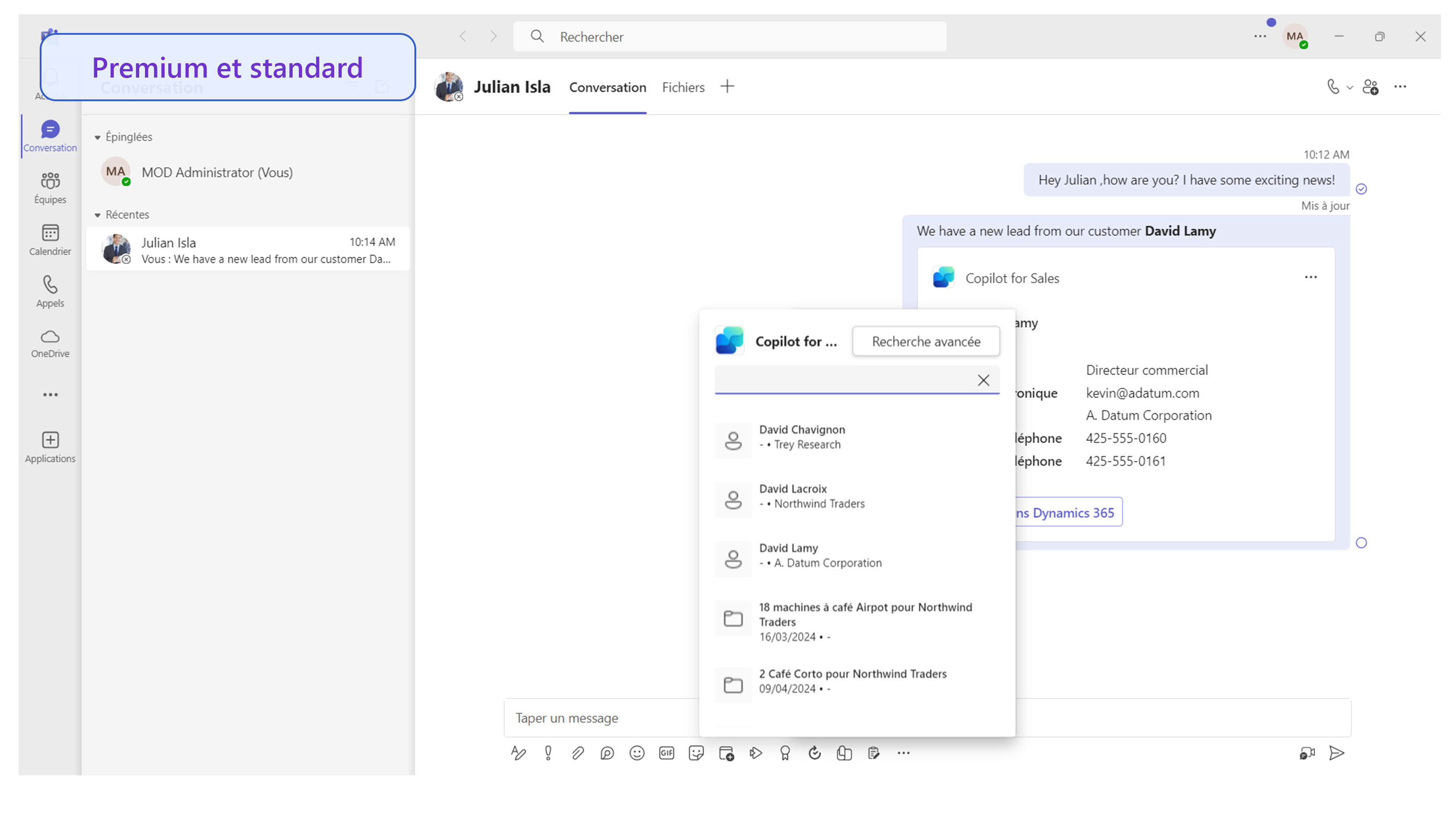
Teams : dans une conversation ou un canal Teams, ouvrez les extensions de message (...), recherchez Ventes, puis recherchez l’enregistrement CRM que vous souhaitez partager.
Connecter et enregistrer des e-mails et des réunions dans le système CRM
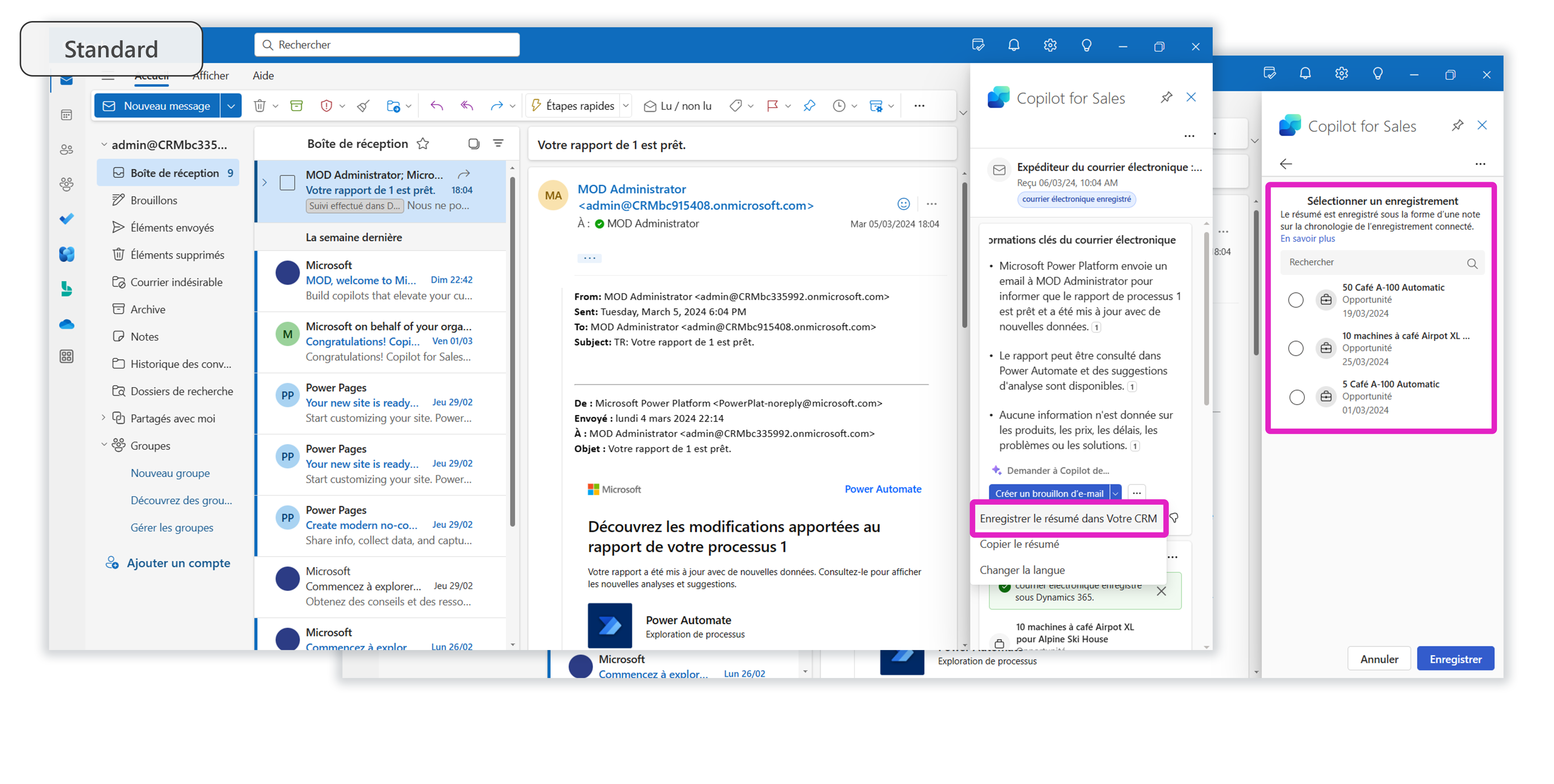
Vous pouvez conserver vos données CRM à jour sans avoir besoin de changer de contexte lorsque vous utilisez les fonctionnalités d’enregistrement dans le système CRM.
Enregistrez des e-mails et des activités : vous pouvez enregistrer des threads et des réunions de messagerie dans votre application CRM, puis les connecter aux enregistrements CRM afin que votre organisation commerciale dispose des dernières informations.
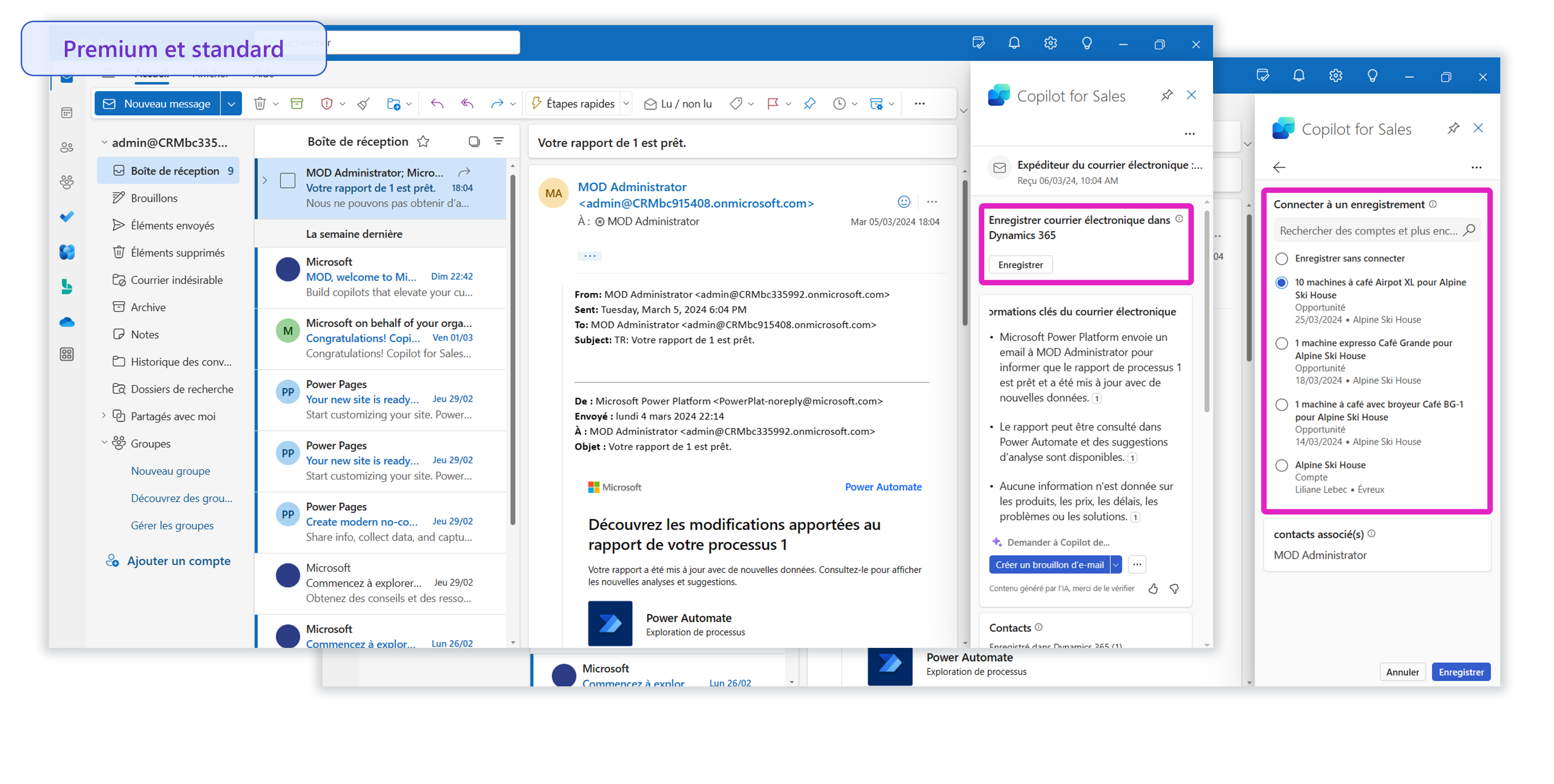
Enregistrer des résumés de threads de messagerie : vous pouvez enregistrer des enregistrements de notes incluant des résumés de threads de messagerie. Par conséquent, les équipes commerciales peuvent rapidement prendre connaissance de ces notes à forte valeur ajoutée.