Exercice : créer un sous-flux Power Automate pour le bureau afin d’écrire des notes dans Excel
Dans cet exercice, vous allez créer dans Power Automate pour le bureau un processus qui écrit les valeurs des variables précédemment créées dans un fichier Microsoft Excel. Ensuite, vous allez générer automatiquement un résumé de la facture pour écrire également dans le fichier Microsoft Excel à l’aide de GPT depuis Azure OpenAI Service.
Accédez à Power Automate et veillez à sélectionner l’environnement approprié.
Cliquez sur Solutions, puis ouvrez la solution de traitement de factures.
Ouvrez le flux de bureau Saisir une facture.
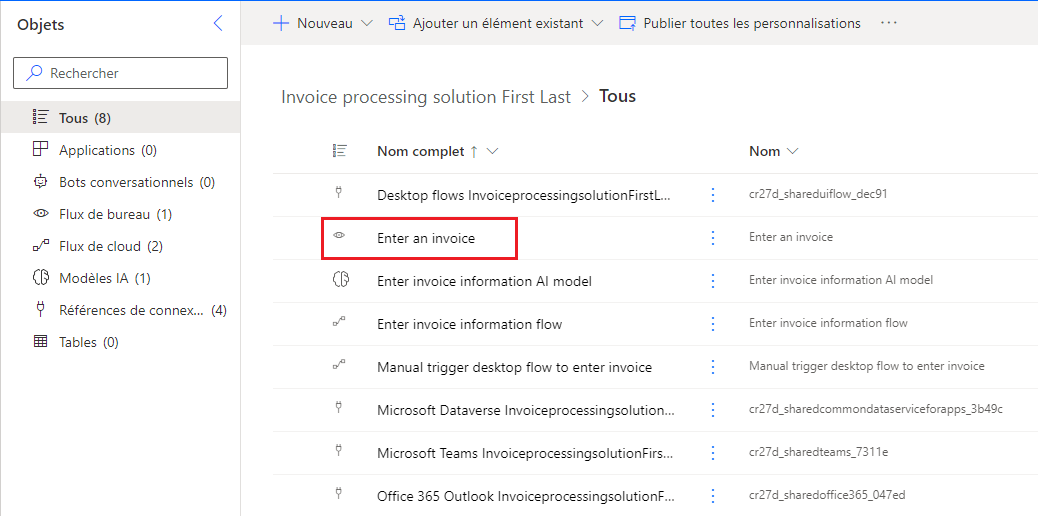
Cliquez sur Modifier dans la barre d’outils en haut de la page.
Cliquez sur Lancer l’application dans la boîte de dialogue.
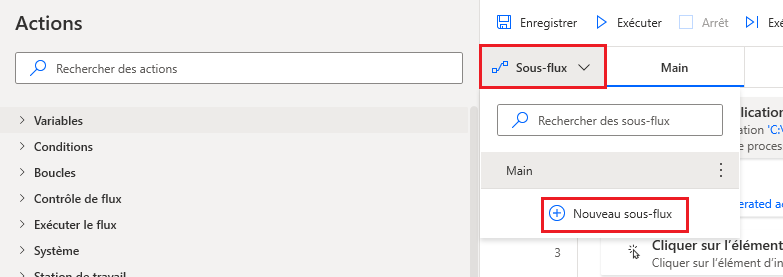
Une fois Power Automate lancé, cliquez sur le menu déroulant Sous-flux dans la partie supérieure gauche de l’écran. Ensuite, cliquez sur + Nouveau sous-flux pour créer un sous-flux permettant de Saisir une facture.
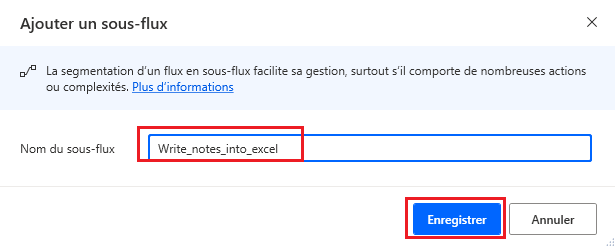
Nommez le sous-flux
Write_notes_into_excel, puis cliquez sur Enregistrer.Remarque
Les noms de sous-flux ne doivent pas comporter d’espaces.
Dans le volet Actions situé à gauche de l’écran, développez le menu Excel, puis double-cliquez sur l’action Lancer Excel.
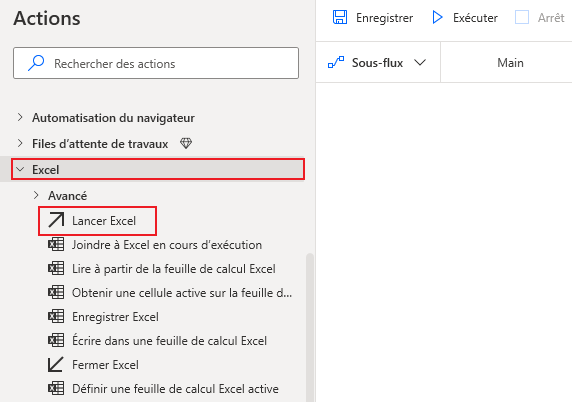
Dans la boîte de dialogue Lancer Excel, dans le menu déroulant Lancer Excel, sélectionnez et ouvrez le document suivant. Ensuite, sélectionnez l’icône de fichier dans le champ Chemin d’accès au document.
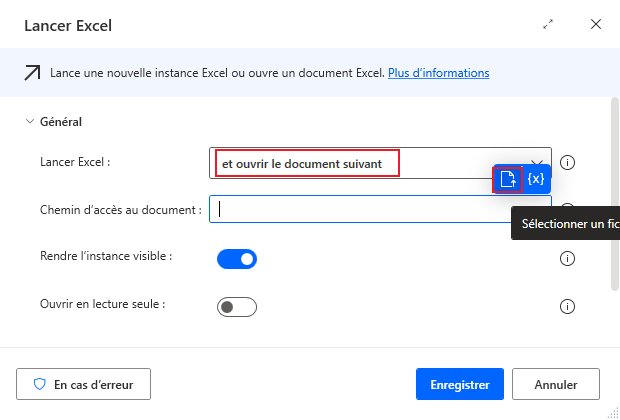
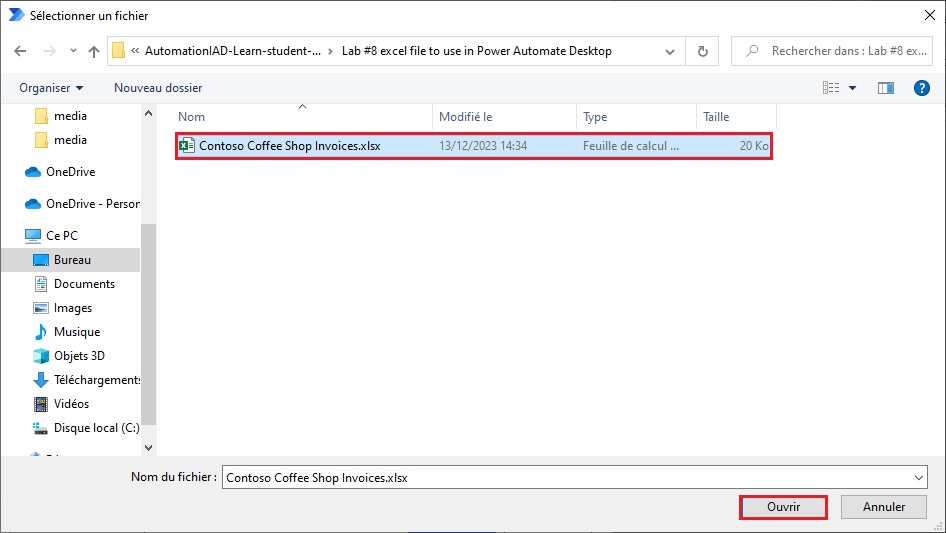
Recherchez et sélectionnez le fichier Excel Contoso Coffee Shop Invoices, qui se trouve dans le fichier Lab #8 excel files to use in Power Automate du dossier AutomationIAD-Learn-student-files pour ce module. Après avoir localisé et sélectionné le fichier Excel, cliquez sur Ouvrir.
Remarque
La feuille de calcul de cet exercice ne contient pas de mot de passe. Cependant, si c’était le cas, vous pourriez développer la section Avancé de cette boîte de dialogue, puis spécifier un mot de passe.
Dans la boîte de dialogue Lancer Excel, cliquez sur Enregistrer.
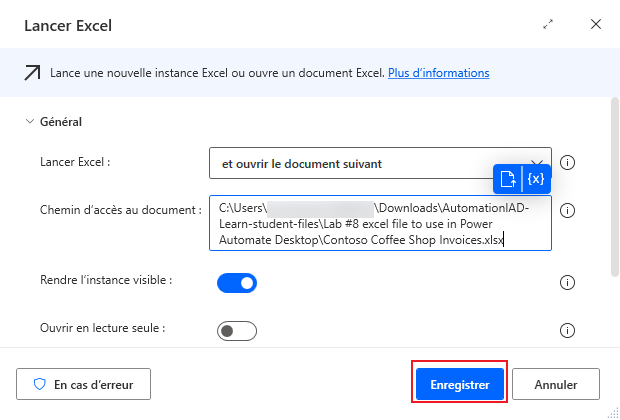
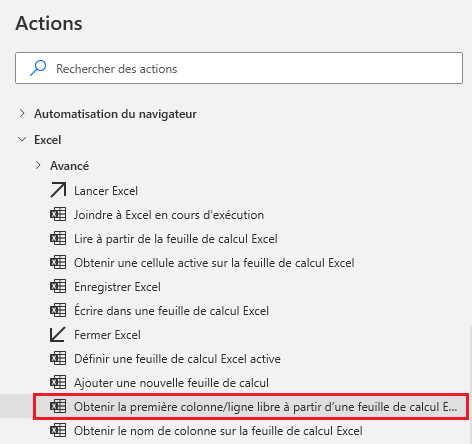
Dans le volet Actions sur le côté gauche de l’écran, sous l’expansion Excel, double-cliquez sur l’action Obtenir la première colonne/ligne libre à partir d’une feuille de calcul Excel.
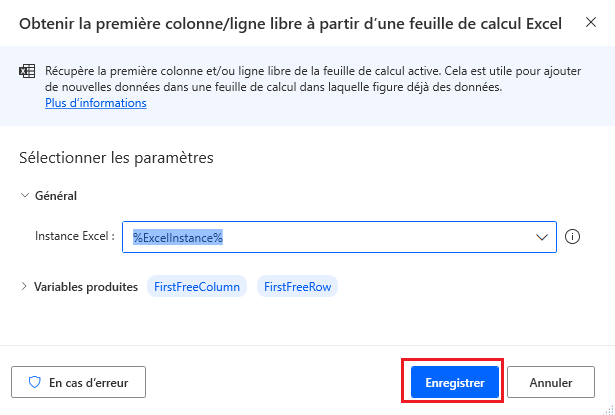
Utilisez les paramètres par défaut pour l’action Obtenir la première colonne/ligne libre à partir d’une feuille de calcul Excel, puis cliquez sur Enregistrer. Cette action récupère le numéro de la première ligne libre et de la première colonne libre, puis les stocke dans des variables.
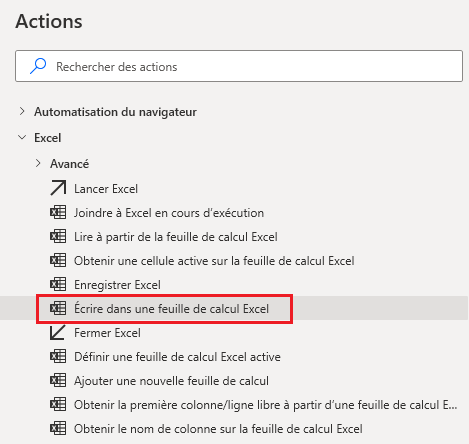
Assurez-vous que l’action Obtenir la première colonne/ligne libre à partir d’une feuille de calcul Excel que vous avez ajoutée apparaît, puis, dans le volet Actions, sous l’extension Excel, double-cliquez sur l’action Écrire dans une feuille de calcul Excel.
Dans la boîte de dialogue Écrire dans une feuille de calcul Excel, dans le champ Valeur à écrire, sélectionnez l’icône de variable {X}. Ensuite, double-cliquez sur la variable InvoiceID sous la section Entrée/sortie.
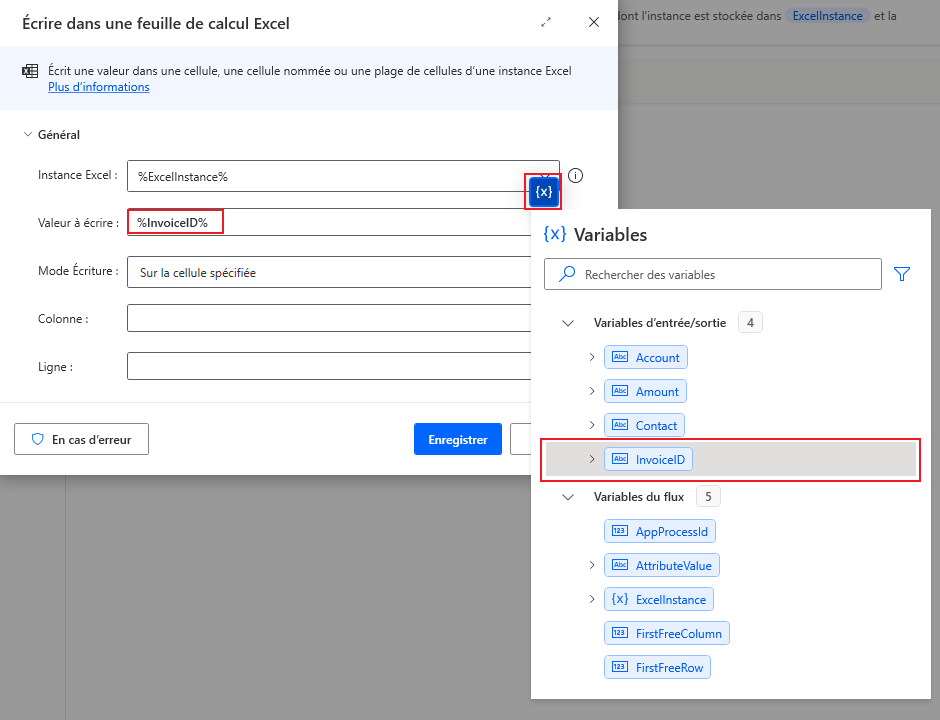
Dans le champ Colonne, saisissez la lettre
A. Dans le champ Ligne, cliquez sur l’icône de variable {X}, puis double-cliquez sur FirstFreeRow dans la section Variables de flux. Cliquez sur Enregistrer dans la partie inférieure de la boîte de dialogue.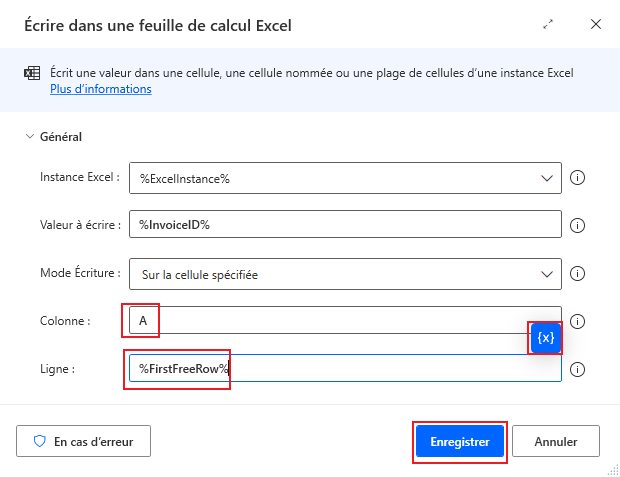
Utilisez le processus précédent pour ajouter trois actions Écrire dans une feuille de calcul Excel supplémentaires dans l’espace de conception, en utilisant les valeurs et les informations du tableau suivant pour remplir les champs.
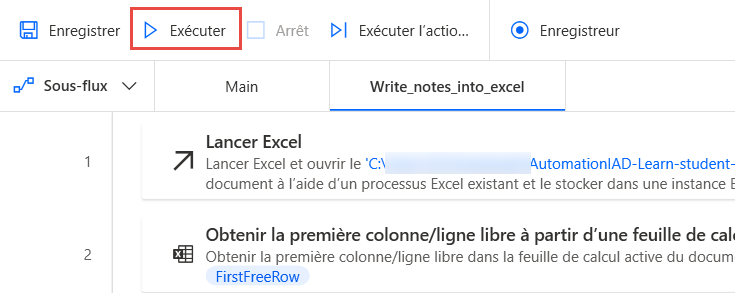
Valeur à écrire Colonne Ligne %Account% B %FirstFreeRow% %Contact% C %FirstFreeRow% %Amount% D %FirstFreeRow% Une fois les étapes précédentes terminées, votre sous-flux d’écriture de notes dans Excel doit ressembler à la figure suivante. Vous devriez avoir six actions dans la liste de l’espace de conception.
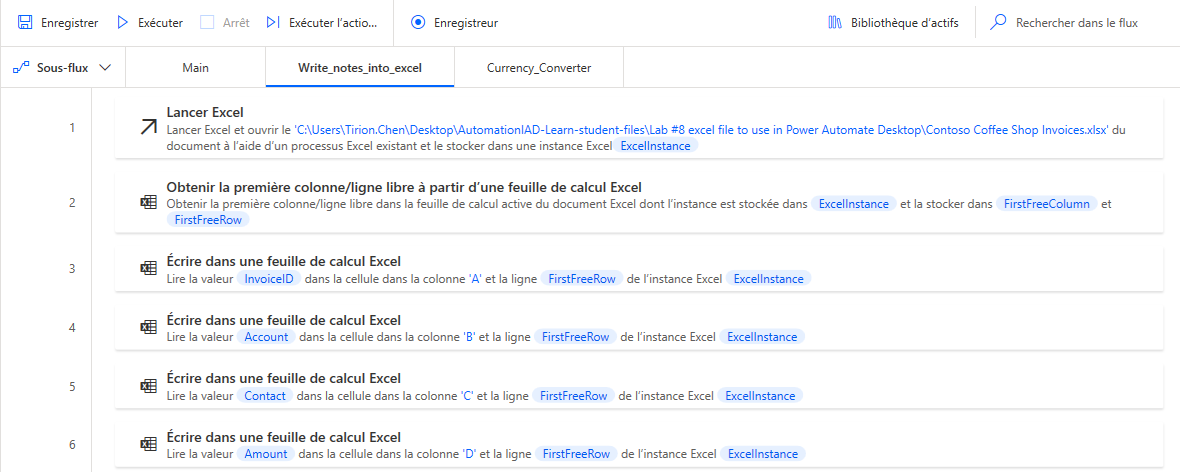
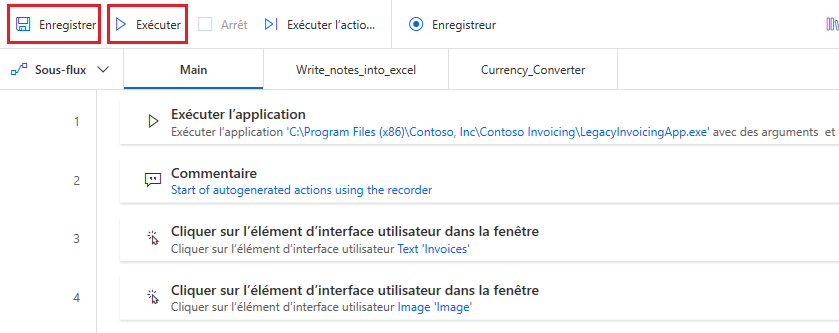
Dans la barre d’outils supérieure, cliquez sur Enregistrer, puis attendez que le sous-flux soit enregistré.
Sélectionnez le flux Principal en cliquant sur l’onglet Principal dans la partie supérieure de la page.
Dans le flux Principal, dans le volet Actions, sous l’expansion Contrôle de flux, glissez-déplacez l’action Exécuter le sous-flux sous la dernière étape dans le volet de l’espace de conception.
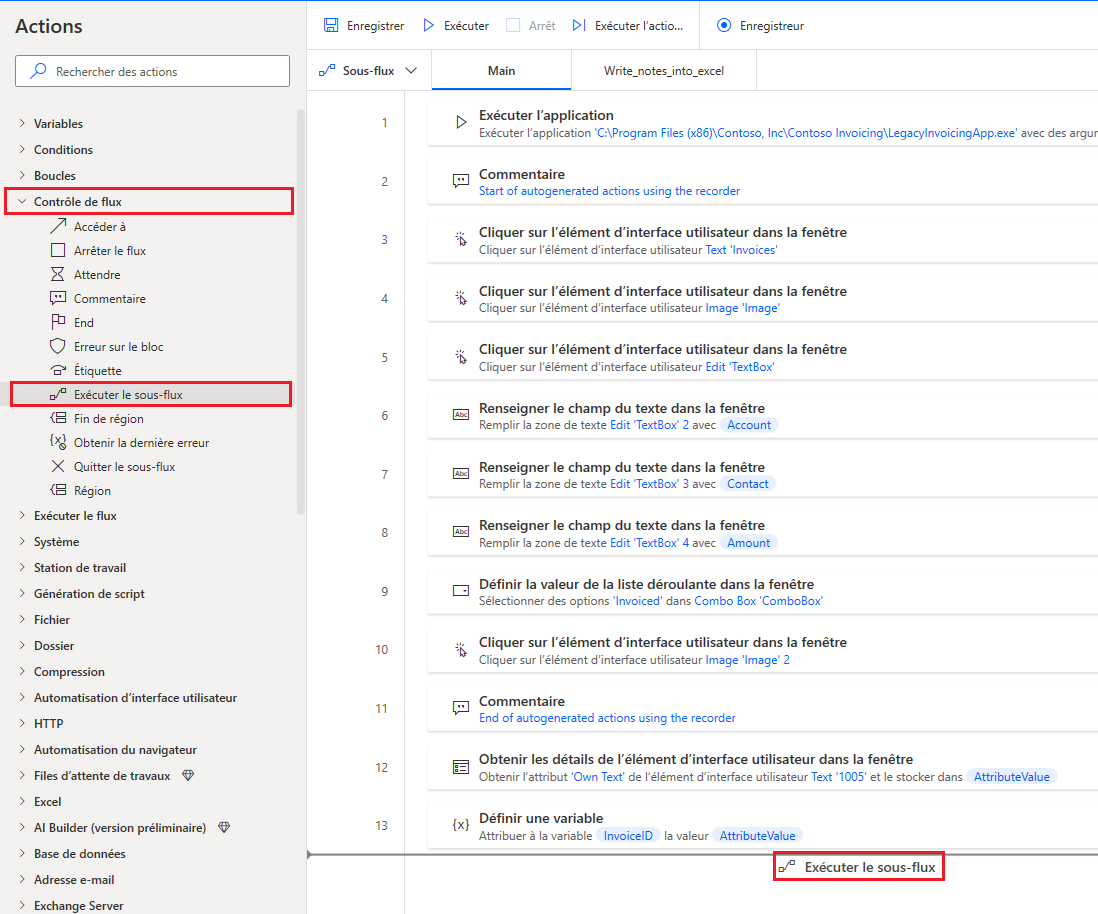
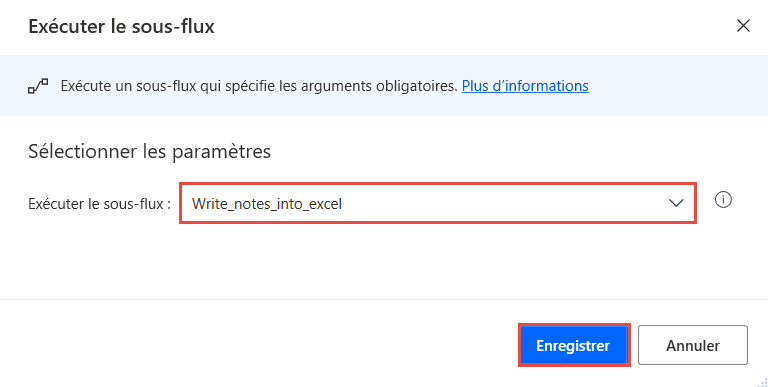
Dans la boîte de dialogue Exécuter le sous-flux, dans le champ Exécuter le sous-flux, sélectionnez Write_notes_into_excel dans le menu déroulant, puis cliquez sur Enregistrer.
Dans la barre d’outils supérieure, cliquez sur Enregistrer, puis attendez que le flux soit enregistré.
Vous pouvez à présent exécuter votre flux en cliquant sur l’icône Exécuter de la barre d’outils.
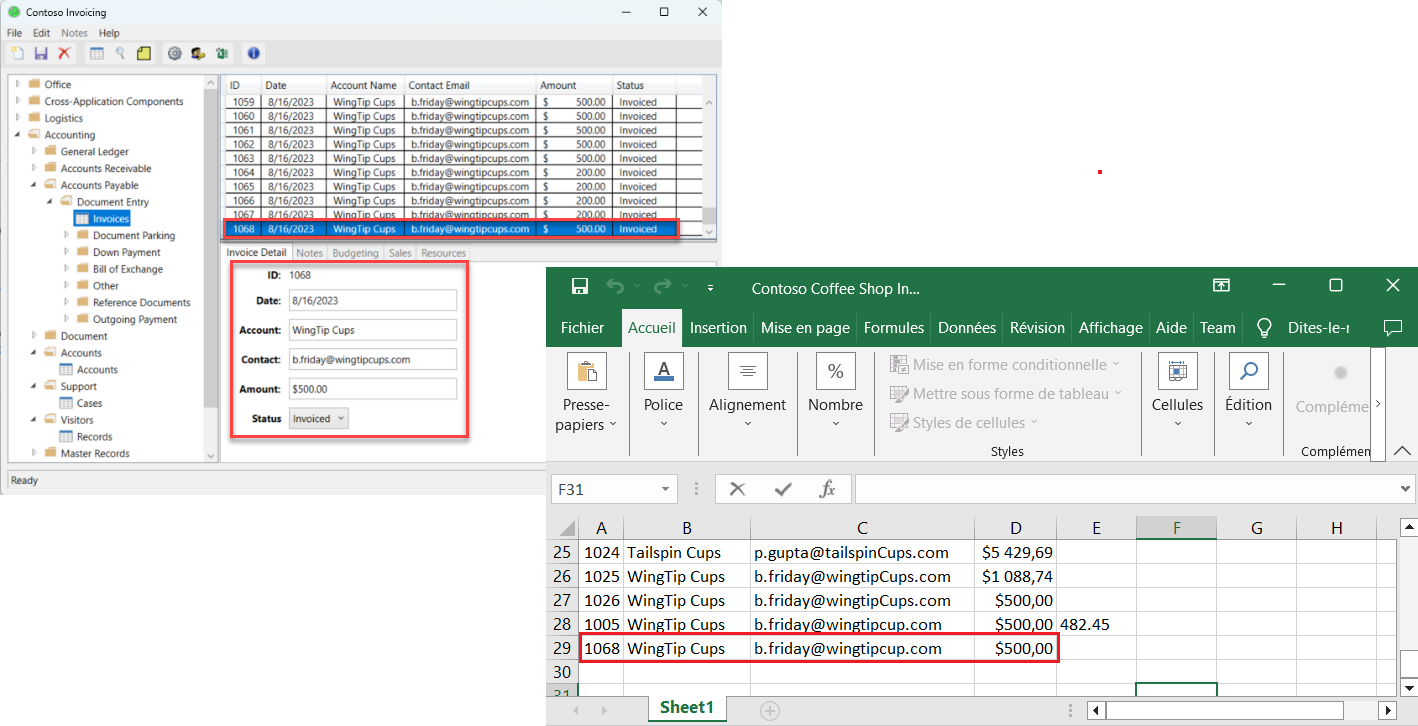
Une fois l’automatisation exécutée, consultez le fichier Excel, afin de vous assurer que l’entrée s’affichant dans la capture d’écran suivante est ajoutée.
Remarque
Une référence de facture différente peut s’afficher dans votre version.
Tâche : utiliser AI Builder dans Power Automate (facultatif)
Remarque
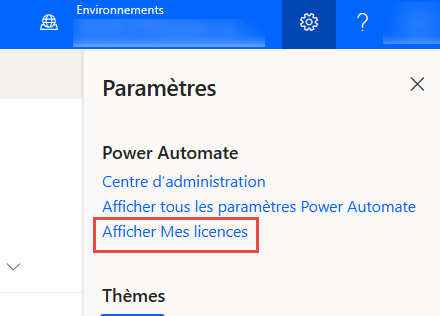
Afin de terminer cette section de l’exercice, vous devez disposer de la licence adéquate qui vous permet de bénéficier des fonctionnalités AI Builder. Afin de vérifier si vous disposez de la licence nécessaire pour utiliser ces fonctionnalités, cliquez sur l’icône Paramètres en haut de l’écran du navigateur web Power Automate. Ensuite, cliquez sur Afficher mes licences. Ici, vous pouvez voir la liste des licences et des fonctionnalités dont vous disposez actuellement et que vous pouvez utiliser.
Pour commencer cette tâche, commencez par ouvrir l’application Power Automate pour le bureau sur le flux Saisir une facture. Vérifiez que vous consultez actuellement le sous-flux Principal.
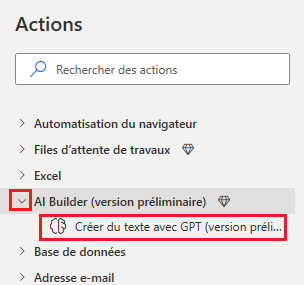
Dans le volet Actions sur le côté gauche de l’écran, développez le menu AI Builder, puis double-cliquez sur l’action Créer du texte avec GPT (version préliminaire).
Dans la boîte de dialogue Créer du texte avec GPT (version préliminaire), cliquez sur Créer des instructions.
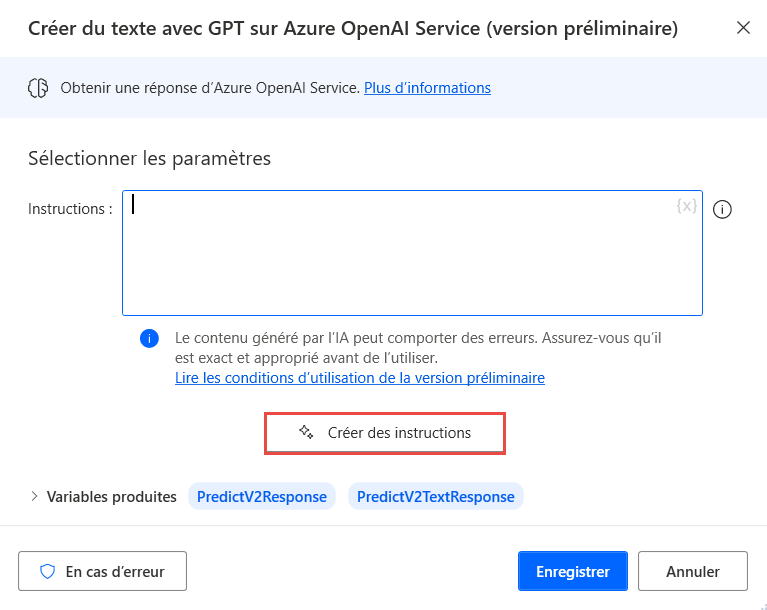
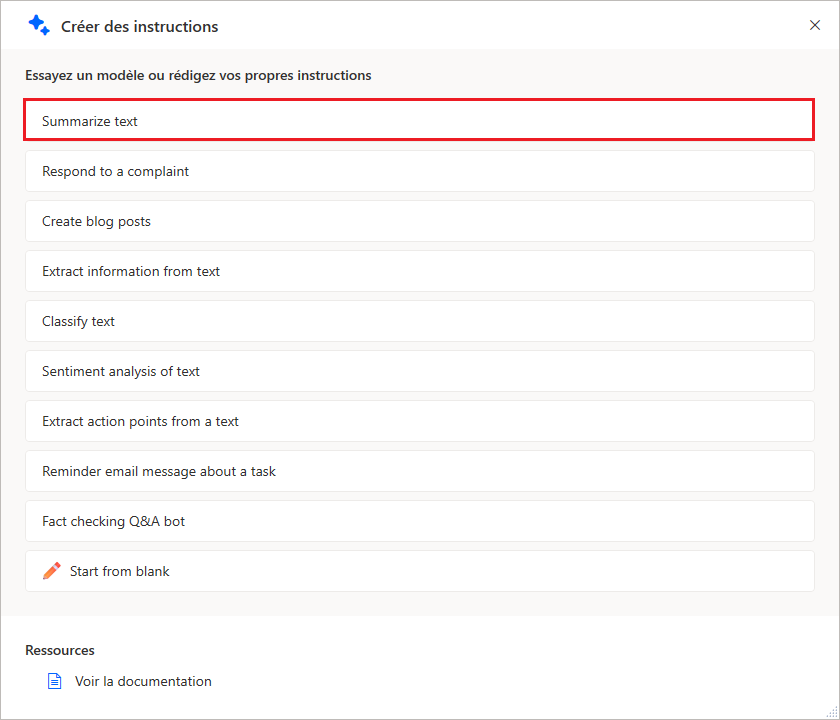
Sélectionnez Résumer du texte dans la liste des options.
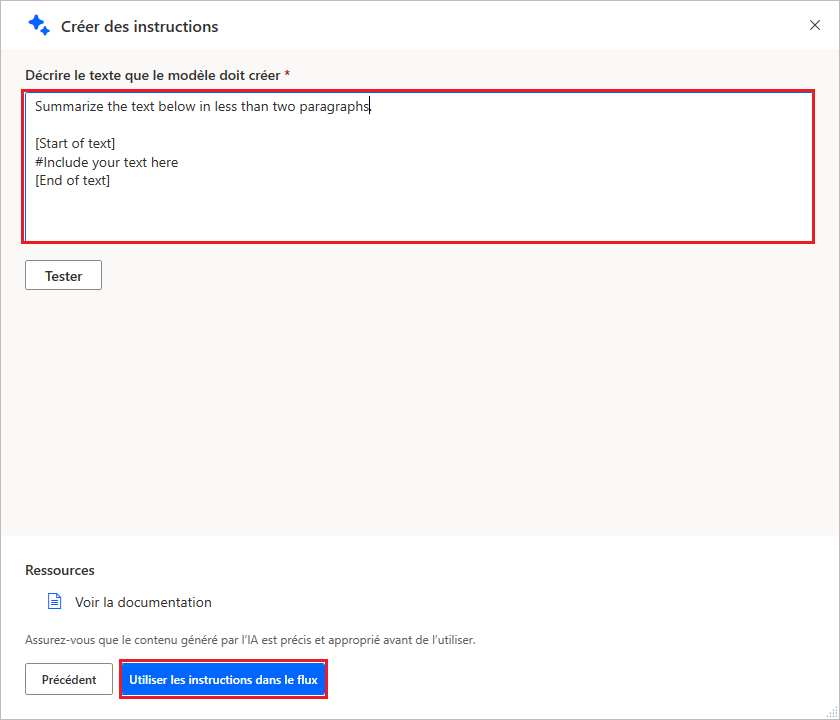
Consultez les instructions générées automatiquement dans la zone Décrire le texte que le modèle doit créer. Supprimer les parties suivantes de l’invite : "without adding new information. If the text below has less than a few words or looks like a placeholder text, respond "Sorry, I can’t summarize," otherwise respond with the summary"
Cliquez sur le bouton Utiliser les instructions dans le flux situé en bas de la boîte de dialogue.
Mettez à jour les Instructions en remplaçant "#Include your text here" par les variables d’entrée créées pour le flux. Pour ajouter les variables, cliquez sur l’icône {x} dans le coin droit de la zone d’instructions, puis sélectionnez les variables dans la liste déroulante. Supprimez toute espace inutile dans le texte.
Les instructions devraient maintenant indiquer :
Summarize the text below in fewer than two paragraphs.
[Start of text]
%Account%
%Contact%
%Amount%
[End of text]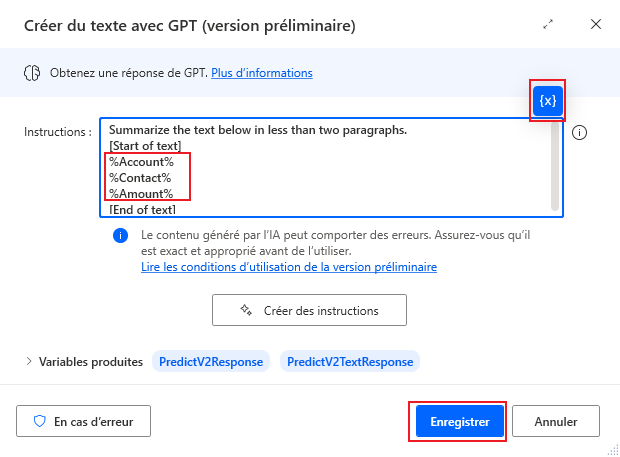
Cliquez sur Enregistrer pour ajouter l’action au sous-flux Principal. Assurez-vous que la nouvelle action est positionnée sous l’action Définir la variable et au-dessus de l’action Exécuter le sous-flux dans le sous-flux.

Dans le volet Actions sur le côté gauche de l’écran, recherchez l’action Afficher le message et faites-la glisser sous Créer du texte avec GPT (version préliminaire) dans le sous-flux Principal.
Modifiez l’action Afficher le message. Pour le titre, saisissez Résumé GPT et ajoutez la variable
%PredictV2TextResponse%dans l’encadré Message à afficher, puis cliquez sur Enregistrer.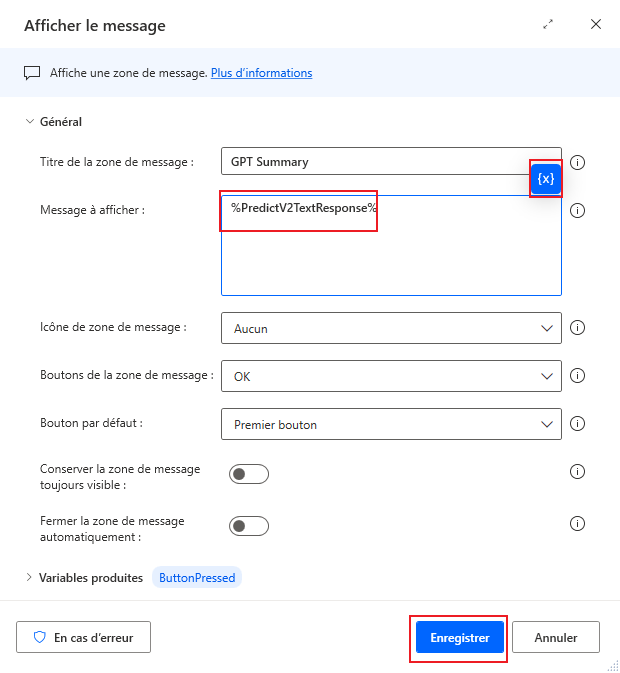
Accédez au sous-flux Write_notes_into_excel. Copiez-collez l’une des actions Écrire dans une feuille de calcul Excel à ajouter en bas du sous-flux.
Une fois collée, modifiez la nouvelle action Écrire dans une feuille de calcul Excel en double-cliquant dessus. Remplacez la valeur Valeur à écrire par la variable de flux
%PredictV2TextResponse%venant d’être générée. Remplacez la valeur Colonne à écrire par la colonneF. Enregistrez l’action une fois terminée.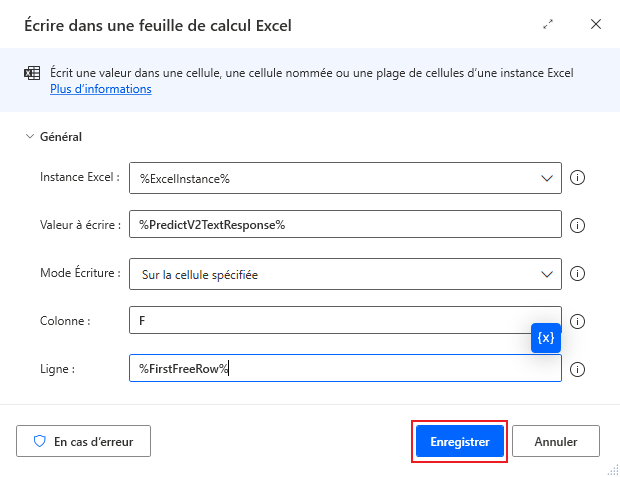
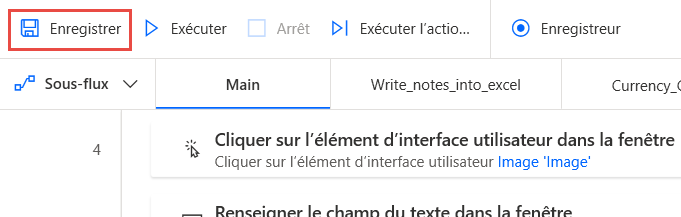
Dans la barre d’outils supérieure, cliquez sur Enregistrer, puis attendez que le flux soit enregistré.
Exécutez le flux en cliquant sur Exécuter dans la barre d’outils pour voir comment fonctionne l’action GPT.